方法1-iperf
参考
Windows系统内网带宽测试
https://blog.csdn.net/bingyu9875/article/details/105700655/
对内网带宽有疑问,可以使用如下方法测试:
工具:iperf
下载链接:https://iperf.fr/download/windows/iperf-3.1.3-win64.zip ;
在同一私有网络创建两台服务器:10.0.64.12(服务端)10.0.64.15(客户端);
将工具下载下来,下载后的工具中两个文件:ipserf3、cygwin1.dll;
随便放到两台服务器某个位置,然后打开命令行,进入到工具所在目录下;
在服务端执行命令,开启;
iperf3.exe -s

在客户端执行命令:
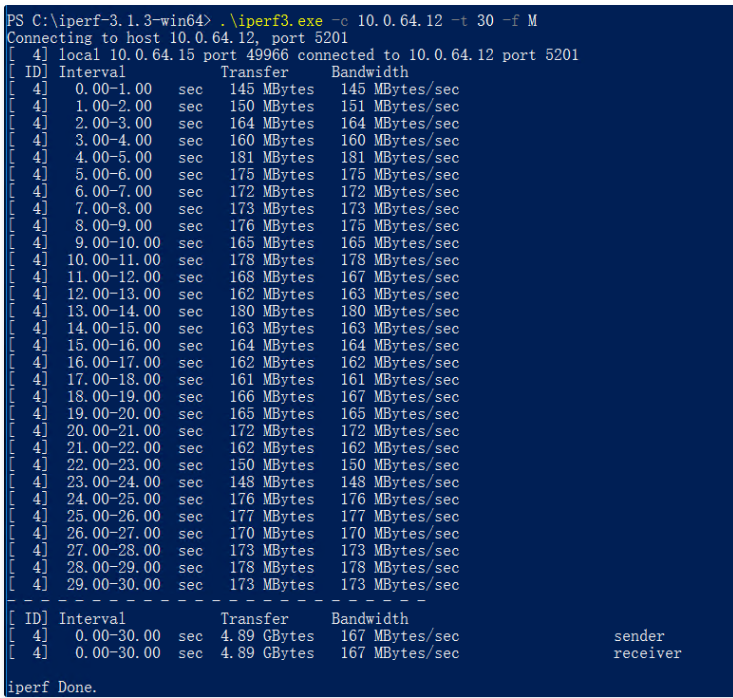
iperf3.exe -c 10.0.64.12 -t 30 -f M
(-c 服务端IP;-t 测试时间;-f 传输速率单位,还可以G、K)
客户端显示结果:
服务端显示结果:
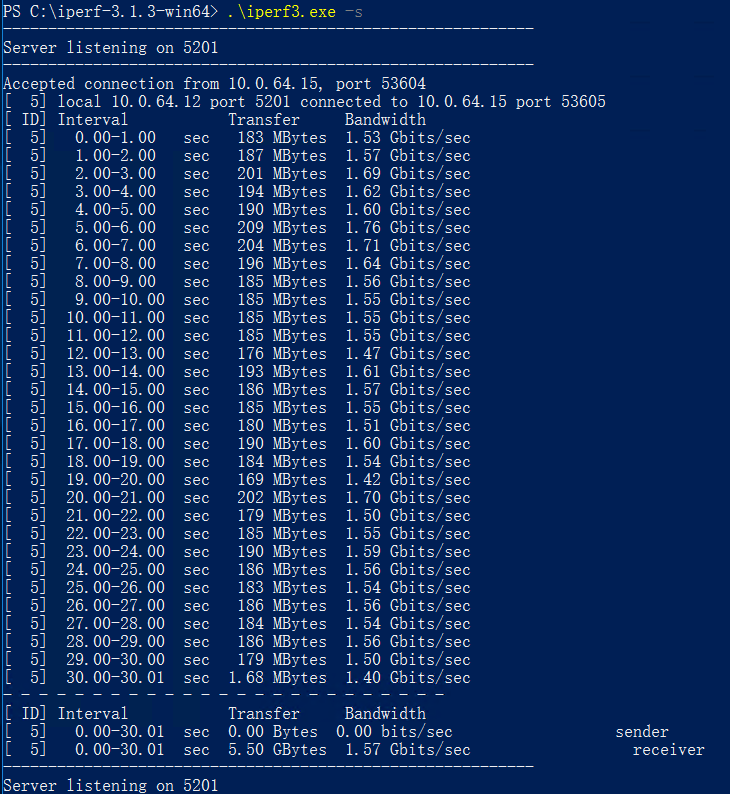
测试结果可以看到Bandwitch为1.57GBits/sec,测试机为标准型S4 2C4G,符合官网文档中1.5Gbps带宽的说明;
实例规格官方文档说明:https://cloud.tencent.com/document/product/213/11518
方法2—LibreSpeed 测速
参考
前言
iPerf3 虽然轻量,但总觉得不够小白。比如 TCP 线程要开多少?再比如 UDP 丢包率要控制到多少以下才合格?选择困难症表示很选择困难。
所以这次直接上一个重量级方案,搭建 LibreSpeed 直接通过 HTML5 测速,测速过程非常无脑,用户不用做选择。
本次测试平台有两台 Windows PC、一台 Android 手机(Client 是可以任意平台的)。
考虑到日后方便卸载干净,就不直接在 Windows 上装 PHP、IIS 之类的工具了。选择用 VMware、Docker 这类工具,这样日后卸载起来比较干净的。
最终方案选的是 Docker,直接使用 LibreSpeed 官方 Docker 镜像。
1. Docker 安装
下载地址:Docker Desktop for Windows - Docker Hub
选择 stable 稳定版下载,傻瓜式安装过程,一键到底。
电脑重启后打开 Docker,点击右下角任务栏 Docker 的 Dashboard。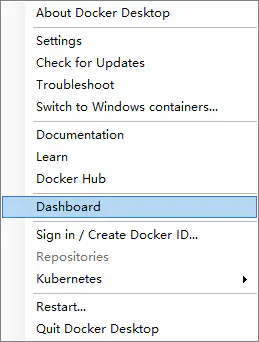
若能成功打开主界面,界面显示 No containers running(没有容器正在运行),左下角绿色 running,则说明 Docker 运行正常。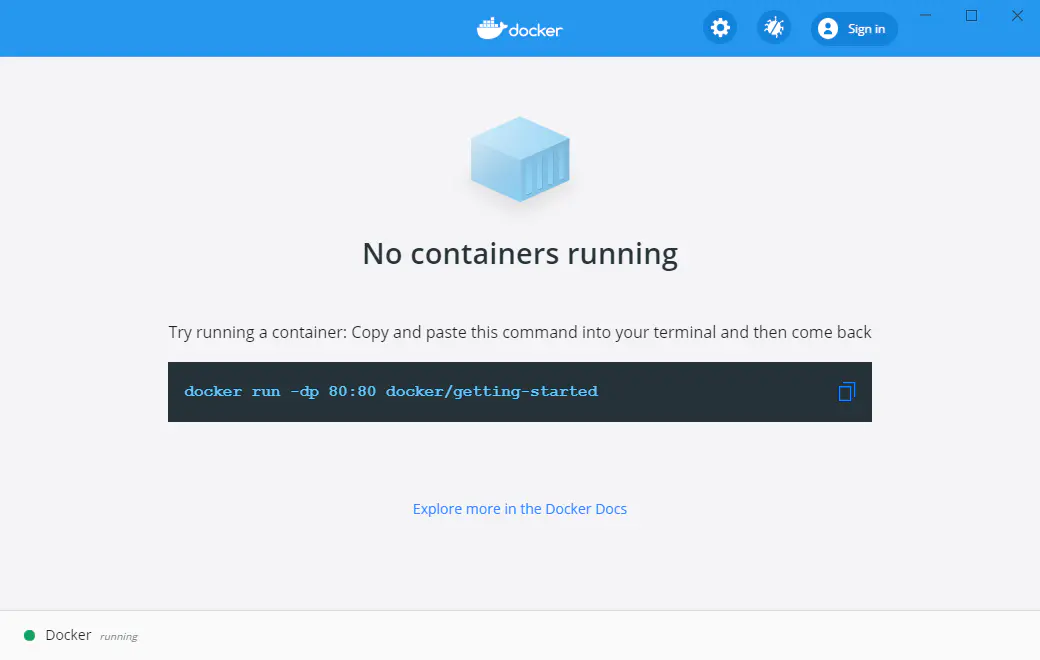
建议去 Setting - Docker Engine 里面配置国内源,网上教程众多不再赘述。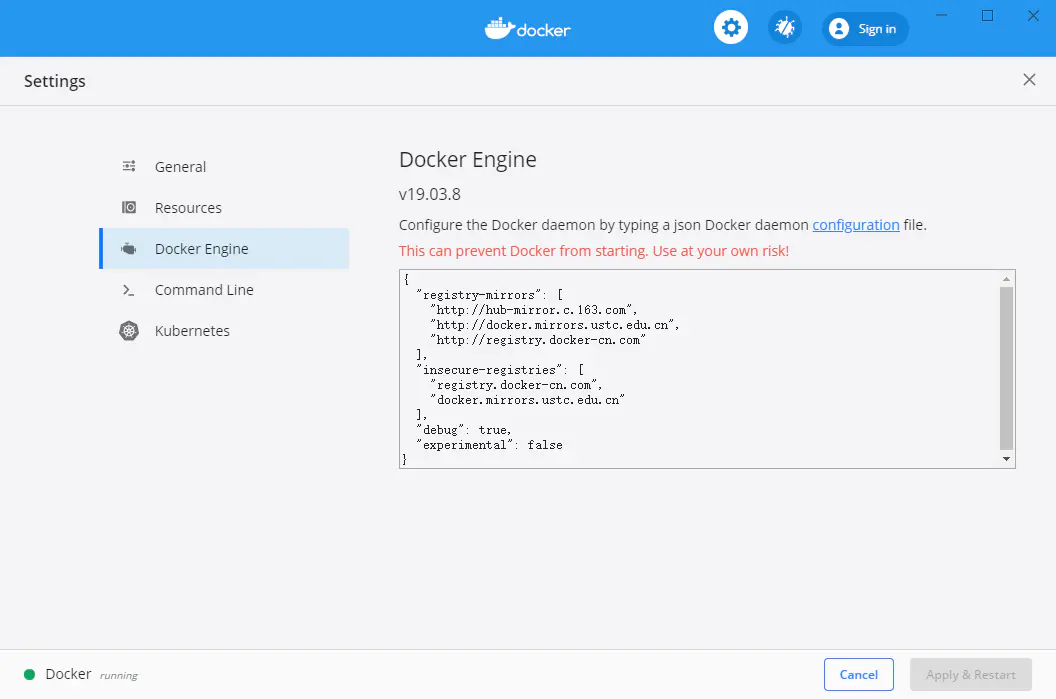
2. 镜像下载
打开 cmd 执行下列命令:
docker pull adolfintel/speedtest
网络不好建议重复操作,若显示类似于下方文字,则说明下载完成:
Using default tag: latestlatest: Pulling from adolfintel/speedtestDigest: sha256:175bfa77b98a49044a8662d0bc7d0aa118e37a55f4ba792da9b0a97e8e3546aaStatus: Image is up to date for adolfintel/speedtest:latestdocker.io/adolfintel/speedtest:latest
3. 镜像启动
打开 cmd 执行下列命令:
docker run -d -p 8080:80 adolfintel/speedtest:latest
- -d,后台运行(建议使用)
- -p,端口映射(可自行修改其它端口)
此时,可以在之前的 Dashboard 中看到后台运行的容器。本机能打开网页 http://localhost:8080 也能说明服务启动成功。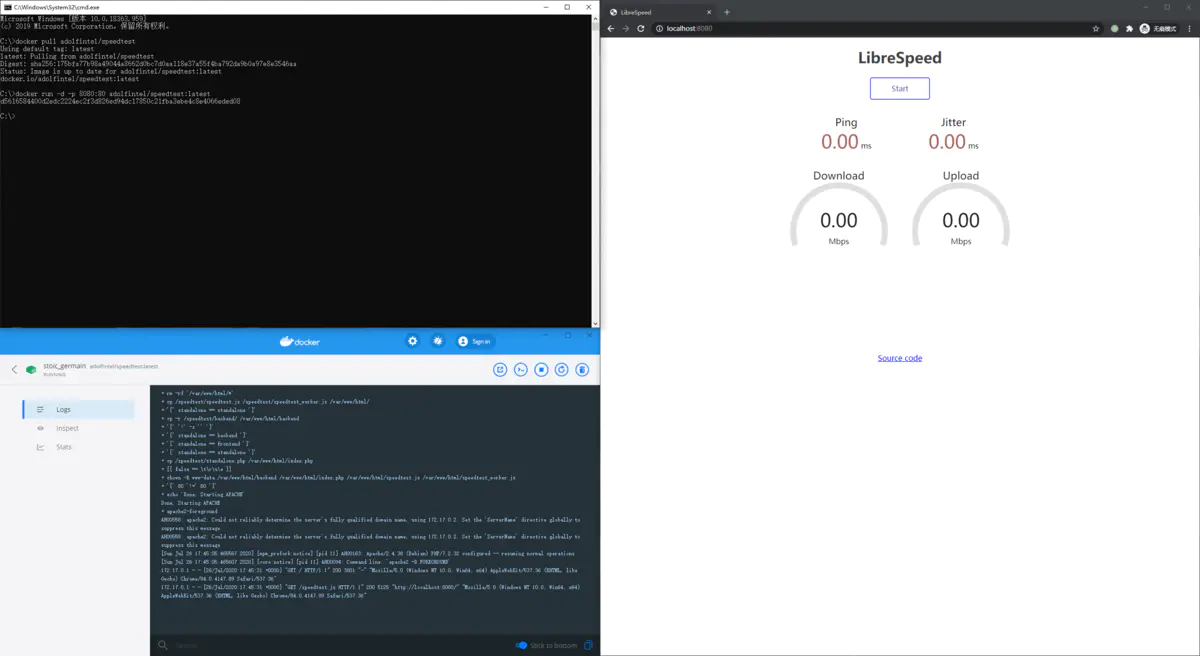
4. 测速
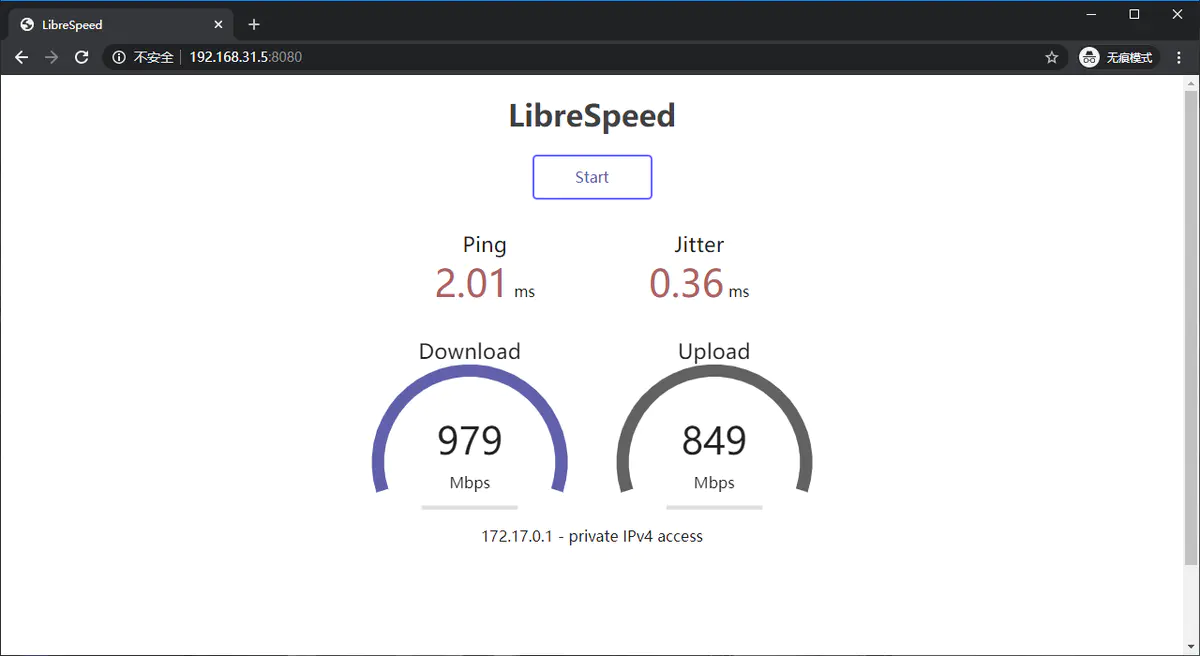
局域网的其它设备打开网页 http://[PC IP]:8080 即可进行测速。如果不能访问,可能是防火墙、路由器设置或其它方面的问题。
- Server:PC·A WiFi6
- Client:PC·B 有线网络
- Server:PC·A WiFi6
- Client:手机 WiFi5
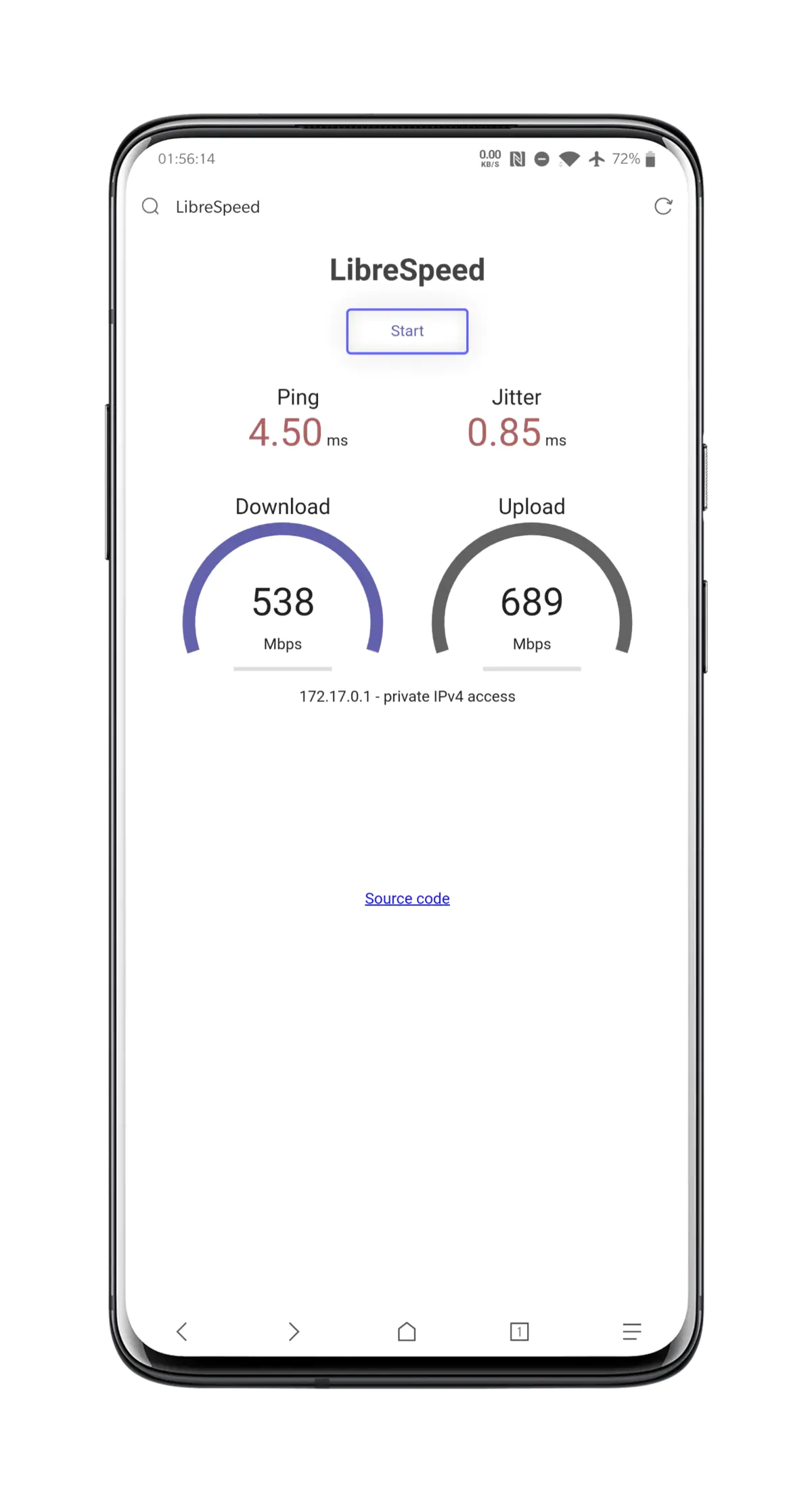
内网网线限死了 1000Mbps,可见 WiFi6 的损耗还是很小的,而 WiFi5 损耗较大。毕竟在 80MHz 2×2 MU-MIMO 条件下,WiFi6 空口速率有 1200Mbps,而 WiFi5 仅有 866Mbps。
方法3-在Windows电脑上配置Speedtest测速服务器
在windows电脑上配置Speedtest服务器
0.下载本教程中所需要的资料
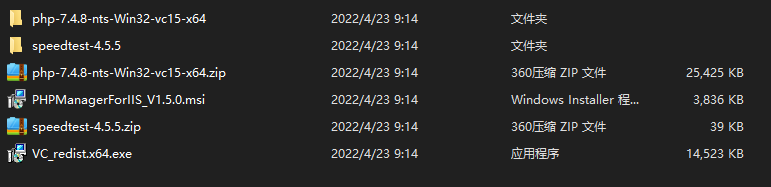
下载地址 Speedtest资料包
链接:https://pan.baidu.com/s/1j7So_dB8WzIMDKoPNX6PpQ
提取码:8520
1.安装iss服务端
进入控制面板->程序->程序和功能->启用或关闭windows功能
选择对应的项,然后点击确定,等待安装成功
2.下载并安装PHP Manager for IIS
安装 PHPManagerForIIS_V1.5.0.msi
安装资料中的 VC_redist.x64.exe
3.下载PHP包并解压
资料包中有该文件,将php-7.4.8-ntsWin32-vc15-x64.zip 解压,并记好解压路径
4.为IIS配置PHP环境
使用win+r 输入inetmgr
找到PHP Manager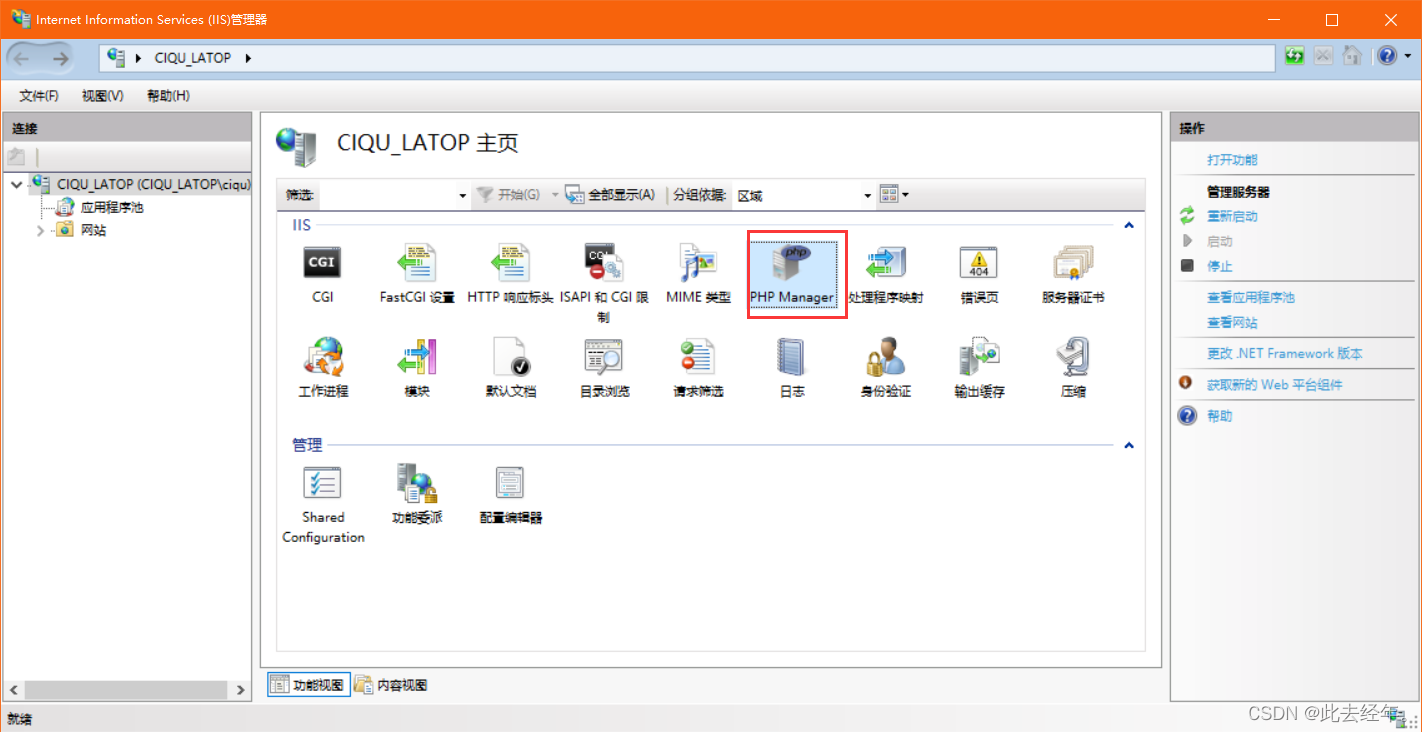
点击 Register bew PHP version 选择刚才解压得到的php-cgi.exe 文件
点击check phpinfo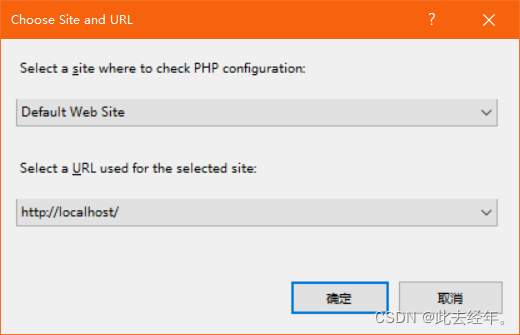
然后点击确定,出现紫色界面表示配置成功
5.导入speedtest 源码包
speedtest源码在资料包中,将其解压,并将内容复制到C:\inetpub\wwwroot 目录下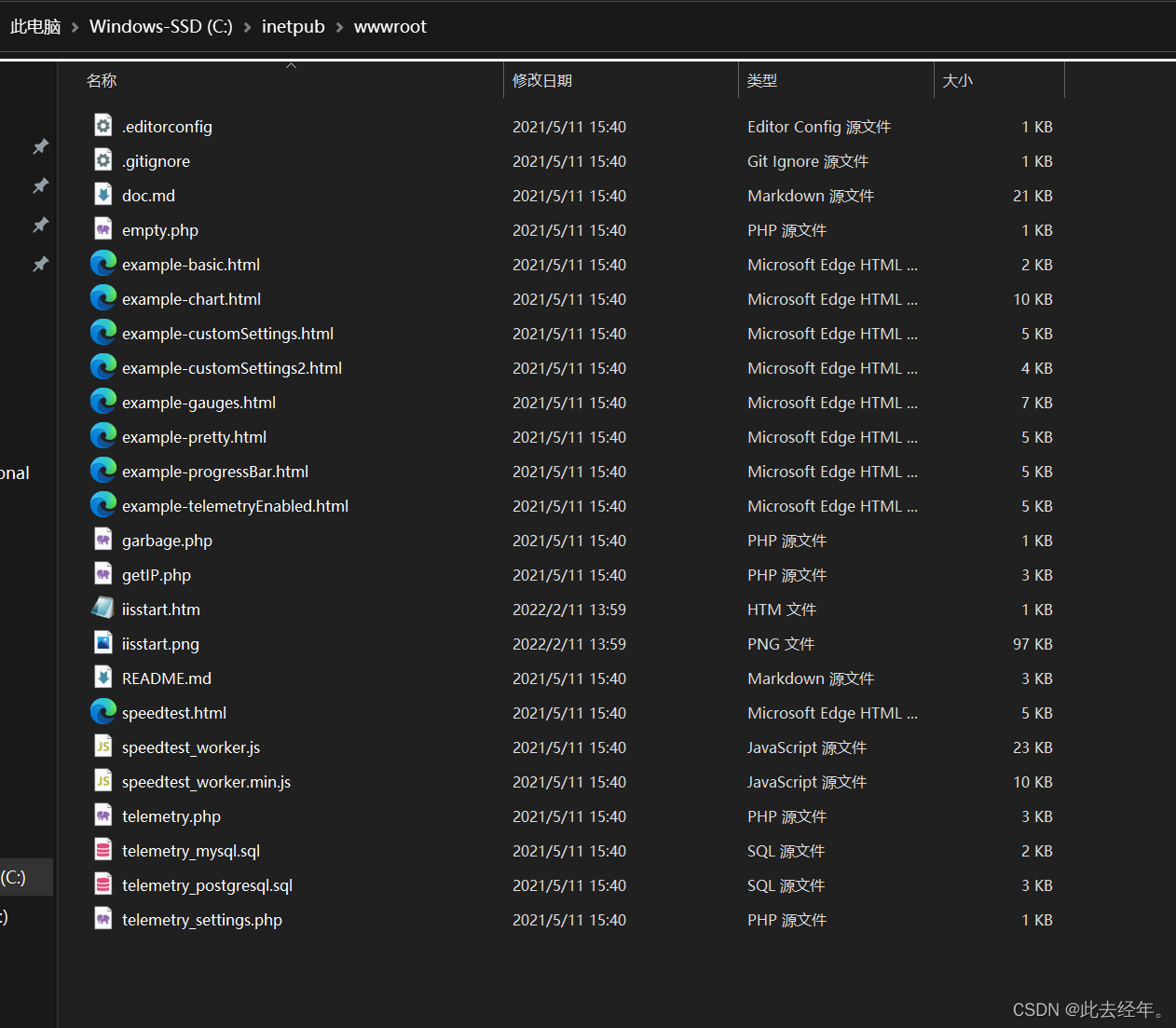
6.测试
电脑本地访问 http://127.0.0.1/example-pretty.html 即可访问
其他电脑访问 http://本电脑ip/example_pretty.html即可访问
里面有多重样式的网页,可以根据自己需要选择
注:本电脑ip 为局域网内本机电脑拿到的IP地址
如果出现其他电脑访问失败的现象,可以试着关闭一下防火墙

若有收获,就点个赞吧
0 人点赞


