导学

Maven是一个项目管理工具,在之前的课程中,我们一个项目使用了多个jar包,这对于我们来说是比较麻烦的,不同的jar包之间可能相互依赖,也有可能产生冲突。在这种情况下,如何去保证我们的jar包使用正确呢?Maven就能极好的解决这个问题。
在本节课程中,需要掌握Maven的核心特性,依赖管理以及打包方式。

Maven介绍

Maven介绍:

  • Maven是项目管理工具,对软件项目提供构建和依赖管理
  • Maven是Apache下的Java开源工具
  • Maven是Java项目提供了统一的管理方式,已成为业界标准

    日常开发痛点:

    1. 不同的IDE之间创建的项目结构不同,是不能互通的,eclipse中创建的项目就不能拿到idea中运行。
    2. 一个Java软件需要多种Jar包支持,到处下载很麻烦。
    3. 一个Java项目打包无外乎jar包与war包,如何采用一个更统一更方便的方式呢?

Maven核心特性:

  • 项目设置遵循统一的规则,保证不同开发环境的兼容性
  • 强大的依赖管理,项目依赖组件自动下载、自动更新
  • 可扩展的插件机制,使用简单,功能丰富

    maven的安装与配置

    首先需要安装和配置好jdk!
    maven是由Java所编写的一款软件,所以需要先安装好jdk。
    下载地址:http://maven.apache.org/
    Maven - 图1
    下载完成后,解压。并将bin目录添加到系统环境变量path中。
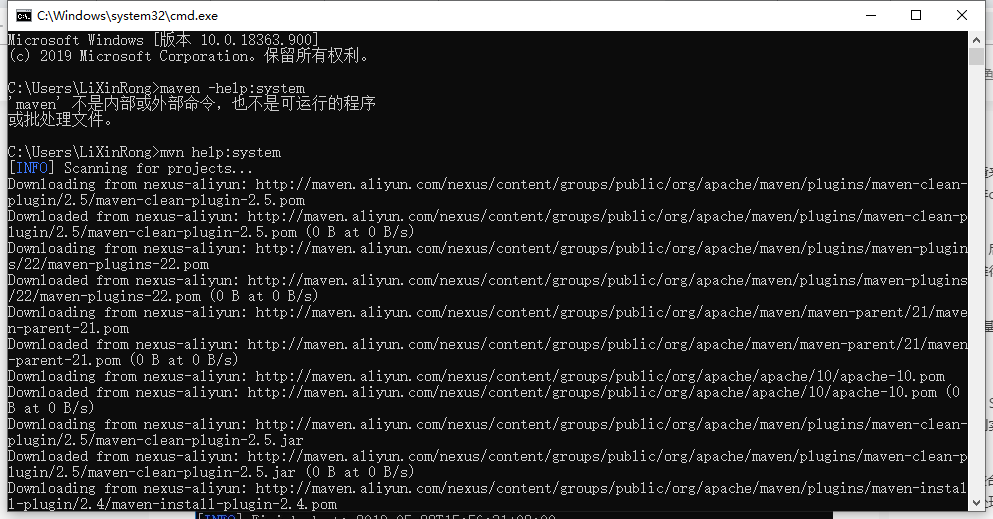
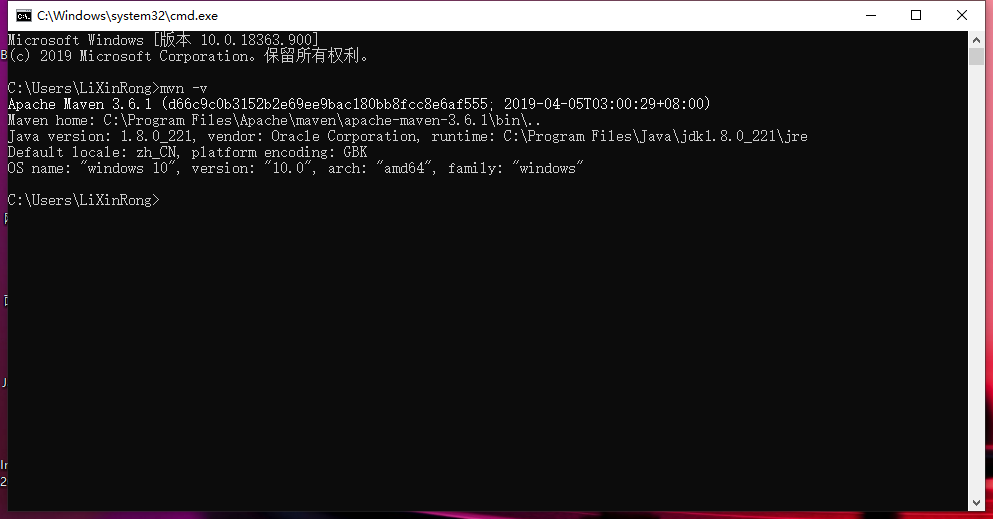
    打开cmd,输入mvn -version,出现如下画面就成功了。
    Maven - 图2
    修改默认仓库
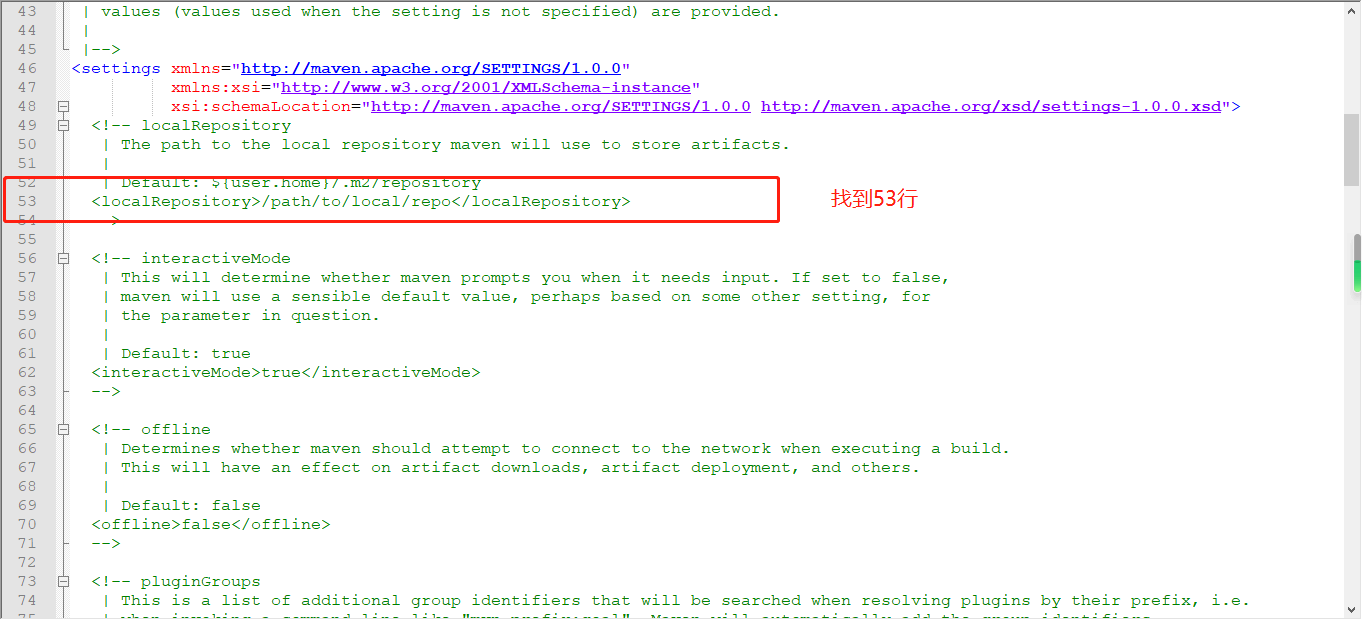
    maven默认将C盘作为下载Jar包后存放的仓库,为了节约C盘空间需要修改maven的仓库。
    找到conf文件夹下的conf目录,打开setting.xml文件
    Maven - 图3
    改为:
    Maven - 图4
    验证:
    Maven - 图5
    修改远程仓库
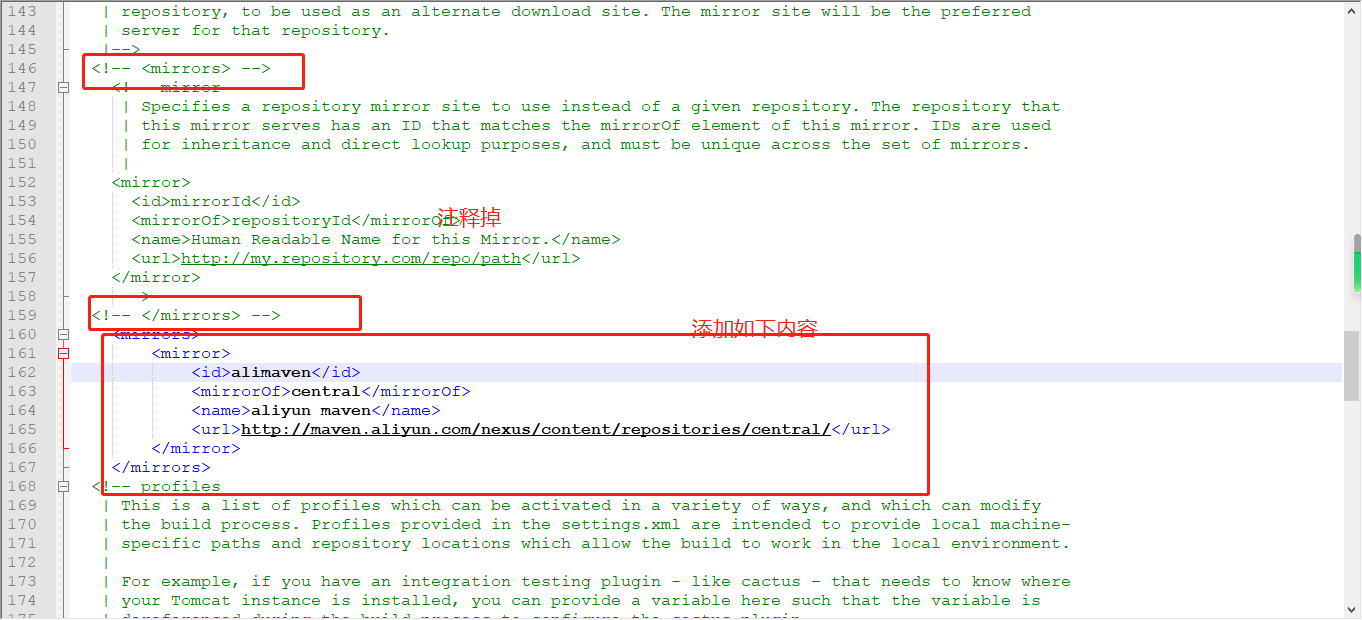
    远程仓库指的是maven从何处下载jar包,因为默认采用的是国外的地址,下载速度较慢,所以需要设置为国内阿里云的镜像仓库。
    1. <mirrors>
    2. <mirror>
    3. <id>alimaven</id>
    4. <mirrorOf>central</mirrorOf>
    5. <name>aliyun maven</name>
    6. <url>http://maven.aliyun.com/nexus/content/repositories/central/</url>
    7. </mirror>
    8. </mirrors>
    Maven - 图6
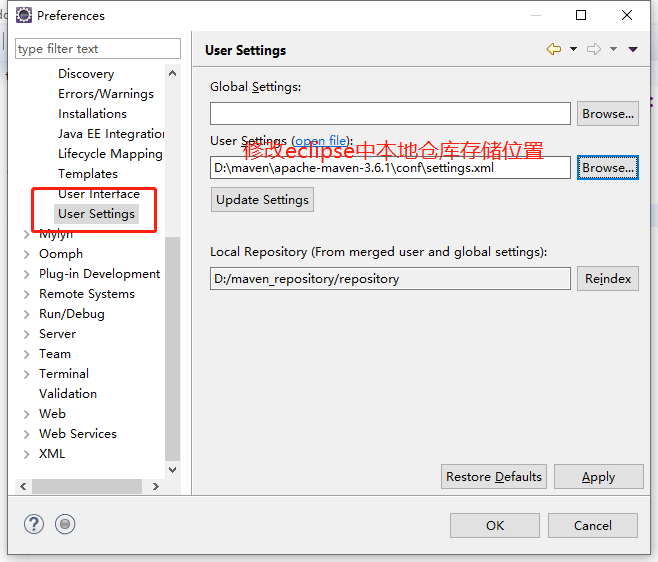
    整合maven到eclipse和idea
    Maven - 图7
    打开preferences
    Maven - 图8
    Maven - 图9
    Maven - 图10
    关于idea集成maven,可以打开File-Settings-Build,Execution,Deployment-Build Tools-Maven选项中设置,设置步骤类似。
    也可以使用idea自带的maven插件,只需要打开该对应插件中的setting.xml配置本地仓库和镜像中央仓库。

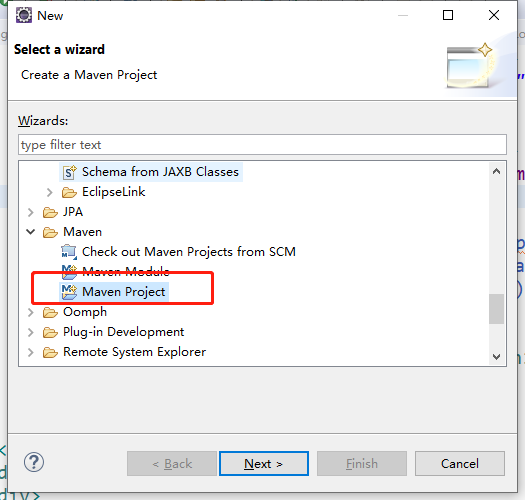
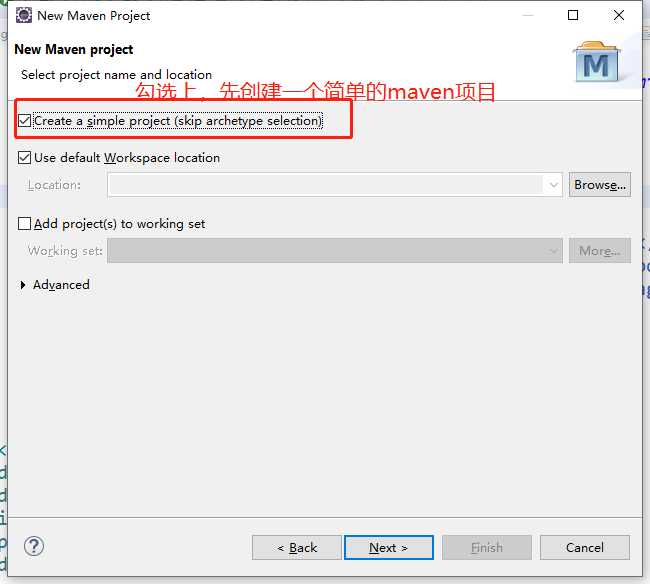
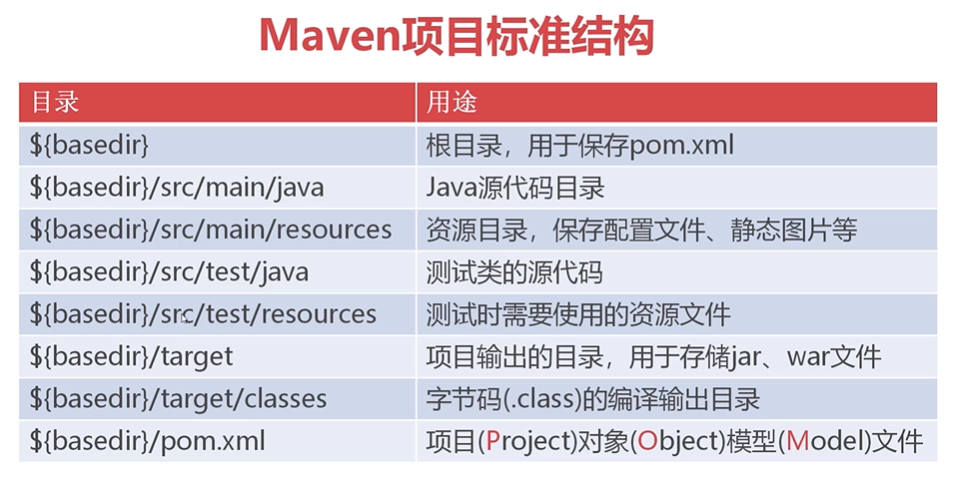
    创建maven项目

    Maven - 图11
    Maven - 图12
    Maven - 图13
    Maven - 图14
    Maven - 图15
    Maven - 图16

    maven依赖管理

    依赖管理:
  1. Maven利用dependency(依赖)自动下载、管理第三方jar;
  2. 在pom.xml文件中配置项目依赖的第三方组件
  3. maven自动将依赖从远程仓库下载至本地仓库,并在工程中引用
    Maven - 图17
    可以在该pom.xml中添加一个dependencies的根标签。
    并去https://search.maven.org中查找对应jar包的依赖
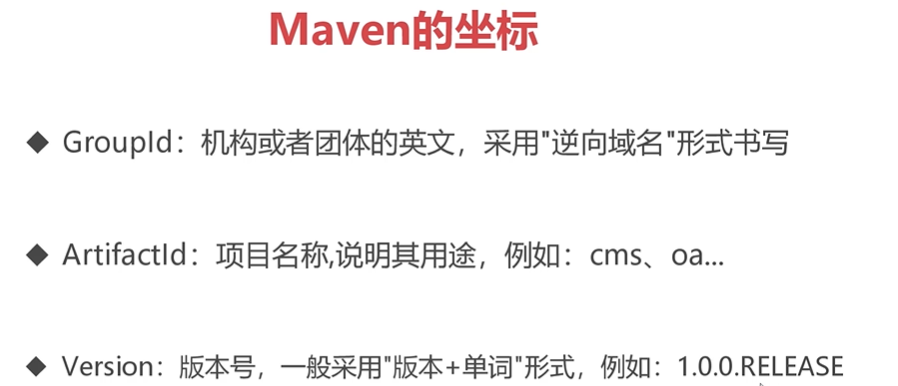
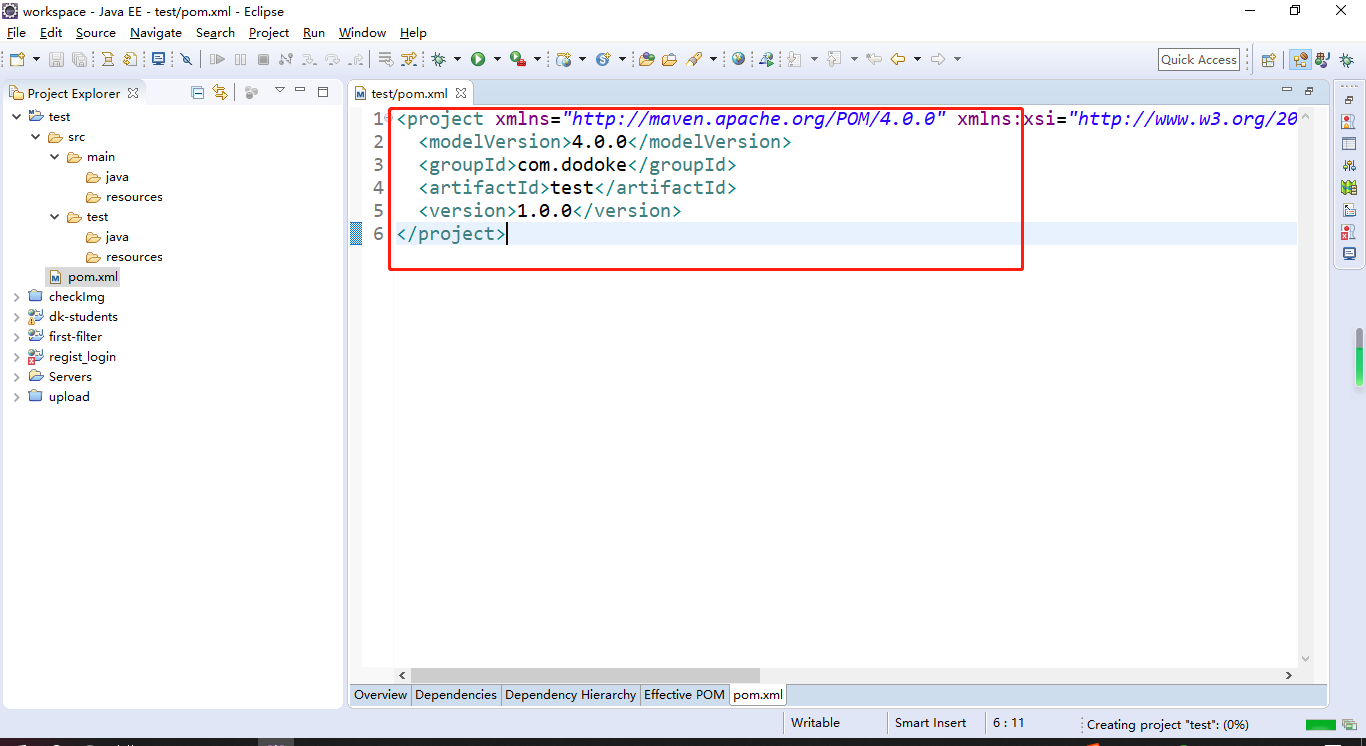
    比如,我现在添加该依赖就可以下载对应的mysql连接驱动。 ``` 4.0.0 com.dodoke test 0.0.1-SNAPSHOT mysql mysql-connector-java 8.0.18

比较复杂的组件由多个jar包组合,maven对组件进行深入解析,对所有jar包进行下载。
<a name="85c7e2b0"></a>
## 本地仓库与中央仓库
在我们使用maven之前,其实我们已经去设置了中央仓库为阿里云的镜像仓库,而且也设置了本地仓库为c盘之外的其他盘符。<br />那么,究竟什么是maven的中央仓库与本地仓库呢?<br />![](https://cdn.nlark.com/yuque/0/2020/png/1323461/1600756362237-93a4f3a6-ddc9-4761-a6d6-2d61d5dfe0b9.png#align=left&display=inline&height=187&margin=%5Bobject%20Object%5D&originHeight=187&originWidth=748&size=0&status=done&style=none&width=748)<br />当我们使用maven的时候,我们可以通过pom.xml下载对应的jar包。其实maven会经历如下的步骤:
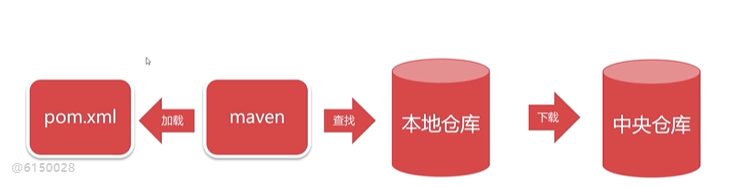
1. 解析pom.xml,分析要下载的内容
1. 查看本地仓库,查找是否已经下载过该jar包
1. 如果没有该jar包,将前往中央仓库下载该jar包到本地仓库
1. 在下载好以后或本地存在该jar,则自动的将该jar包添加到项目中

其实在之前的设置中,我们设置了maven默认下载的阿里云提供的中央仓库中保存的jar包。但是这在我们正式开发中不怎么建议。<br />通常我们会设置单独某个项目采用私服(代理服务器,保存有备份的jar包,最有名的就是阿里云的私服)的仓库,比如我们会在pom.xml中设置仓库地址。

4.0.0 com.dodoke test 0.0.1-SNAPSHOT

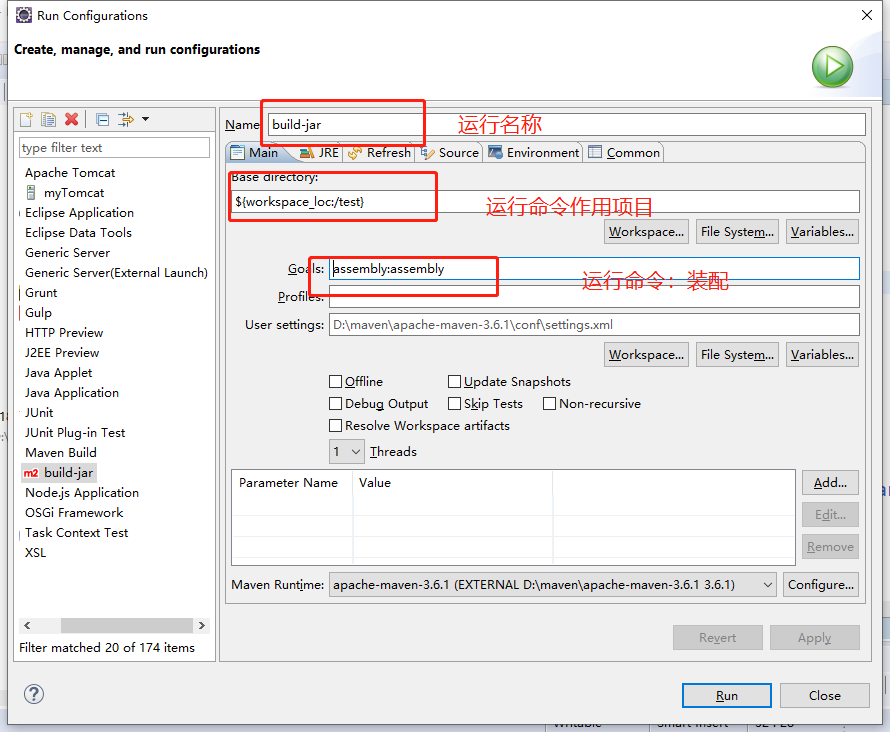
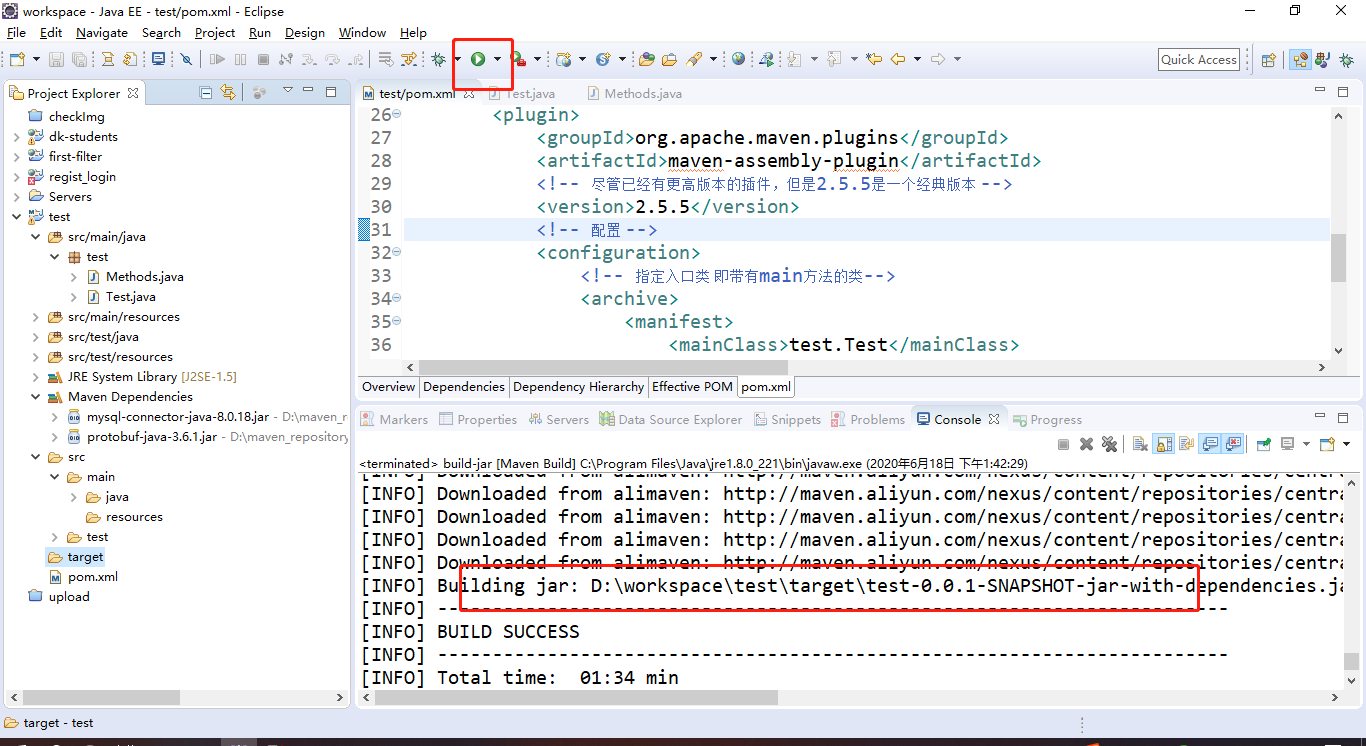
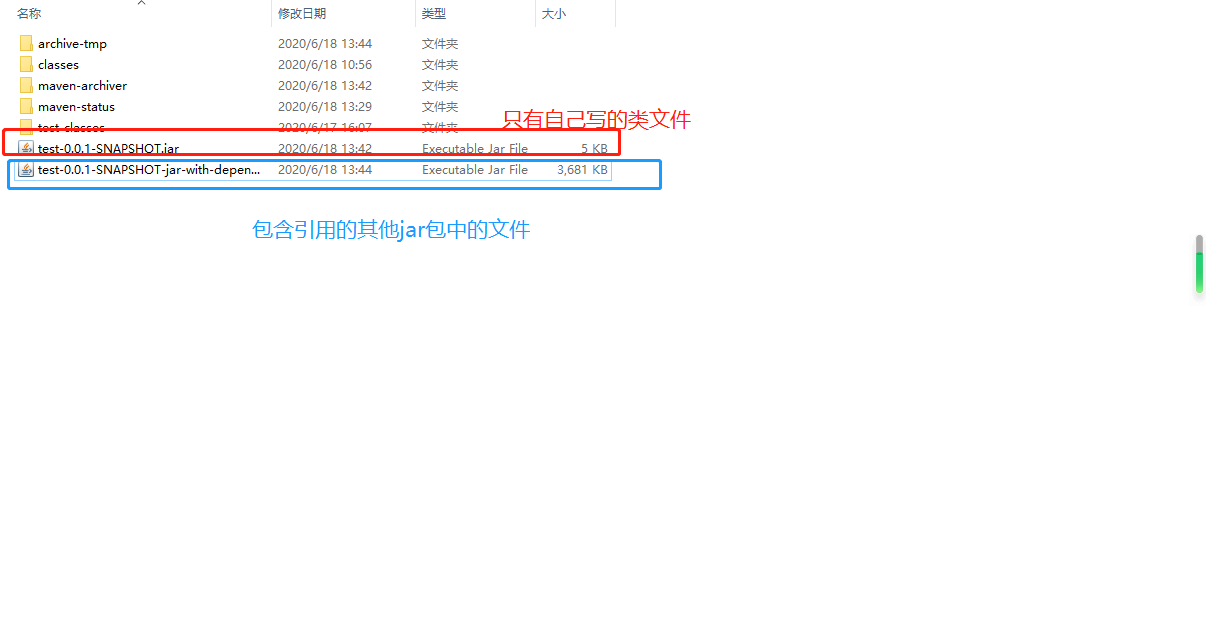
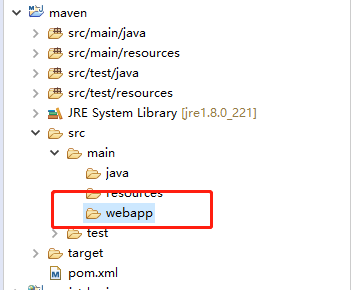
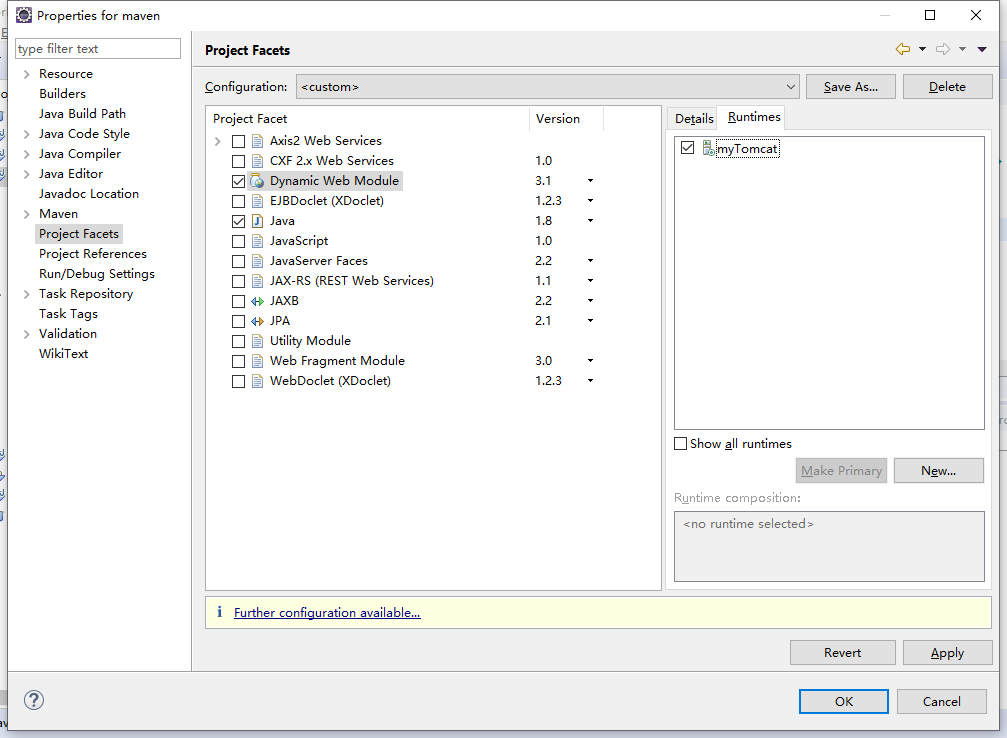
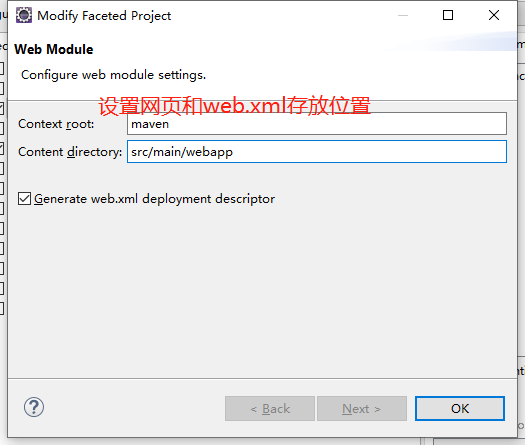
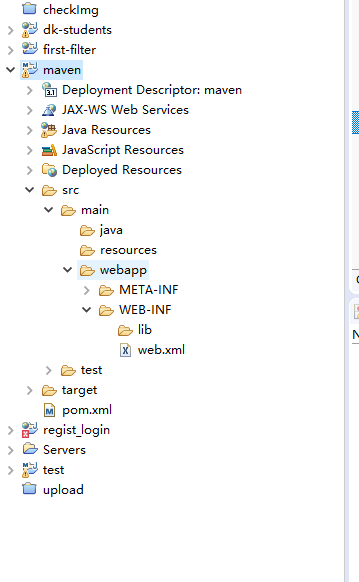
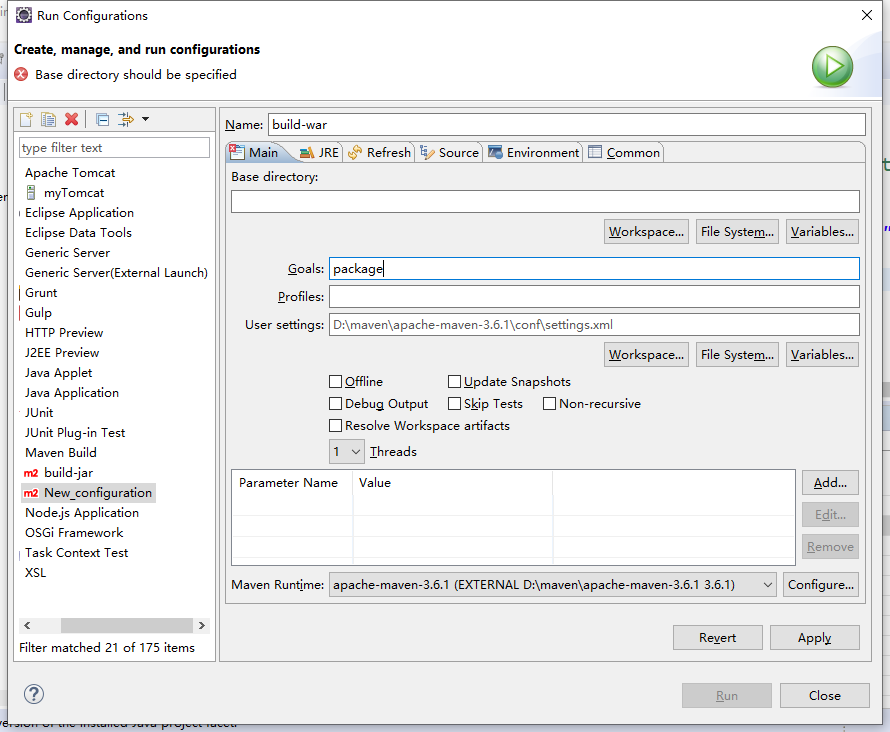
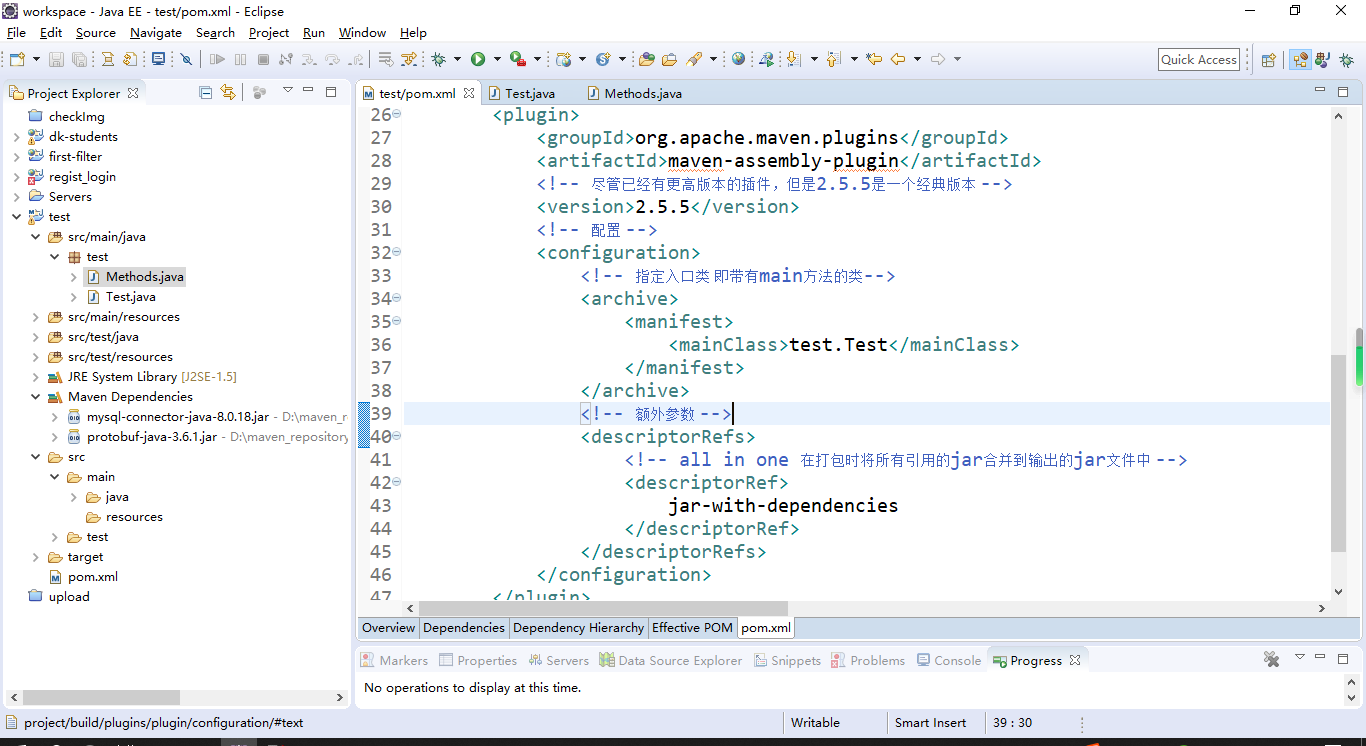
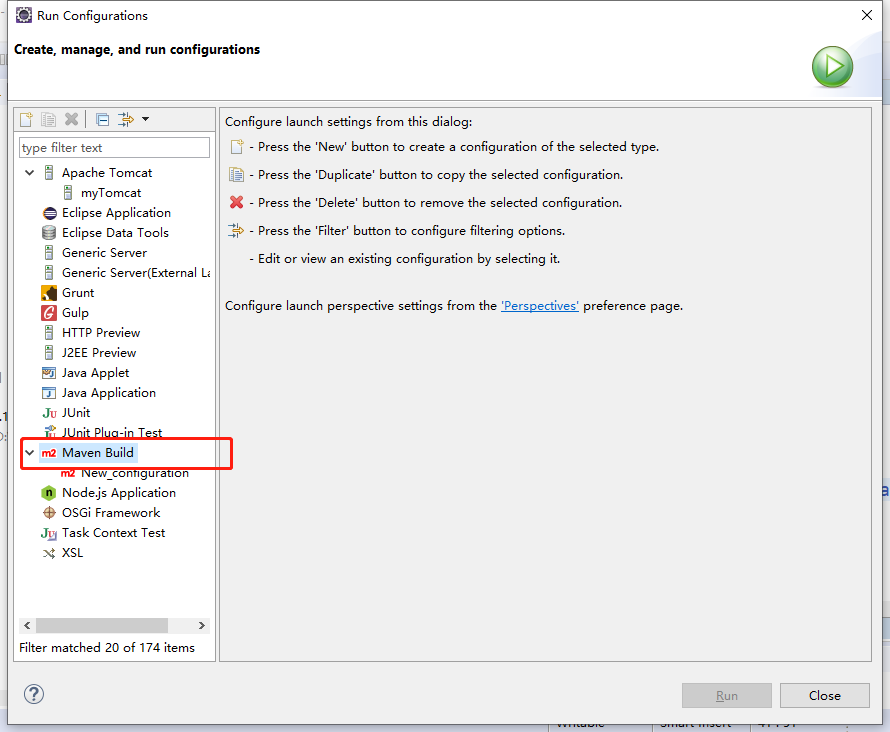
aliyun aliyun https://maven.aliyun.com/repository/public mysql mysql-connector-java 8.0.18 这样就可以设置单个项目的jar下载,优先从阿里云私服下载,如果私服没有,才从maven官网下载。 <a name="767df44b"></a> ## 项目打包 Maven可以将项目打包成jar和war包,Maven项目打包是通过Plugins(插件)来实现的,Maven输出Jar包的插件叫做`maven-assembly-plugin` xml org.apache.maven.plugins maven-assembly-plugin 2.5.5 com.dodoke.maven.JDBCTest jar-with-dependencies ![](https://cdn.nlark.com/yuque/0/2020/png/1323461/1600756362205-b1f8c465-2069-4ba1-951e-5e836bd5ce1f.png#align=left&display=inline&height=746&margin=%5Bobject%20Object%5D&originHeight=746&originWidth=1366&size=0&status=done&style=none&width=1366)<br />**如何运行,生成jar包** 1. 选择run菜单中的Run Configurations命令-选择Maven build创建新运行命令<br />![](https://cdn.nlark.com/yuque/0/2020/png/1323461/1600756362179-15455a35-d16a-4f27-8bc3-c696492a1118.png#align=left&display=inline&height=732&margin=%5Bobject%20Object%5D&originHeight=732&originWidth=890&size=0&status=done&style=none&width=890)<br />![](https://cdn.nlark.com/yuque/0/2020/png/1323461/1600756362273-f73d9c20-6161-4fe7-89f8-b17ec20899bc.png#align=left&display=inline&height=732&margin=%5Bobject%20Object%5D&originHeight=732&originWidth=890&size=0&status=done&style=none&width=890) 1. 运行新命令<br />![](https://cdn.nlark.com/yuque/0/2020/png/1323461/1600756362196-7d78efe6-c71d-4106-a943-d9112f50e4c1.png#align=left&display=inline&height=746&margin=%5Bobject%20Object%5D&originHeight=746&originWidth=1366&size=0&status=done&style=none&width=1366) 1. 生成的jar包<br />![](https://cdn.nlark.com/yuque/0/2020/png/1323461/1600756362164-2ef5d452-79cd-4fcc-89b9-3d3a486eccd3.png#align=left&display=inline&height=622&margin=%5Bobject%20Object%5D&originHeight=622&originWidth=1206&size=0&status=done&style=none&width=1206) <a name="5ef0f813"></a> ## maven创建Java web项目 创建Java web,其实对于maven来说,步骤和创建普通Java项目一样。<br />但是要注意修改一下maven项目使用的jdk和编译级别(默认使用jdk 1.5)<br />![](https://cdn.nlark.com/yuque/0/2020/png/1323461/1600756362259-69309952-aa8e-4b59-8991-5fc80a2818df.png#align=left&display=inline&height=582&margin=%5Bobject%20Object%5D&originHeight=582&originWidth=359&size=0&status=done&style=none&width=359)<br />项目上右键选择properties,选择Java compiler<br />![](https://cdn.nlark.com/yuque/0/2020/png/1323461/1600756362217-3ea992b1-b34e-43d4-a910-78890c621a9f.png#align=left&display=inline&height=721&margin=%5Bobject%20Object%5D&originHeight=721&originWidth=840&size=0&status=done&style=none&width=840)<br />创建保存网页的文件夹<br />![](https://cdn.nlark.com/yuque/0/2020/png/1323461/1600756362218-b9126086-c6b3-471d-8f5c-f1fa1f494052.png#align=left&display=inline&height=290&margin=%5Bobject%20Object%5D&originHeight=290&originWidth=351&size=0&status=done&style=none&width=351)<br />**这时前期的准备工作就已经完成了。**<br />接下来,需要将普通工程转变为Java web工程,同样项目上右键选择properties<br />![](https://cdn.nlark.com/yuque/0/2020/png/1323461/1600756362226-bd7fbaef-d198-4c5f-a9ef-f0c5b6d763f7.png#align=left&display=inline&height=738&margin=%5Bobject%20Object%5D&originHeight=738&originWidth=726&size=0&status=done&style=none&width=726)<br />![](https://cdn.nlark.com/yuque/0/2020/png/1323461/1600756362224-993d01f8-5806-48bb-b580-e3df126646d1.png#align=left&display=inline&height=738&margin=%5Bobject%20Object%5D&originHeight=738&originWidth=1007&size=0&status=done&style=none&width=1007)<br />![](https://cdn.nlark.com/yuque/0/2020/png/1323461/1600756362190-e3e026c9-5f96-41f2-a3df-49a0bdcfe05c.png#align=left&display=inline&height=445&margin=%5Bobject%20Object%5D&originHeight=445&originWidth=525&size=0&status=done&style=none&width=525)<br />![](https://cdn.nlark.com/yuque/0/2020/png/1323461/1600756362219-dbc77898-914d-4c49-8a9e-e06819acd472.png#align=left&display=inline&height=582&margin=%5Bobject%20Object%5D&originHeight=582&originWidth=359&size=0&status=done&style=none&width=359) <a name="333e4779"></a> ## web工程打包 4.0.0 com.dodoke maven 1.0.0-SNAPSHOT war aliyun aliyun https://maven.aliyun.com/repository/public javax.servlet jstl 1.2
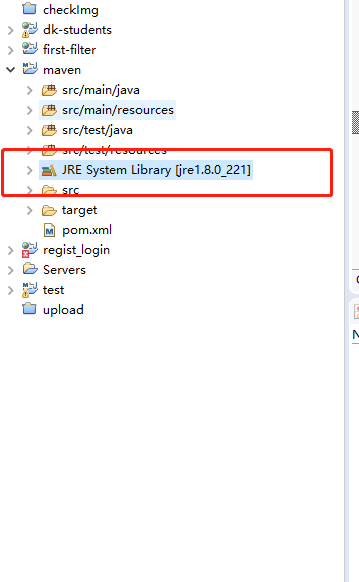
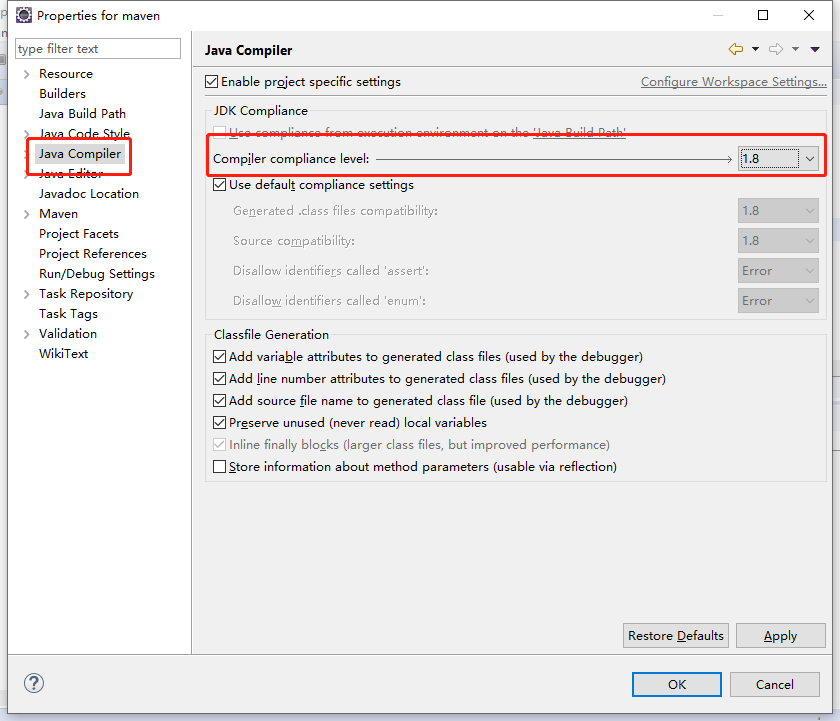
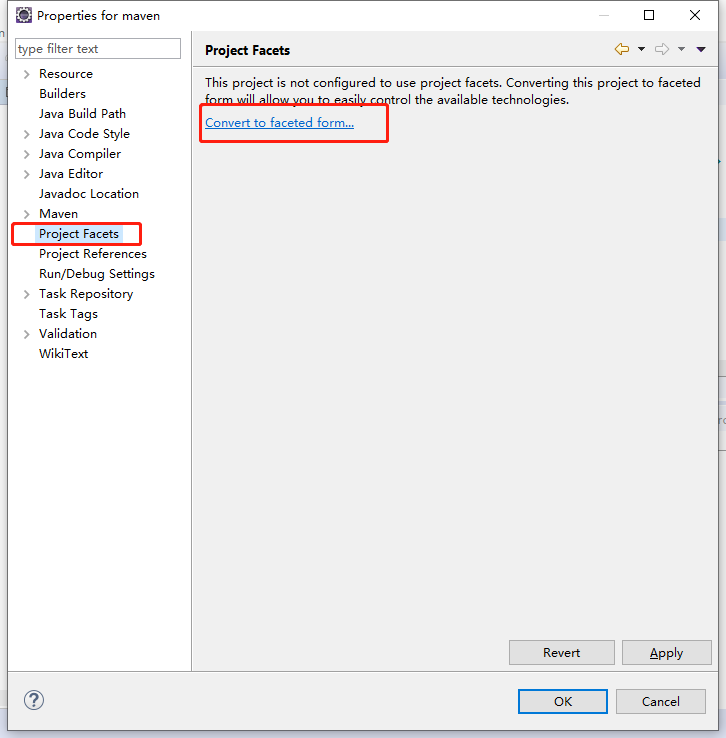
maven-web org.apache.maven.plugins maven.war.plugis 3.2.2 ``` 同样新增创建一个新的打包运行命令:
Maven - 图18

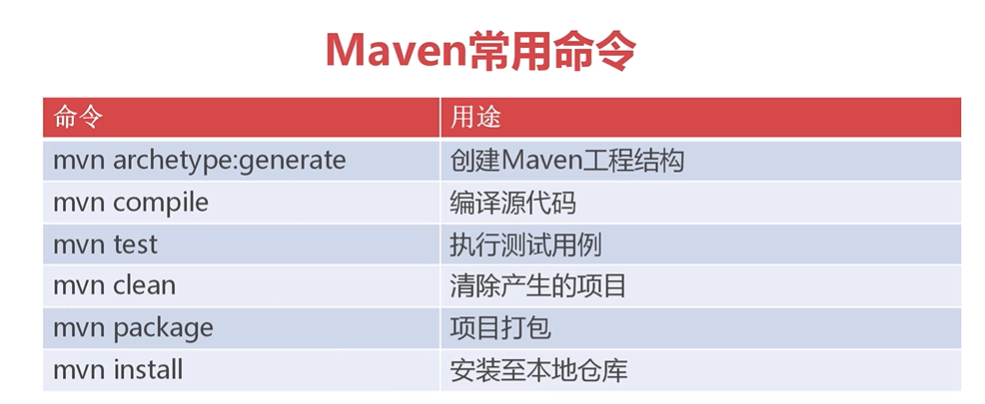
maven常用命令

Maven - 图19
之前我们都是在eclipse中使用maven,其实我们也可以通过控制台创建maven项目。
本节内容仅做了解

idea中使用maven

普通Java项目
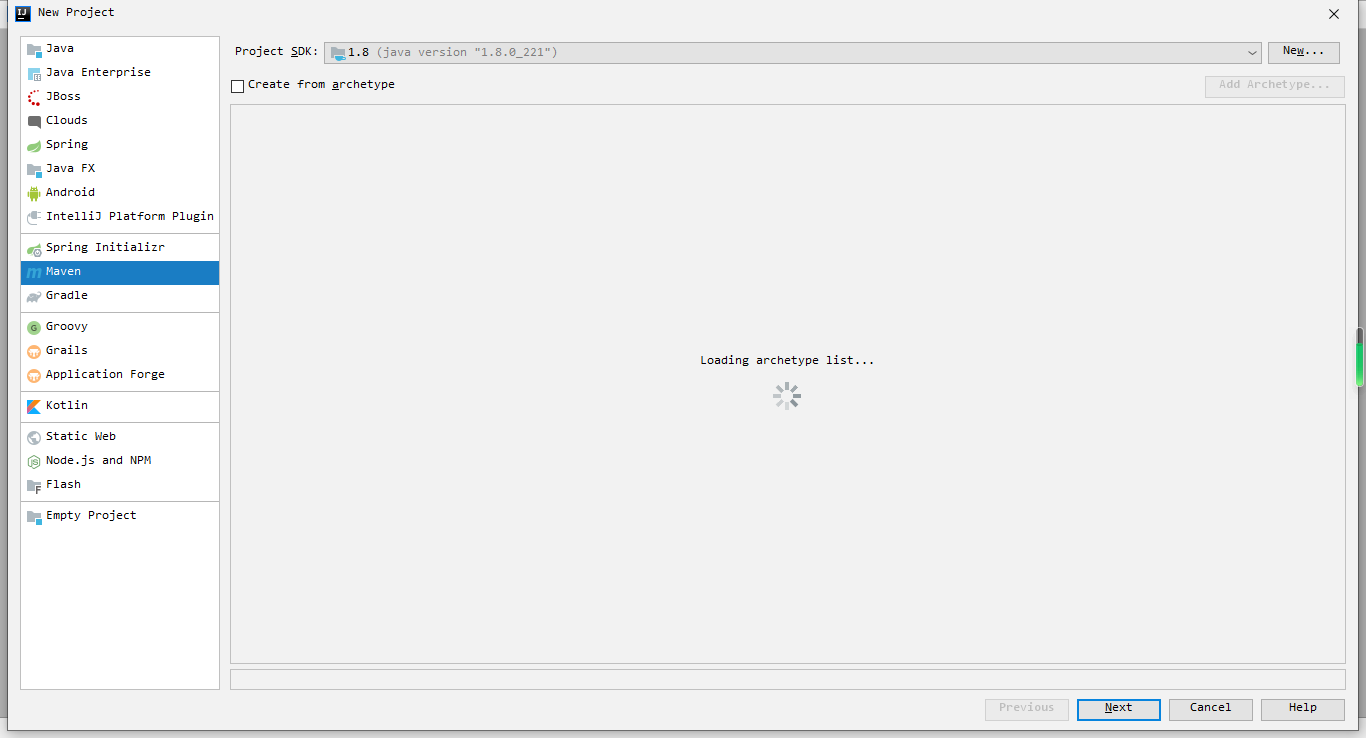
Maven - 图20
Maven - 图21
Maven - 图22
创建Java Web项目
https://blog.csdn.net/qq_37856300/article/details/85776785