在日常发货操作前,需要进行一些系统设置,如开通融塔权限,这里略过,详细的配置请点击此处查看。
一、日常发货:订单如何提交给仓库进行发货?
1.登录系统
操作流程:
开始→录入或导入订单信息→确认订单信息→设置订单发货机构(仓库)→设置订单使用快递(可不设置)→确认审核通过→结束
2.导入订单并审核下发到指定仓库
进入融塔系统的“商家-待审核订单”菜单,就会看到待审核的订单信息:
①根据实际情况,将订单新建、导入或者通过系统对接的方式,把需要仓库出库的订单进入到系统中来:
②商家需要根据实际情况,比如商品在当地是否有库存、当地发是否经济等等,调整和确认每个订单最终要由哪个机构(仓库)去发货。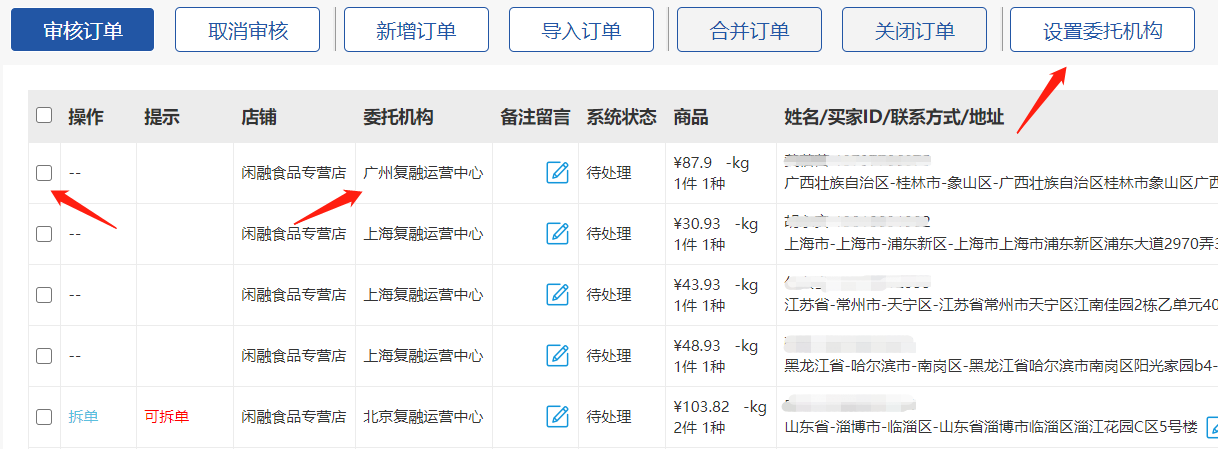

如截图所示的订单,由于广州无货,调整到上海进行发货。
③确认出库订单信息无误后,勾选订单确认审核即可: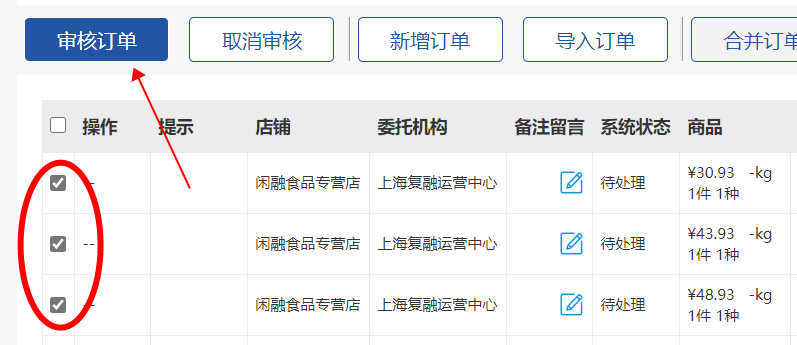
至此,商家的审单(将出库单下发到各个分仓)工作即完成了,通知仓库发货即可。仓库会在系统中看到需要本仓库发货的订单信息,商家只需要监督各仓库及时完成出库即可。
二、订单审单后,如何取消审核?
2.1取消审核
如果审核完订单发现委托机构错了,或者需要修改订单商品、收件人等信息,可以在“商家-待审核“页面,进行取消审核的操作: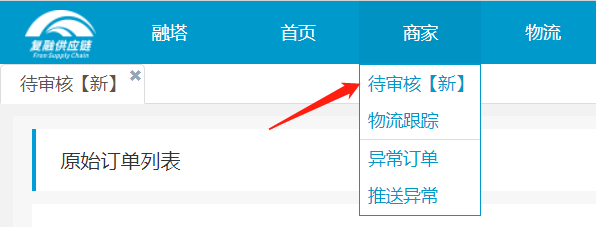
进入待审核页面时,系统默认“待审核“状态,商家可以调整为”已审核“,然后根据订单号等搜索需要驳回审核的订单: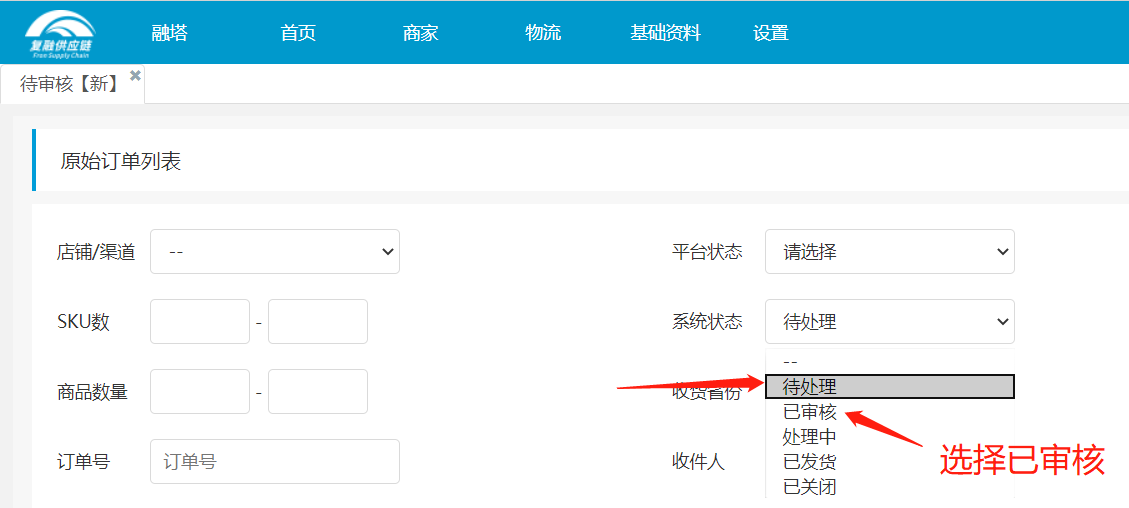
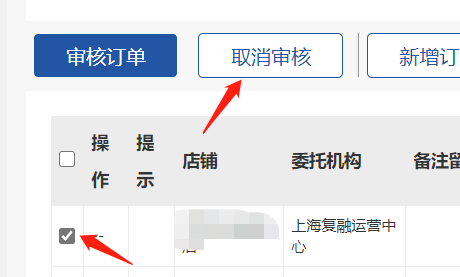
如果搜不到相应的订单,说明订单已经集波正在或者已经出库了。此时需要调整订单,请查看后面的内容,与仓库联系处理。
2.2拼多多订单如何修改地址
由于拼多多订单采取了全程加密,针对需要修改地址的情况,官方推荐如下流程:
①消费者在订单中申请修改地址
②客服在店铺后台允许
③地址信息自动同步下发的ERP中
若消费者不会操作,可通过客服询问到真实地址后,在ERP或其他系统中,先解密再修改。
注意:如果订单已经在ERP或其他系统中出库,此更新将不会生效。
三、关于订单审单后的拦截、拒收、退货的处理
3.1订单审单后尚未出库前,修改地址、取消订单、拦截包裹
3.2订单已出库,修改地址、取消订单、拦截包裹
支持,订单处理费1元/单,操作费另议,发出快递费+退回快递费按照实际情况正常收取。
3.3订单已出库,客户拒收、退货
支持,订单处理费1元/单,其中:
拒收订单发出快递费+退回快递费按照实际情况正常收取;
退货订单发出快递费正常收取,退货快递费由商家与客户协商,仓库不接受到付件。
拒收、退货需提供以下材料:
① 原物流单号
② 客户原始订单号
③ 拒收原因:消费者原因、商家原因或分仓原因、快递原因
④ 返回商品处理方法(良品可再次入库销售,不良品需报废)
四、如何查询发货订单及发货明细
背景资料:为了核对销售情况、库存情况等,有时候商家需要查询自己的发货情况,可以在系统中查询。
4.1进入商家>物流跟踪 页面: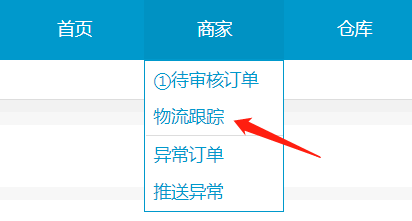
4.2根据时间等条件,搜索出结果后,点击“导出详情”: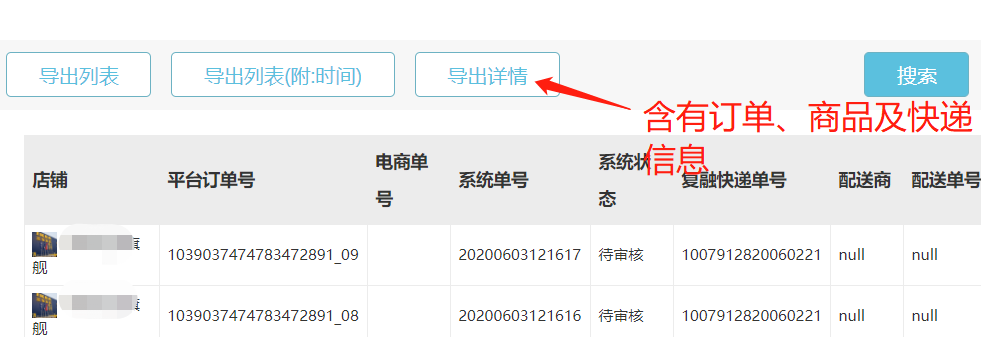
4.3由于导出的文件实际上是CSV文件,和excel文件看起来很像,但实际上并不是一种,需要进行转化。详细步骤如下:
背景资料:
随着数据量的增加,为了提高导出和下载的效率以及系统的稳定性,融塔ERP等系统对导出表格的功能进行了改进,统一采用“CSV”格式。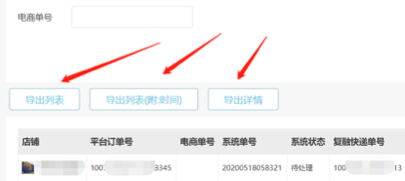
图例 采用CSV格式的导出位置示例
虽然导出的“CSV”格式的文件,看起来和Excel文件很像,也能通过表格软件打开,进行查看和编辑等操作: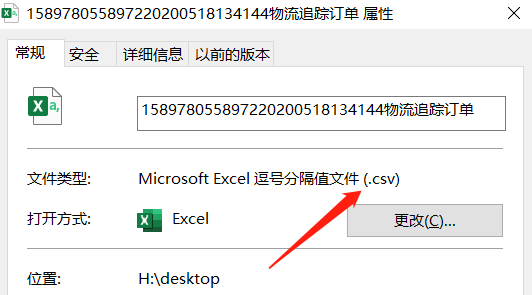
但实际上,“CSV”格式的文件并不是Excel文件,一些内容的显示和操作会出现问题,比如看不全订单号等。
如果出现了上述问题,请将导出“CSV”文件,转换成Excel文件,如果没有可以不用做。下面是具体的操作说明(以Office365、2019为例):
1. 正常在系统中下载文件,不要直接打开它: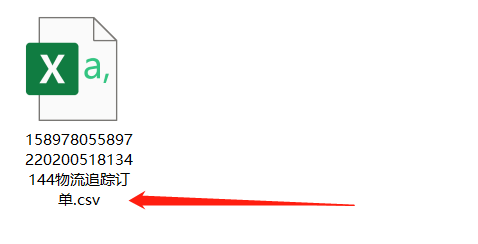
2. 在桌面上新建一个新的Excel文件,并打开: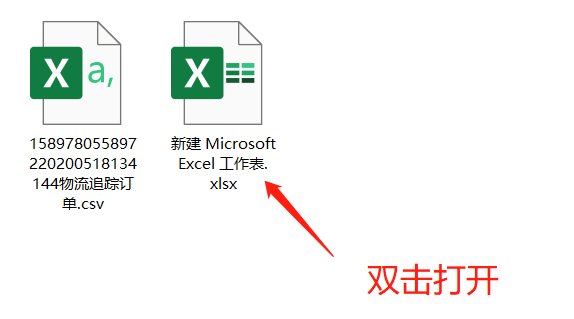
3. 在前面打开的那个Excel表格里,点击“数据”菜单下的“从文本/CSV”: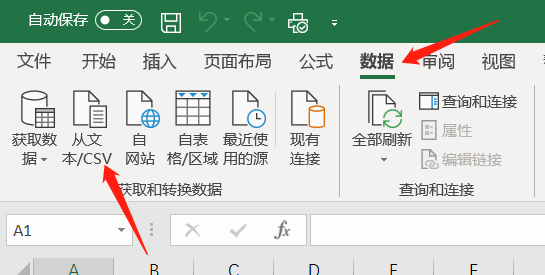
4. 找到需要处理的“CSV”文件,选择后点击“导入”:
5. 点击导入后,稍等片刻会有一个预览界面,如下图所示: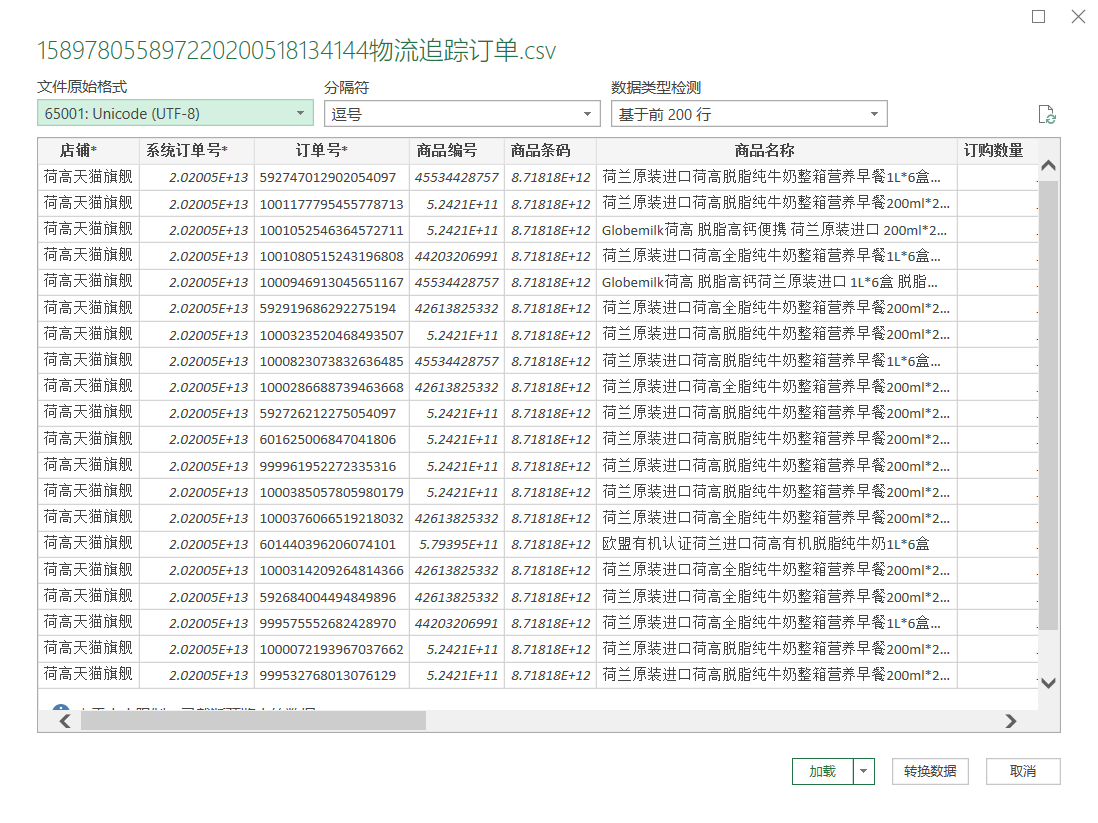
6. 如果需要对某列数据转换格式,如数字转文本,请点击“转换数据”: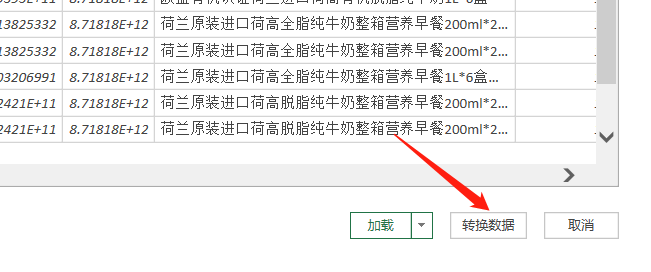
7. 点击需要转换数据类型的那列表头,再点击“数据类型”,切换成自己想要的类型,如“文本”: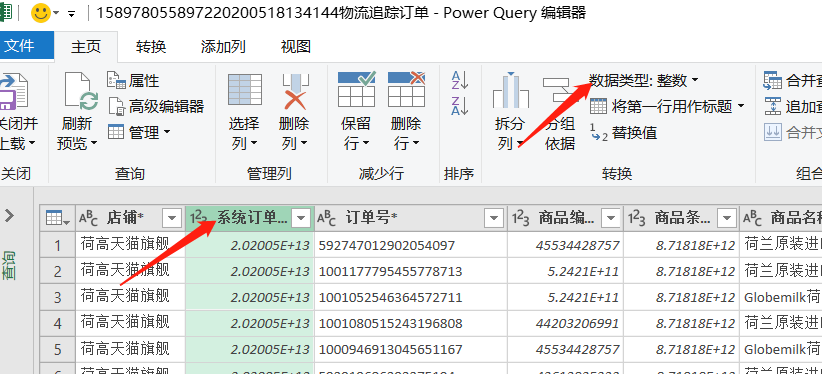
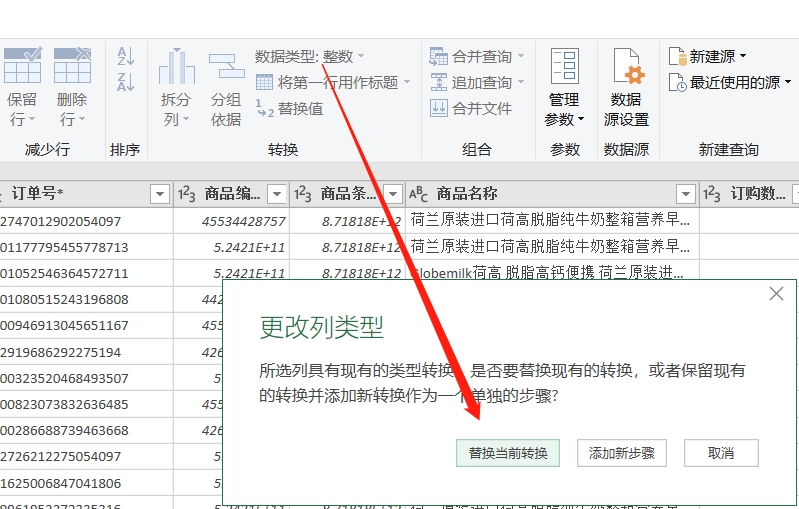
8. 调整完格式之后,点击“关闭并上载”按钮: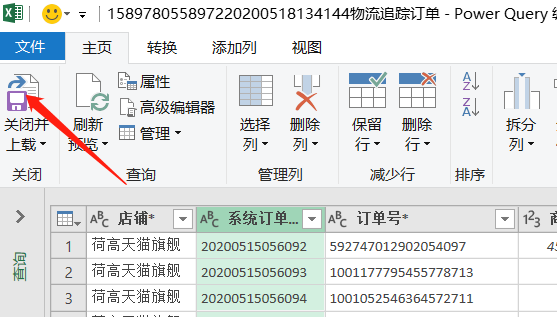
9. 稍等片刻,数据便进入表格里,确认无误后保存即可。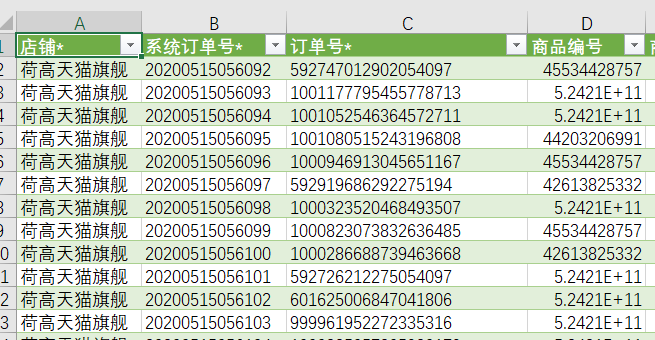
至此,CSV文件就变成Excel文件了。
五、如何查询订单所用快递的情况
背景资料:
由于绝大多数电商平台一个订单只接收一个快递单号,针对需要多包裹发货的订单拆单发货后,消费者在电商APP里只能看到其中一个快递单号,因此可能会询问客服剩余快递情况。
如果有上述问题,商家可以在本功能处查询。
复融极速达支持对每个订单发送短信到收件人手机上,告知对应的快递公司及单号。此功能为增值服务,需要商家单独充值短信费用,暂时免费。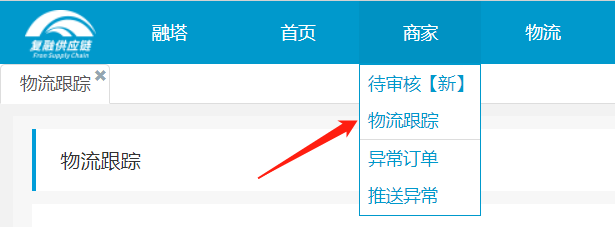
进入物流跟踪页面后,商家可以根据联系人、手机号、订单号等查询到拆单后的订单情况:
*注意:由于每个平台或对接方式的不同,平台上的销售订单号,进入融塔之后,一般情况对应的字段是“平台订单”,如果搜不到,则可能存储在“电商单号”中。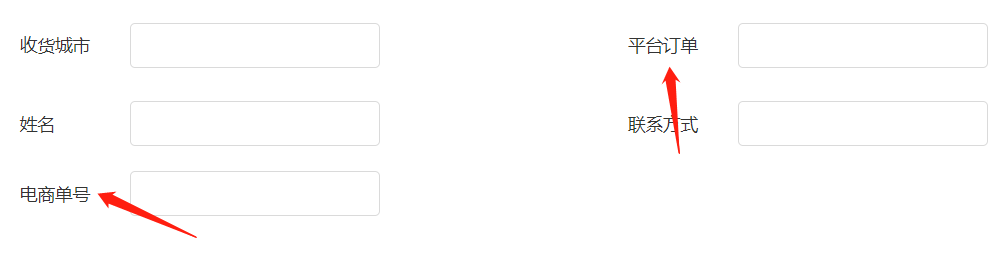

图例 查询订单所用快递情况
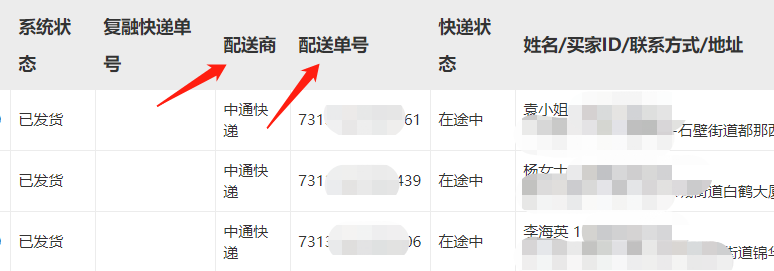
其中,配送商即为实际配送的快递公司名称,配送单号即为快递单号。
提示:点击任意位置,即可查看快递轨迹详情。
如果想导出表格,查看快递进度,可以点击页面上的“导出列表”或“导出列表(附时间)”,导出后的文件为CSV文件,请按照前面所说方式,转换成excel表格去使用(如果需要的话则转换,正常使用则可以不转换)。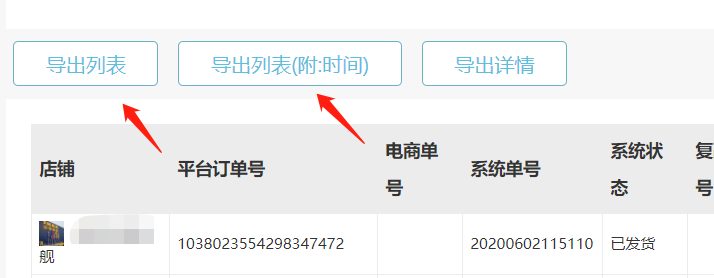
六、如何查询各仓商品的库存情况
使用前面注册获取的复融系统账号,登录以下地址:
https://i.fron.net
登录进去之后,选择“WMS仓储管理系统”(需开通权限和配置相关内容,联系仓库即可,此处不展开描述):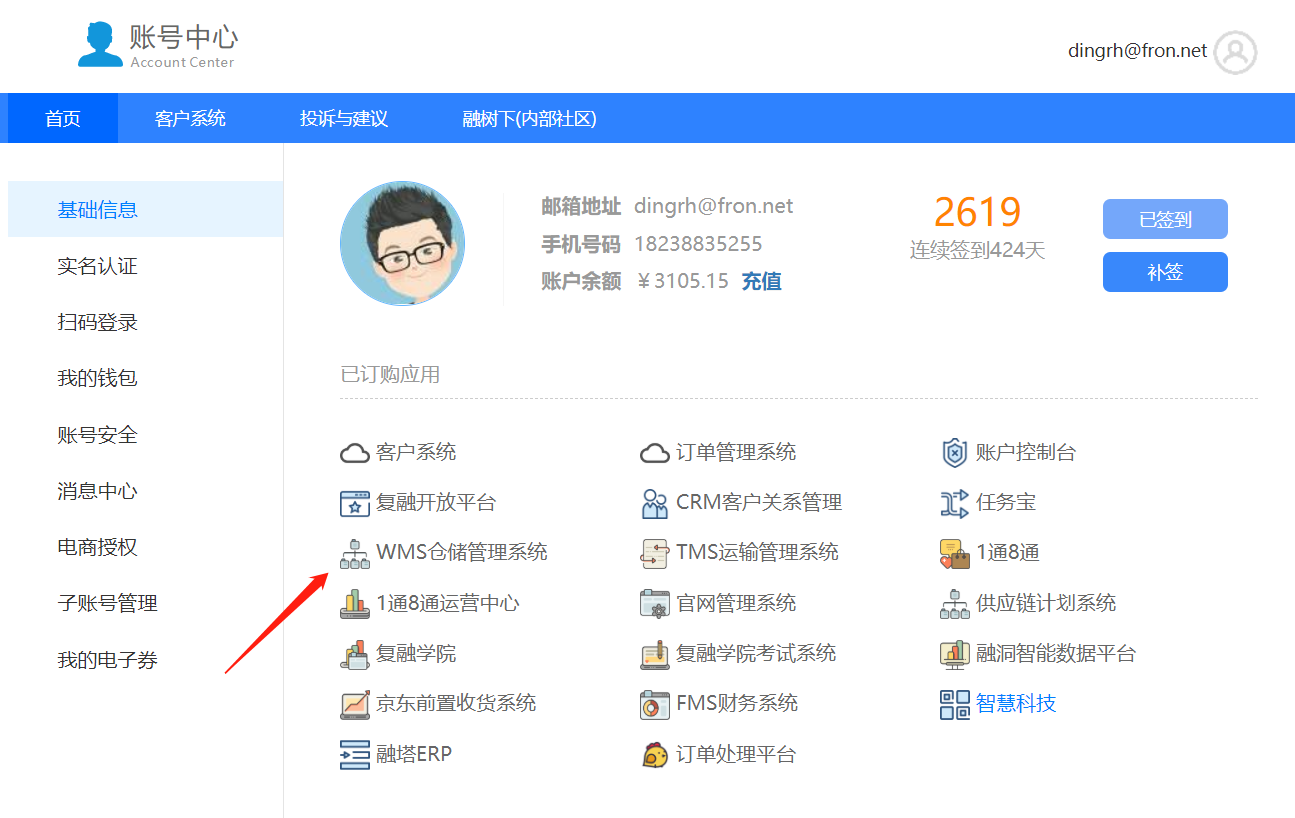
进入WMS系统后,可以选择需要查询的分仓进入: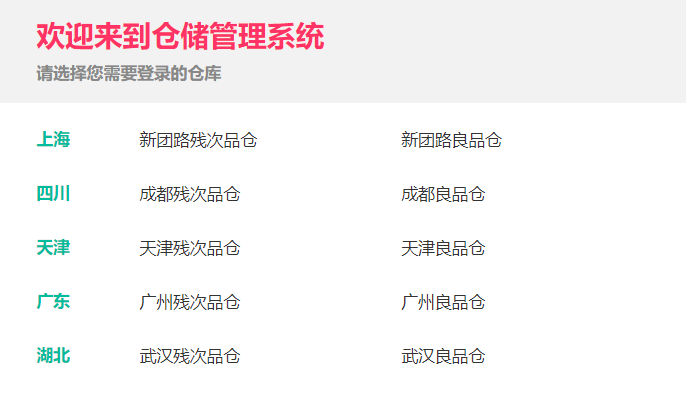
(如果只是查库存,可以进任意一个仓库,用户是可以在一个仓库查全部仓库的)
进入后,点击“仓库报表”菜单下的对应菜单即可查询,其中“库位库存”是指放在具体库位上的商品情况,而“库存”则不包含库位情况,一般商家查询库存即可: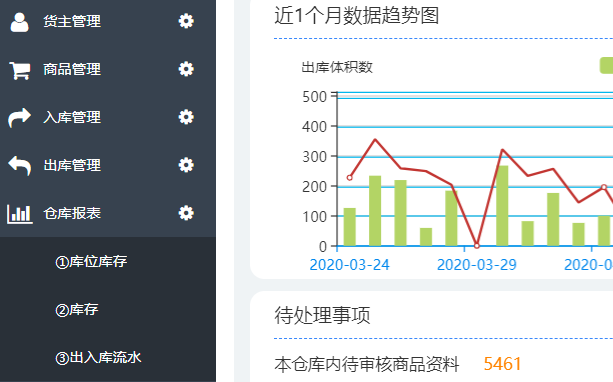
点击“库存”菜单,然后点击搜索按钮,即可查询出库存情况: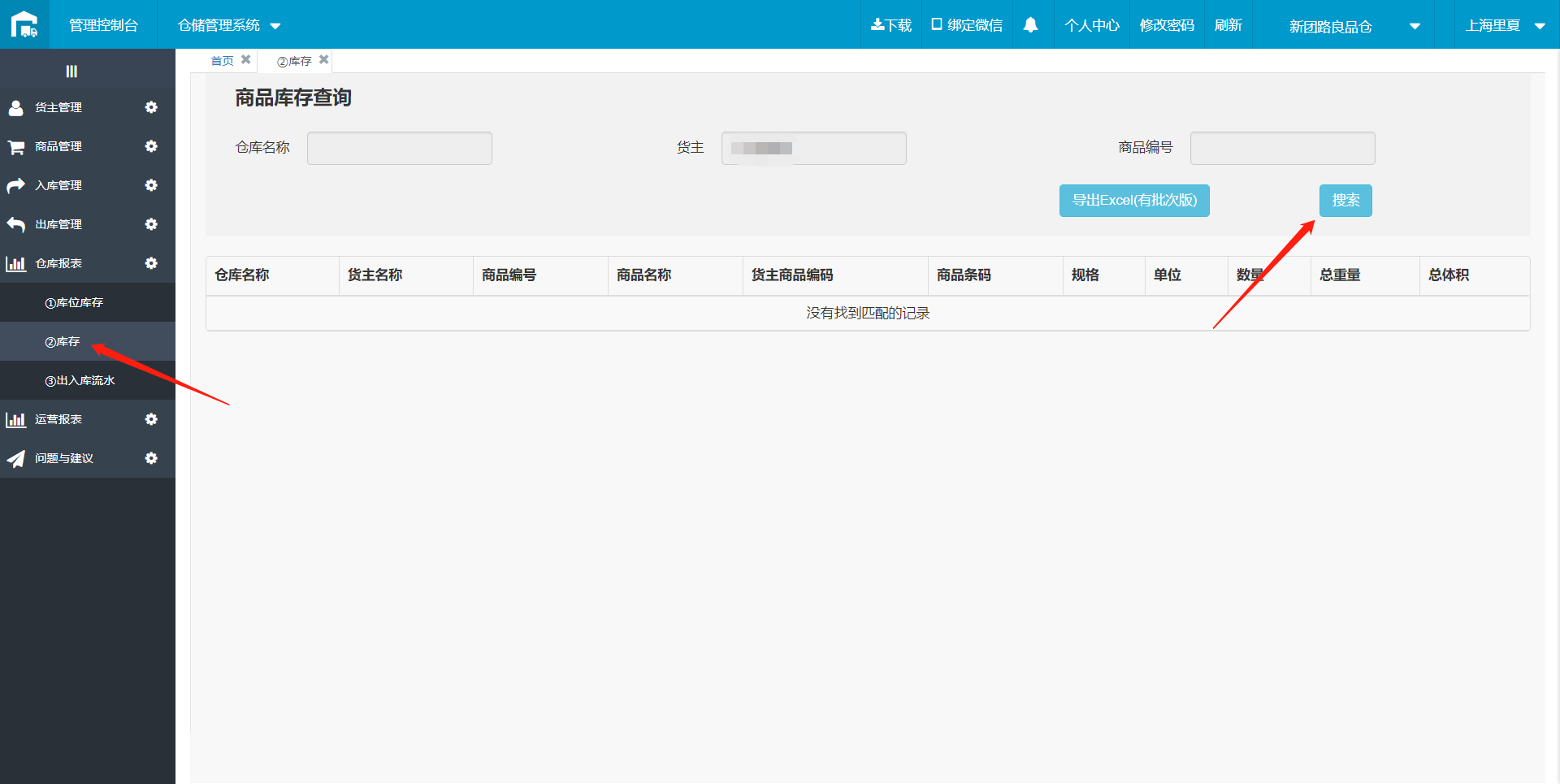
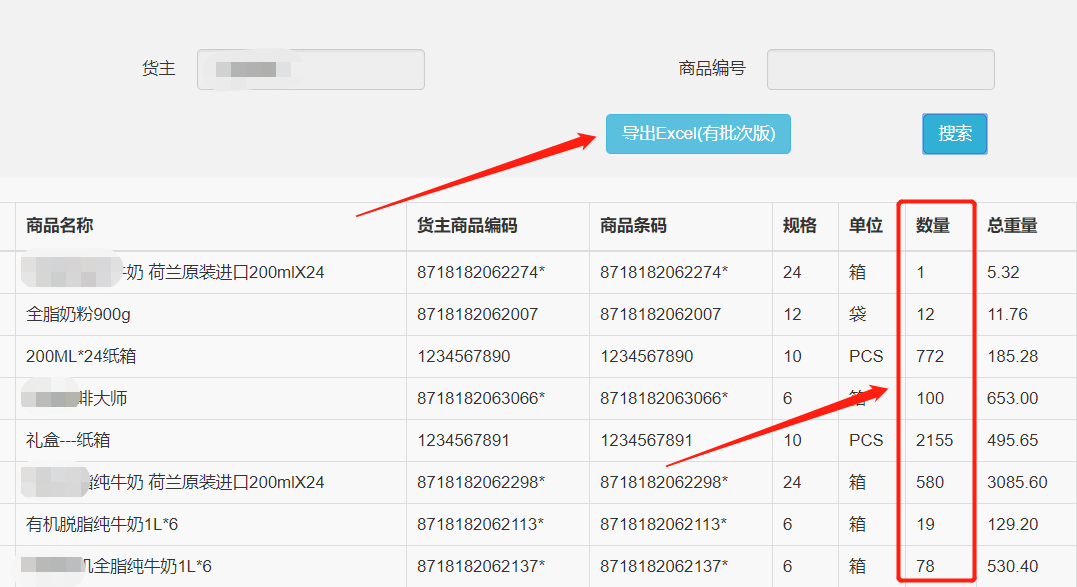
如果想看具体生产日期情况,可以点击“导出”按钮,系统会创建导出任务,如果不小心关闭导出任务的面板,可以点击上方的“下载”再次打开,找到对应的任务后点击下载即可: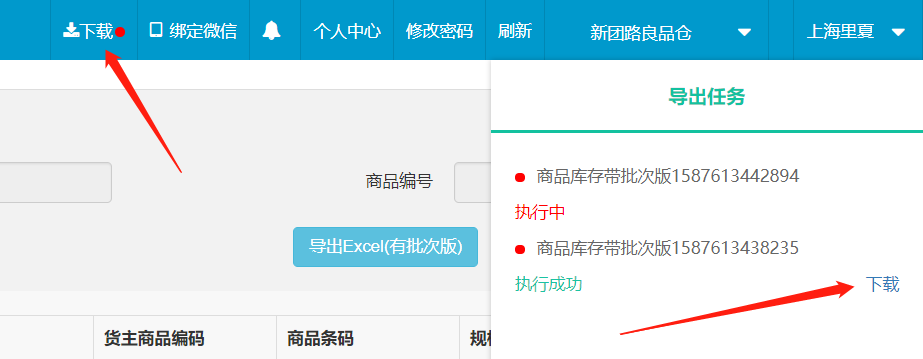
七、如何往各分仓补货
查询完库存之后,如果发现库存不足,需要往各分仓补货,在商家确定好补货数量后,请在WMS系统里对应的分仓里,制作“预先到货通知单”,告知指定仓库:
注意1:在做预先到货通知单时,请先确认当前登录的仓库是否为补货目的仓,如果不是,可以点击页面右上角的仓库进行切换。
注意2:如果您使用ERP,并且已经和WMS系统做好了对接,请在商家的ERP里制作采购单下发WMS,请勿在此操作。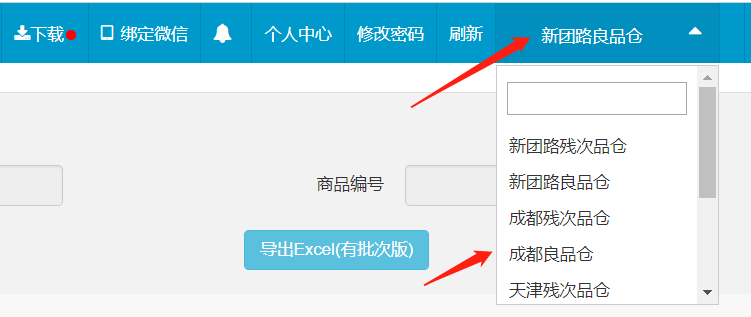
确定好用户当前所在的仓库是需要补货的目的仓库后,点击“入库管理”→“预到货单”,点击新增:
进入新增界面后,商家可以点击搜索将自己名下的商品搜索出来: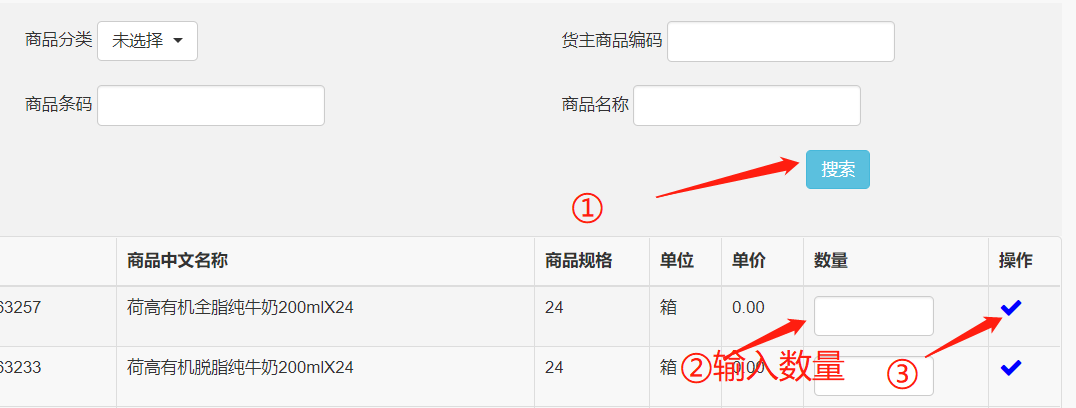
搜出要补货的商品后,填入补货数量,然后点击添加到待确认区域: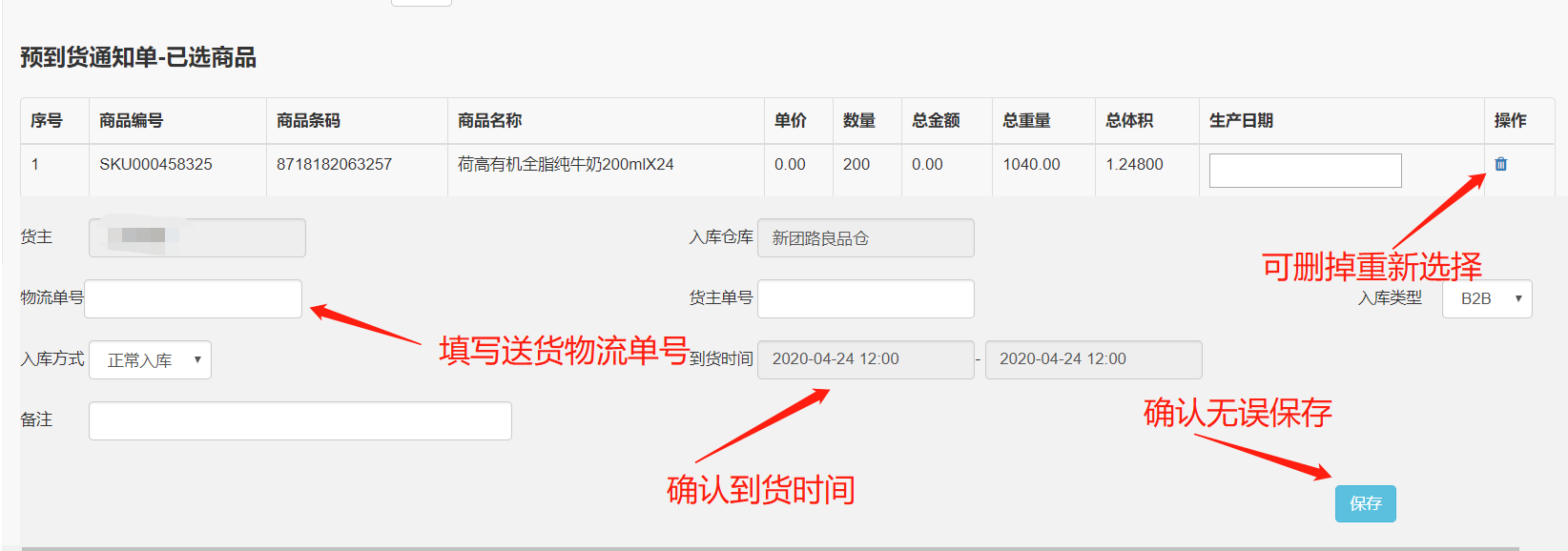
确认无误后,点击保存即可生成一条预先到货通知单。
商家可以告知复融目的仓库准备收货。
最后,商家通知工厂或者自己的仓库备货,按照约定时间送达目的仓库。
八、获取系统技术支持
通常情况下,您可以在对接群中进行沟通,如果遇到紧急事务或者其他业务需求,或者需要给出投诉与建议,请联系以下人员:
系统/技术相关:丁瑞好 18238835255 dingrh@fron.net
(本文档结束)

若有收获,就点个赞吧
0 人点赞


