声明:本方案只是给那些渴望编程的力量,兜里又叮当响的有梦想的人。坚决反对以此牟利获利。
1、下载IDEA
- 建议官网下载,地址:IDEA官网下载地址
- 分Windows和Linux版本。Windows里又有.zip压缩包和.exe执行文件,博主建议直接下载Windows版本的.exe执行文件就好。因为Linux系统不常用,这里不作注释。
- 注意:进去时候可能比较慢,但是下载时候速度很OK不受限制,建议稍等片刻。
2、安装IDEA
- 直接双击刚刚下载的.exe文件。博主这里是2020.1.3版本的。凡是2020.2.3之前的版本,下面的
破解方法都适用
- 在弹出来的提示界面选择 是。
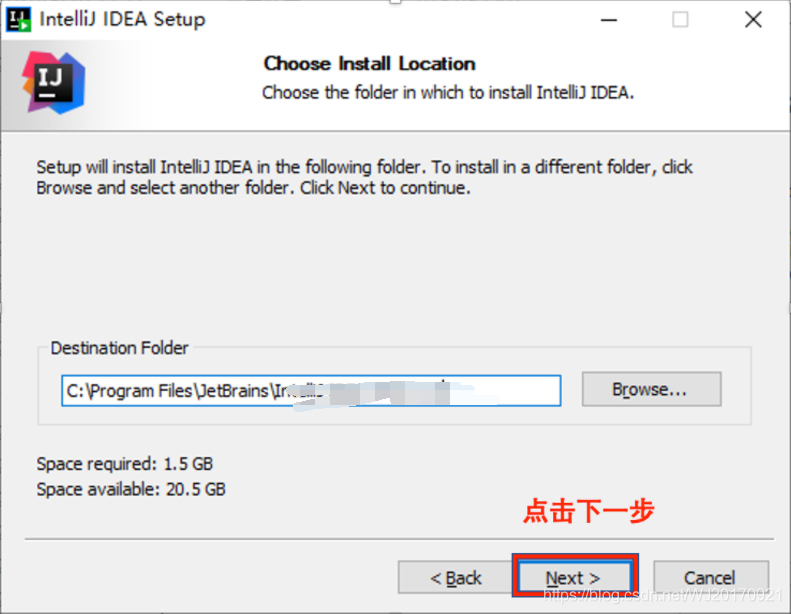
- 安装位置可以更改,这里因为博主C盘为固态硬盘,启动快直接C盘了。然后点击 下一步。
- 根据自己电脑,选择32位或者64位。然后下一步
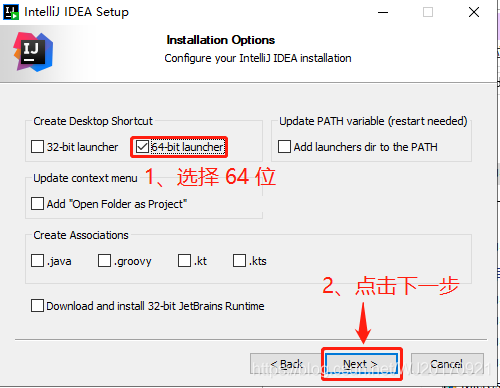
- 接下来默认即可,安装完成后可以直接点击运行,也可以退出后点击桌面快捷键运行。
3、破解
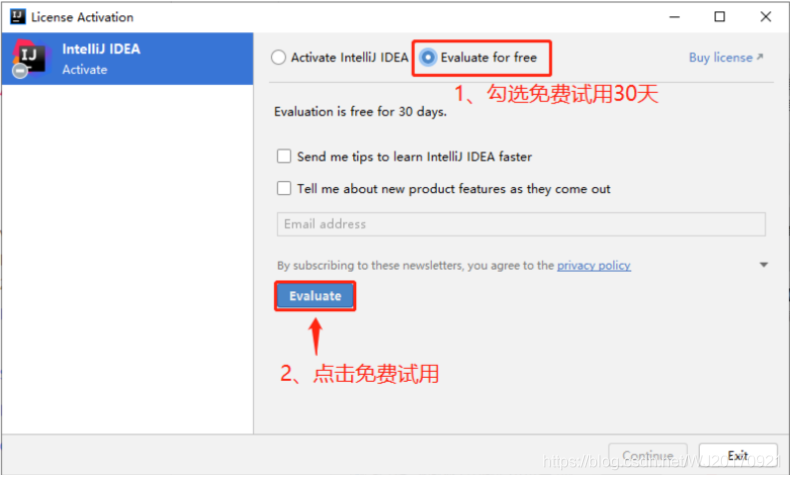
- 安装完成后首次打开,会出现这个登录或者购买的界面。我们选择Evaluate for free免费试用,点击下方的Evaluate,然后就进入了IDEA的工作界面。
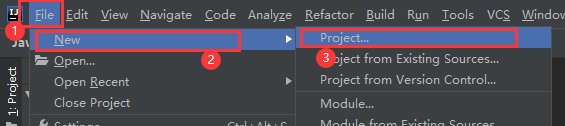
- 进到工作界面后,依次点击File—>New—>Project…新建一个项目。
- 项目建好后,这里就需要破解包了。我放在某云了,可以自行下载,里面包含一个压缩包和一个TXT文本,一个是破解补丁,一个是安装参数,如图,后面会用到。补丁下载地址:链接:https://pan.baidu.com/s/1PVmmYwK7IhOWOljihcvt3g 提取码:c5qv

- 下载好后,上图的jetbrains….zip压缩包不要解压,直接将它拖入IDEA的工作区内。
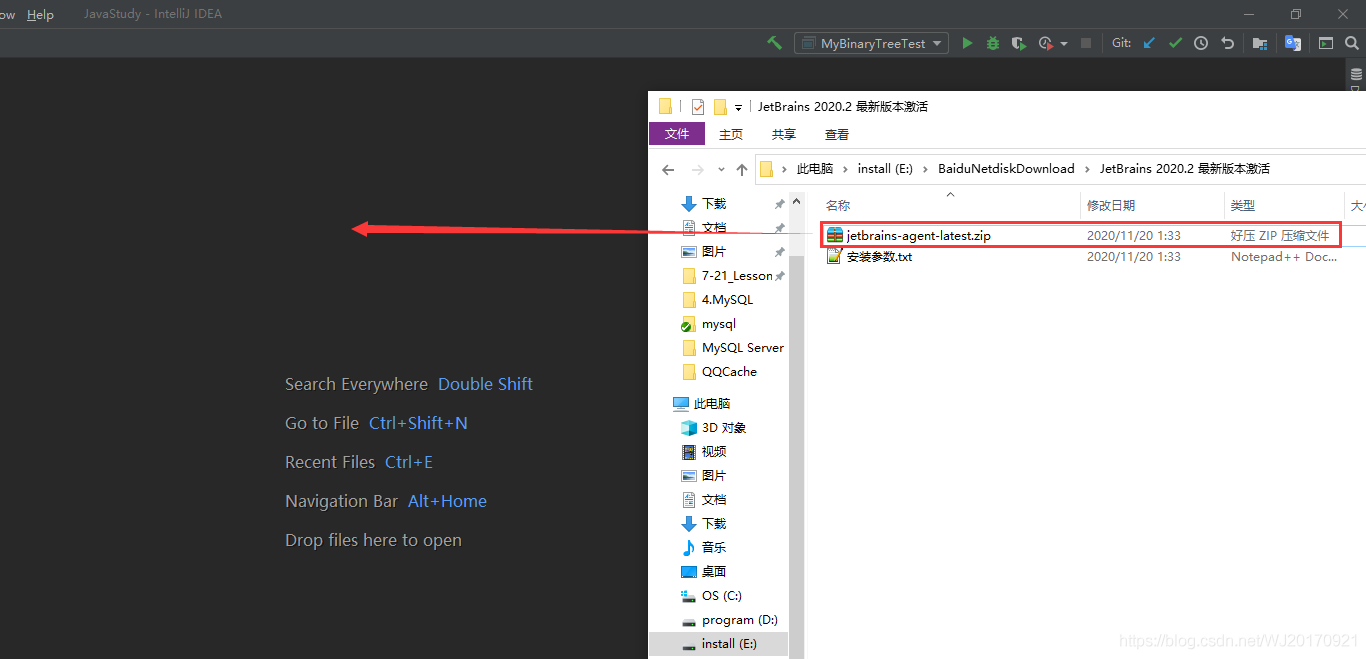
- 拖入补丁后,会弹出提示框,点击Restart重启。
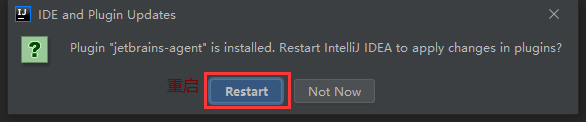
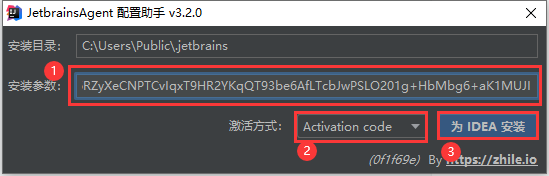
- 重启后的IDEA会弹出配置助手界面,将刚刚下载好了文件里的安装参数.txt文件打开,复制里面所有内容,将它粘贴在下图的安装参数框内,激活方式选择Activation code,然后点击为IDEA安装。
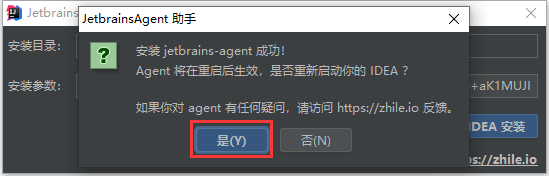
- 点击 是,将重启IDEA。配置也将在重启后生效。
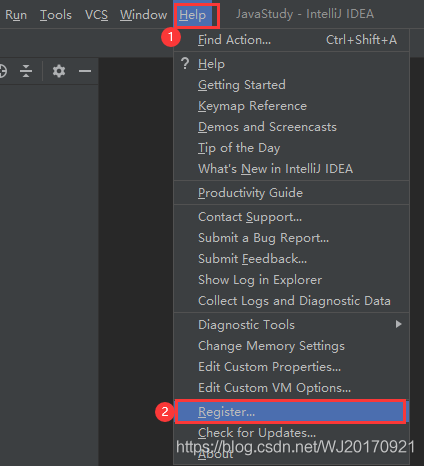
- 重启后,在导航栏点击Help—>Register…
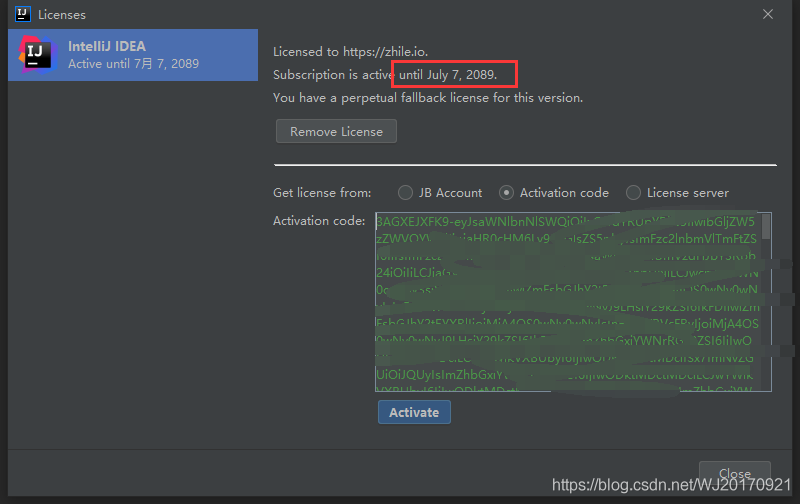
- 可以看到,当前IDEA使用期到2089年,也就是70多年。

若有收获,就点个赞吧
0 人点赞


