工具链接
- maven本地仓库:链接:https://pan.baidu.com/s/1-Jrltb9f5H-Lu8dpSKIHZg 提取码:tas4
- Tomcat8.5.57免安装版:链接:https://pan.baidu.com/s/1Sg96Vs7ht2WERnV739zwAA 提取码:s2dx
1. 创建maven项目
- 首先打开IDEA,创建新的项目。选中maven,点击next。
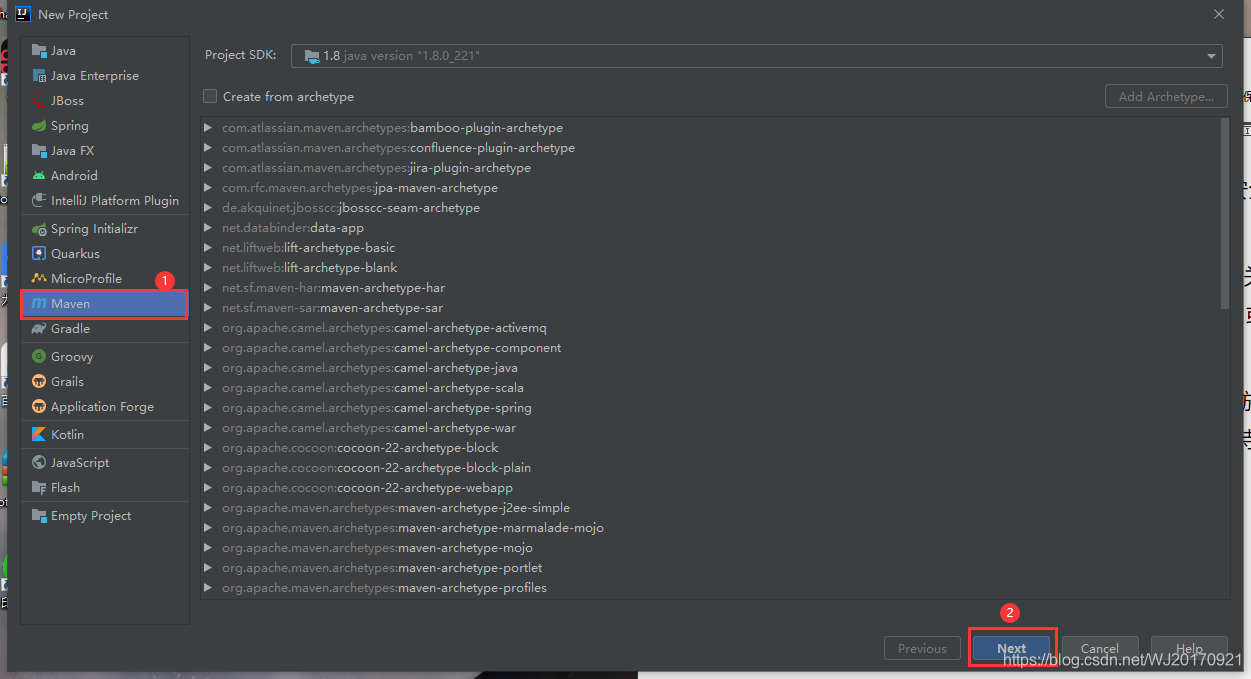
- 填写好项目名以及项目路径。点击下方Finish。

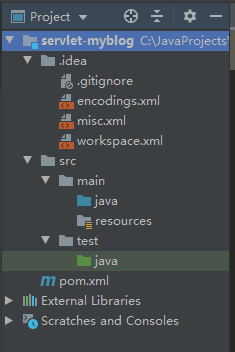
- 这是初始项目目录。
2. 初始项目配置
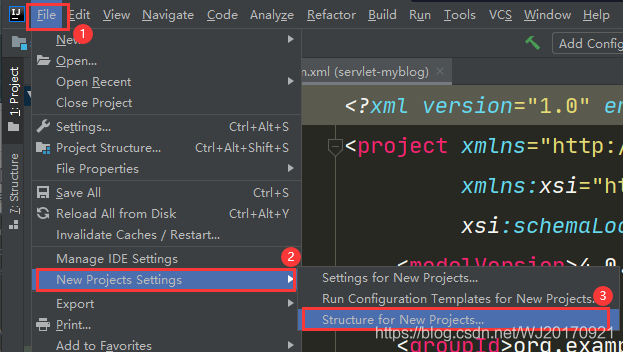
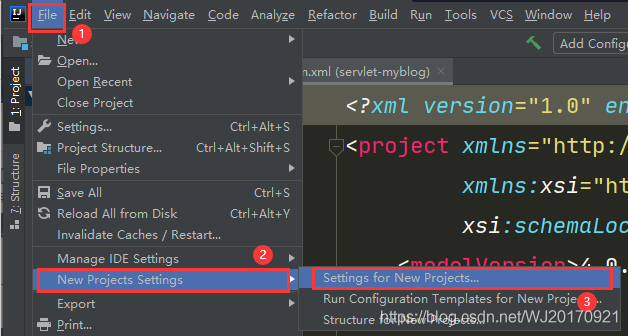
- 点击File—New Projects Setting—Structure for New Projects。
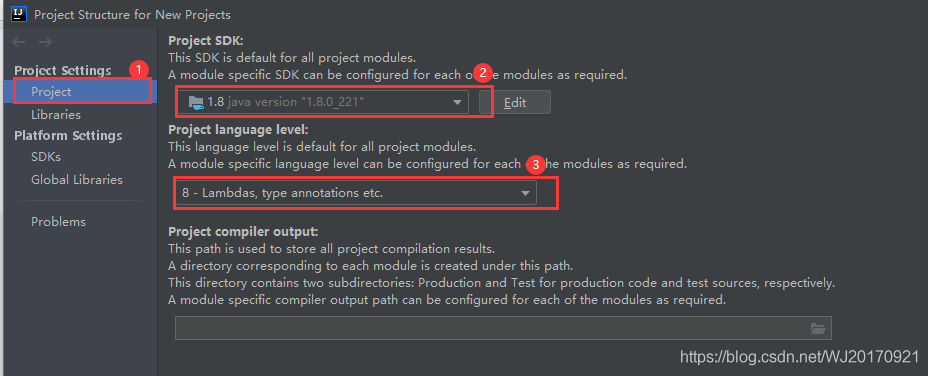
- 在Projects目录下,选择你的jdk版本。我这里是jdk1.8。对应下面的8版本。
- 为了方便后续新建项目的配置,在这里配置编码时,打开这里的新建项目配置。
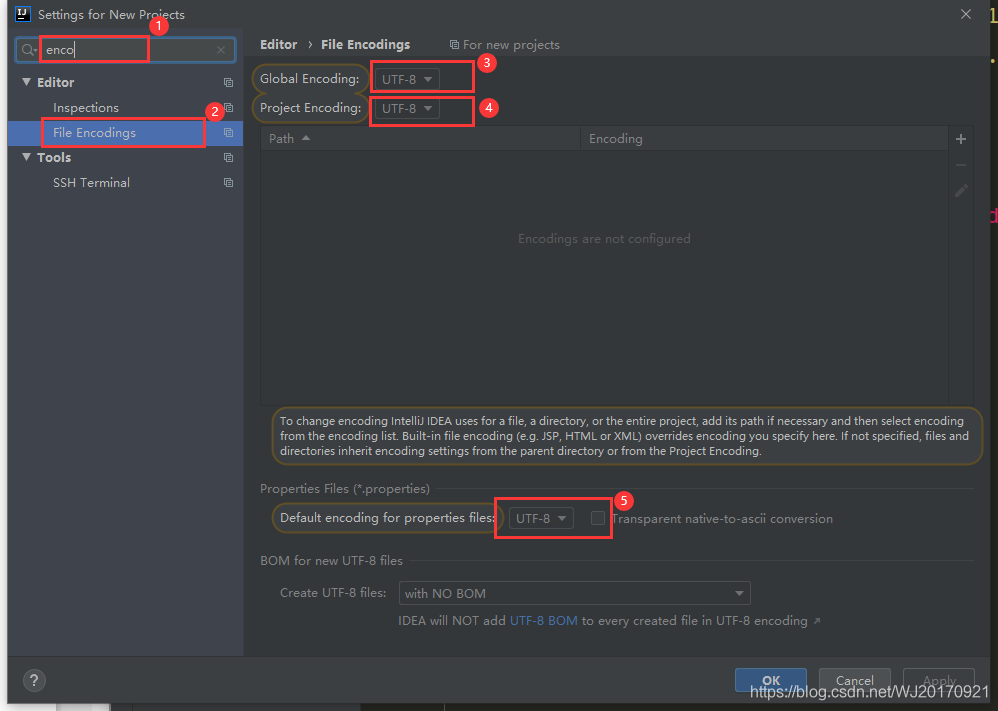
- 配置编码。为了方便,直接在搜索框搜索encoding,出现如图,选择File Encoding,将途中3-4-5三处地方全部设置为UTF-8编码格式。
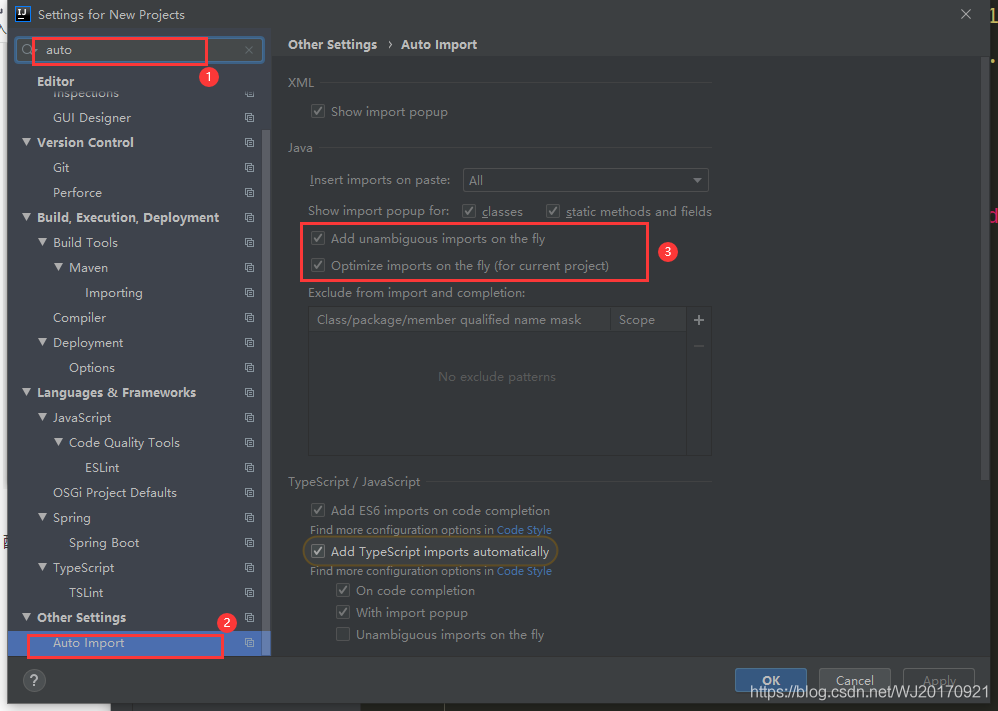
- 配置自动导包。还是上一步界面,搜索框搜索auto,选择Auto Import,将下图的第三步的两个选项前面都打上勾。
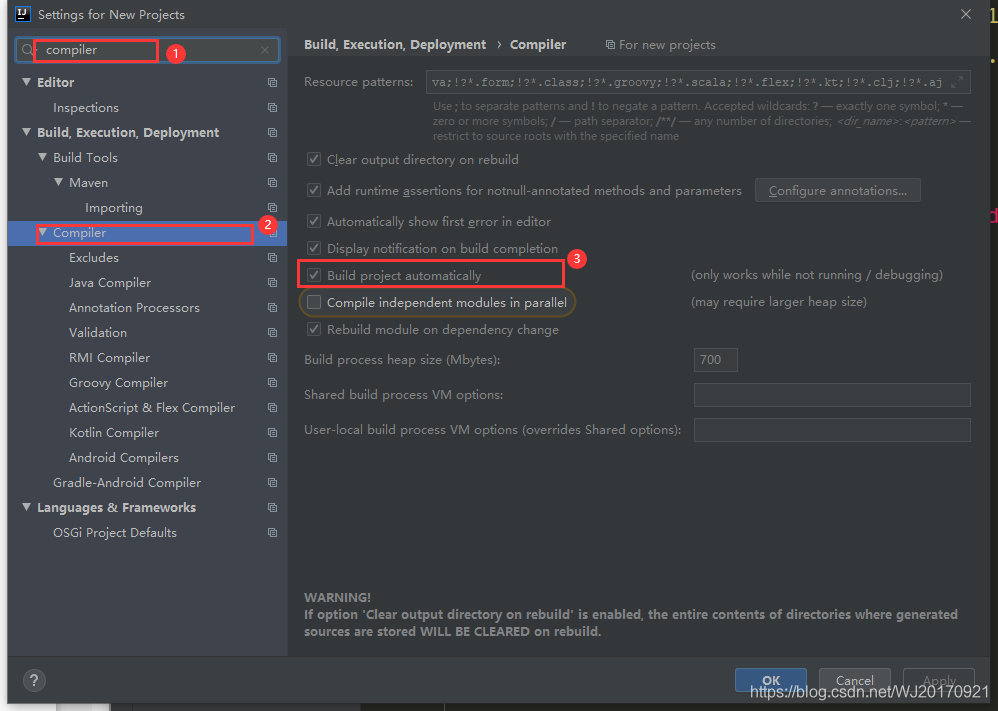
- 设置自动编码。还是上一步界面,搜索框搜素Compiler,选中Compiler,将下图第三步选项前打上勾。
- 然后点击刚刚界面下方Apply,使配置生效,最后OK退出配置界面。
3. 配置Maven本地仓库
- 这一步需要Repository.zip 和 settings.xml两个文件,我已经把文件放在某盘,链接在文章首页。

- 将下载好的压缩包解压,建议将它放在一个固定,不经常移动的位置。并且放在一起。
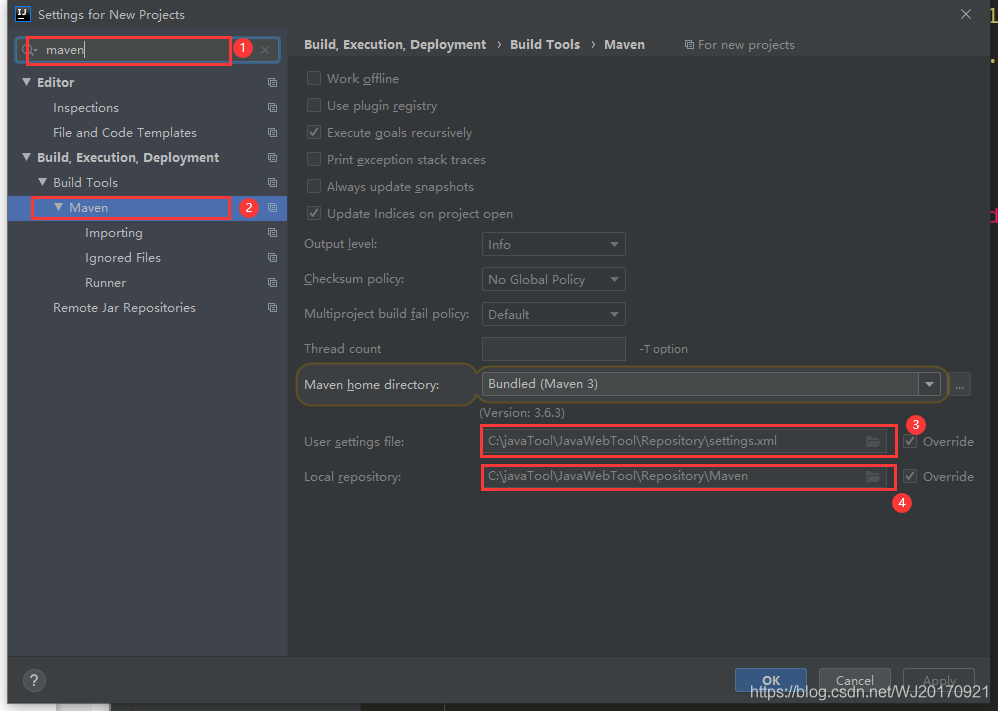
- 依然是上面步骤中的配置界面搜索框输入maven,点击maven选项。步骤3选择你刚刚解压的settings.xml文件路径,步骤4选择maven文件路径。
4. Web项目配置
- 打开初始项目目录下的pom.xml文件。

- 输入
<packaging>war</packaging>,然后点击右边侧边栏的Maven,点击步骤3的刷新,如果下方出现了war文件,并且项目不报错的话,说明没问题。刷新是为了使配置生效,每次更改了配置都要刷新。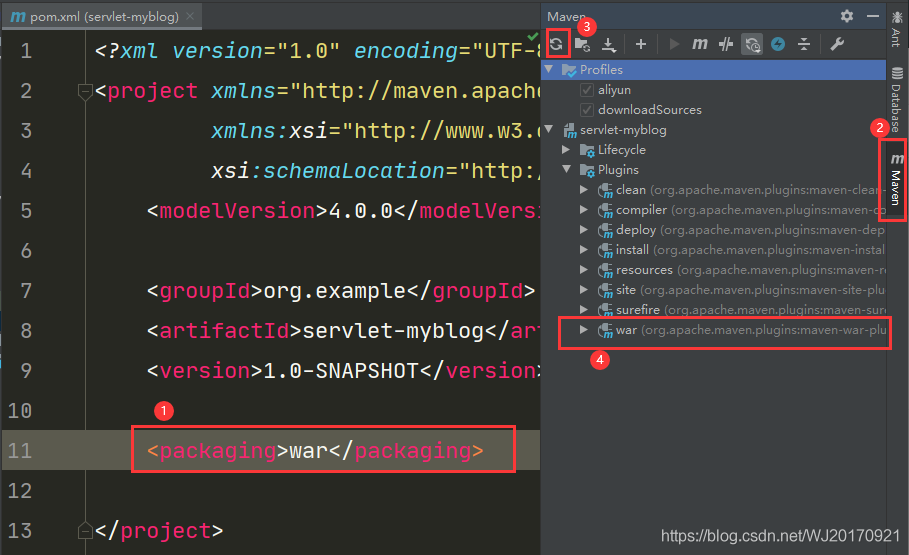
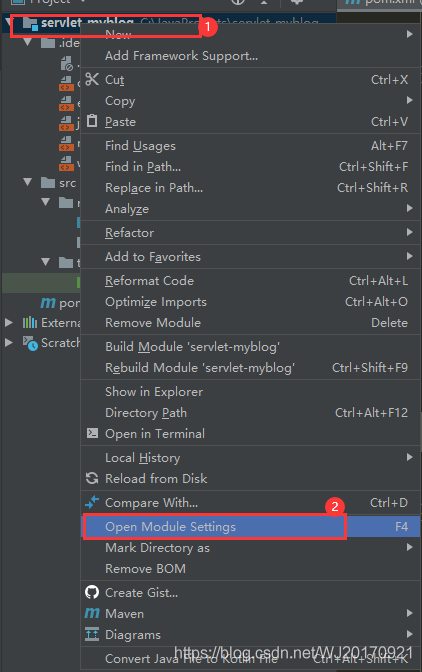
- 项目右键,再点击Open Modules Settings。
- 选择Modules—Web,双击下图步骤3。
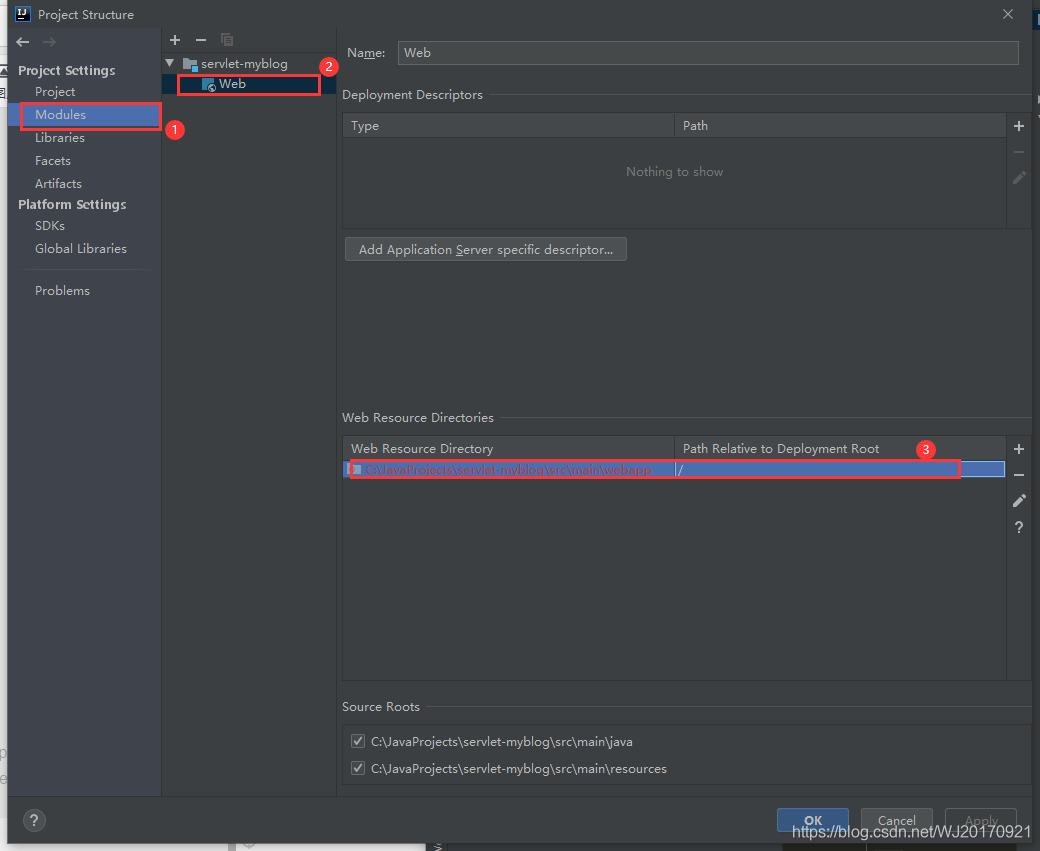
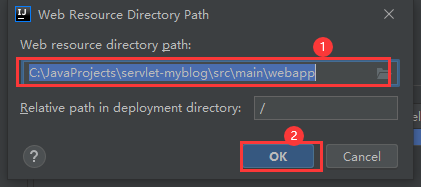
- 弹出下图界面,复制步骤1的路径,下一步会用到。然后点击OK,会自动生成该路径的Web资源文件夹。
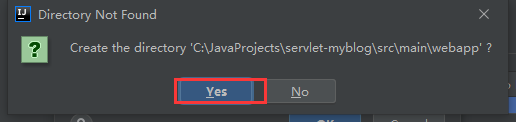
- 弹出的界面中,点击OK。此时你会发现第四步的路径不漂红了。
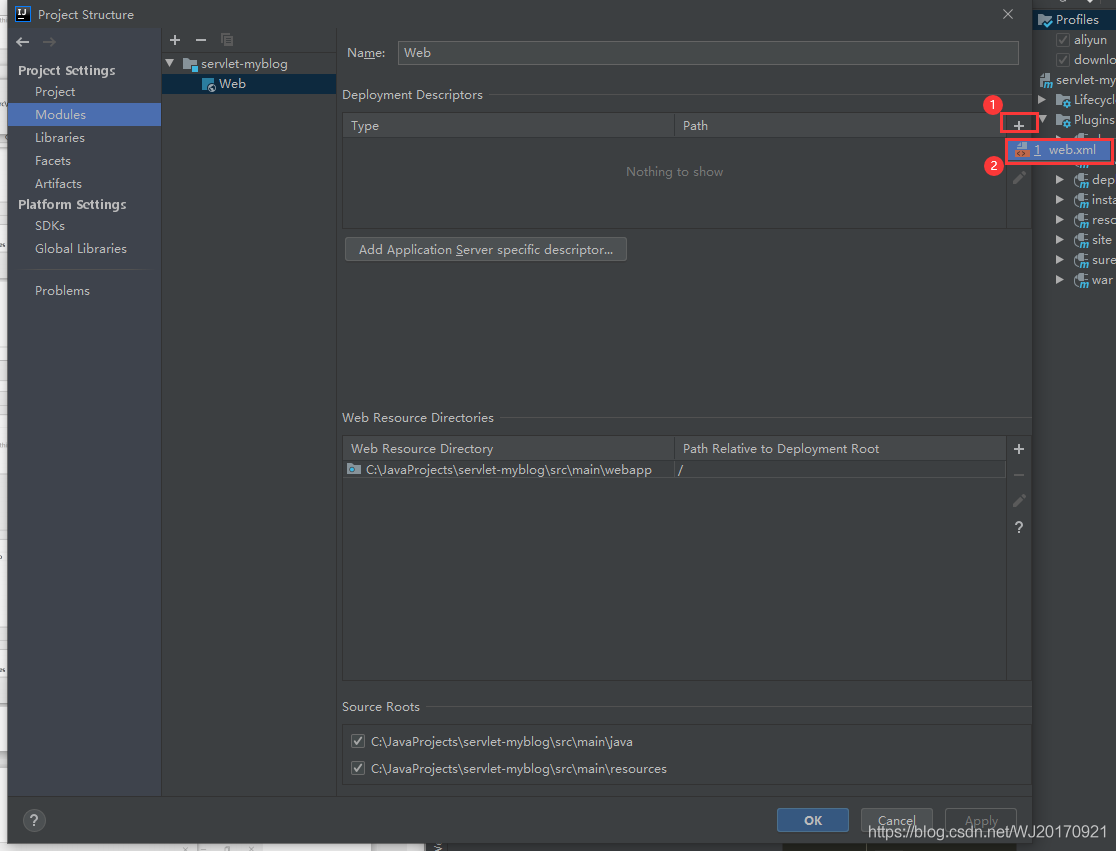
- 配置Web项目描述文件web.xml。还是在第四步的配置界面,点击+号—web.xml。
- 在弹出的界面中,保留路径后面的\WEB-INF\web.xml,这部分都相同,选中前面部分路径(这部分路径名因人而异)并替换为第五步复制的路径。修改后如第二张图。版本选择3.1。这里和Tomcat和servlet版本都有关系。博主使用的tomcat5.7版本。
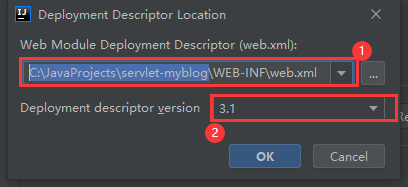
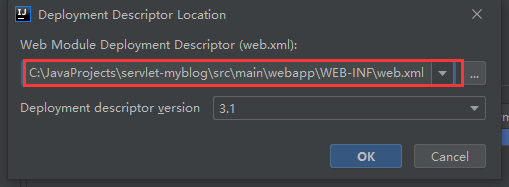
- 配置完成后,界面是这样的。然后点击下方Apply应用。
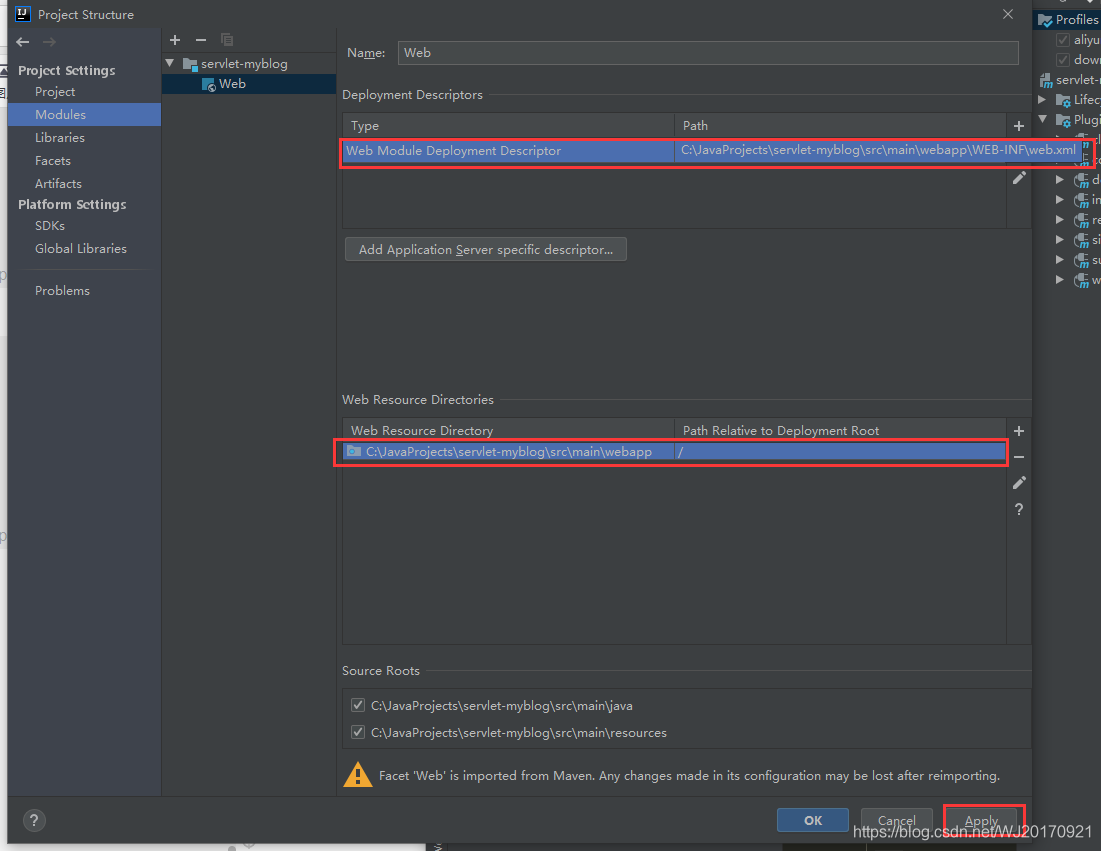
5. IDEA中配置tomcat
- 为了防止IDEA使用tomcat打印日志出现乱码的情况,还需要设置一下编码。打开Help—Edit…
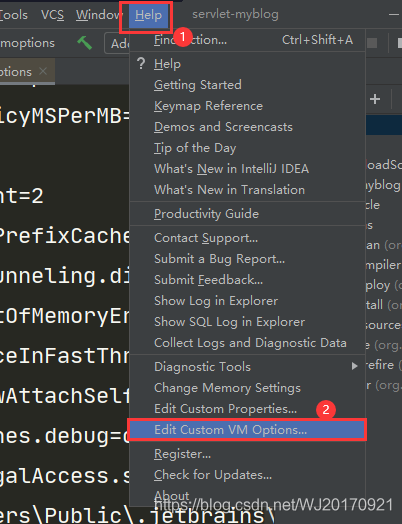
- 在打开的工作区添加
-Dfile.encoding=UTF-8,保存。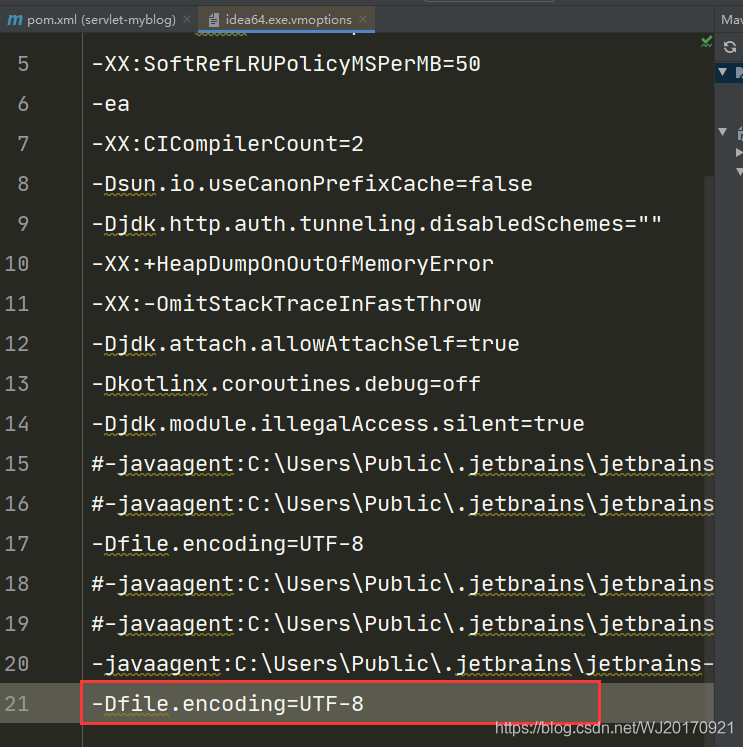
- 打开tomcat配置界面。
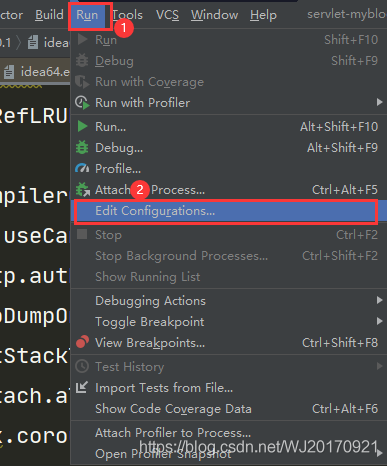
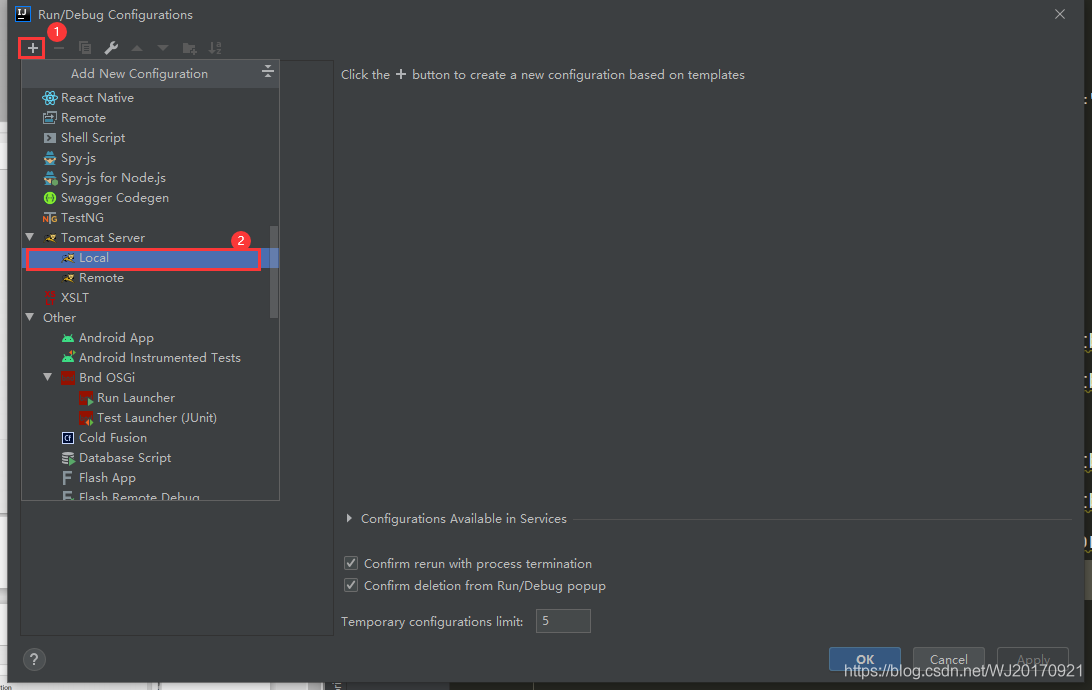
- 在弹出的界面中,点击左上角+ 号,下滑选择Tomcat Server下的Local,注意后面有Tomcat EE不要选择错误。
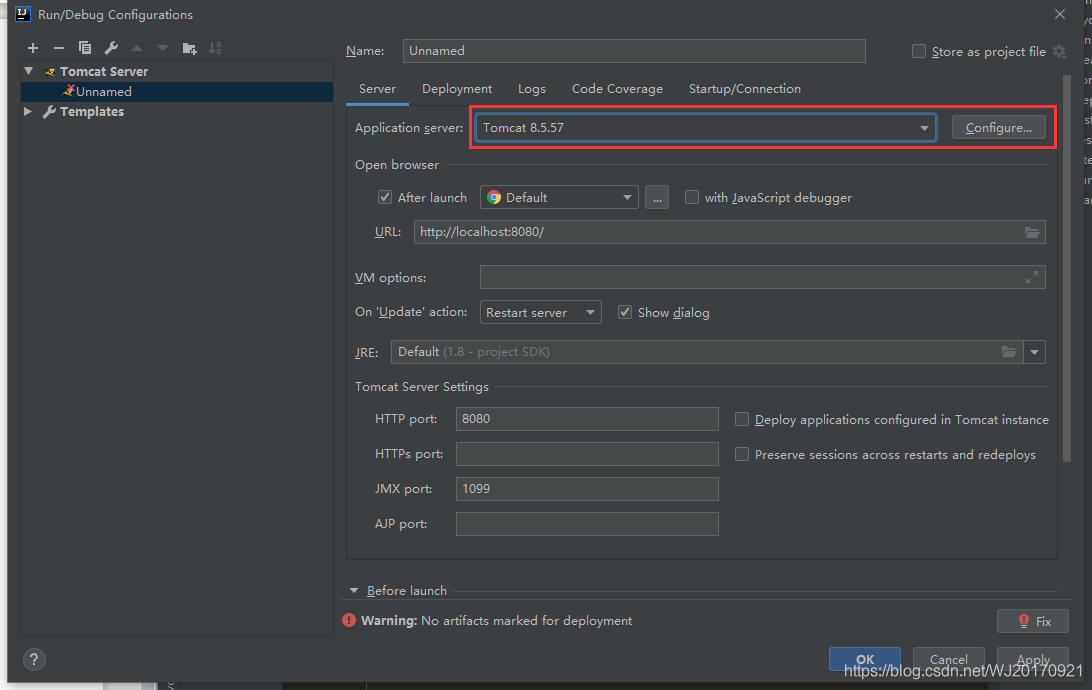
- 点击配置tomcat路径。tomcat8.5.57版本免安装版,我放在某云,链接在文章首页。
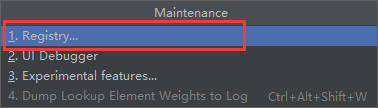
- 为了让Web项目运行时自动部署,同时按下Shift+Ctrl+Alt+/ 共四个键,注意是字母M右边的 / 键,不是除号。在弹出的界面选择第一个。
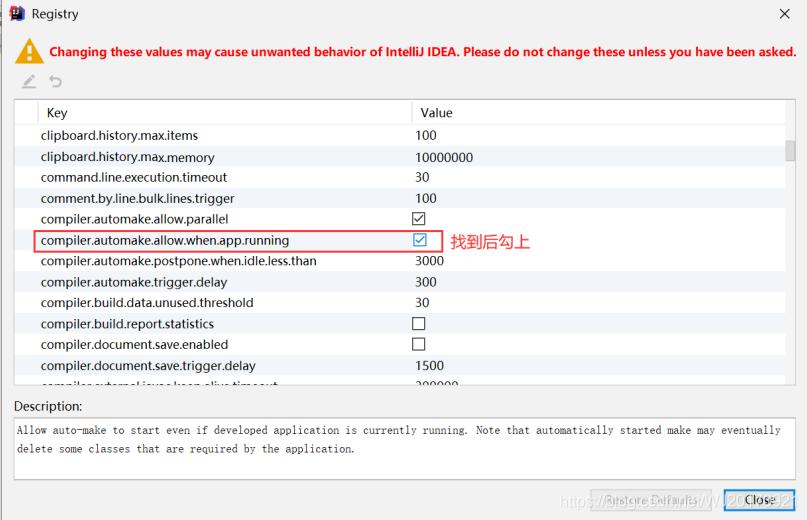
- 在弹出的界面,找到下列选项,并选上勾。
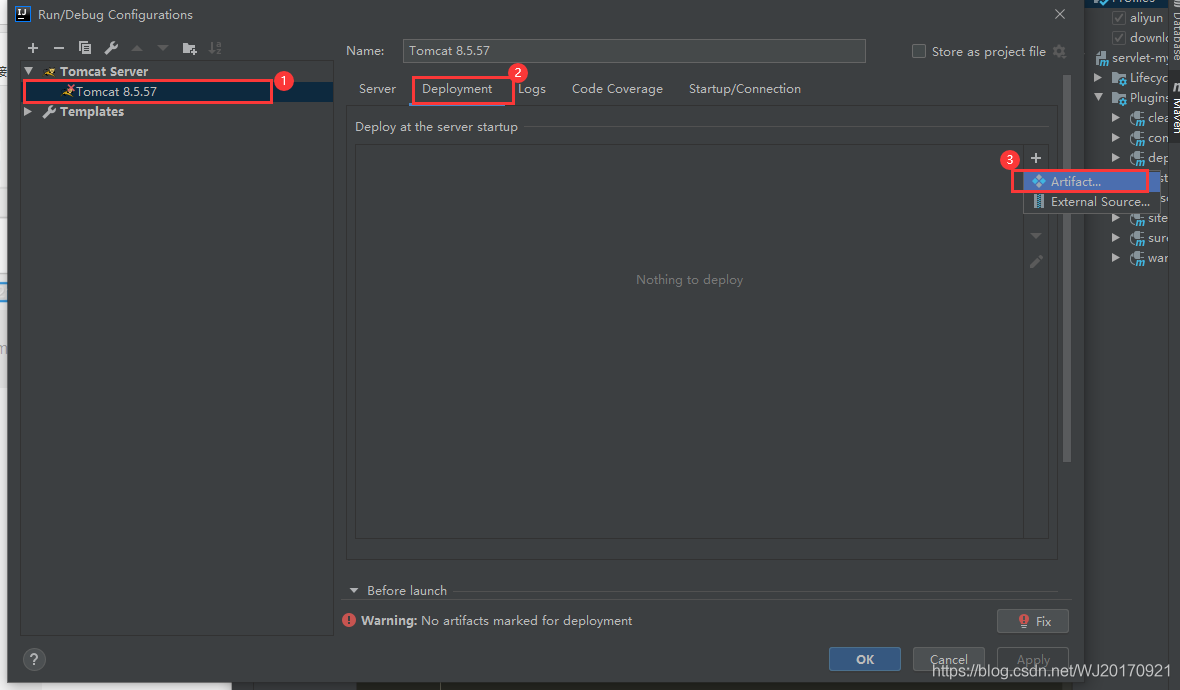
- 部署web项目。依据第三步,打开tomcat配置界面。
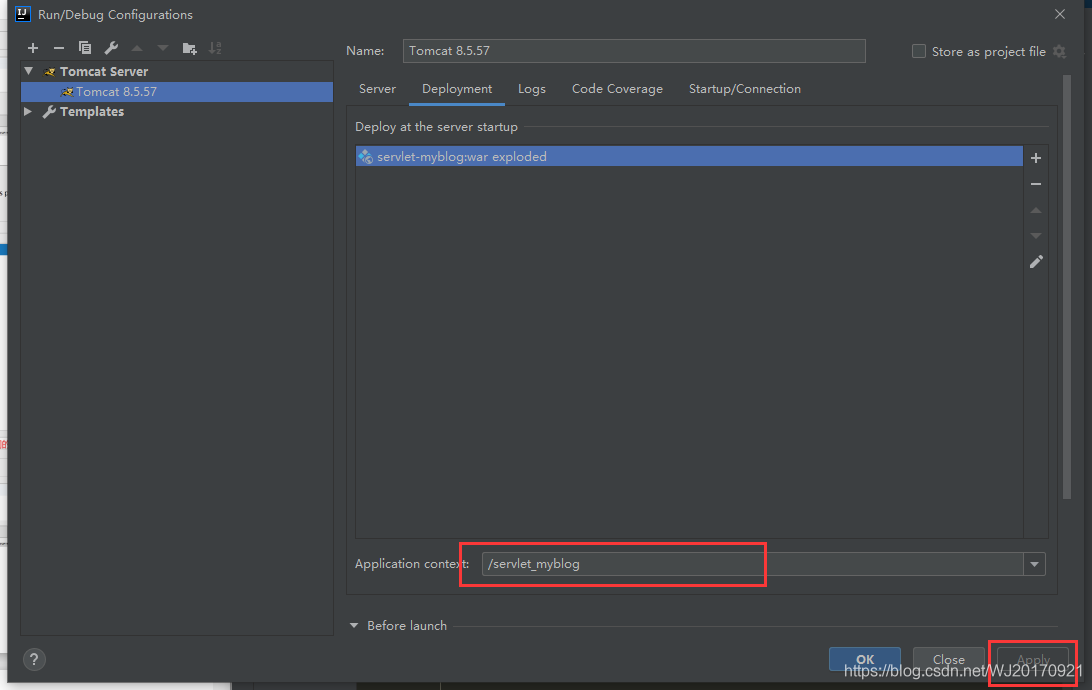
- 上面tomcat配置成功会出现如下界面,然后选择步骤2,步骤3,点击+ 号,选择第一个。
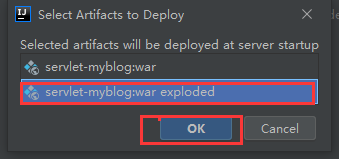
- 在弹出的界面中,选择第二项。应用上下文路径。
- 下方的路径,可以修改为自己的路径,也可以默认。注意一定以 / 开头。这是web应用上下文路径访问。然后点击Apply应用。
- 至此,你就可以在IEDA中写web代码并直接运行展示了。
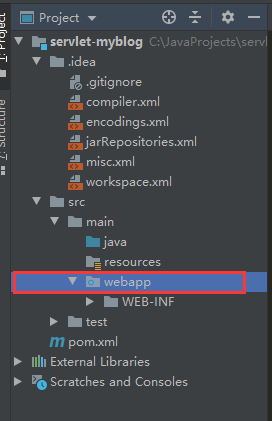
- 提示,在webapp目录下写web代码,Java文件夹下是写Java代码的,test是测试目录。

若有收获,就点个赞吧
0 人点赞


