下载
mysql数据库是轻量、开源的数据库,适合个人使用。我把mysql5.7版本安装版放在某云,自行下载。链接:https://pan.baidu.com/s/1JYcwAkTIBmFE0qjkroUS4Q 提取码:zkni
安装
- 单击右键,点击安装
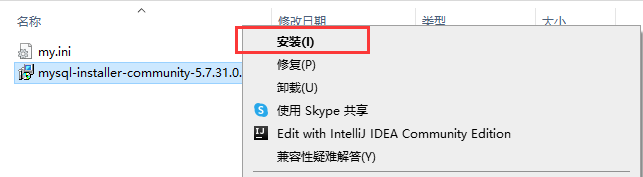
- 一路默认安装即可。
环境变量配置
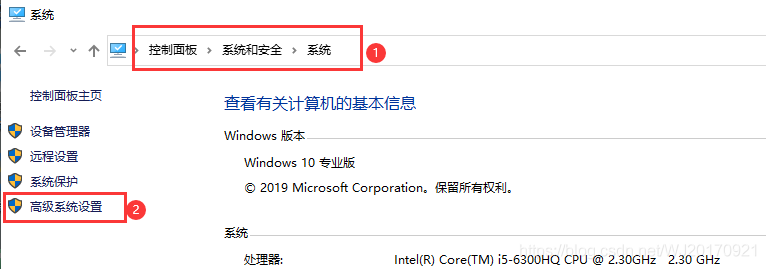
- 依次打开控制面板—>系统和安全—>系统—>高级系统设置
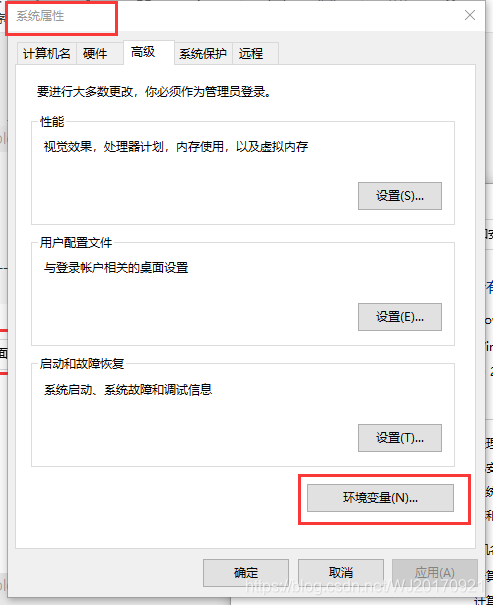
- 在系统属性界面,点击环境变量
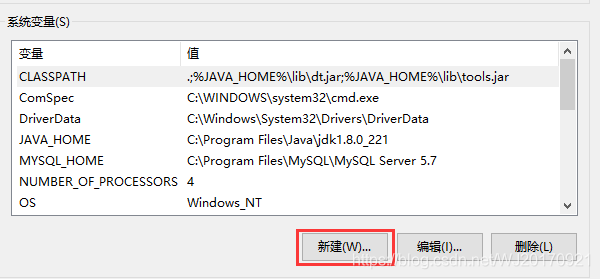
- 在系统变量里,点击新建,变量名为大写MYSQL_HOME,变量值为mysql的安装根目录。默认在C:\program Files\MySQL\MySQL Server 5.7
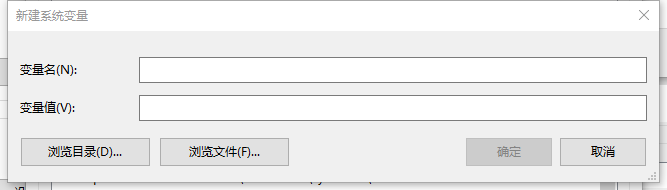
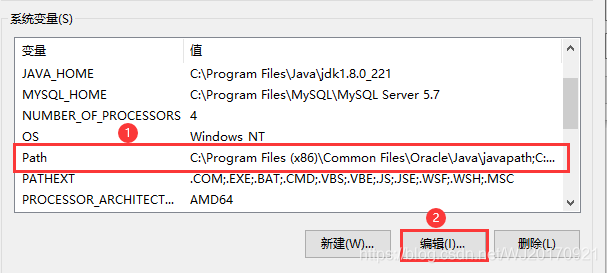
- 在系统变量里,找到path条目,点击编辑。注意:win10系统和win7系统略有不同。win10系统在编辑环境变量界面点击新建,然后输入:%MYSQL_HOME%\bin,其中%%的作用是直接调用先前创建的MYSQL_HOME变量的目录,所以只要之前的MYSQL_HOME目录正确,这里就一定正确。win7系统下,直接在最前面输入%MYSQL_HOME%\bin;即可,因为win7系统的所有路径是写在一个输入框里的,win10把他们分开形成了图2里的列表路径形式。
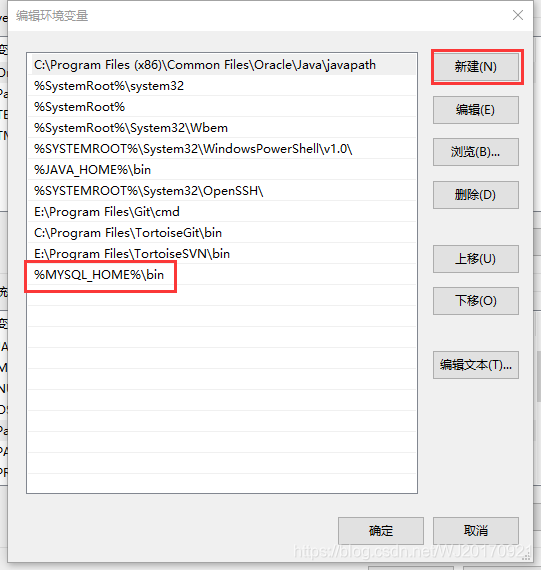
- 然后点击确定。
MYSQL初始化文件
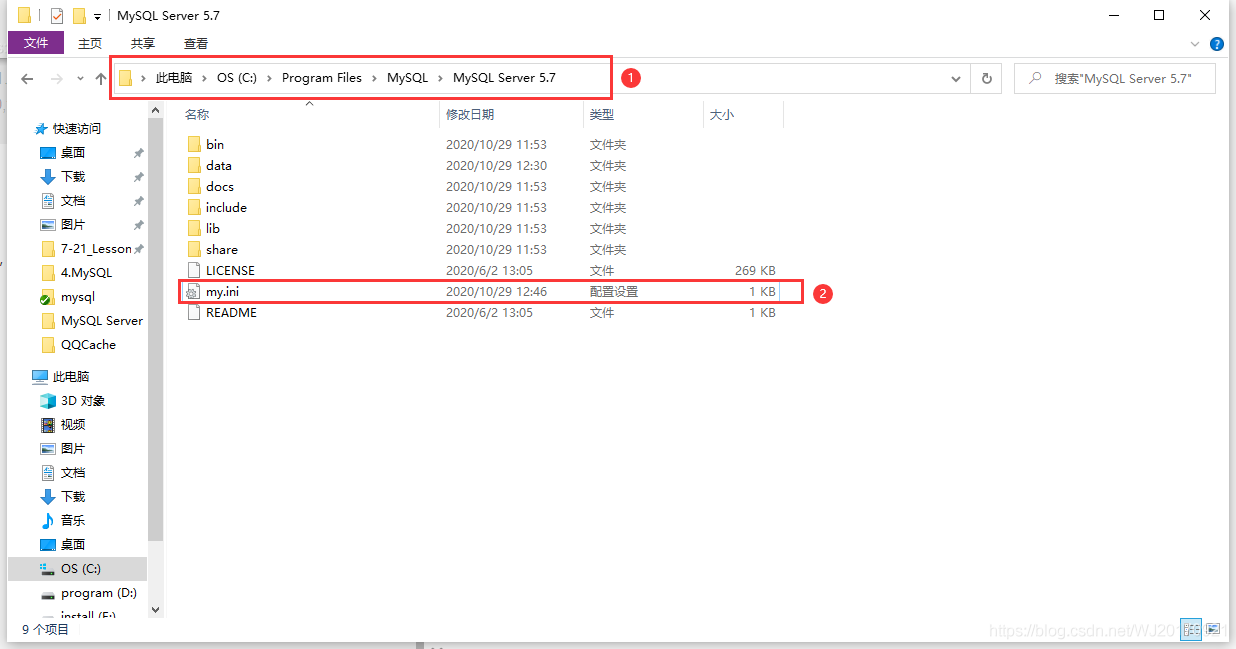
- 打开mysql的安装路径,在下图界面新建my.ini文件。创建修改任意格式文件在我的另外一篇博客里。创建任意格式文件 注意后缀名为.ini,这是配置文件。如果你是默认路径,那么安装位置和我应该一样的。
- 用记事本或者其他软件打开,键入如下命令。各命令含义注释有。
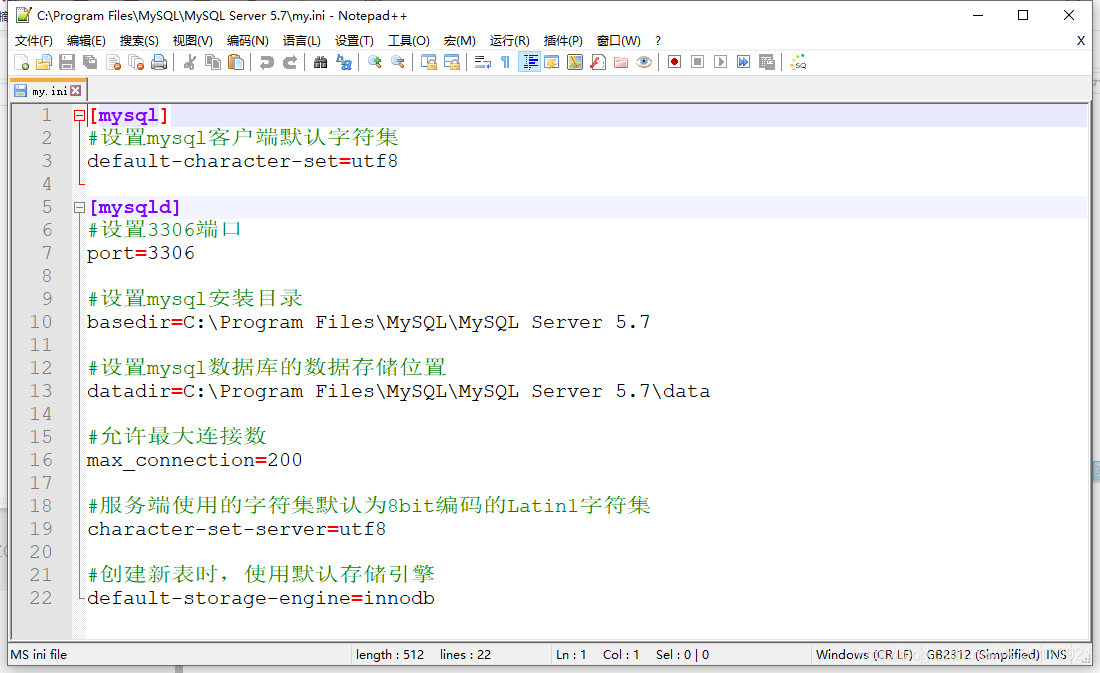
可以直接复制粘贴:注意:以下basedir和datadir是你的mysql安装路径
[mysql]#设置mysql客户端默认字符集default-character-set=utf8[mysqld]#设置3306端口port=3306#设置mysql安装目录basedir=C:\Program Files\MySQL\MySQL Server 5.7#设置mysql数据库的数据存储位置datadir=C:\Program Files\MySQL\MySQL Server 5.7\data#允许最大连接数max_connection=200#服务端使用的字符集默认为8bit编码的Latin1字符集character-set-server=utf8#创建新表时,使用默认存储引擎default-storage-engine=innodb
- 保存,退出。
初始化mysql
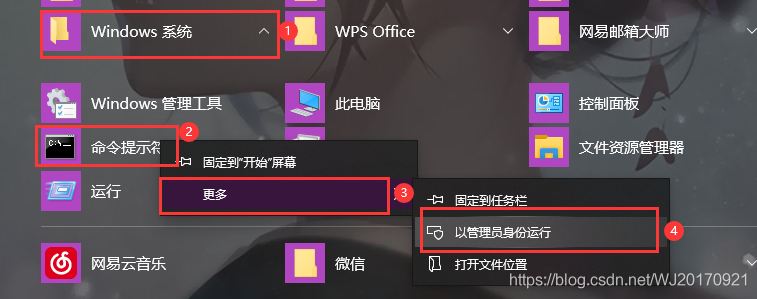
- 以管理员身份运行cmd。可以通过以下步骤打开,在所有应用中,依次点击Windows管理工具—>右键命令提示符—>更多—>以管理员身份运行。
- 注意下图中管理员窗口和普通用户窗口的区别。
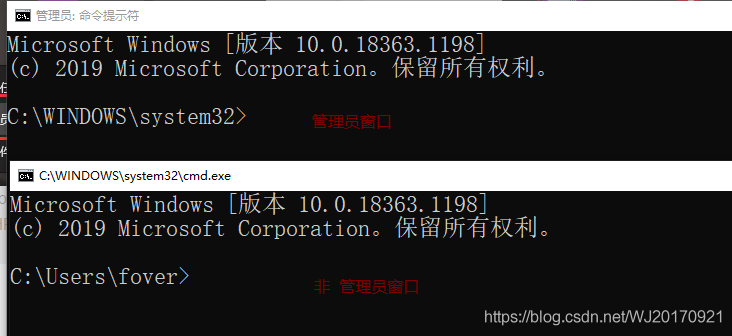
- 正确打开管理员窗口后,然后键入以下命令,注意空格位置。
mysqld --initialize-insecure
如果出现找不到mysqld或是mysql命令,这是环境变量没有配置正确。检查环境变量,如果正
确,则重新打开cmd,因为cmd会缓存系统变量,没有更新。
安装mysql服务
没有mysql服务,数据库不能正常运行。
- 打开运行窗口或者win+R键打开,键入services.msc命令,打开服务,查找是否有MySQL服务。博主安装过,所以有这个服务。如果电脑以前安装过mysql,就会有,而且名字不一定是MySQL57,可以更改,但总体和mysql有关。
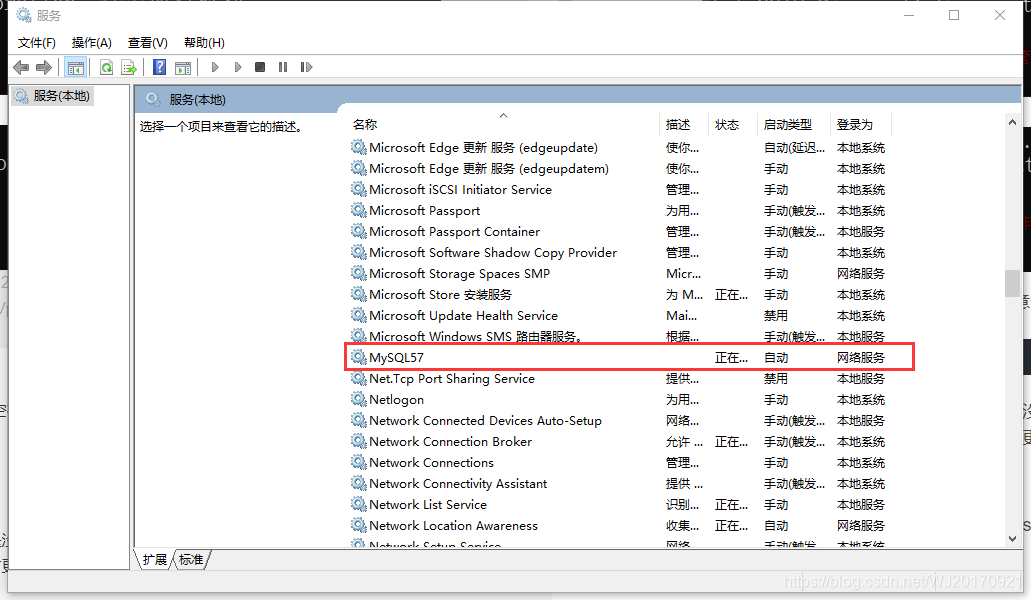
- 如果有关于mysql的服务,需要先删除这个服务。管理员打开命令提示符窗口,前面步骤有。键入以下命令:
sc delete mysql
可以再次打开服务界面,查找刚刚的mysql服务是否还在。
3. 如果首次安装mysql,则直接在命令提示符窗口键入:注意mysqld多了个d
mysqld install
- 再次打开服务界面,查看mysql服务是否安装成功。
mysql服务打开与关闭
- 方法一:命令提示符窗口键入命令
//打开net start mysql//关闭net stop mysql
- 方法二:在服务界面,找到mysql服务,右键—>属性,打开。
连接mysql数据库
- 打开命令提示符窗口,键入:
mysql -u root -p
要求输入密码,没有直接回车。然后会看到前面变为:
2. 修改密码:
-- 使用mysql数据库use mysql;-- 更新用户表的root账户,设置为任意ip都可以访问,密码修改为123456update user set host="%",authentication_string=password('root') whereuser="root";-- 刷新权限flush privileges;
最后退出:
quit;
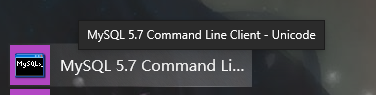
- 为了避免每次进入都需要mysql -u root -p登录数据库,可以在所有应用中,找到如下mysql专用命令提示符,打开后只需要输入密码。

若有收获,就点个赞吧
0 人点赞


