创建组件
在项目目录或 app 目录下执行以下命令:
# 在 src/app/components 目录中创建名为 news 的组件$ ng g component components/newsCREATE src/app/components/news/news.component.html (19 bytes) # HTML 模板CREATE src/app/components/news/news.component.spec.ts (612 bytes) # 单元测试CREATE src/app/components/news/news.component.ts (268 bytes) # 定义逻辑CREATE src/app/components/news/news.component.scss (0 bytes) # CSS 样式UPDATE src/app/app.module.ts (399 bytes)
通过命令创建组件成功后,会自动将该组件引入并配置到根模块 src/app/app.module.ts 当中:
…………// 引入 news 组件import { NewsComponent } from './components/news/news.component';@NgModule({// 告诉 Angular 哪些组件属于该模块declarations: [// 根组件AppComponent,// news 组件NewsComponent],…………})export class AppModule { }
在组件中使用其他组件
假设我们要在根组件当中使用 news 组件,只需要在根组件的 HTML 模板(src/app/app.component.html)中标记 news 组件对应的标签即可。
…………<!-- 为了展示清晰,我们将其他内容注释掉,添加以下内容 --><p>app works!</p><!-- 标签名为 news 组件(src/app/components/news/news.component.ts)的 @Component.selector 的值 --><app-news></app-news>
我们再次运行项目(npm start),即可在网页中看到 news 组件的 HTML 模板(src/app/components/news/news.component.html)的内容。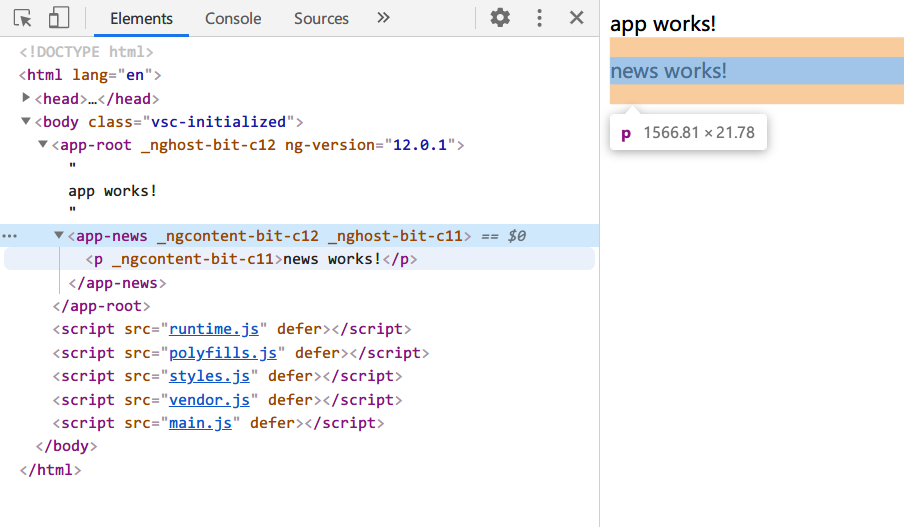
同理,我们可以创建一个 header 组件并在 news 组件中使用。
在项目目录或 app 目录下执行此命令创建 header 组件$ ng g component components/header
通过命令创建组件成功后,会自动将该组件引入并配置到根模块中。
然后我们在 new 组件中使用 header 组件:
<p>news works!</p><app-header></app-header>
在项目启动状态下修改源码,项目会自动编译,编译成功后网页会自动刷新,我们就可以看到 app-root 标签下有一个 app-news 标签,其下又有一个 app-header 标签。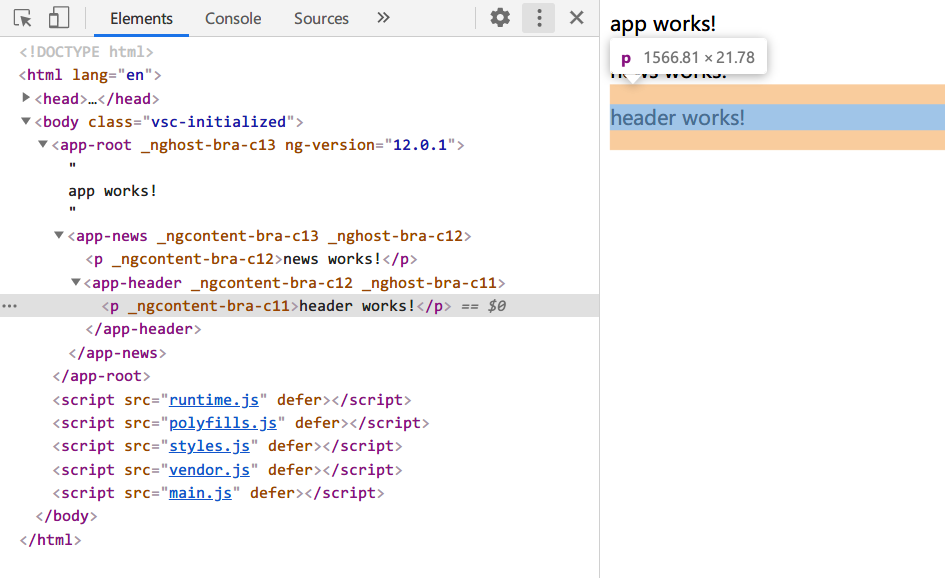

若有收获,就点个赞吧
0 人点赞


