简介
Node.js 是一个构建在 Chrome V8 引擎上的 JavaScript 运行时。
它集成了包管理工具 npm,npm 可以很方便地下载并安装第三方包(package)使用,也可以将自己编写的包上传到 npm.js 官网共享给他人使用。
Node.js 分为两大版本:LTS(长期支持版、稳定版) 和 Current(最新版),推荐下载 LTS 版。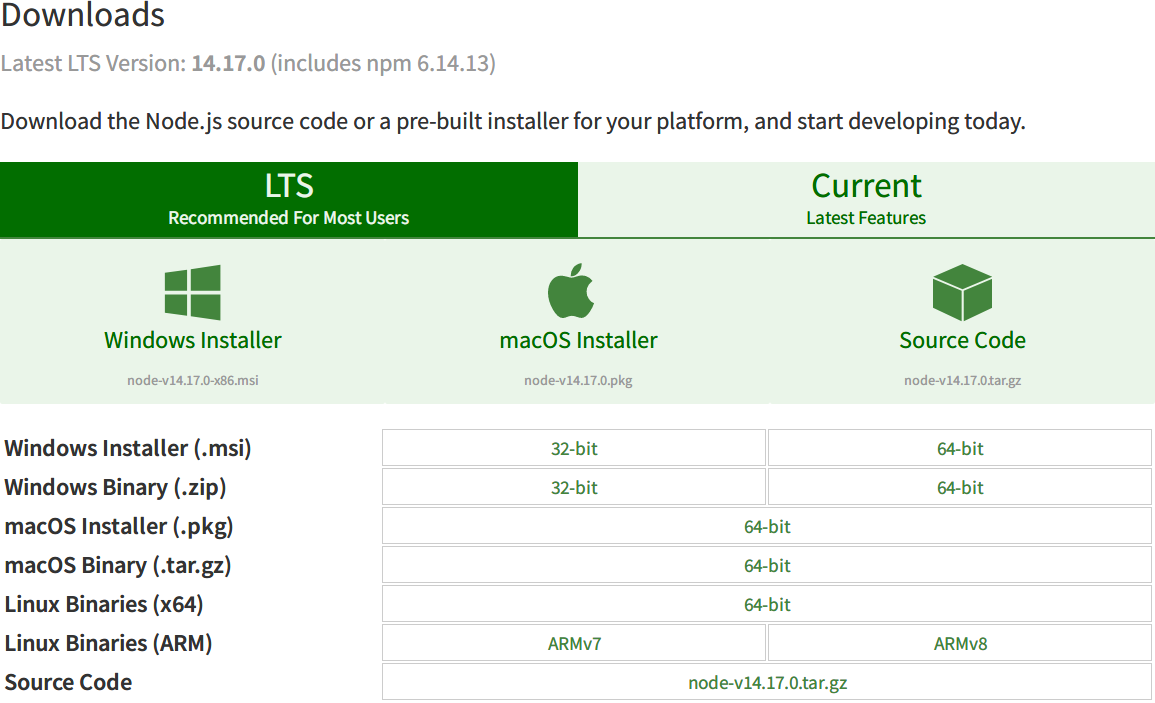
Node.js 下载地址:https://nodejs.org/en/download/、http://nodejs.cn/download/(版本可能比官网低且仅提供 LTS 版)
以下均使用压缩包的方式安装,并配置环境变量。
Windows
根据系统版本下载对应的 Windows Binary (.zip) 并解压到安装目录,比如我将压缩包中的文件夹解压到了 D:\ProgramFiles 目录下,并重命名为 nodejs。
按下“Win + R”,输入 SystemPropertiesAdvanced 并“确定”,以打开“系统属性 -> 高级”,点击“环境变量”。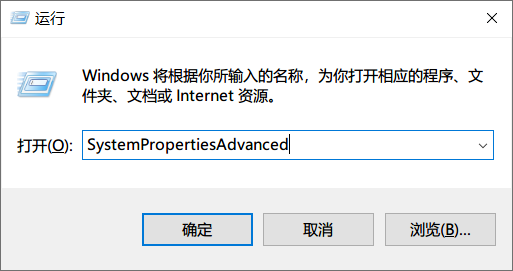
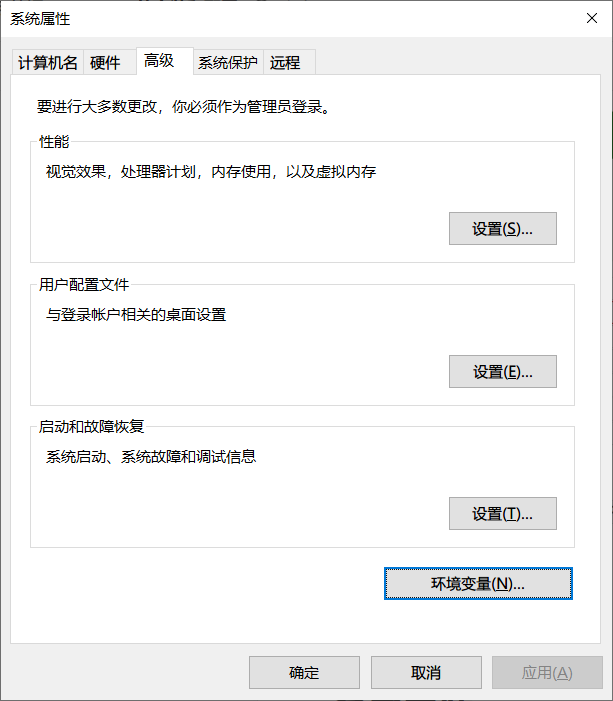
在“系统变量 -> Path”当中新建环境变量,值为 Node.js 的安装目录。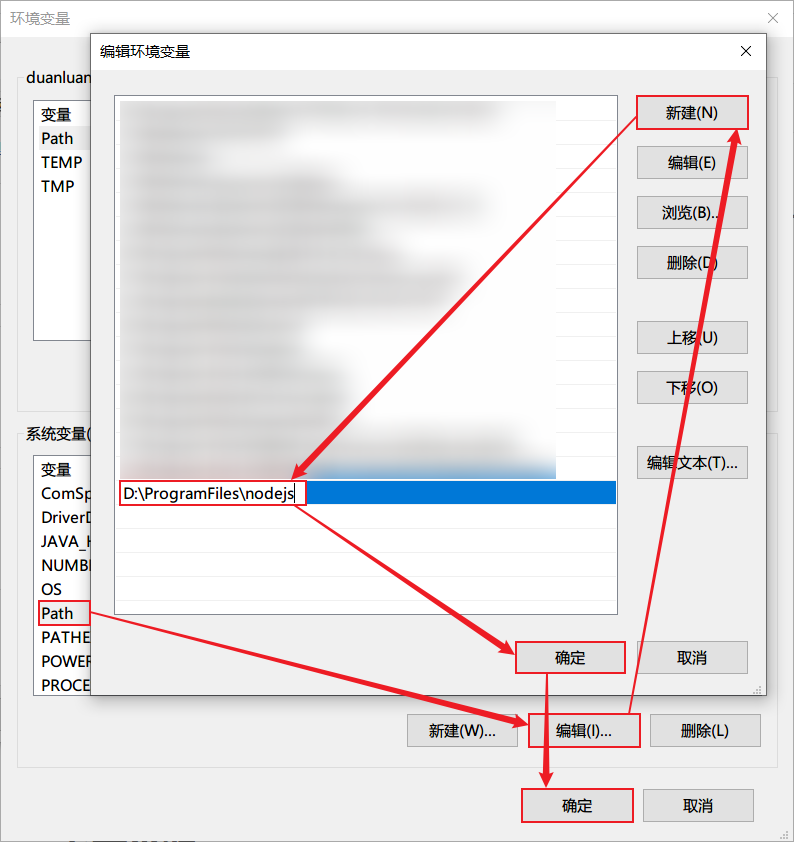
按下“Win + R”,输入 cmd 并“确定”,以打开命令提示符。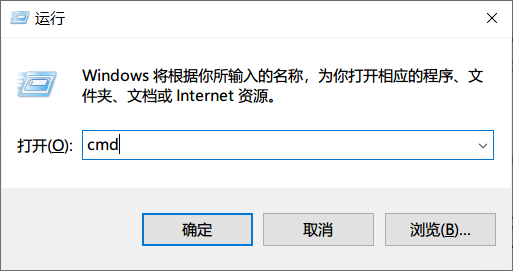
在命令提示符中输入 node -v 和 npm-v 查看 Node.js 版本和 npm 版本。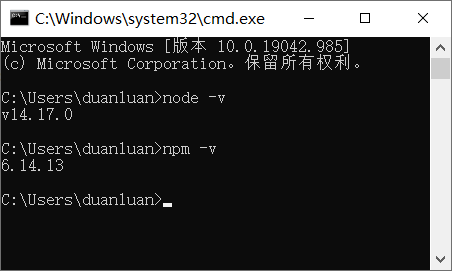
Linux
下载 Linux Binaries (x64),打开终端并 cd 到压缩包所在目录:
# 将 tar.xz 压缩包解压为 tar 压缩包,-d 为解压$ xz -d node-v14.17.0-linux-x64.tar.xz# 创建安装目录$ sudo mkdir /opt/nodejs# 将 tar 压缩包中文件夹下的内容解压到安装目录。-x 为解压,-f 后跟压缩文件,-C 为解压到,--strip-components 1 为解压时去除 1 层目录$ sudo tar -xf node-v14.17.0-linux-x64.tar -C /opt/nodejs/ --strip-components 1# 编辑 /etc/profile,在文末追加以下内容$ sudo vim /etc/profileexport PATH=$PATH:/opt/nodejs/bin# 刷新文件$ source /etc/profile# 查看 Node.js 版本$ node -vv14.17.0# 查看 npm 版本$ npm -v6.14.13# 授权 Node.js 安装目录读写和执行权限$ sudo chmod 777 /opt/nodejs
macOS
下载 macOS Binary (.tar.gz),打开终端并 cd 到压缩包所在目录:
# 创建安装目录$ sudo mkdir /opt/nodejs# 将 tar 压缩包中文件夹下的内容解压到安装目录。-x 为解压,-f 后跟压缩文件,-C 为解压到,--strip-components 1 为解压时去除 1 层目录$ sudo tar -xf node-v14.17.0-darwin-x64.tar -C /opt/nodejs/ --strip-components 1# 编辑 /etc/profile,在文末追加以下内容$ sudo vim /etc/profileexport PATH=$PATH:/opt/nodejs/bin# 刷新文件$ source /etc/profile# 查看 Node.js 版本$ node -vv14.17.0# 查看 npm 版本$ npm -v6.14.13# 授权 Node.js 安装目录读写和执行权限$ sudo chmod 777 /opt/nodejs
修改缓存目录
# 查看 npm 的包安装目录$ npm get prefix# 查看 npm 的缓存目录$ npm get cache# 不建议,修改 npm 的包安装目录,修改后需要在环境变量中配置$ npm config set prefix "目录路径"# 可选,修改 npm 的缓存目录,比如 Windows 中我的目录为 D:\Caches\npm-cache$ npm config set prefix "目录路径"
更新 npm 版本
npm 版本和 Node.js 版本是独立的,Node.js 推荐使用 LTS 版,npm 推荐使用最新版:
# 更新 npm 版本$ npm install -g npm/opt/nodejs/bin/npm -> /opt/nodejs/lib/node_modules/npm/bin/npm-cli.js/opt/nodejs/bin/npx -> /opt/nodejs/lib/node_modules/npm/bin/npx-cli.js+ npm@7.14.0added xx packages from xx contributors, removed xxx packages and updated xxx packages in xx.xxxs
如果更新时出现以下错误:
npm ERR! code EEXIST
npm ERR! path ……\nodejs\npm.cmd npm ERR! Refusing to delete ……\nodejs\npm.cmd: is outside ……\nodejs\node_modules\npm and not a link npm ERR! File exists: ……\nodejs\npm.cmd npm ERR! Remove the existing file and try again, or run npm npm ERR! with —force to overwrite files recklessly.
npm ERR! A complete log of this run can be found in: npm ERR! ……\npm-cache_logs\……-debug.log
删除 Node.js 安装目录下的 npm、npx、npx.cmd,将 npm.cmd 重命名为 npm1.cmd,执行 npm1 install -g install 即可。
参考来源

若有收获,就点个赞吧
0 人点赞


