一、新增员工账号流程
step1:登录佳装工作台
1)进入工作台首页,选用【密码登录】/【短信登录】(注:可使用管理员账号登录)
可点击链接直接进入:https://seller.shejijia.com/decoration/user/login
2)选择需要【登录的企业】(注:若账号仅绑定了一个企业,则无需操作该步骤)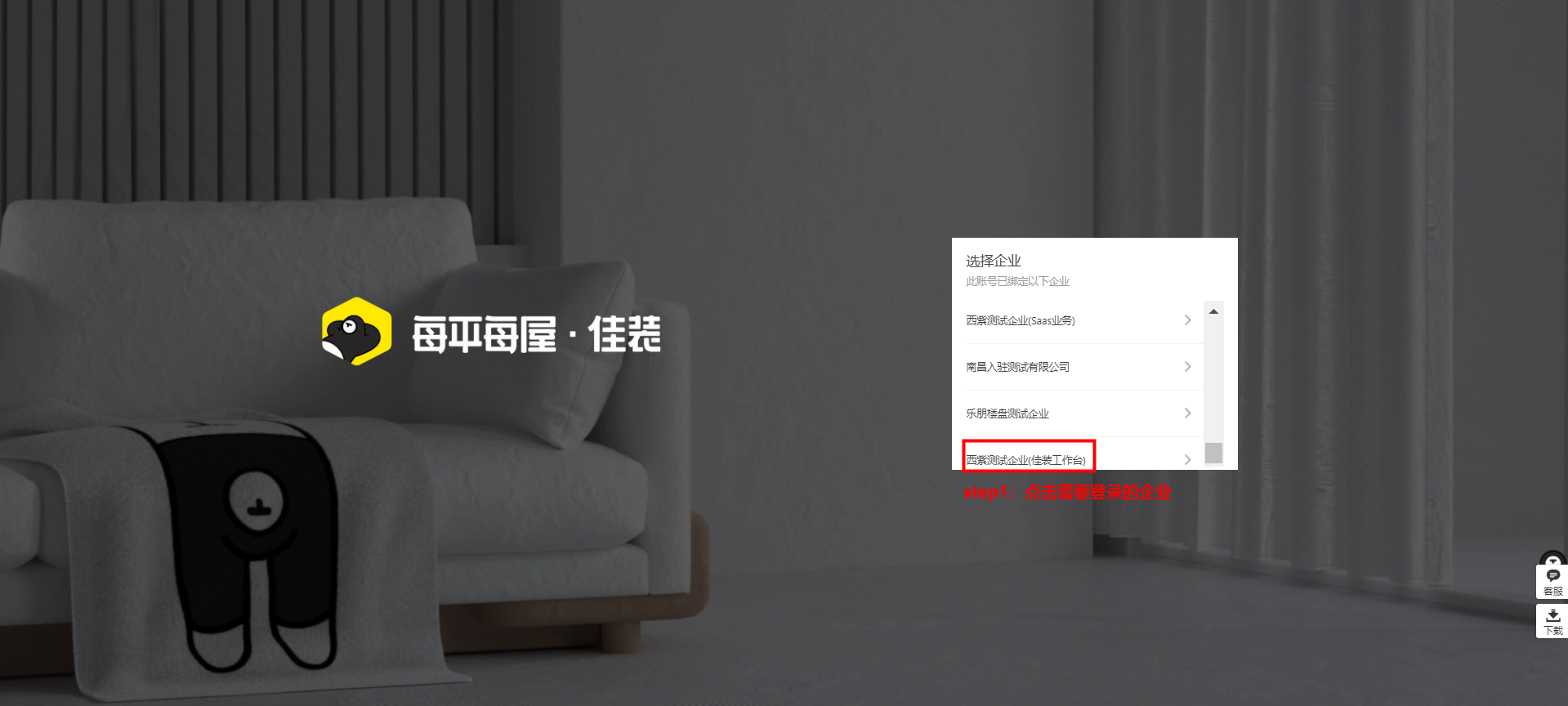
step2:新增单个员工账号
1)点击【员工组织】-【组织管理】-【新增员工】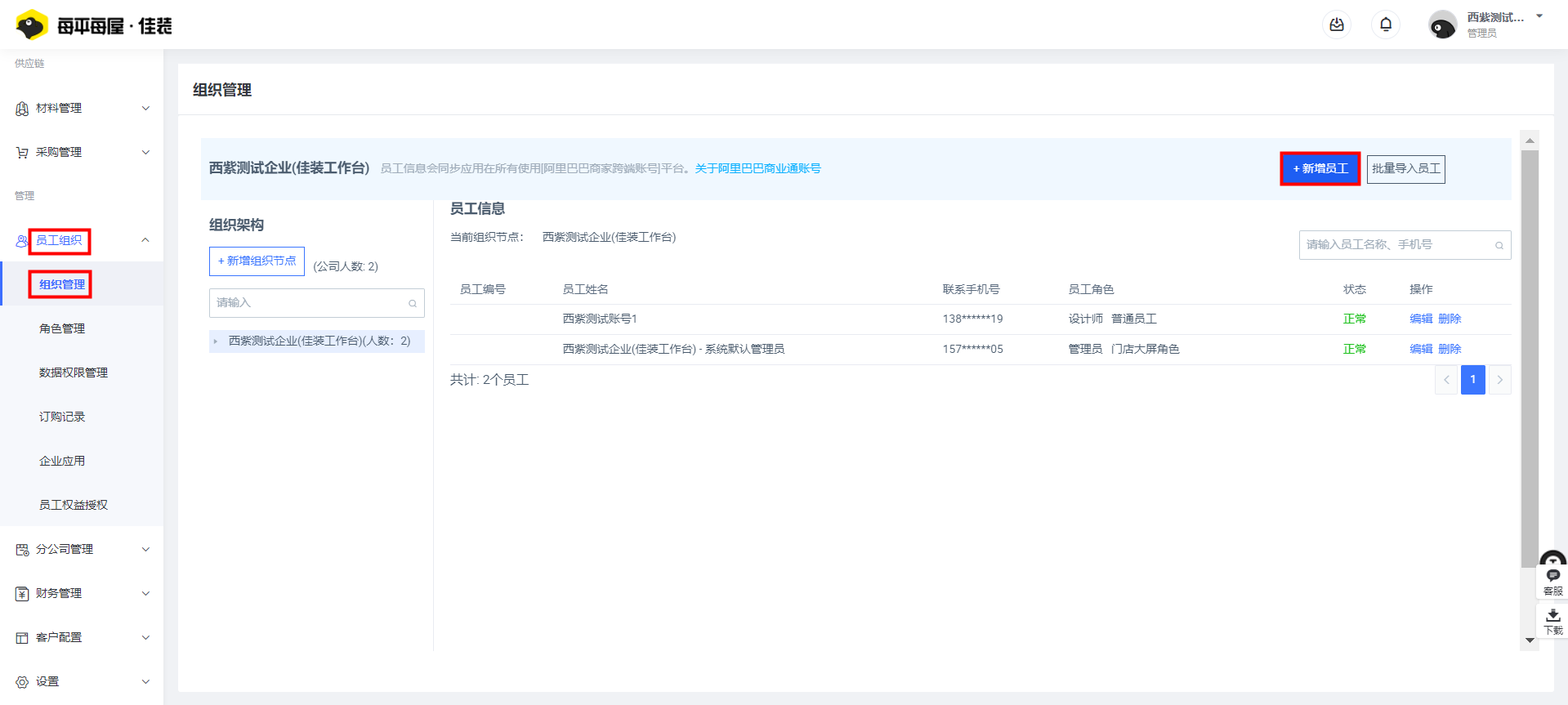
2)设置【员工昵称】- 填写账号【登录手机号】- 选择账号【角色】权限 - 勾选账号所在【组织】- 设置完成,点击【确认】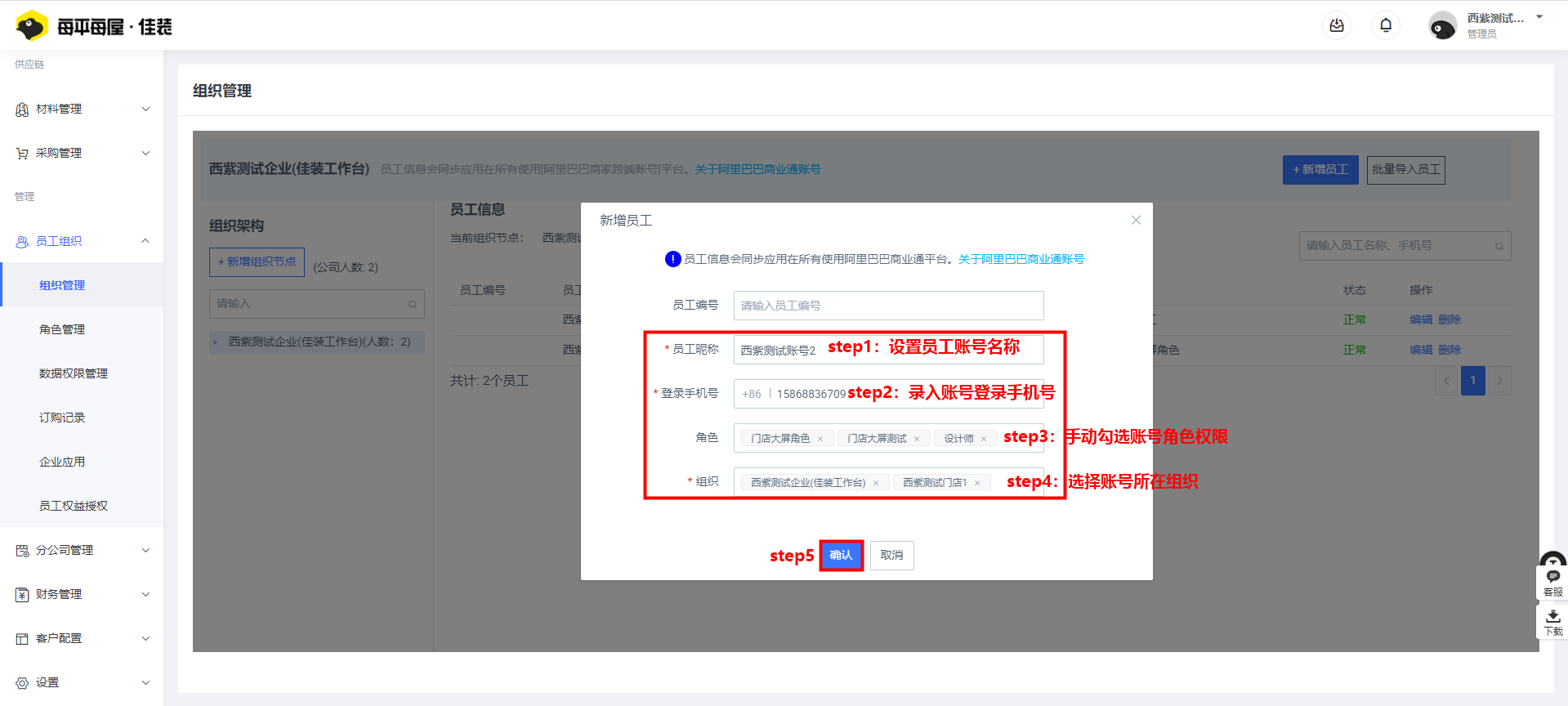
3)账号创建成功,默认状态为【未激活】,需要该员工激活入职短信方可正常登录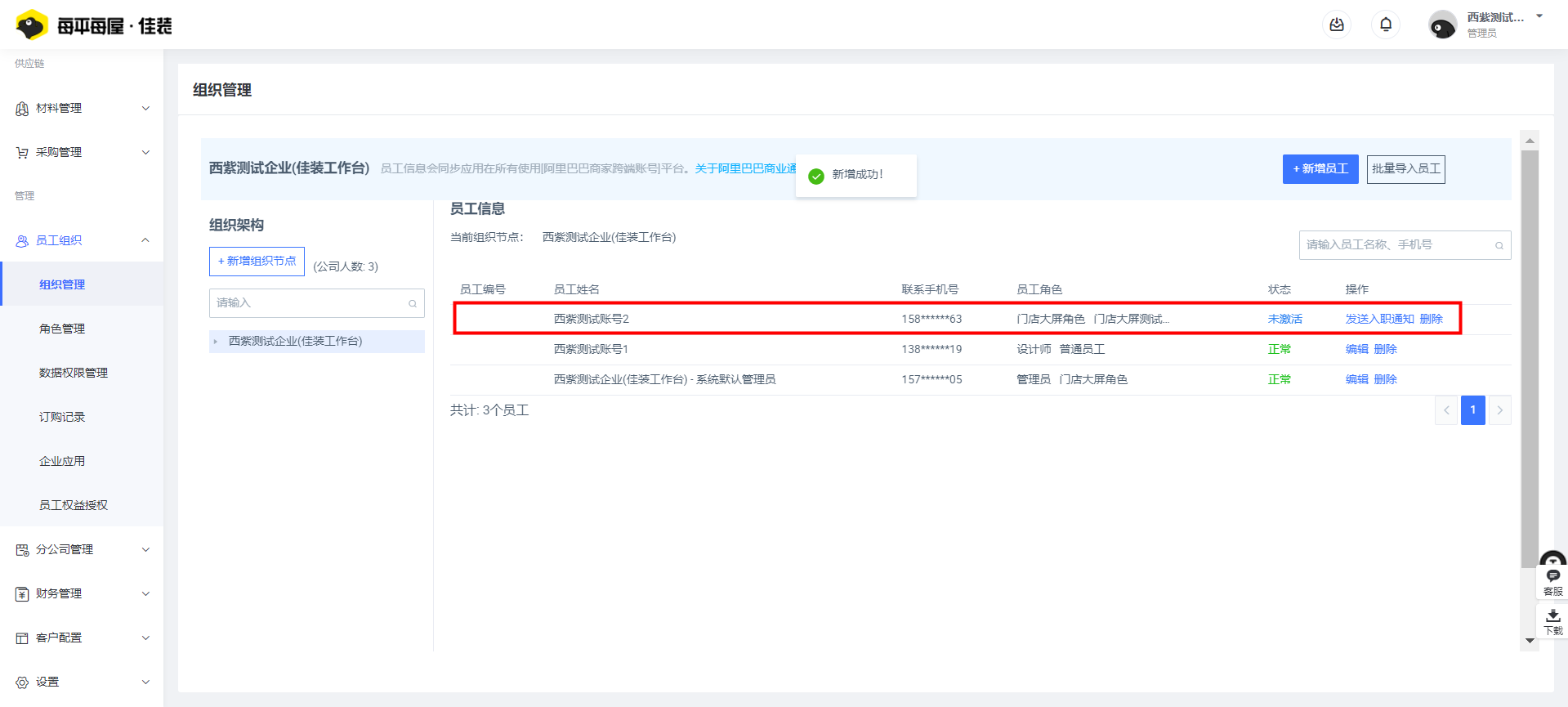
4)激活入职短信:点击【短信链接】,输入账号基础信息(注:需填写真实的身份证件信息,仅首次激活的员工账号需要填写身份证件信息)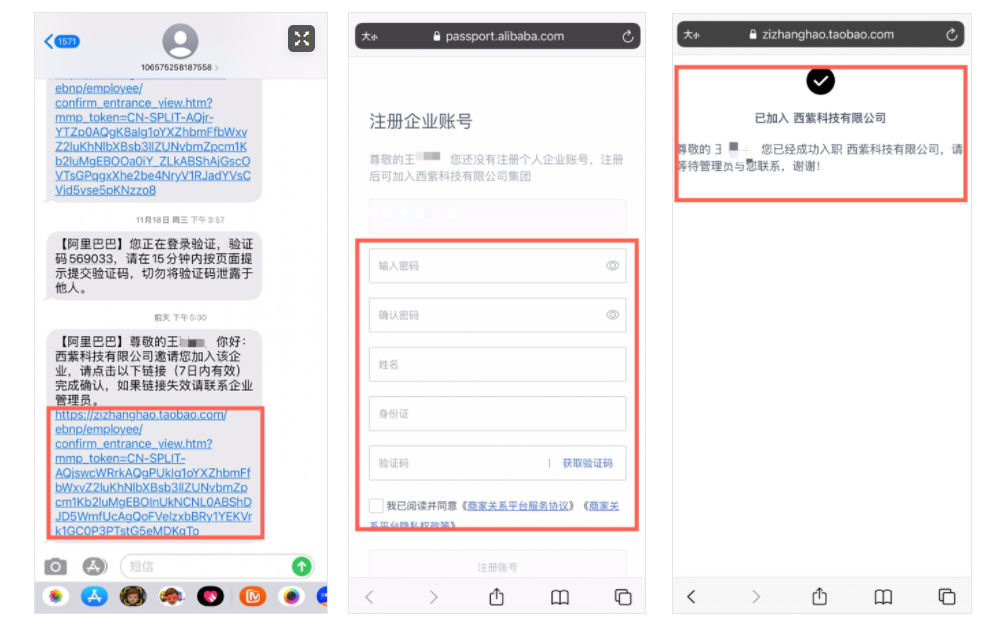
5)账号激活后,账号状态会更新为【正常】,即代表该账号能正常登录使用了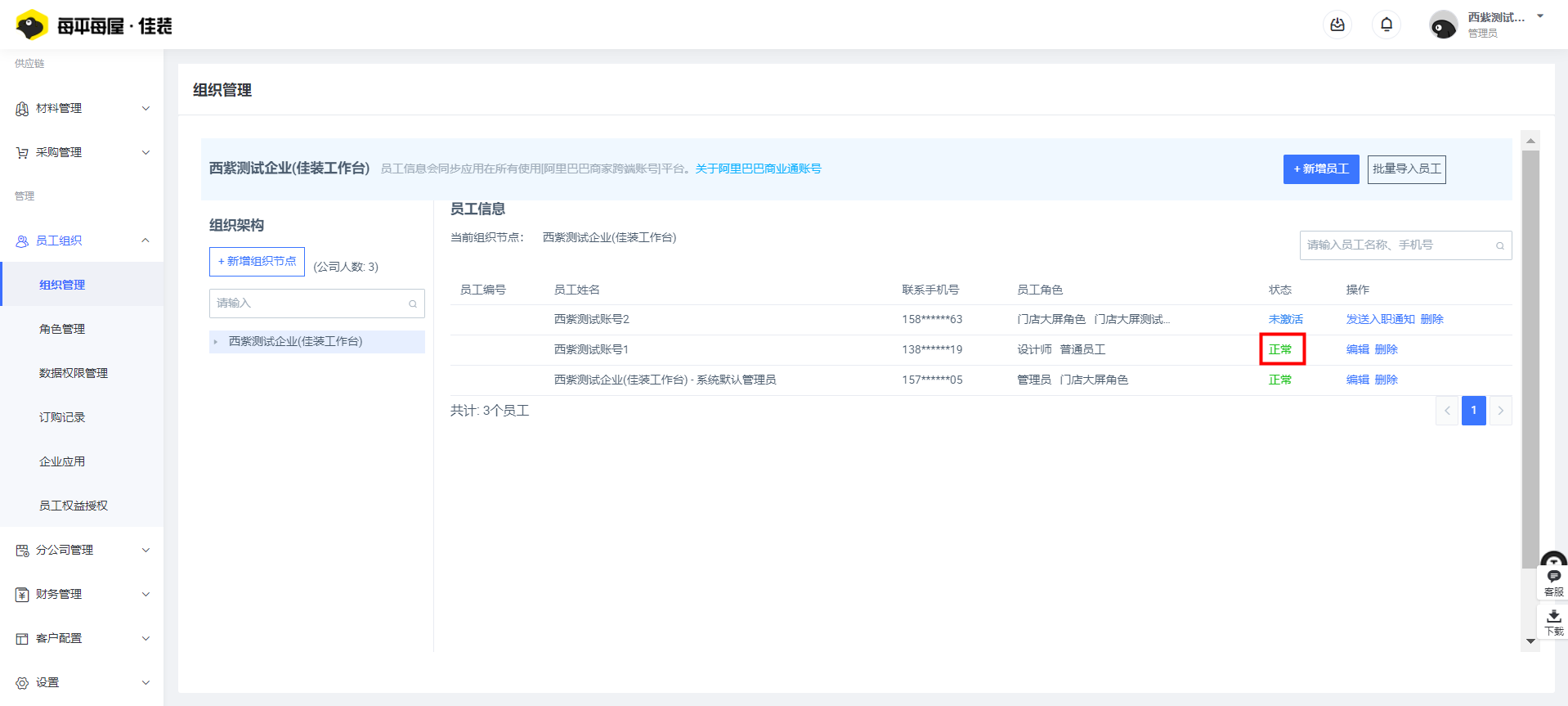
step3:批量上传员工账号
1)点击【员工组织】-【组织管理】-【批量导入员工】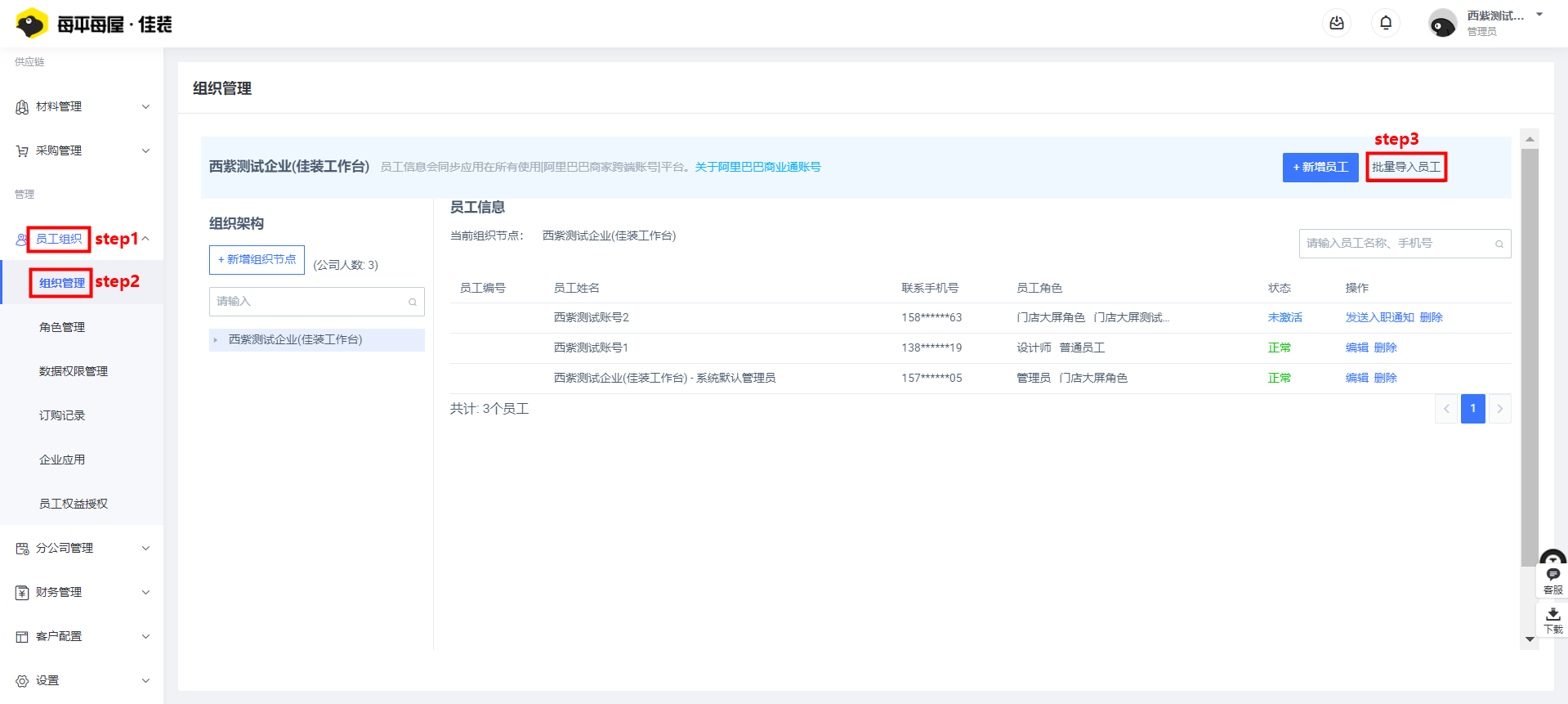
2)填写需要批量导入的员工账号信息,导入模板可点击链接直接下载EA企业员工上传模板 .xlsx
3)点击【上传文件】
4)批量导入成功后,则需要员工激活入职短信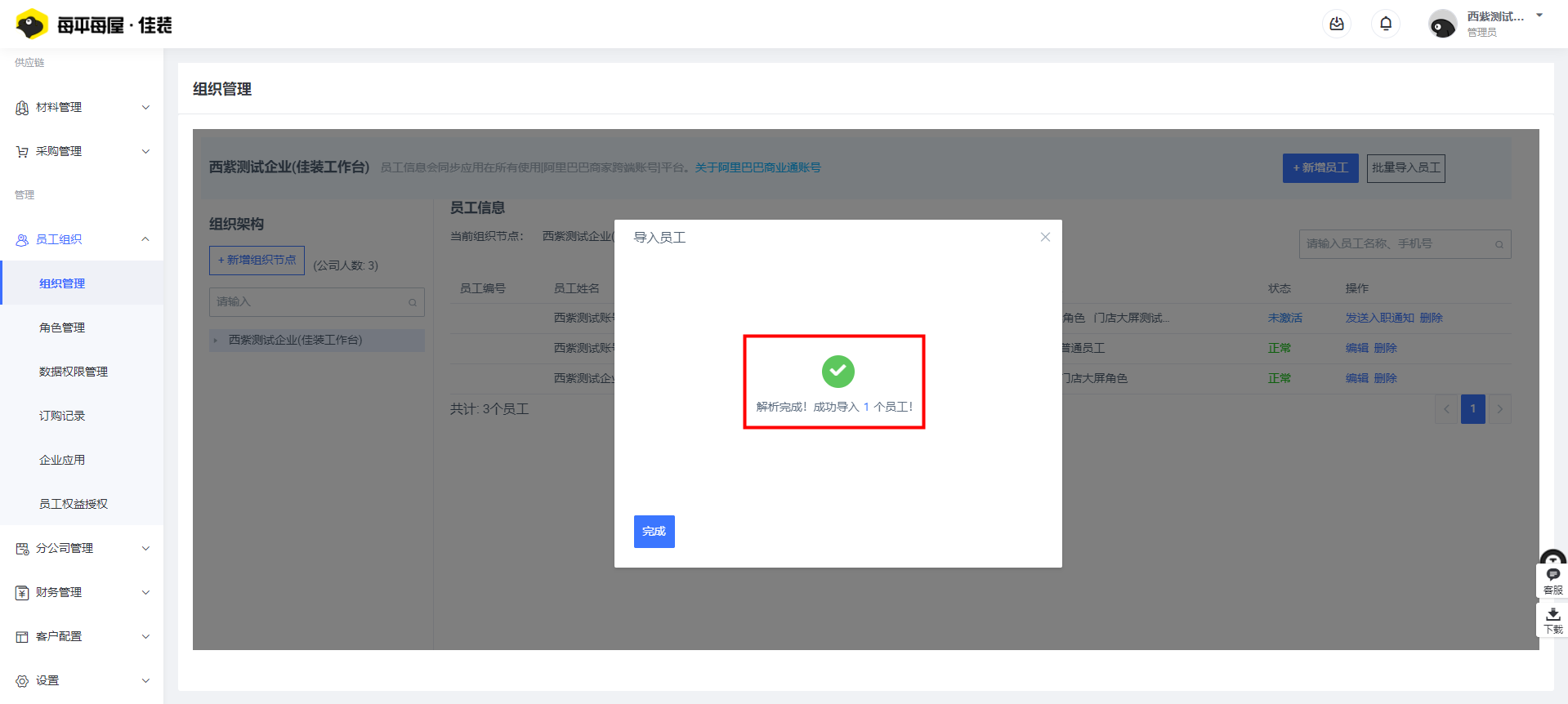
温馨提示:若文件批量导入失败,可点击【完成,并下载解析失败文件】查看导入失败原因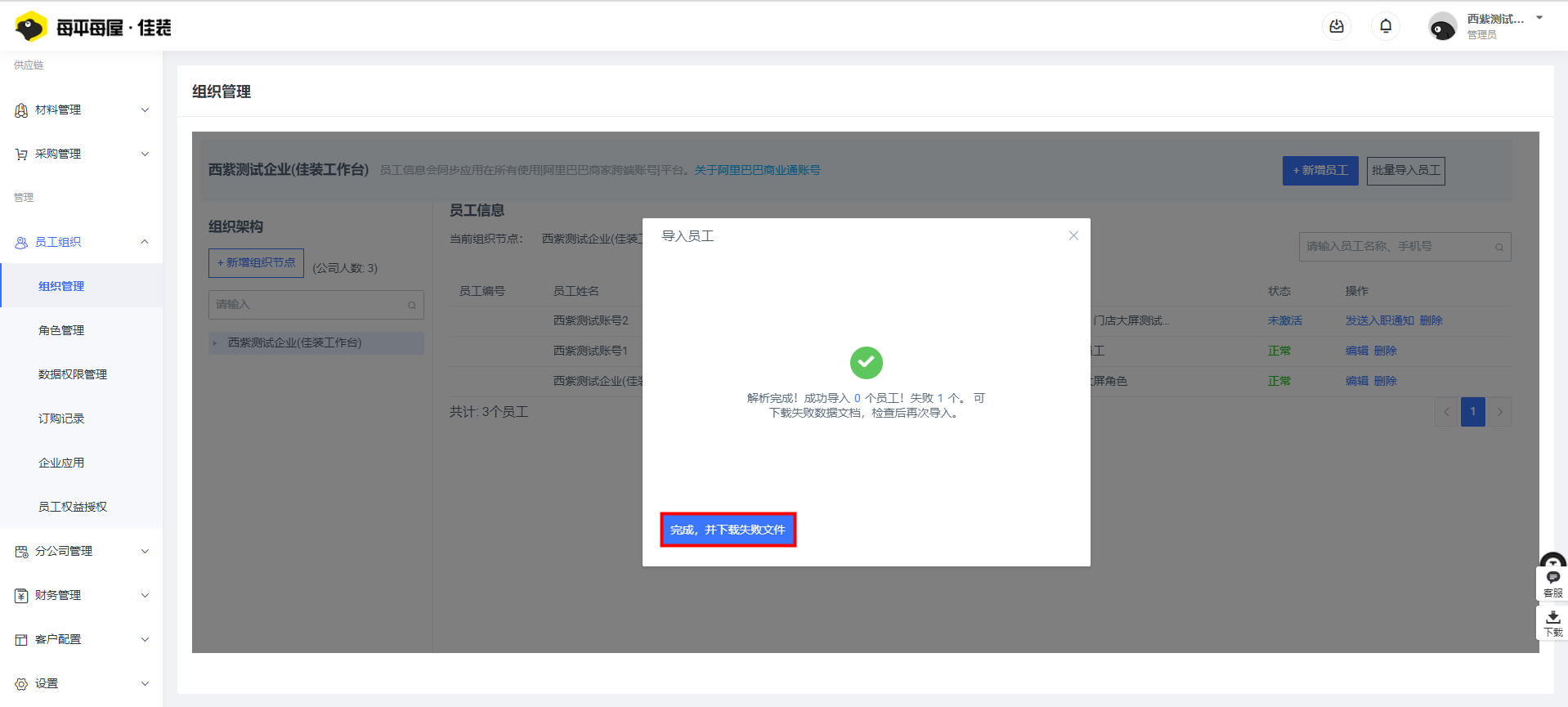
5)点击【发送入职短信】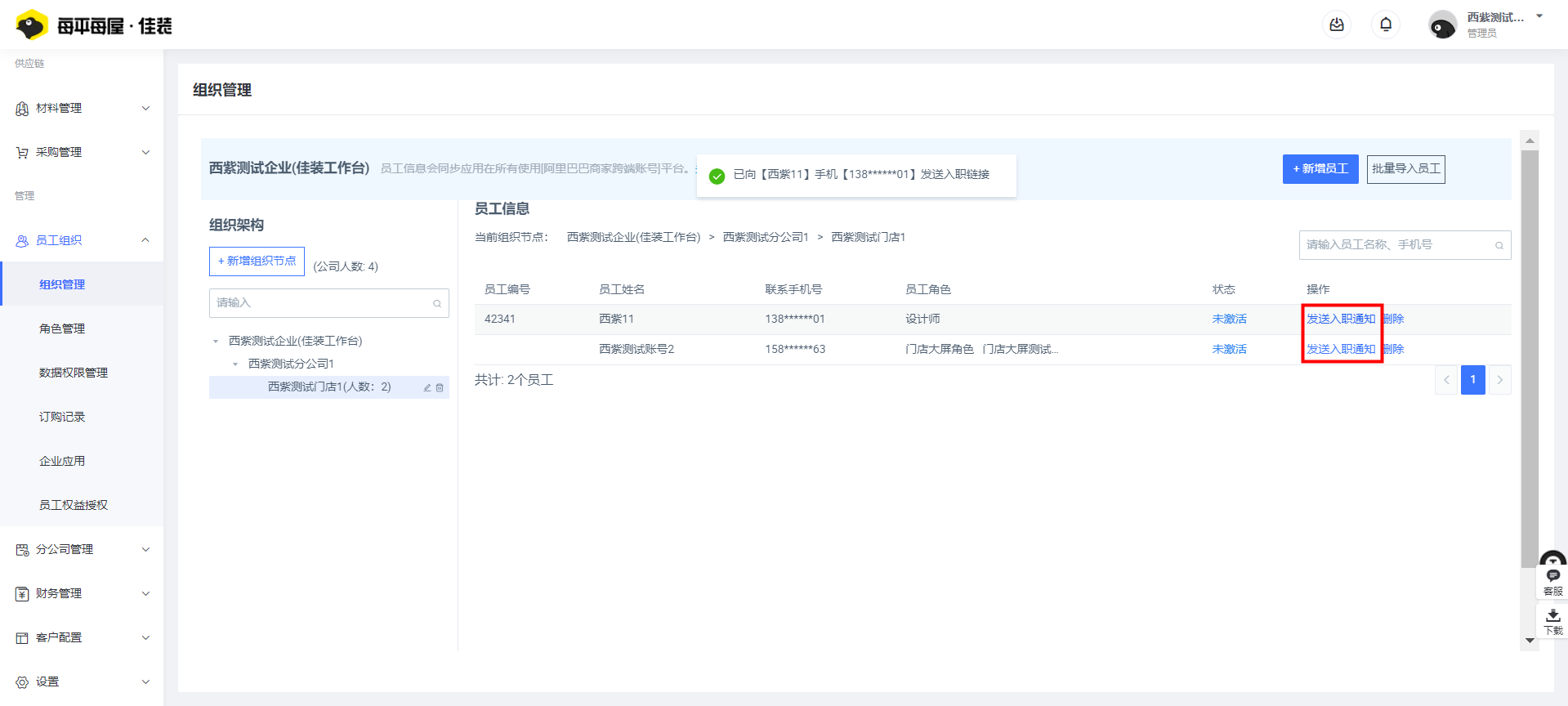
6)激活入职短信:点击【短信链接】,输入账号基础信息(注:需填写真实的身份证件信息,仅首次激活的员工账号需要填写身份证件信息)
7)账号激活后,账号状态会更新为【正常】,即代表该账号能正常登录使用了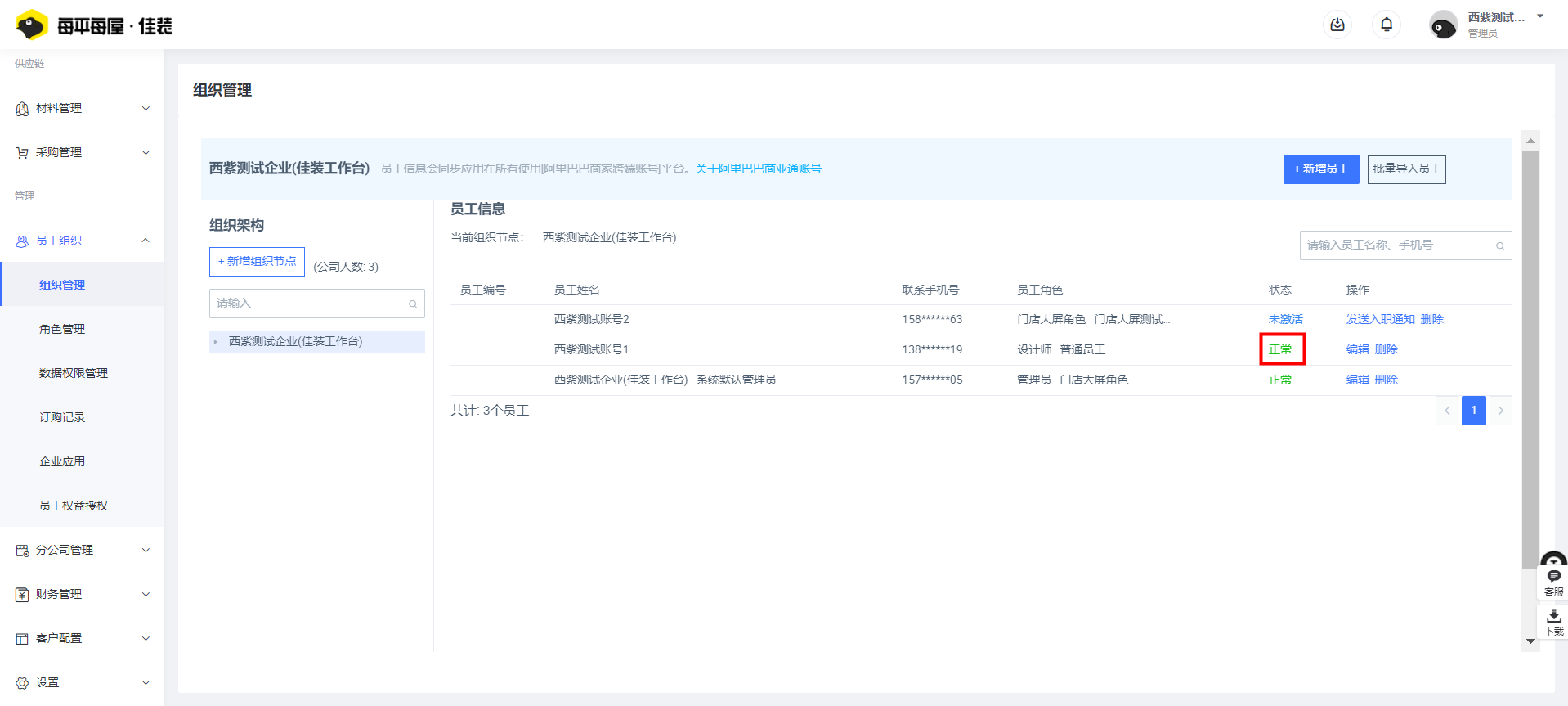

若有收获,就点个赞吧
0 人点赞


