一、云样板间配置流程
step1:登录佳装工作台
1)进入工作台首页,选用【密码登录】/【短信登录】(注:可使用管理员账号登录)
可点击链接直接进入:https://seller.shejijia.com/decoration/user/login
2)选择需要【登录的企业】(注:若账号仅绑定了一个企业,则无需操作该步骤)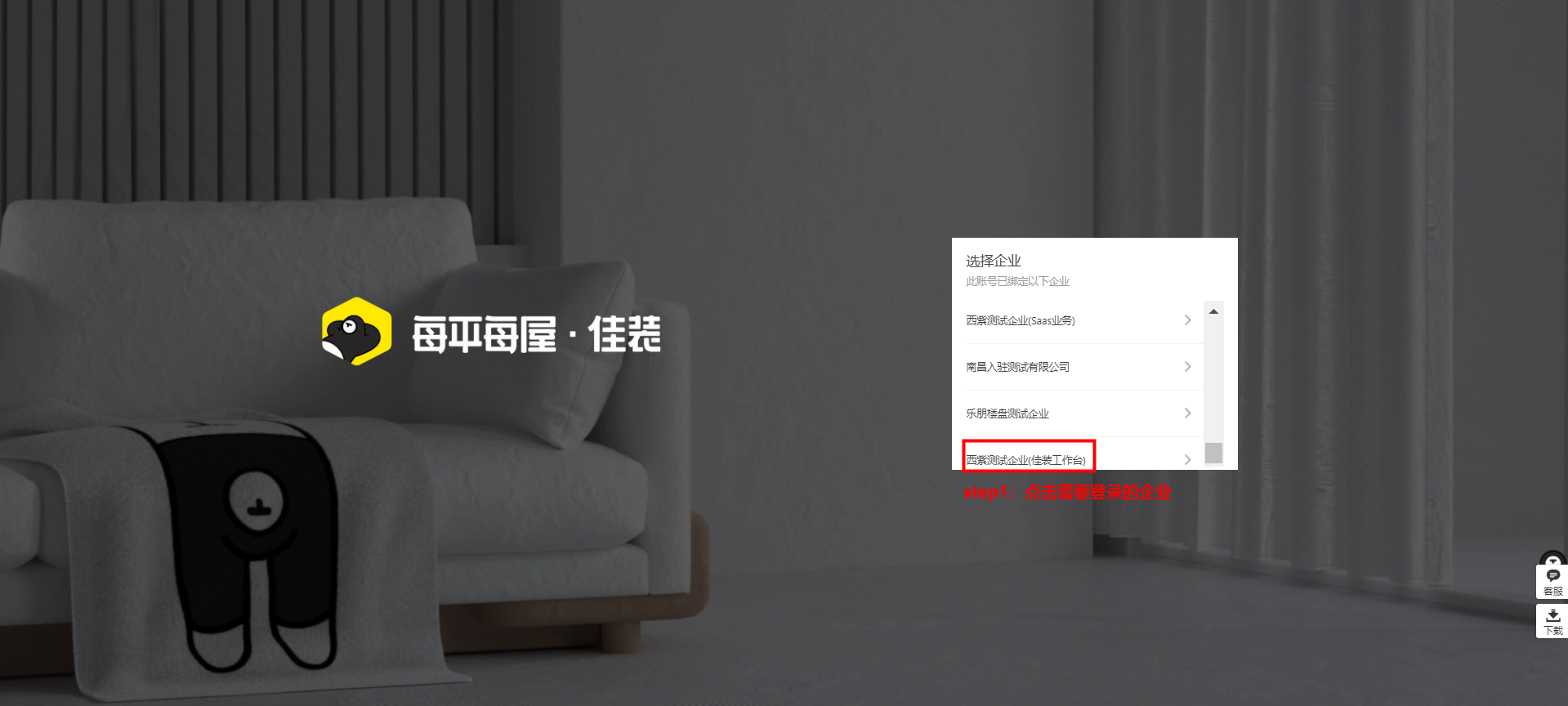
step2:找到已创建的展示门店
温馨提示:还未创建展示门店的商家,请先参照《大屏展示门店创建流程》维护展示门店信息哦
1)点击【门店大屏展示】-【门店展示设置】-【搜索门店名称】- 选择【编辑】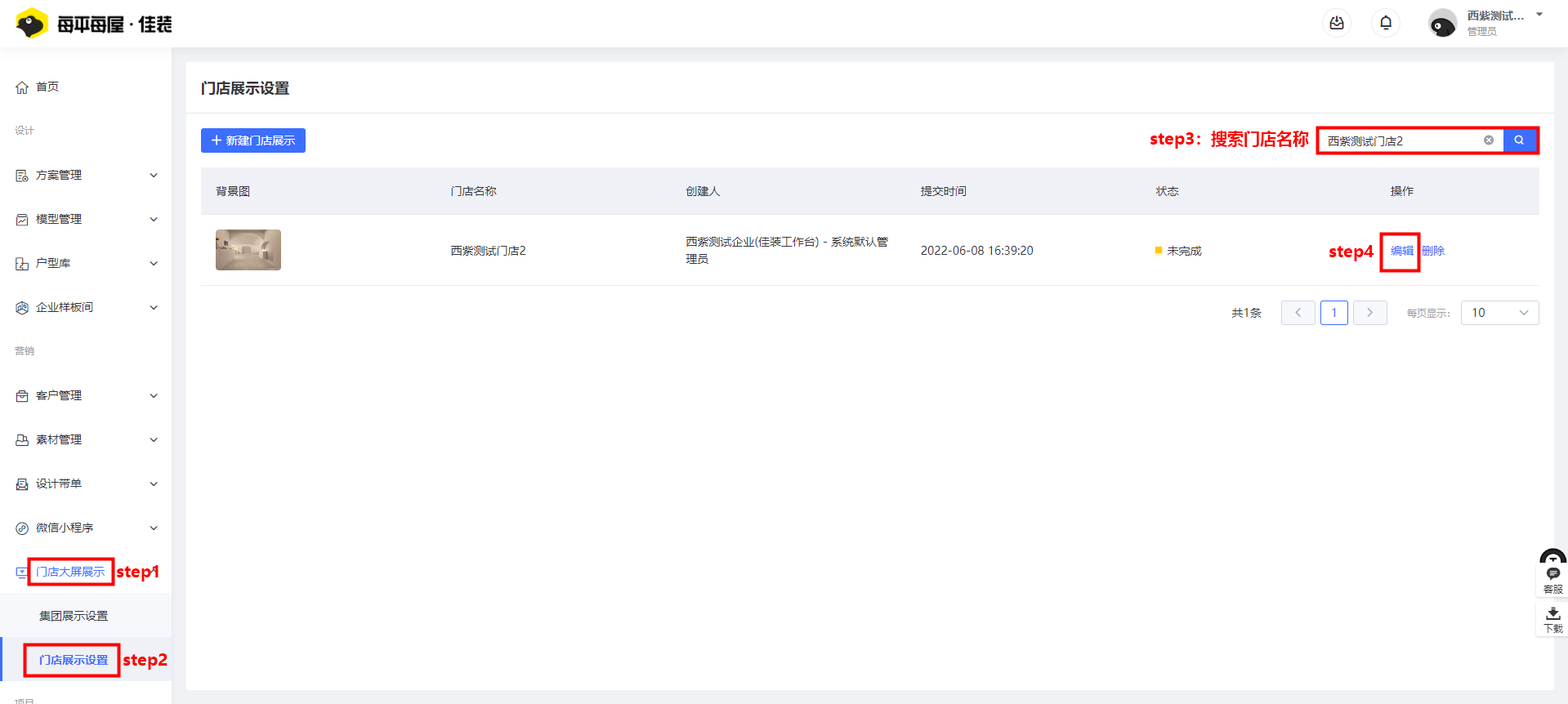
2)已完成展示门店配置的商家,可直接点击【下一步】
step3:添加云样板间
1)点击【添加云样板间】(注:添加的样板间方案,不仅能支持全景漫游方式展示,还可以在浏览时进行商品模型替换)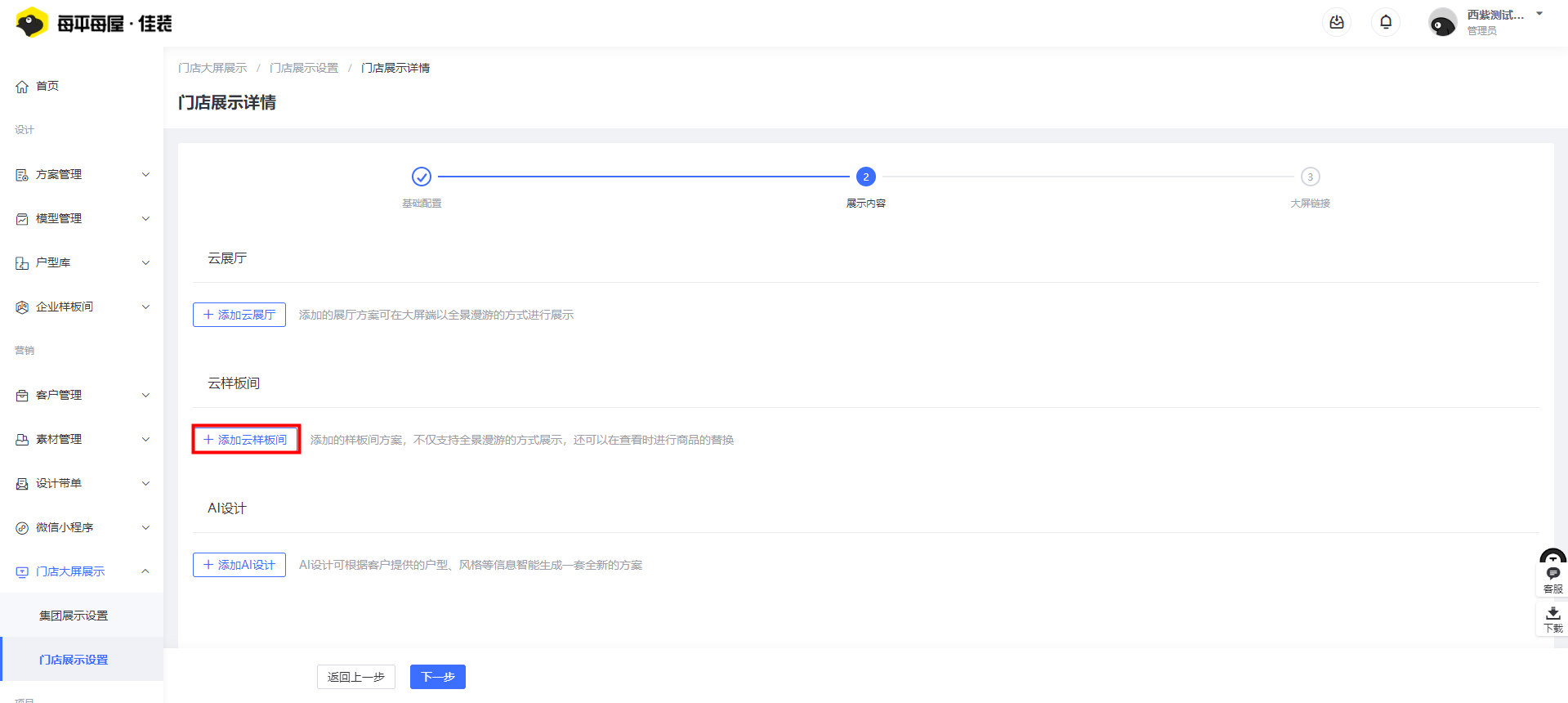
2)手动圈选需要添加到展示门店的样板间方案,点击【添加】即可将样板间内容添加到大屏展示门店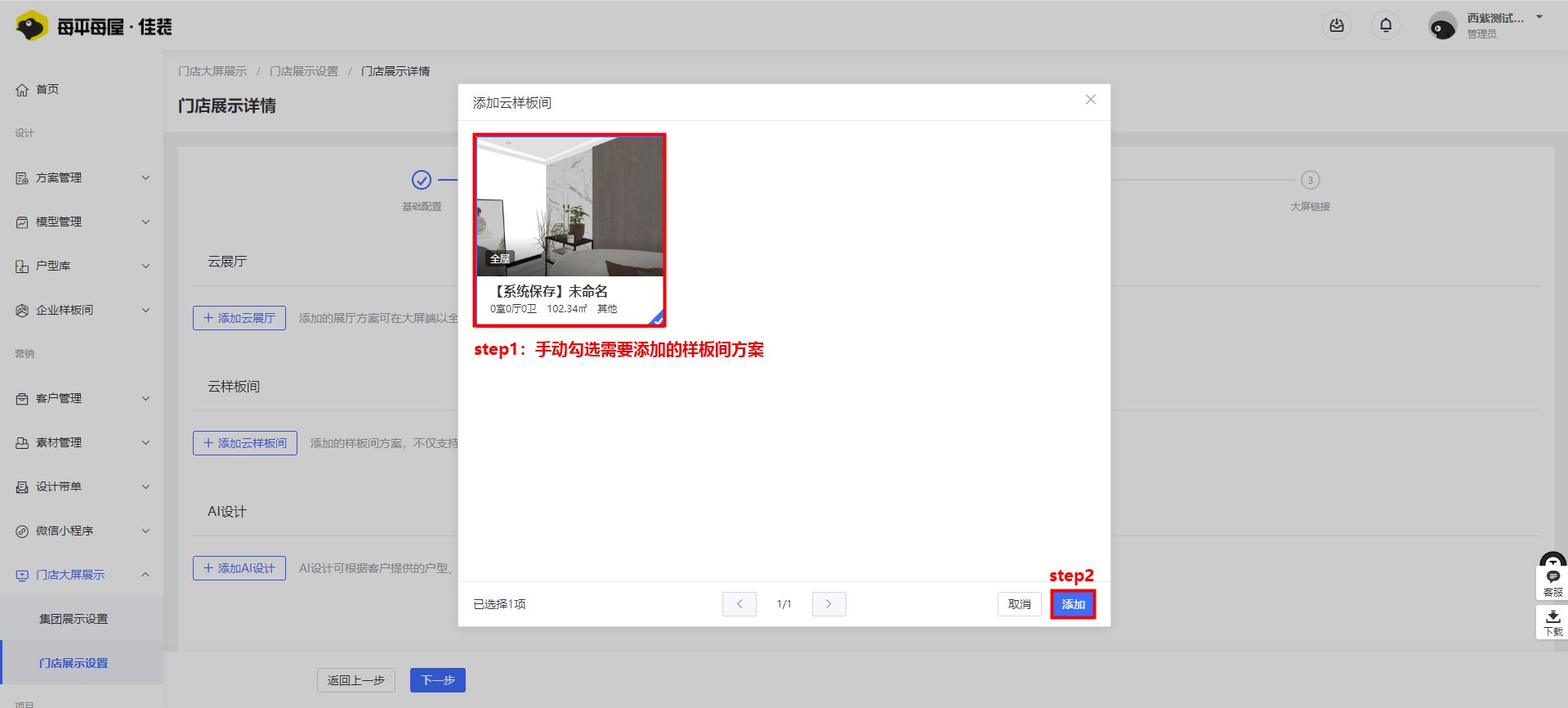
step4:设置商品标签(若门店无需设置商品标签,可跳过该步骤)
1)点击【编辑渲染图】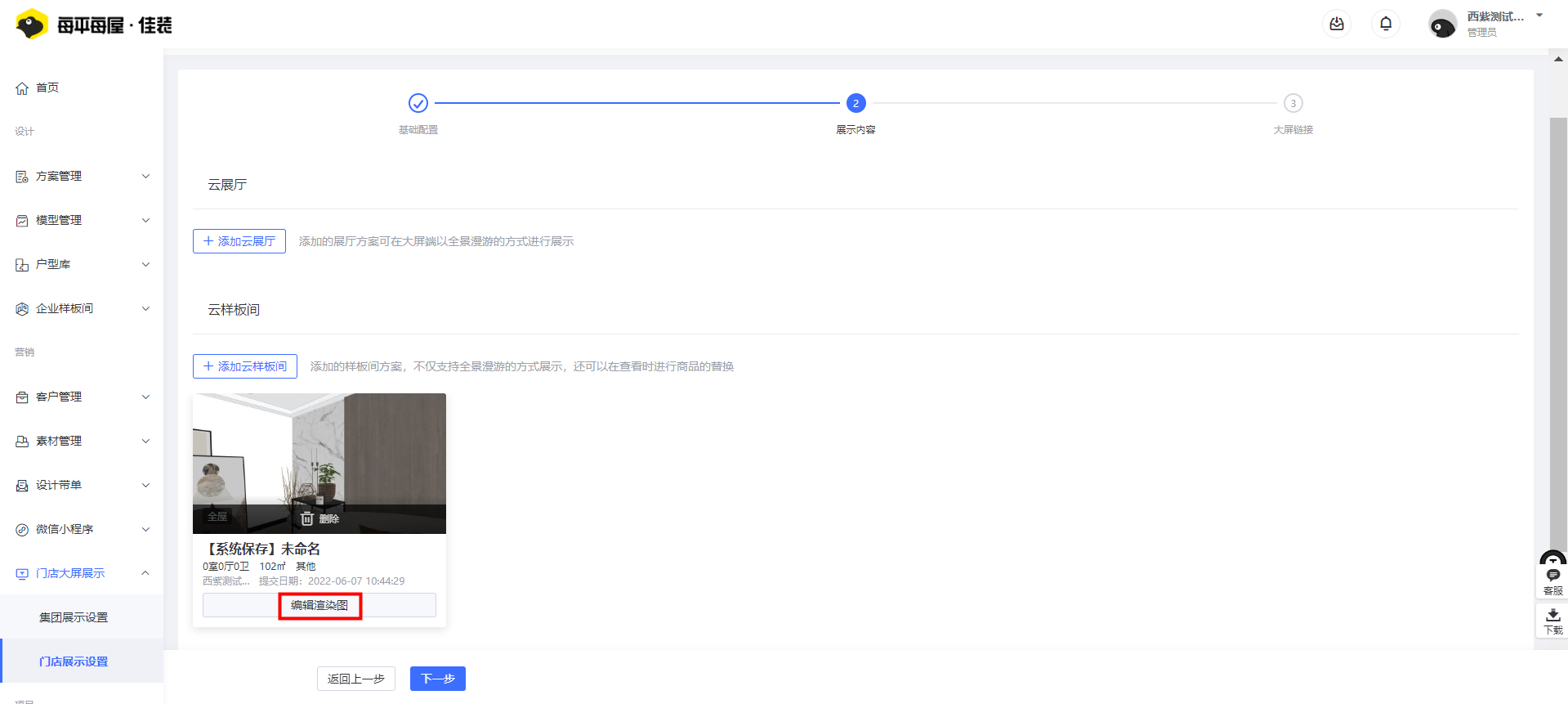
2)手动勾选需要设置商品标签的渲染图,点击【下一步】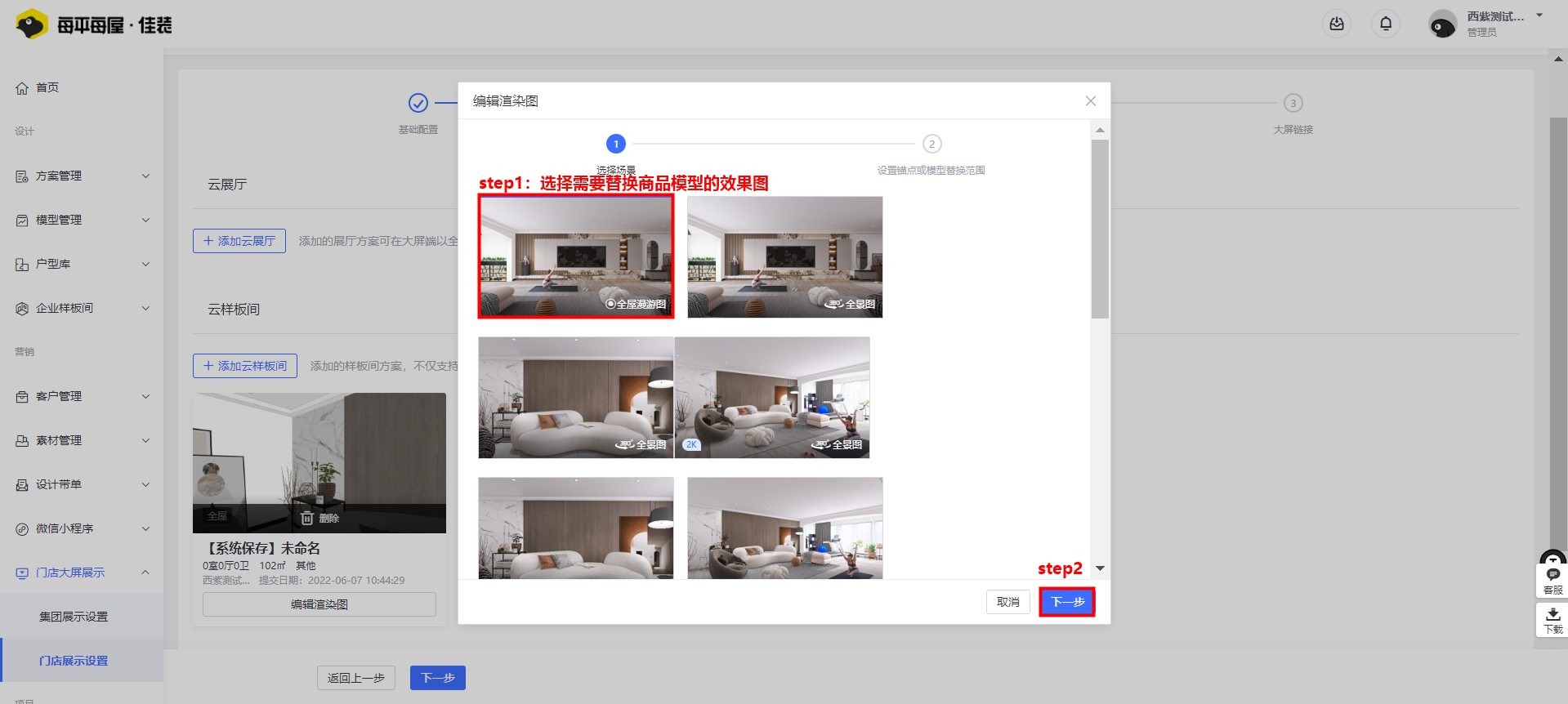
3)点击【商品】按钮 - 【开启商品标签】开关 - 【勾选默认显示标签】- 勾选需要在大屏展示的商品(注:系统会默认全选全景图中的商品信息)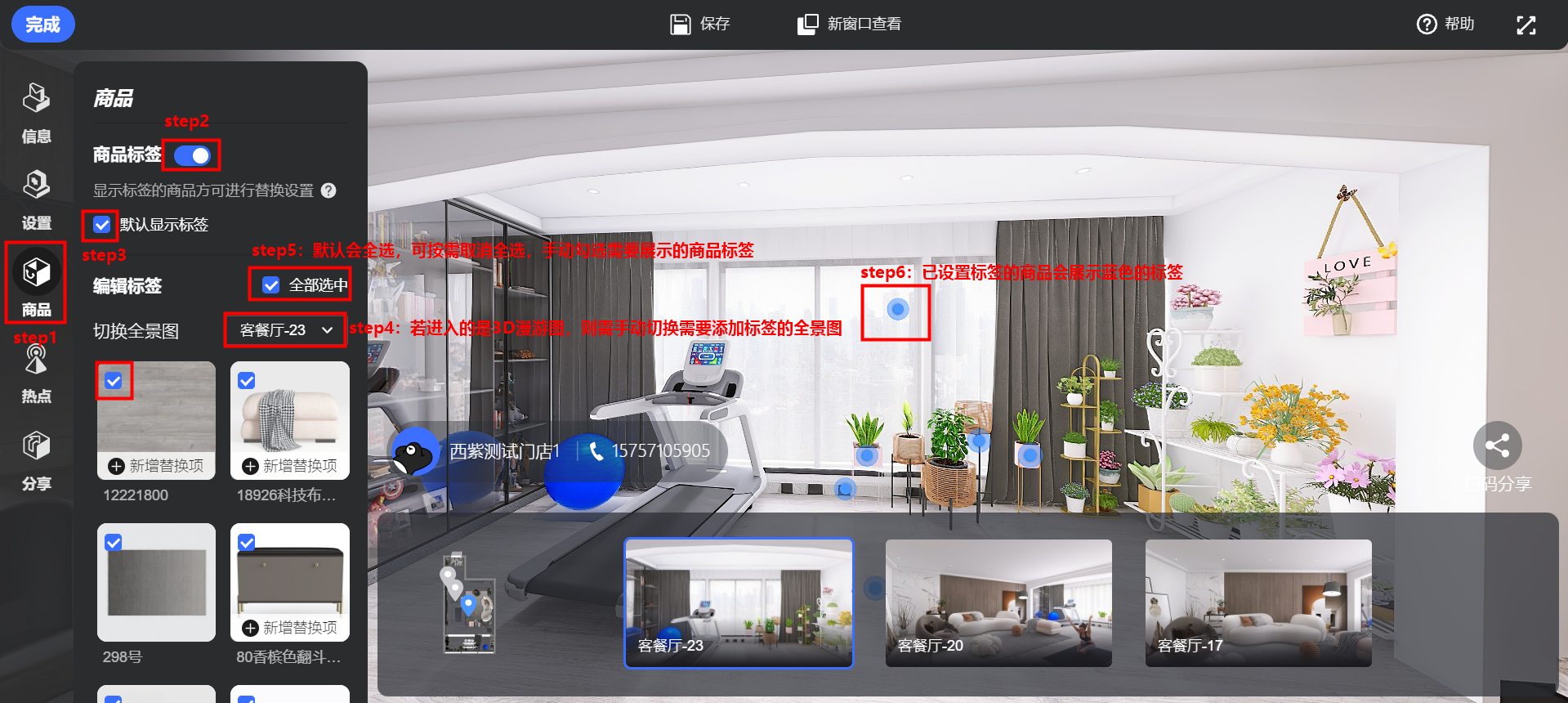
step4:全景图商品模型替换
❗温馨提示:若无需在大屏端进行商品替换,可直接跳过该步骤
1)选择需要替换商品模型的素材,点击【新增筛选项】- 可通过【商品名称】快速查找商品/ 也可通过筛选【模型库】来查找可替换的商品模型 - 勾选【商品模型】- 点击【确认】即可(注:每个模型最多可以勾选6个要替换的对象)
· 模型类目归属说明:
① 装企商品:指的是在装企工作台中配置了商品信息的同类目私域模型
② 企业库:在模型后台上传到企业库的模型,仅企业可见
③ 公库:设计家提供的模型/企业上传到公共库的公开模型
· 模型替换规则:
① 对于木板、大理石、瓷砖类目,模型可以在这3类中互相替换
② 对于床、沙发、椅子等主要家具类目,模型只能在同类目中进行替换
③ 对于扣板类目,模型只能在同类目中进行替换
④ 对于灯具等其它没有“编辑替换项”的模型,暂时不支持替换(可以提报产品需求)
5)编辑成功后,可在商品右上角位置查看到商品可替换对象的数量(注:最多可添加6个替换对象)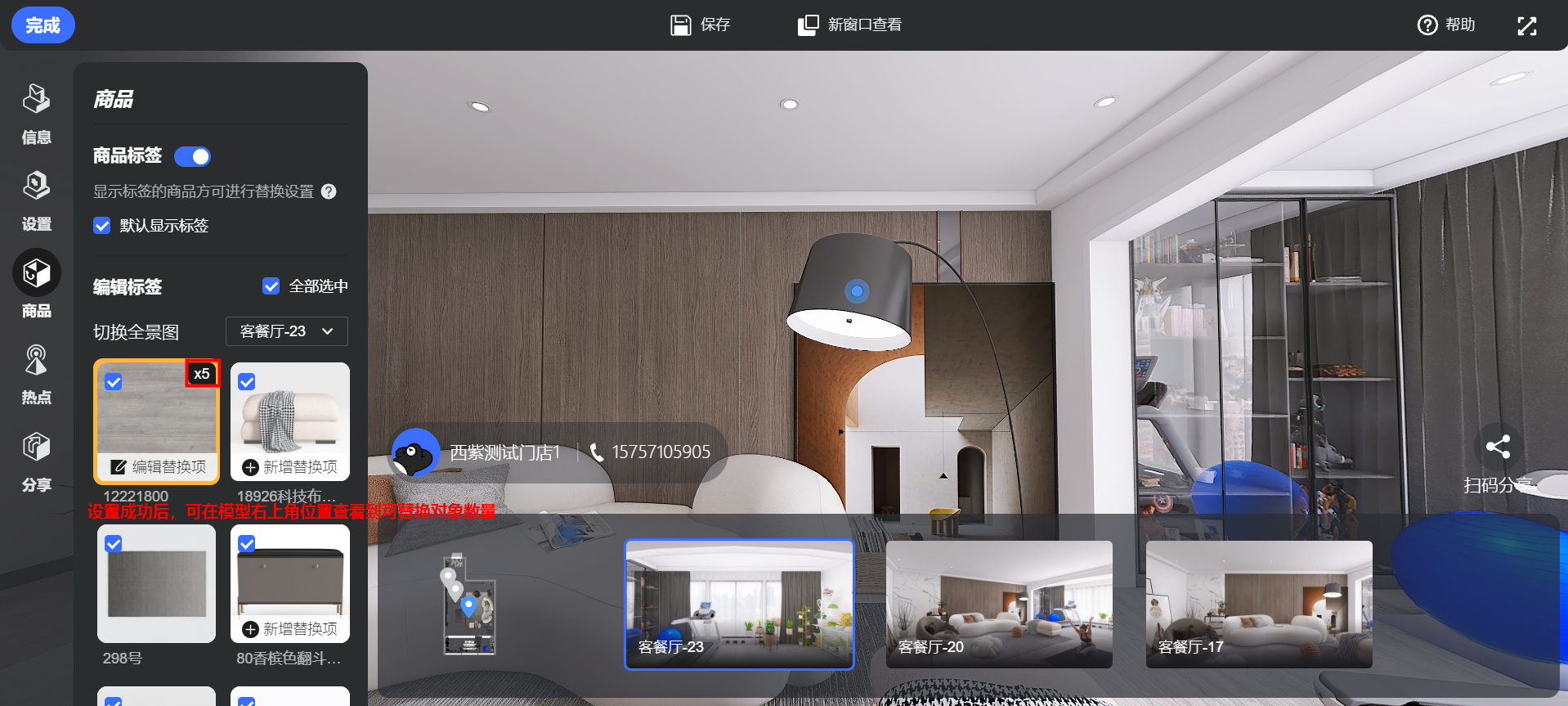
6)商品信息编辑完成后,点击【完成】-【确认】渲染,待渲染完成,即可查看样板间中的商品替换效果(注:当全景图/全屋漫游图处于 “替换图片渲染中” 状态时,商品标签相关的操作将被系统锁定,直到渲染完成后,相关功能才可以继续编辑,但全景图/全屋漫游图可以被正常查看)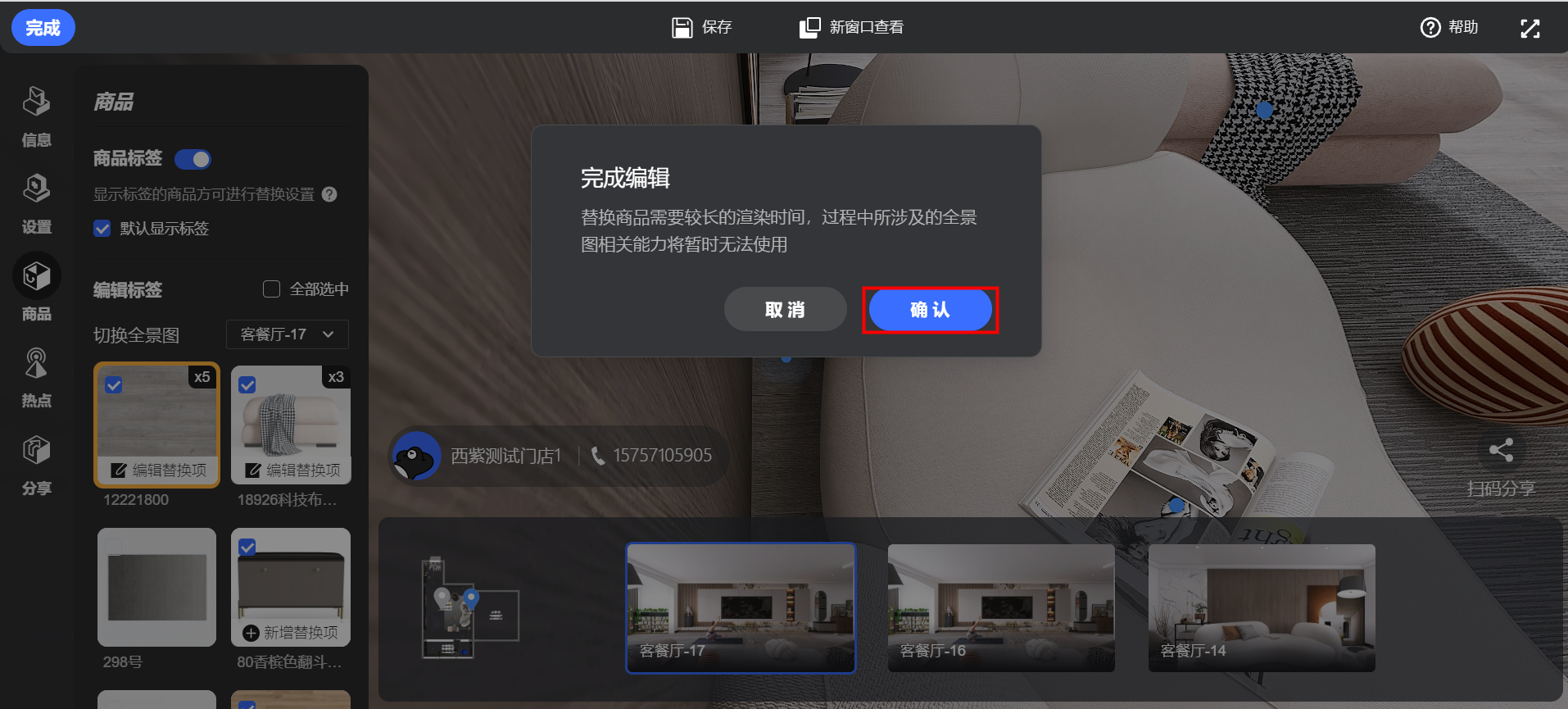
7)渲染进度可进入全景图商品替换页面查看
8)待完成渲染,即可在该页面看到【渲染完成】的状态提示
9)渲染完成后,可点击【新窗口查看】商品替换效果
二、生成并发布门店大屏展示链接
step1:生成大屏链接
1)门店展示内容设置完成后,点击【下一步】
2)选择【生成链接】-【提交】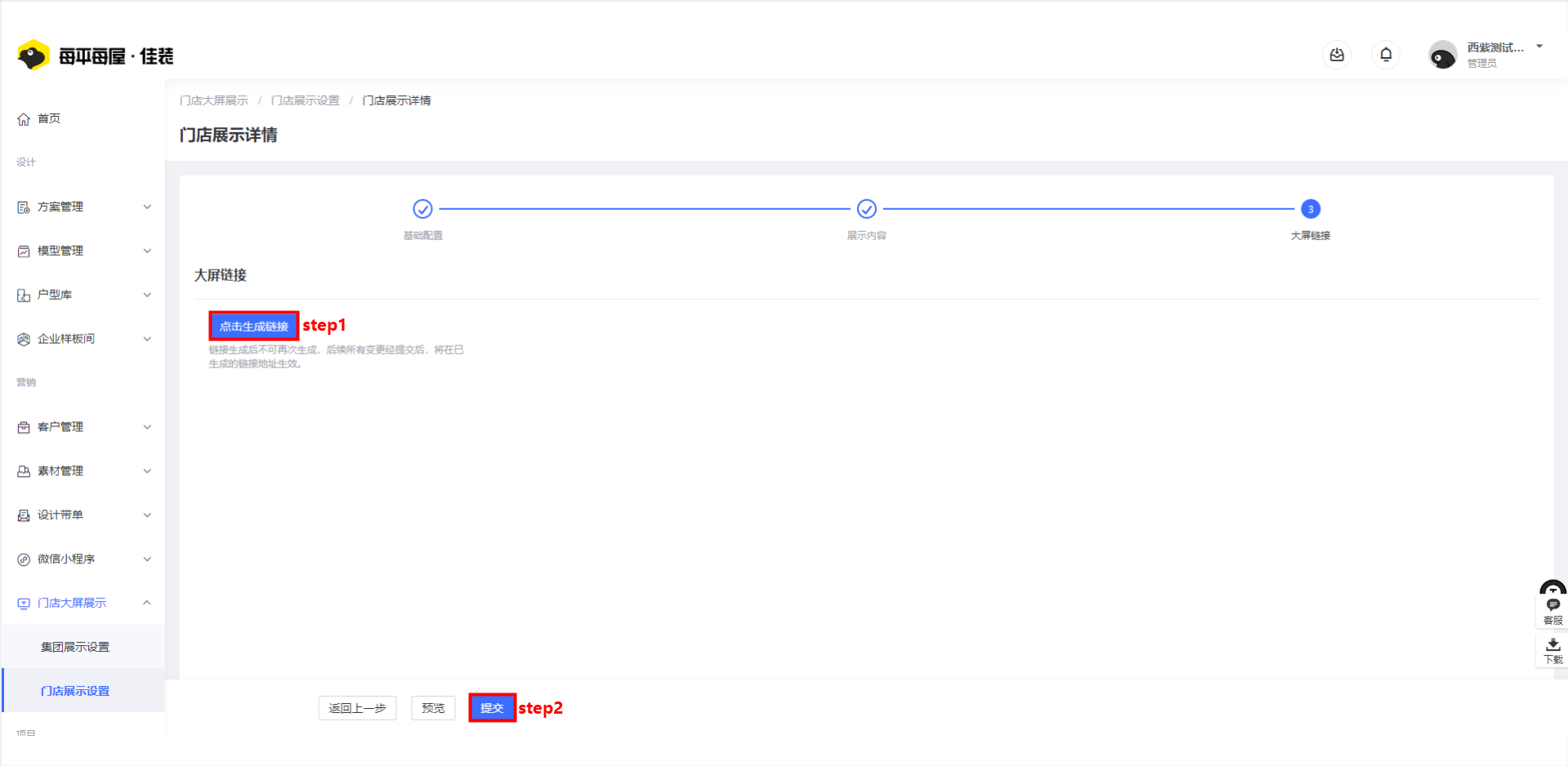
3)链接生成后,可点击【预览】查看大屏展示效果,确认无误,点击【提交】即可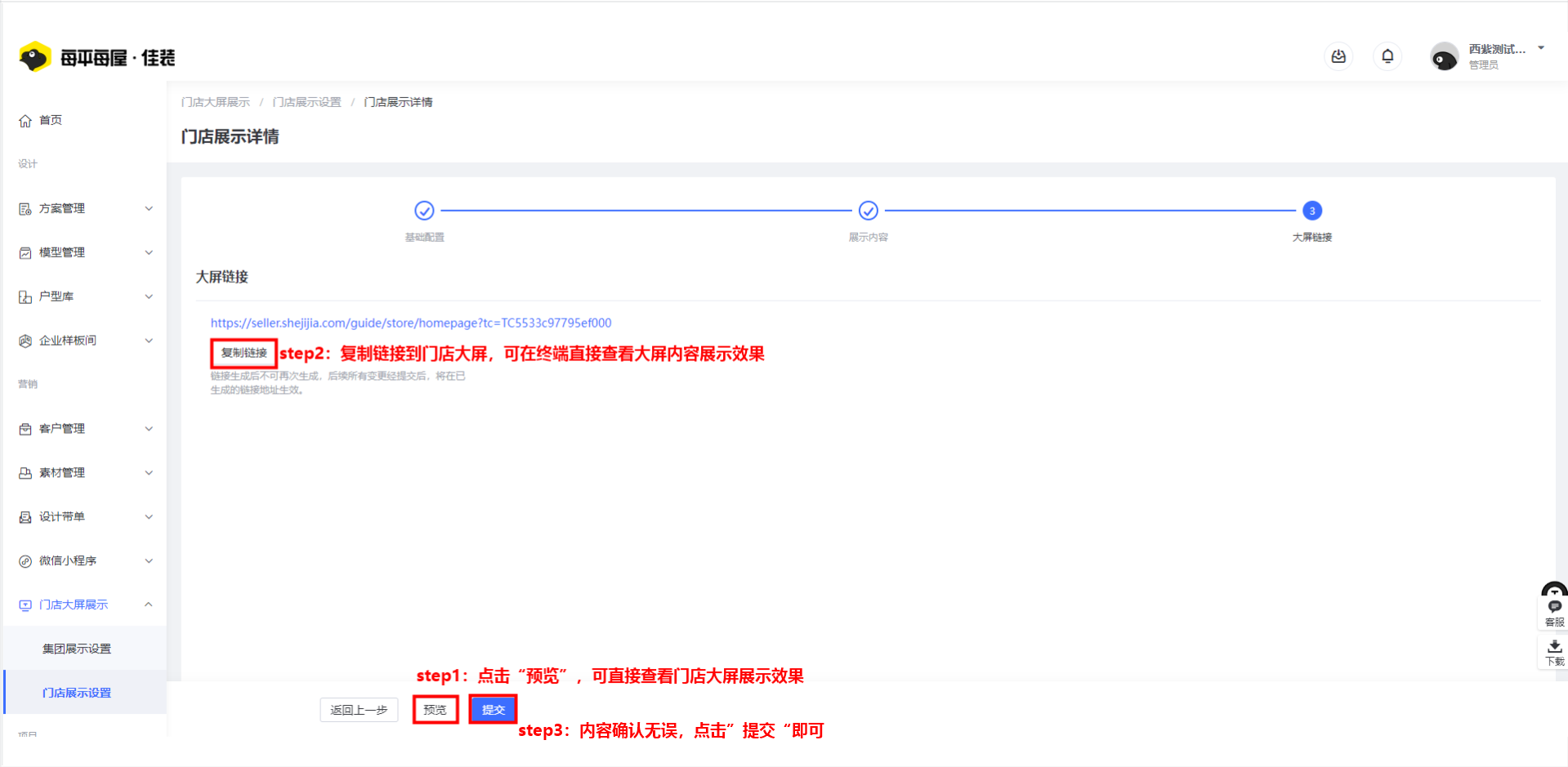
4)展示门店信息提交成功后,门店状态会自动更新为【已发布】,点击【大屏链接】即可查看AI设计方案在大屏端的应用效果(注:AI设计的应用效果可点击此处查看《AI设计在大屏的应用效果》)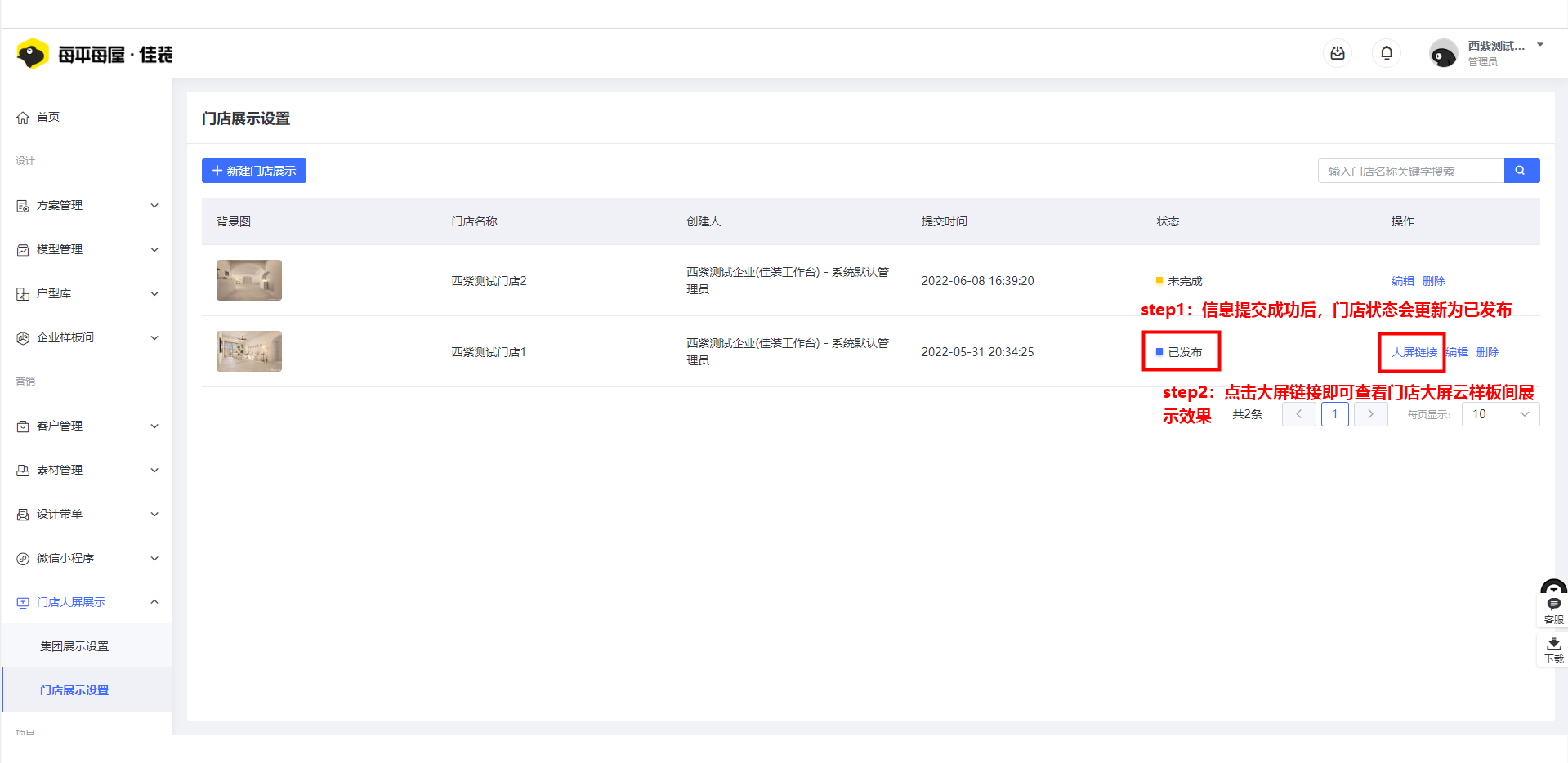

若有收获,就点个赞吧
0 人点赞


