一、云样板间配置效果查看流程
step1:找到需要查看的展示门店
1)点击【门店大屏展示】-【门店展示设置】-【搜索门店名称】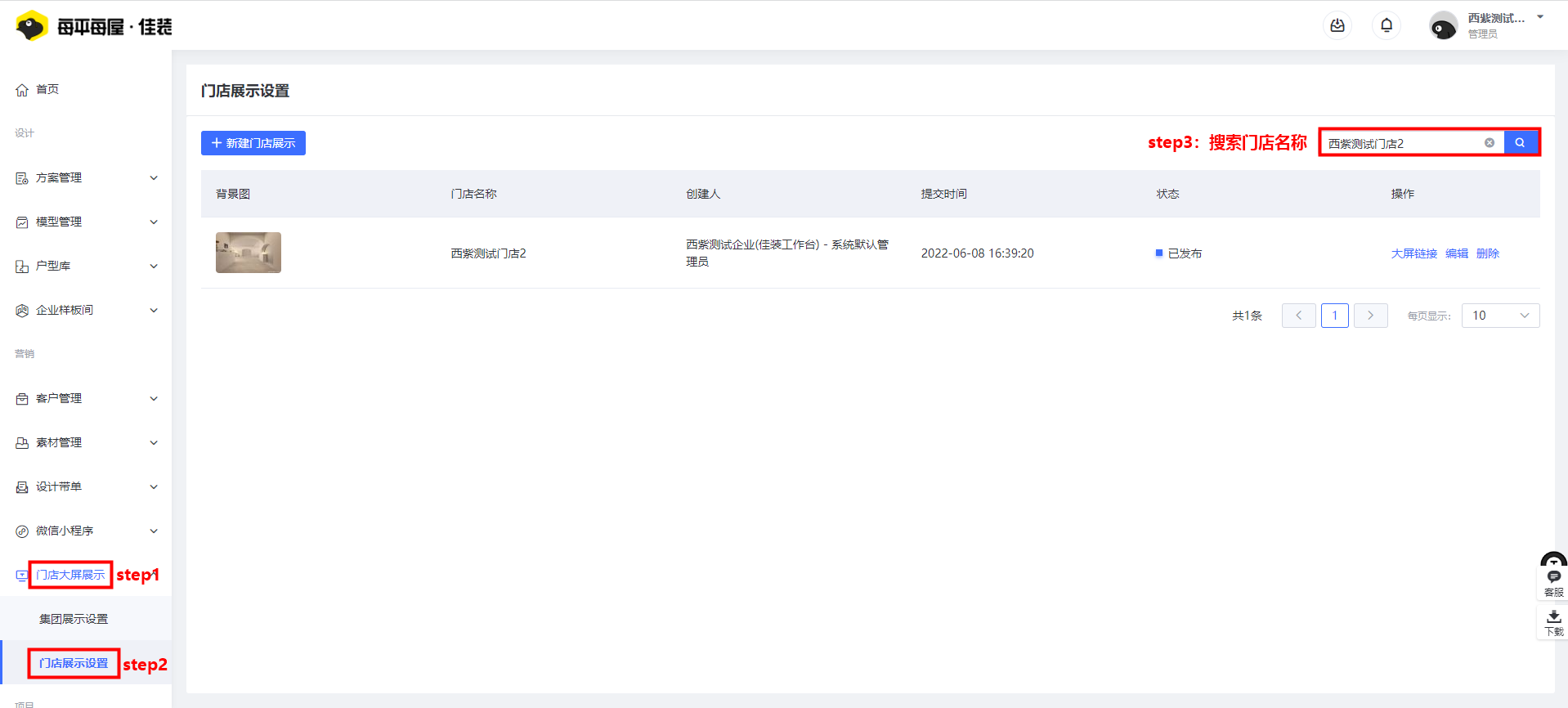
step2:进入云样板间页面
1)点击【大屏链接】,选择【云样板间】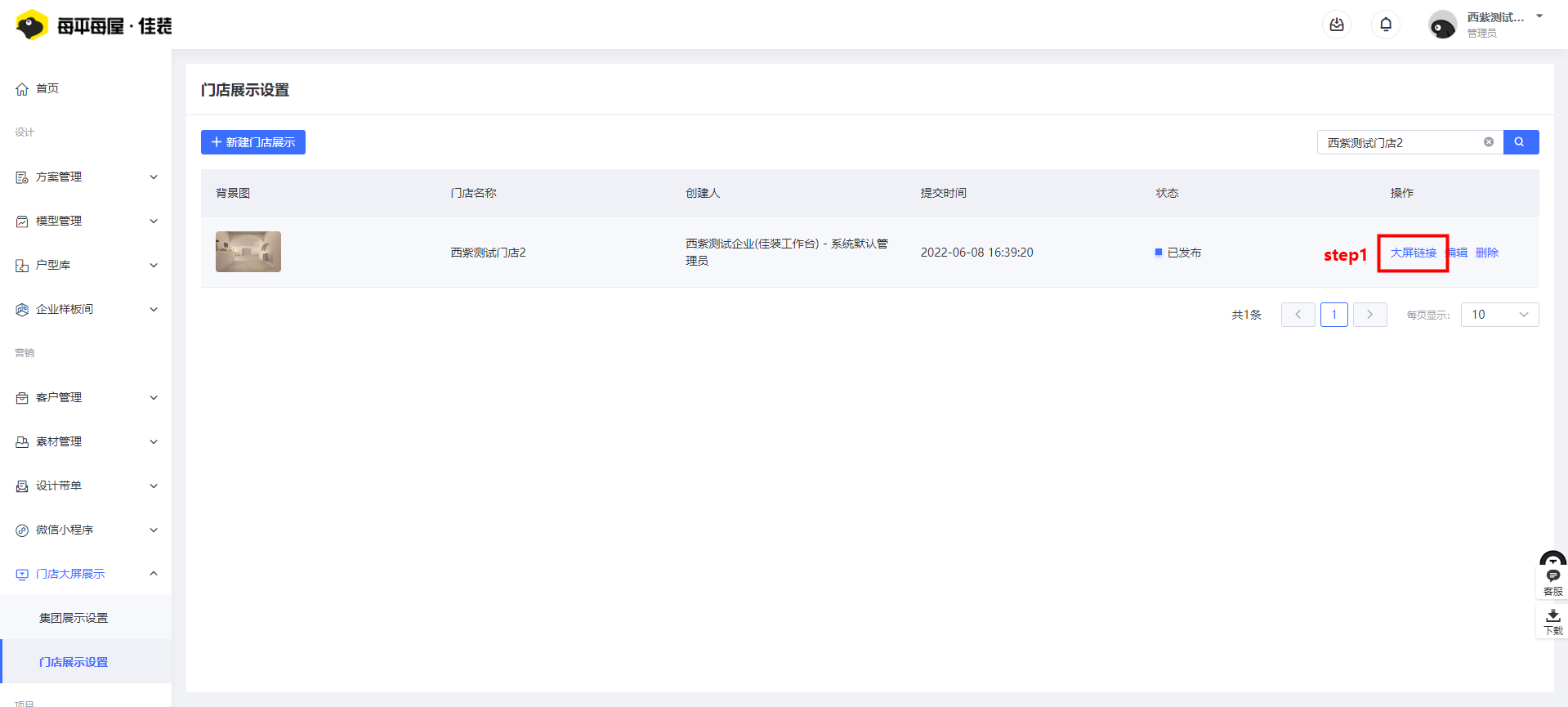

step3:查看云样板间方案展示效果(分三种不同的场景)
1)点击需要查看的云样板间方案,查看3D效果图
❗注意事项:样板间展示效果分以下三种场景——未设置商品标签、已设置商品标签未添加替换对象、已设置商品替换对象
3.1 场景一:未设置商品标签的展示效果
1)效果图中不会展示任何商品标签,仅展示效果图
3.2 场景二:已设置商品标签未配置替换对象的展示效果
1)已设置标签的商品,会在效果图中展示蓝色的标签,点击【标签】即可查看商品模型信息
2)点击【商品标签】,即会展示商品基础信息
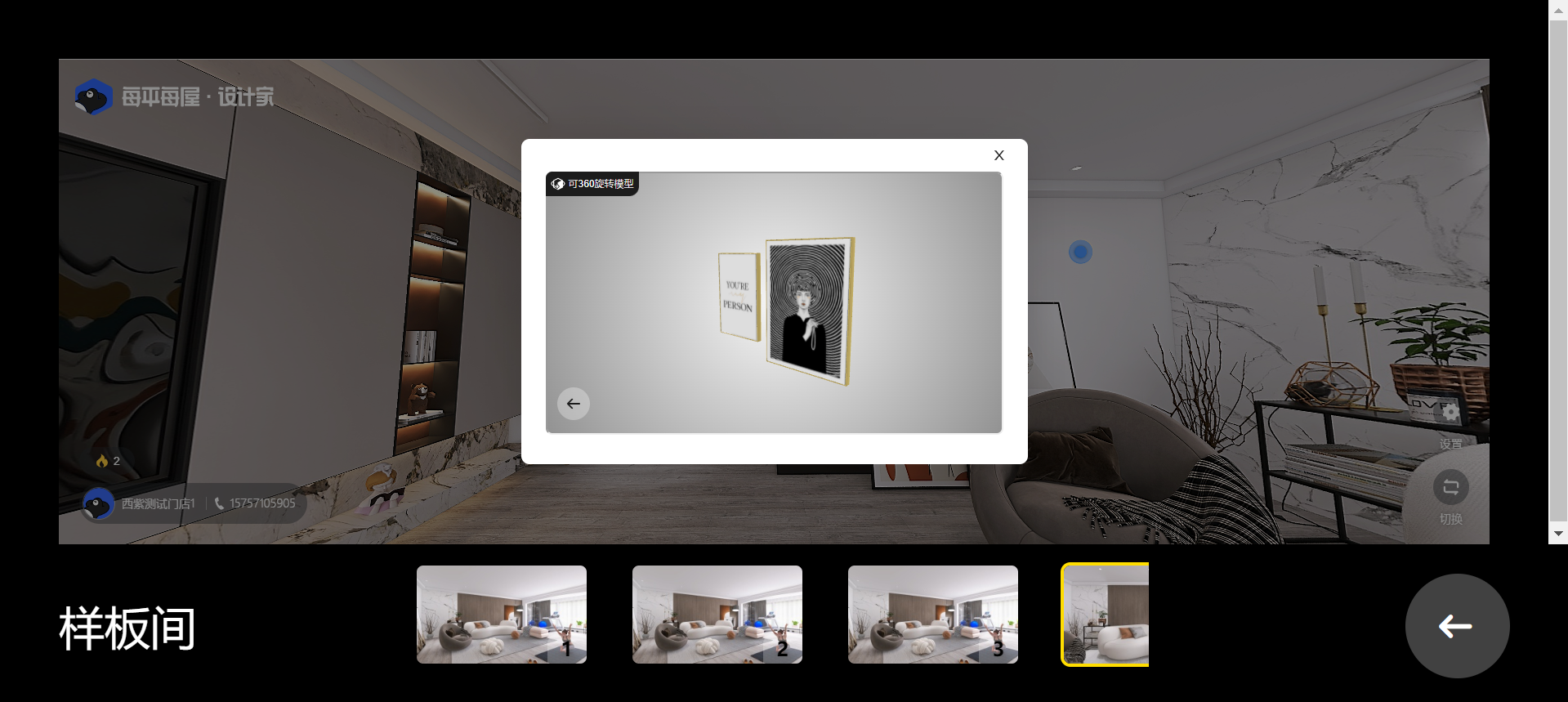
3)点击【查看3D模型】,可查看商品关联的模型信息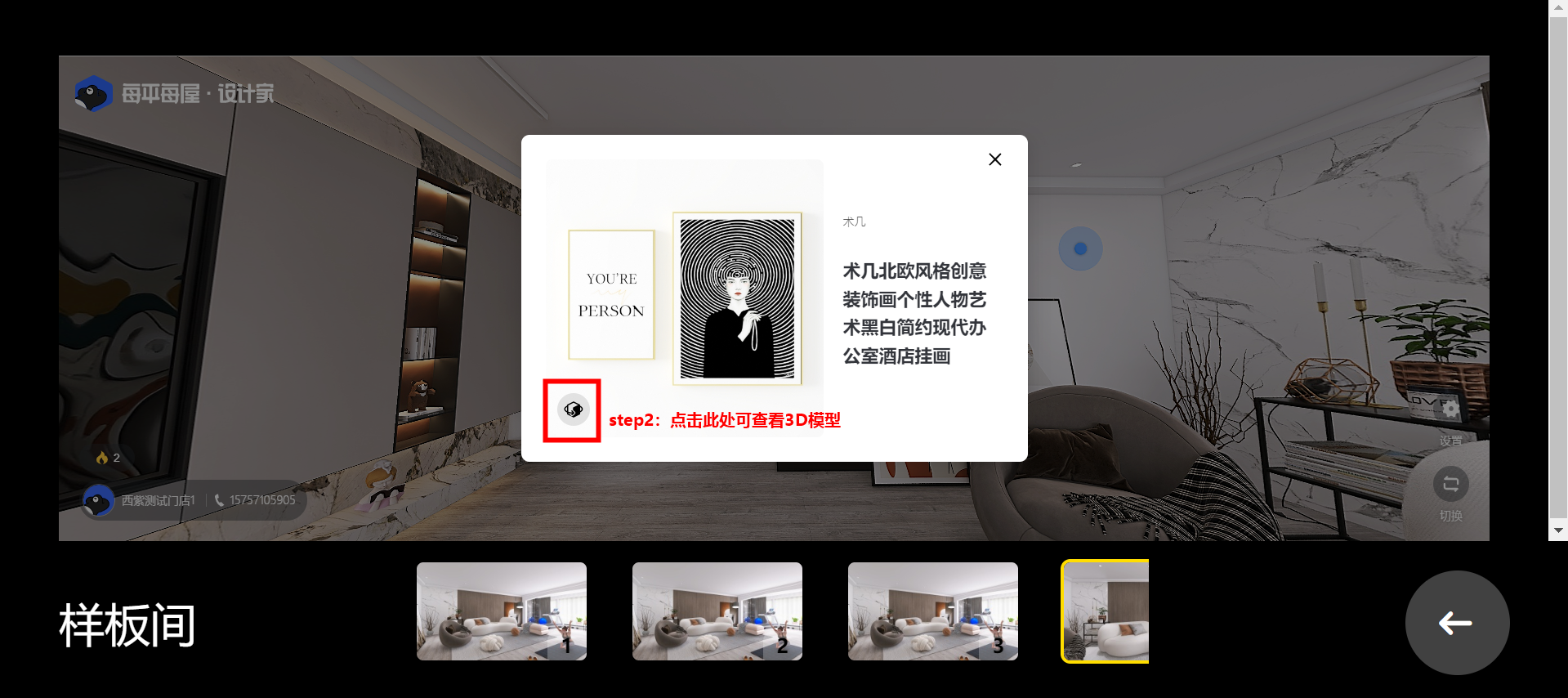
3.3 场景三:已设置替换对象的展示效果
1)已设置替换对象的商品标签如下图所示
2)点击即可查看到已添加的替换对象
3)点击可替换对象,即可替换掉对应的商品,并能在大屏端直接查看到替换效果(注:替换效果只需等待2-3s)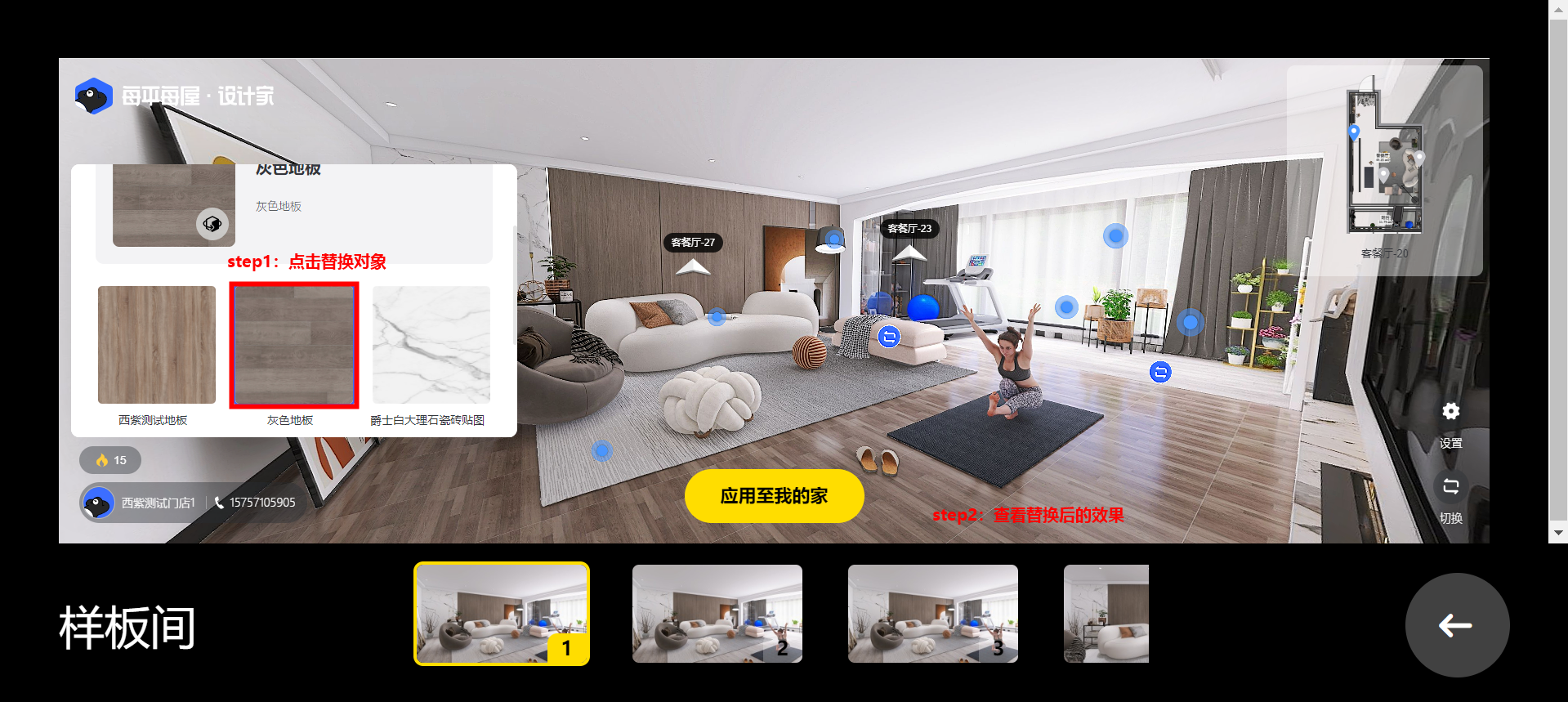
4)感兴趣的业主,可直接一键将商品【应用至我家】,查看商品布局到业主家中的效果,协助门店签单转化

若有收获,就点个赞吧
0 人点赞


