1. 批量导入数据
1.1 功能说明
批量提交表单数据,帮助发起人快速提交多张表单数据
路径:选择的表单页面 >> 数据管理 >> 导入,效果如图:
1.1.1 创建管理页的批量导入功能
首先需要在表单页点击创建管理页;
然后在数据管理页的>>设置 >> 权限设置>> 在操作权限内勾选批量导入,设置完成后在相应管理页的「数据管理」可见批量导入按钮。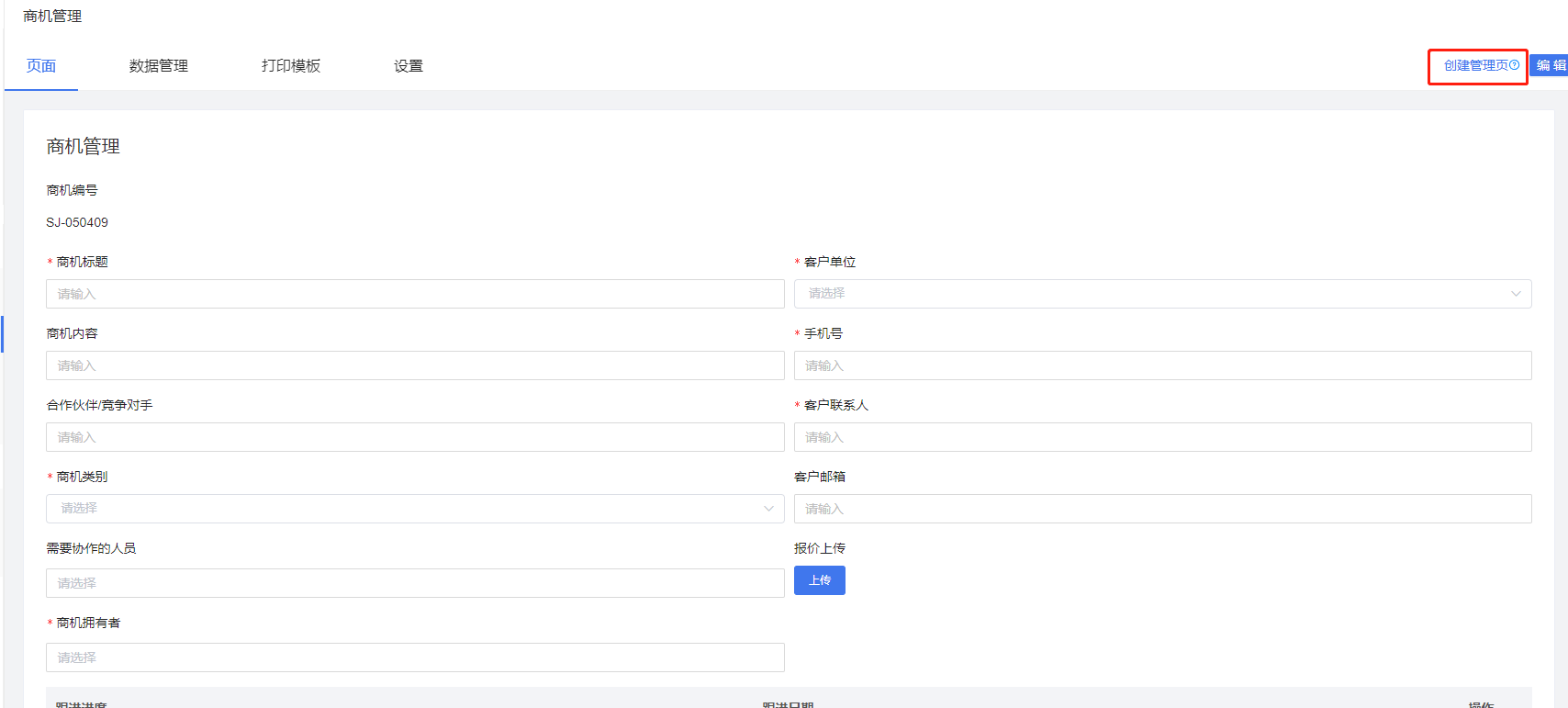

1.1.2支持下载导入模板
批量导入(支持子表)。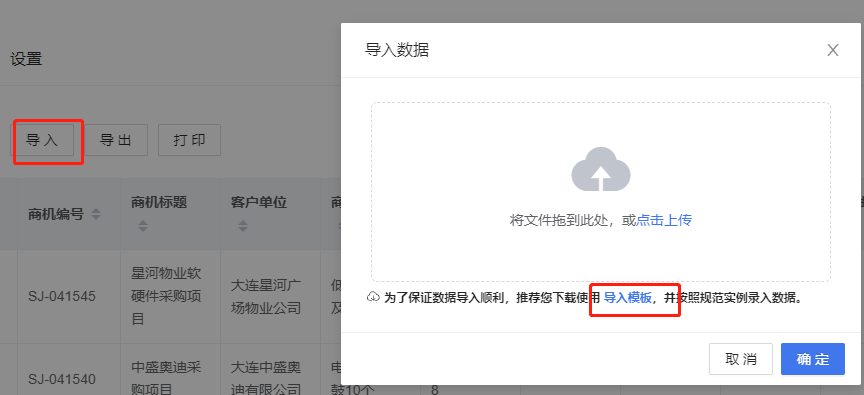
下载导入模板后提供可导入组件的导入格式规范,适配部门/成员/图片/附件,保证导出文件能正常导入

1.2 使用说明
1.2.1 操作步骤
(1)点击批量导入按钮
点击图示区域上传 Excel 文件,同时文件需注意图示提示点


1.3 支持批量导入的控件
支持导入的控件类型:单行文本、多行文本、单选、下拉单选、复选、下拉复选、图片上传、附件、成员、部门、数值、日期、日期区间、子表单
不支持导入控件类型:关联表单、图文展示、富文本、级联选择、地址、国家/地区、定位、手写签名
2. 导入的 Excel 格式说明
注:批量导入需严格按照控件对应导入格式进行操作,反之会造成数据导入不成功!
2.1 单行文本及多行文本
2.2 数值
2.3 单选/下拉单选
2.4 复选/下拉复选
不同选项间用英文字符”,”隔开,
示例:选项A,选项B或者直接录入选项:实例:系统集成,软件项目
2.5 日期控件及日期区间控件
日期控件格式为 yyyy-MM-dd 或者 yyyy-MM-dd HH:mm:ss
日期区间控件进行导入时需选择结束时间,格式为开始日期_结束日期,例如:2021-01-08_2021-02-02
注意:
批量导入日期控件为年月格式的时候,需要按照以下截图示例格式才能正常导入
不支持「2021:03-3 11:11」这样格式的数据进行导入
本地文件输入的值格式为年月日时分秒,当前日期控件在表单设计器内设置的格式为年月,导入的数据会按照设计器年月进行展示
导入格式如下图: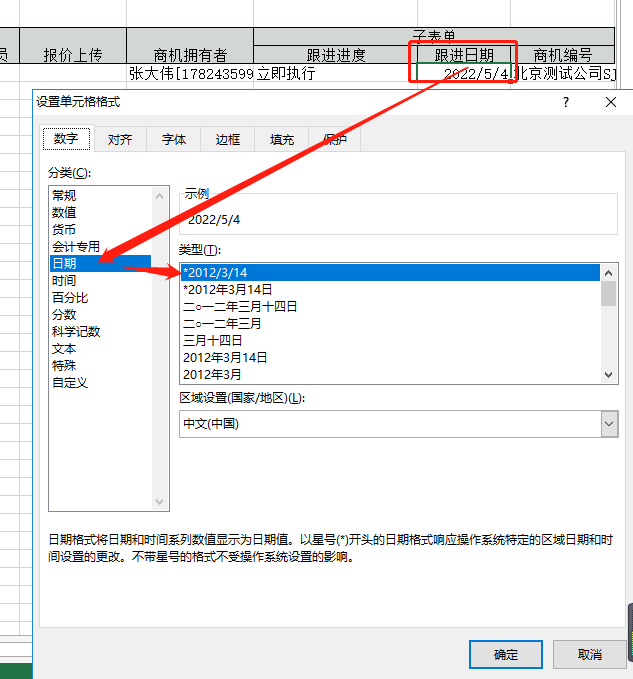
2.6成员控件
批量导入格式 人名[工号] 工号获取在通讯录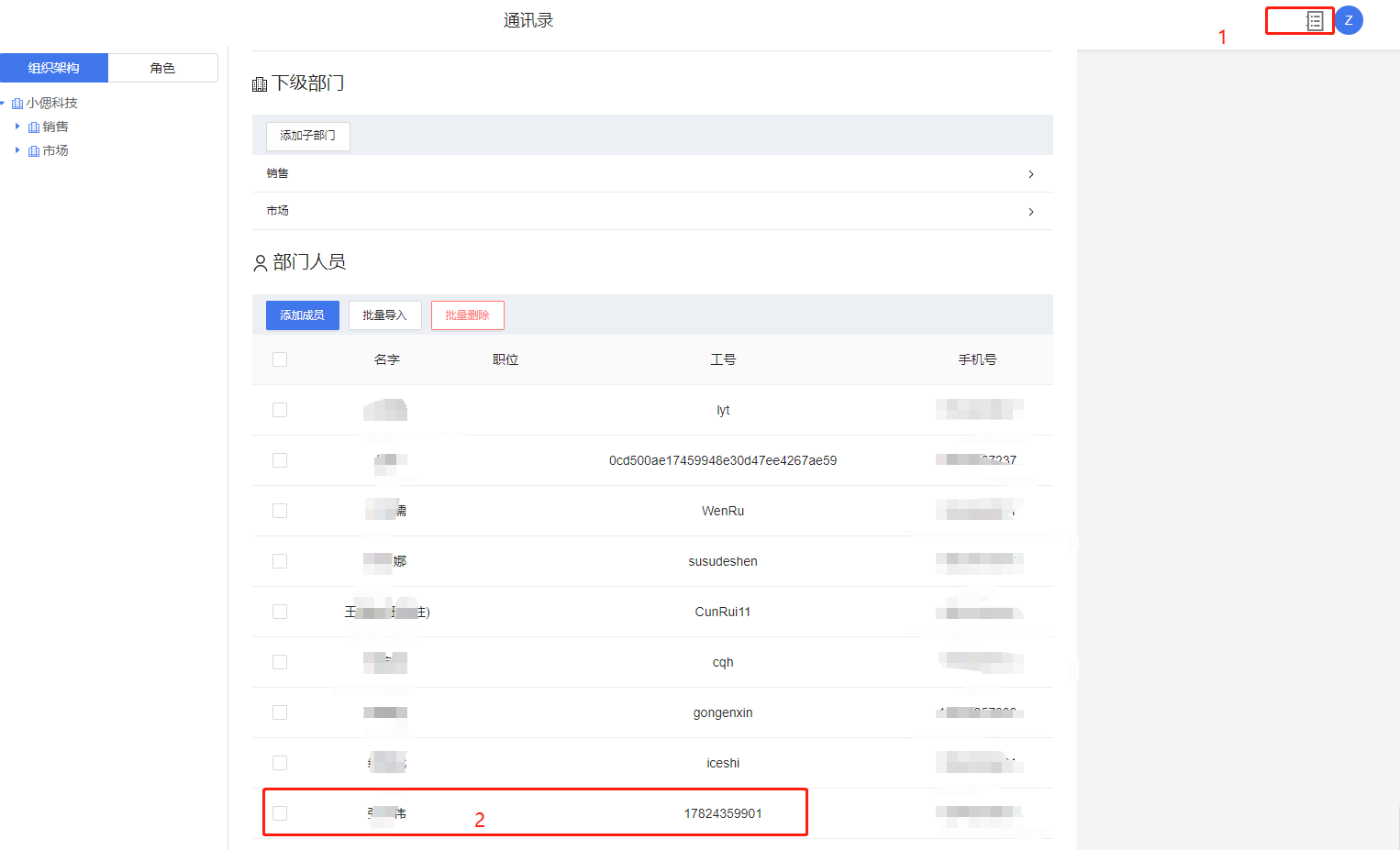


若有收获,就点个赞吧
0 人点赞


