1. 简介
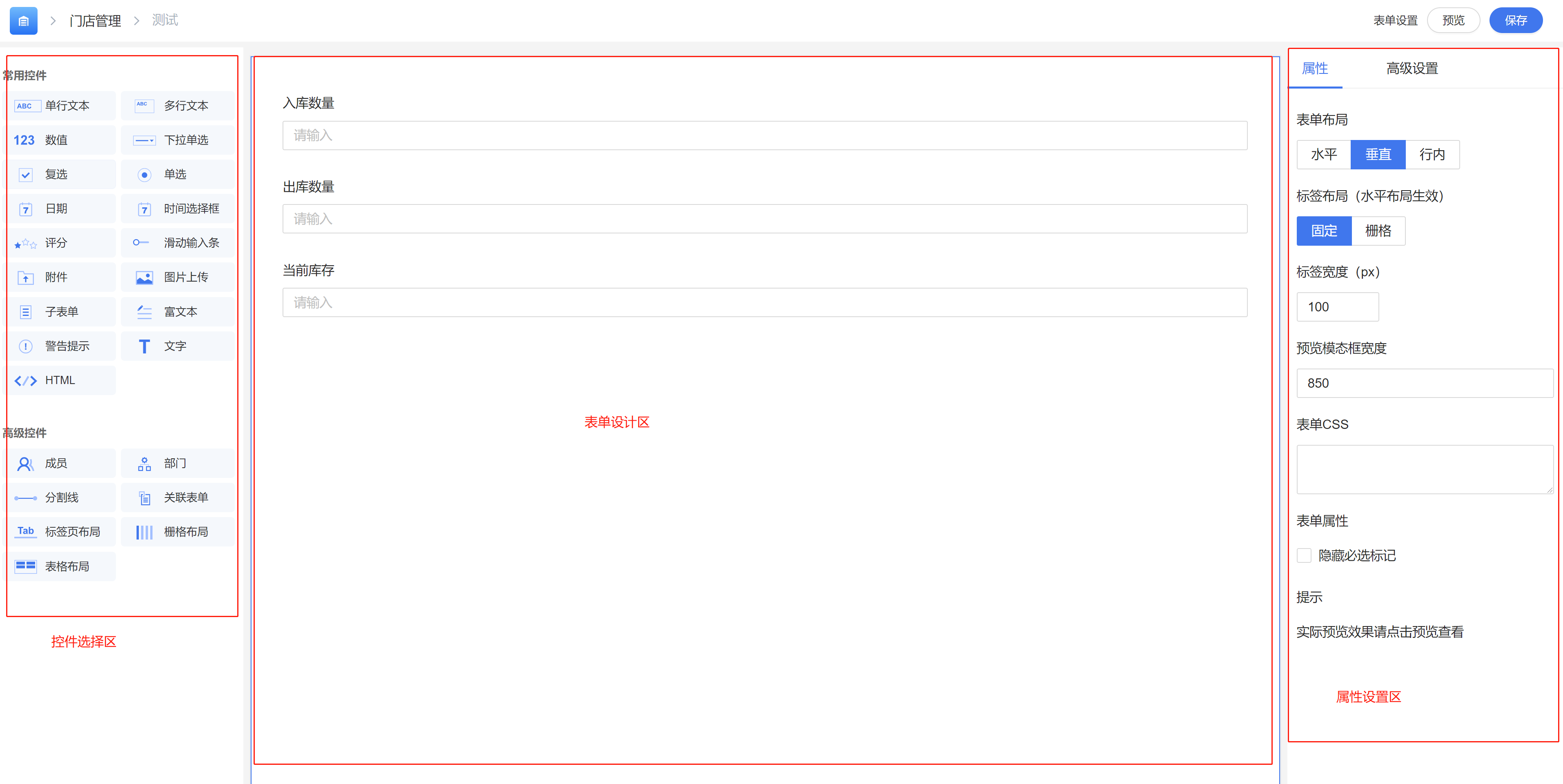
从表单的左侧选择控件拖动至中间表单设计界面,即可在右侧配置组件的基础设置,可以用于表单组件的个性化设置,例如修改表单的显示字段、布局表单格式、表单呈现的样式等。
路径:工作台 >> 选择应用 >>表单 >> 右上角编辑表单即可进入,效果如图:
2.属性
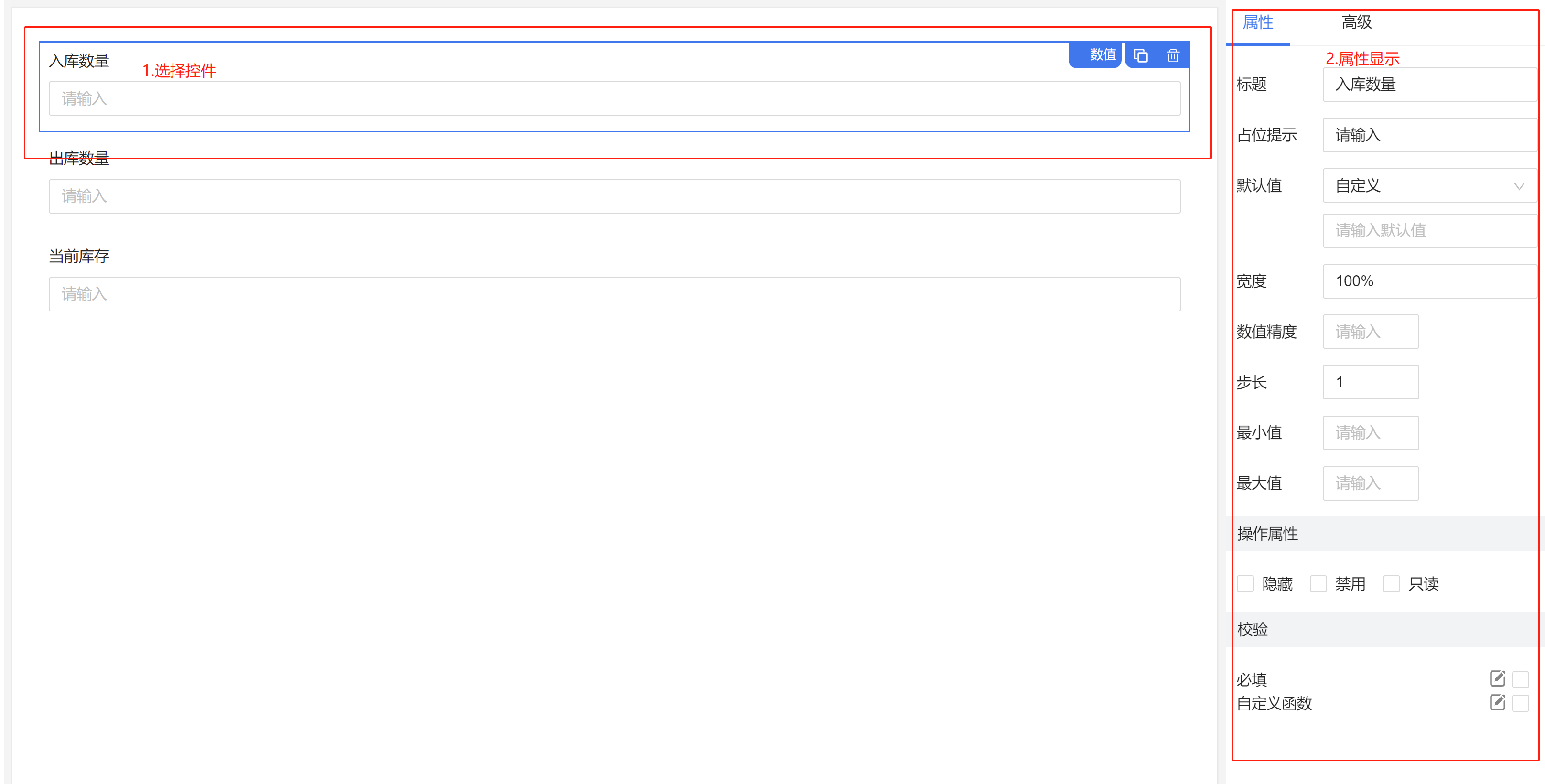
2.1 标题
指该控件的名称,标题的默认名称为该控件的控件类型名称,标题用于帮助成员更好得识别需要填报的内容。
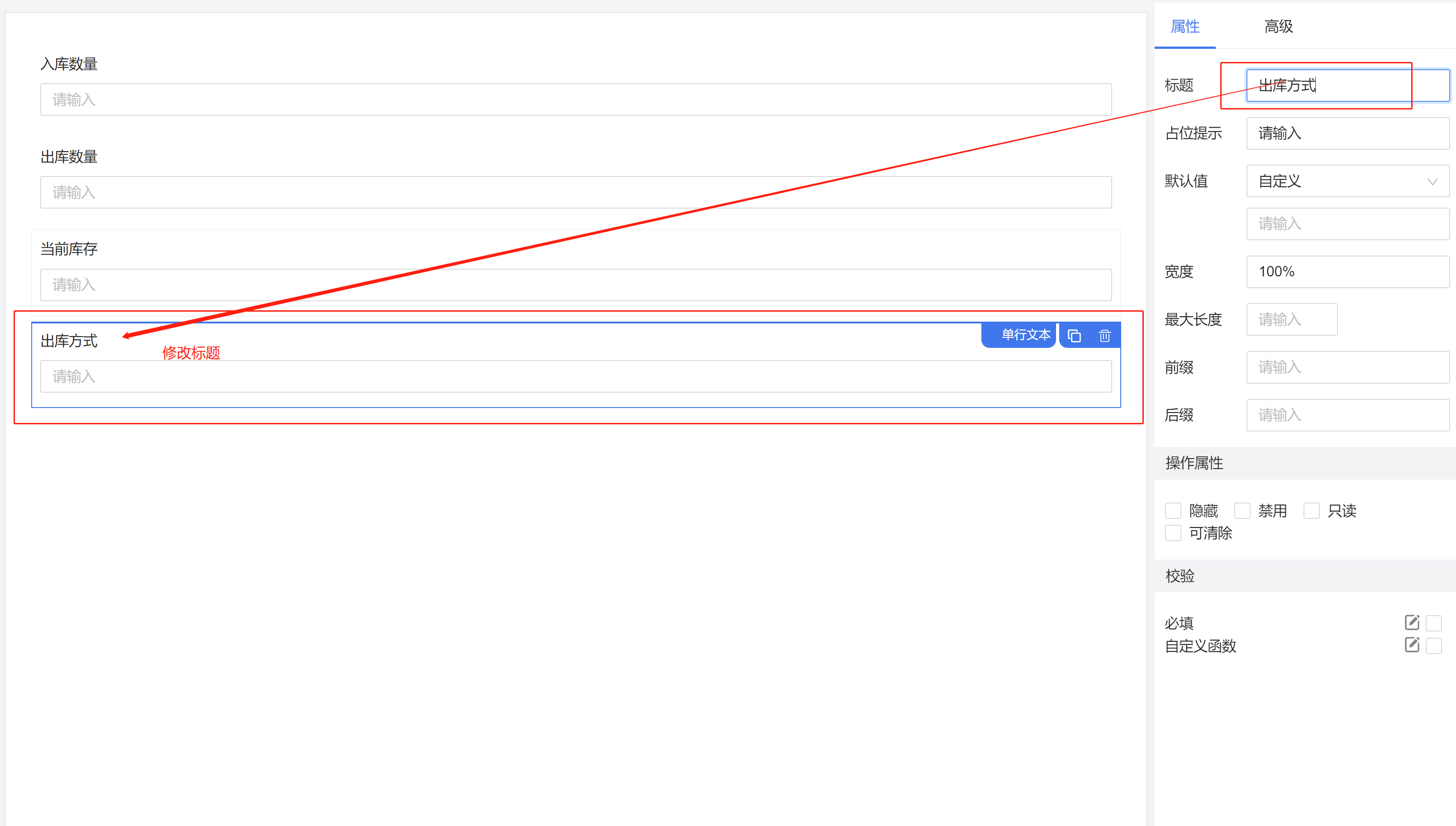
如果标题为空,那么标题会隐藏,如图只有一个输入框 :
2.2 占位提示
占位提示是描述该组件需要输入的内容的提示信息,该信息仅用于提示,不会影响字段的值。
如图「请输入准确的入库数量」:
2.3状态
设置字段组件的默认状态,状态可通过权限控制。
如图:
- 普通:可见、可编辑,如图:

- 禁用:可见、不可编辑,和只读的区别是会展示出字段属性,如图:

- 只读:可见,不可编辑,如图:

- 隐藏:当前字段不可见、不可编辑
2.4默认值
是指当用户访问表单时,该字段的默认值
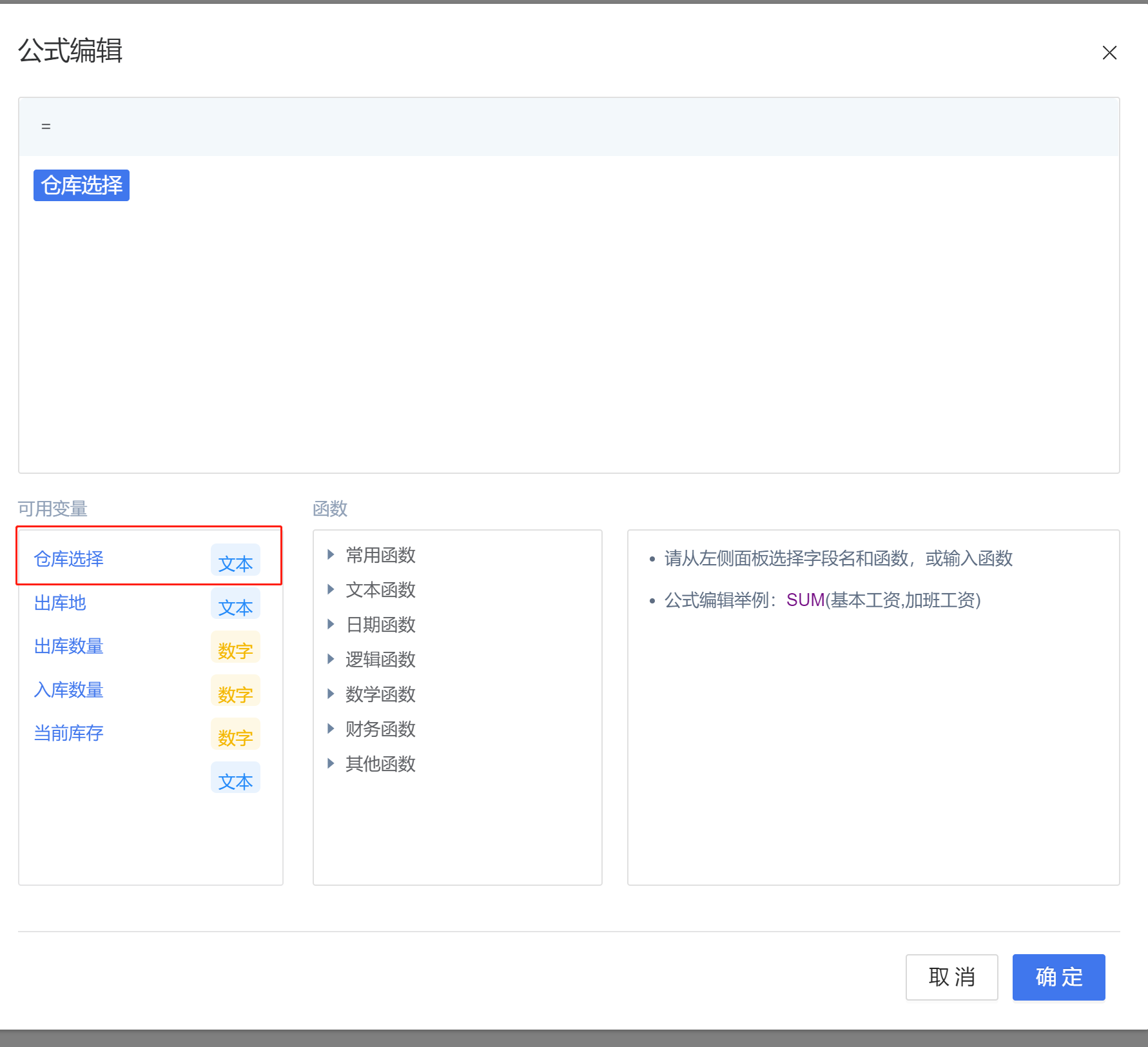
对于部分组件可设置自定义、公式编辑、数据联动、关联其他表单数据、网关数据、搜索数据源等。
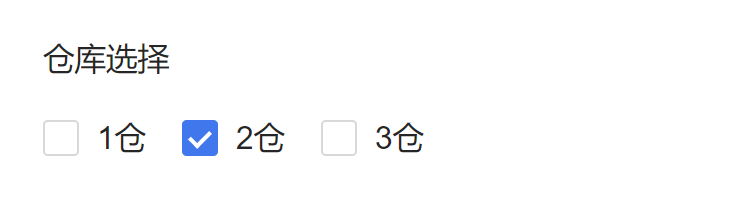
①自定义:设定一个固定值,在访问的时候也是可以将固定值删除之后重新录入数据。如图: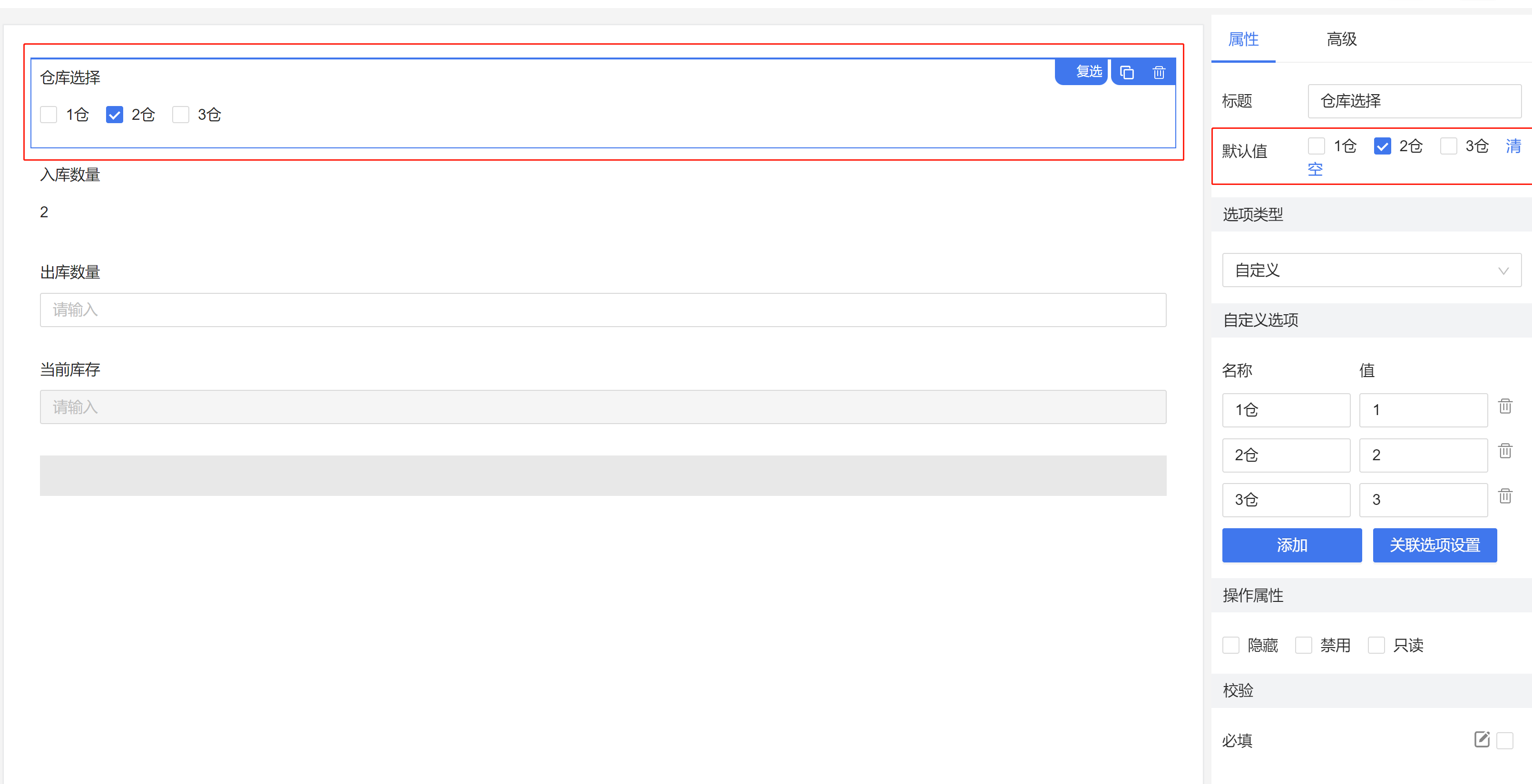
②公式编辑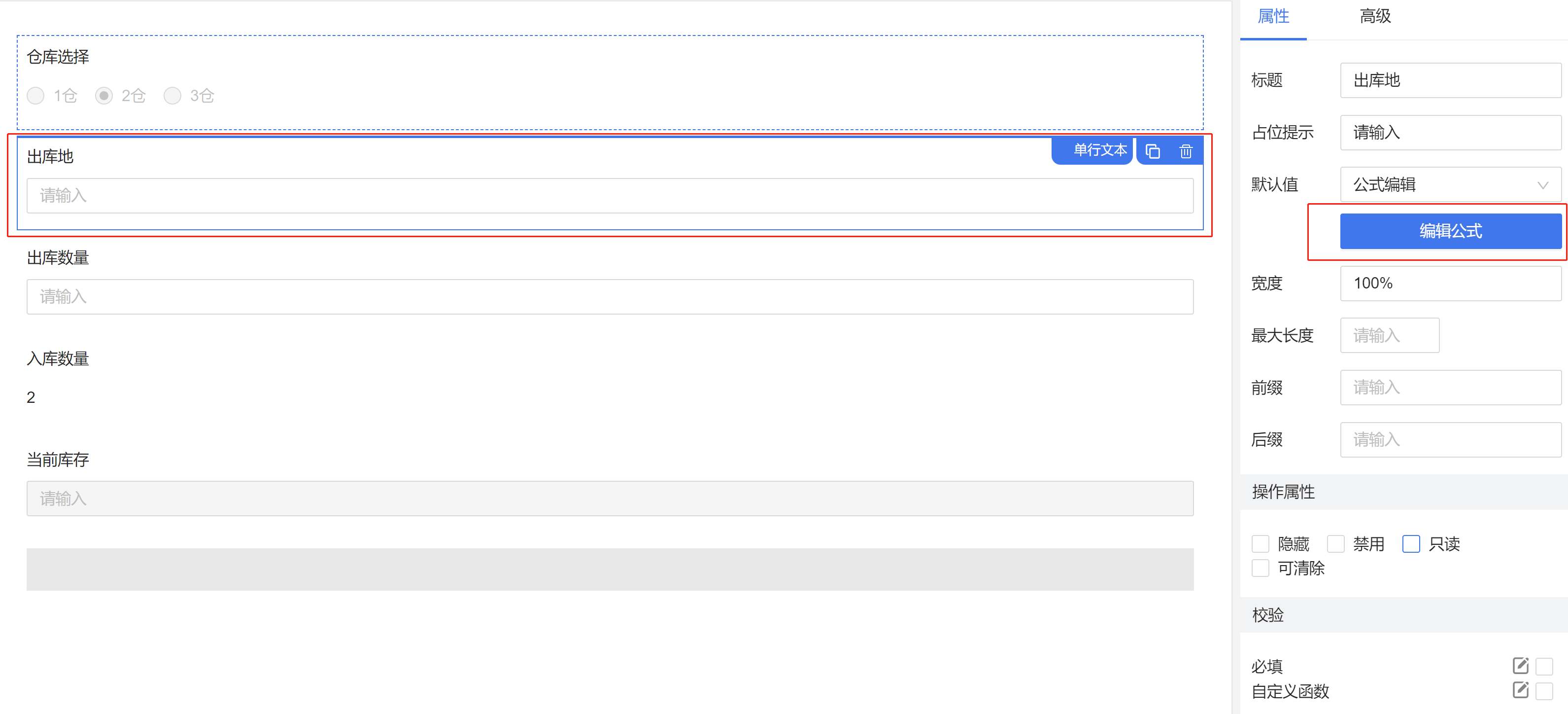

2.5校验
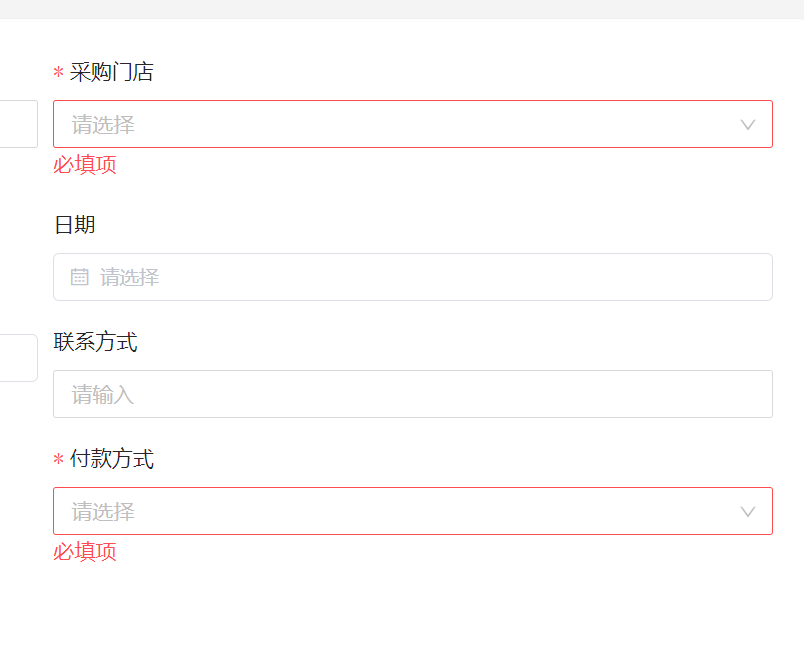
所有字段类型组件均可设置必填和自定义函数校验
如图:
2.5.1必填

2.5.2最小值
数据最小填写值,例如:数值组件最小值设置为 4,填写数据时输入的数值不能小于 4。
支持组件类型:数值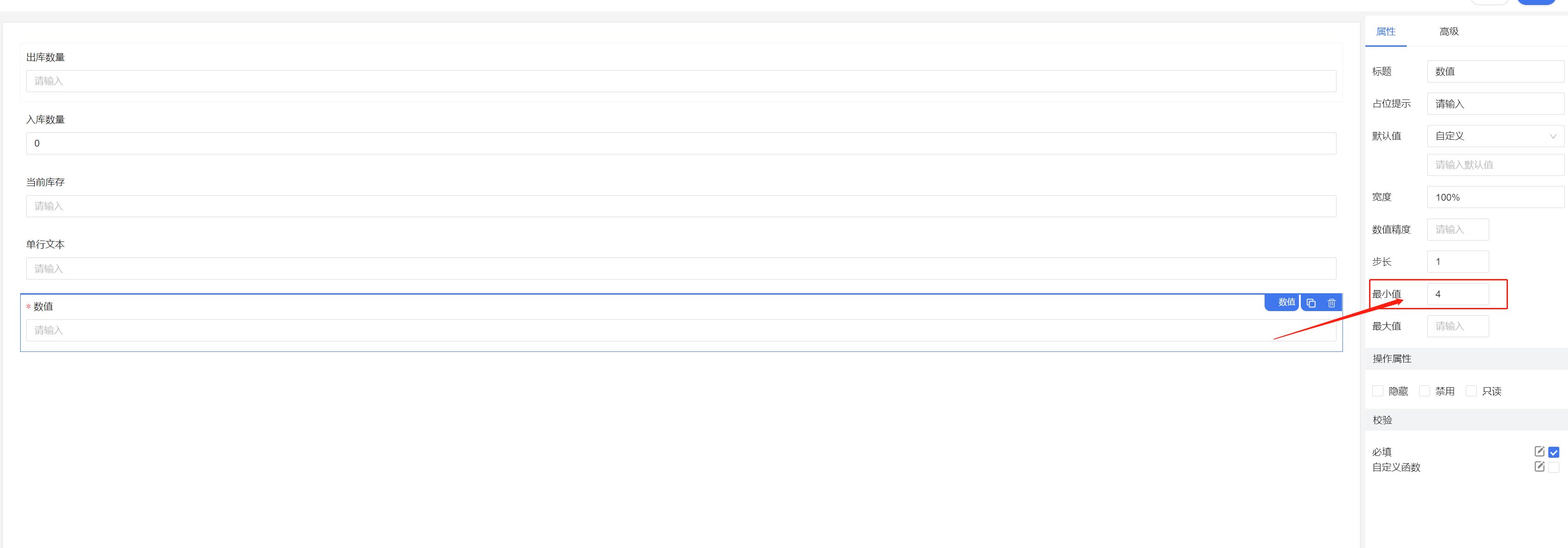
填写4以下的数值时纠正为4
2.5.3最大值
数据最大填写值,例如:数值组件设置最大值为20,填写数据的时候数值不能大于20
填写20以上的数值时纠正为20
2.5.4数值精度
数据填写或计算后保留小数点后几位,例如:数据填写时小数点保留后两位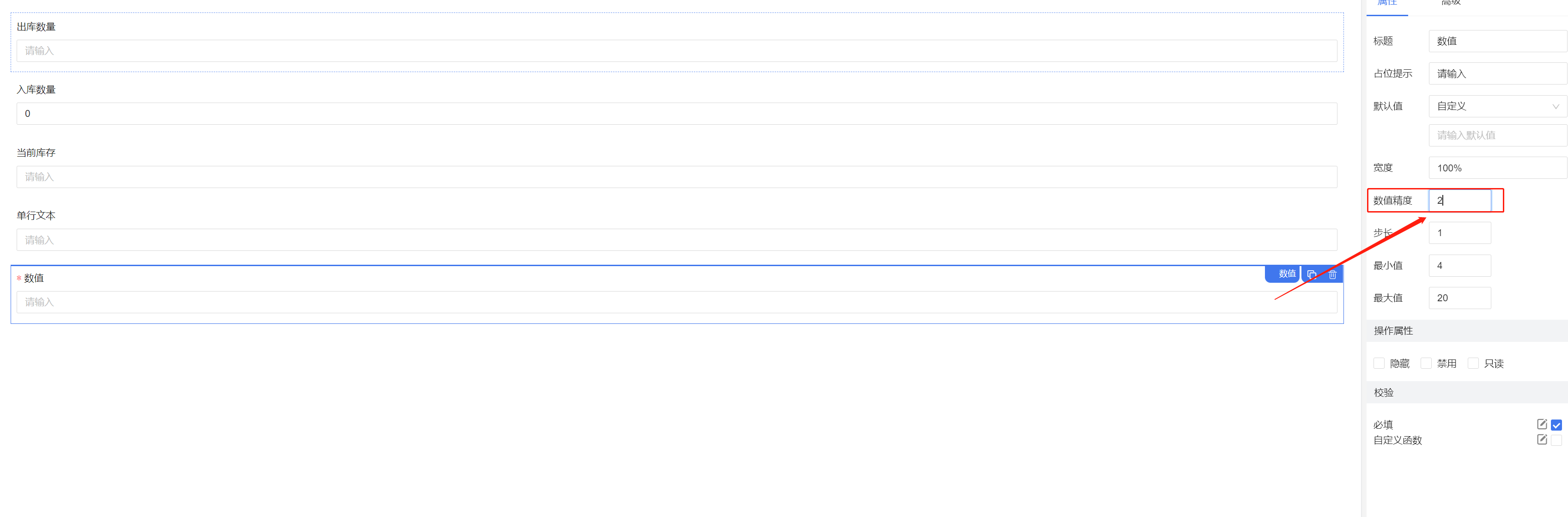

2.5.5步长
数据填写时可以点击增加数值,例如:数据填写时点击向上剪头以2位数相加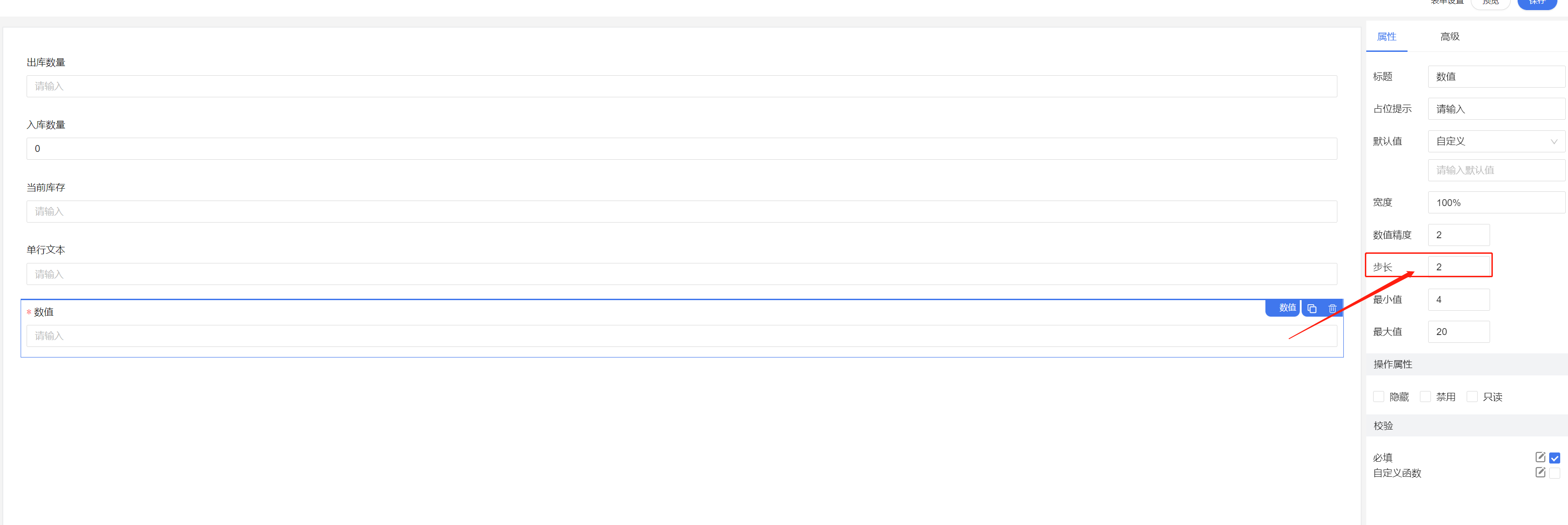

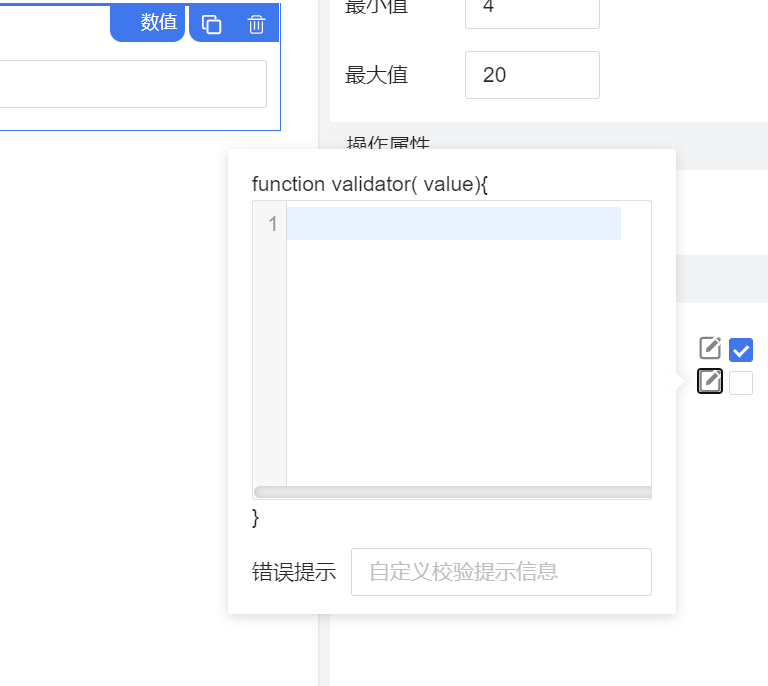
2.5.6自定义函数(高级校验)
需要基础代码能力,不会代码也可以参考下述代码使用
注:自定义函数校验的错误提示为必填,不然可能无法使用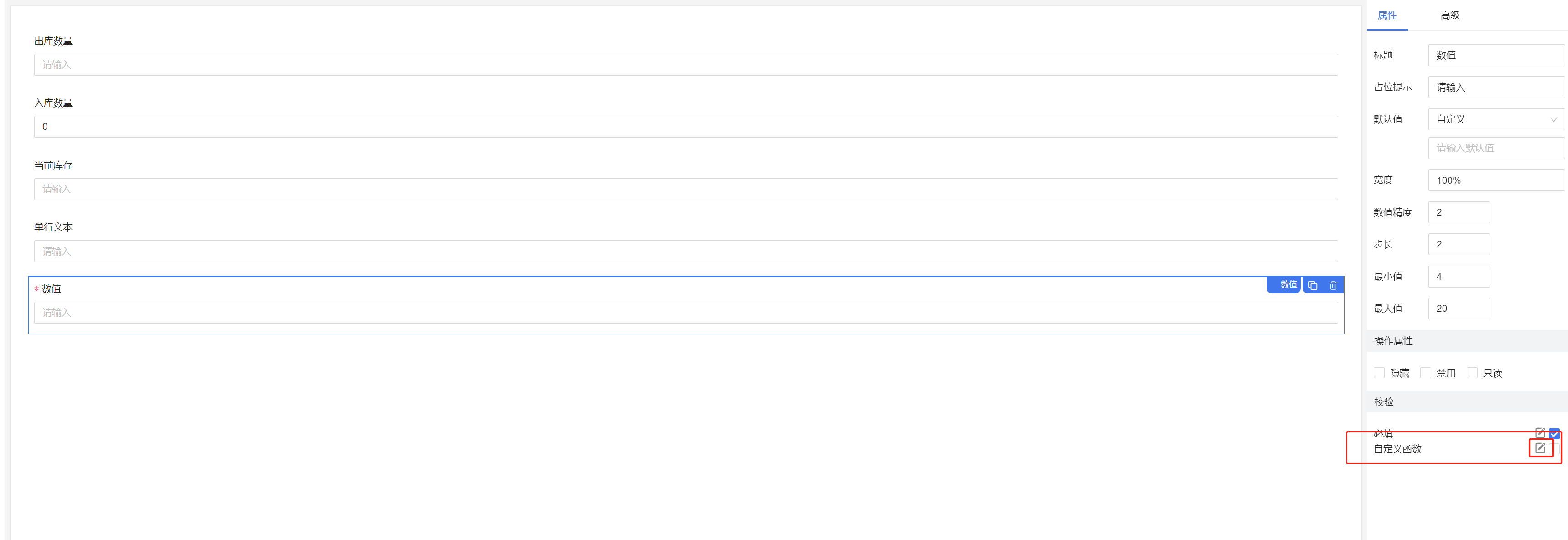
3.高级
3.1 唯一标识
当前字段的唯一识别码,用于在深度低代码后台存储数据、通过代码控制时使用,类似每个组件的身份证,每个组件的唯一标识是不一样的,一般不需要更改,唯一标识的默认值为系统自动。(不可修改唯一标识)
3.2动作设置
通过新建动作,我们可以在用户操作了当前字段组件时,做一些动作,比如当用户编辑完当前字段去编辑下一个字段之前,触发一次数据打点功能。如图:
3.3复制与删除
温馨提示:删除组件要特别小心,因为删除表单字段后可能会导致您的公式、业务关联规则等配置失效,需谨慎操作。
若您的应用正处于搭建中,还未正式上线,未产生任何数据,删除字段对您来说影响不大。
若您的应用已上线,并有数据产生,我们不建议您删除字段,删除字段可能会导致您配置的公式、业务关联规则失效,以及相关字段数据丢失。我们不建议你删除已经上线应用的字段,您可以将想要删除的字段设置为隐藏字段。
一个表单页面组件最多能有多少个?
页面控件过多会对页面性能及体验有一定影响,为保证使用体验,建议单个页面添加组件上限不要超过 300 个,如需超过或更多组件建议根据业务拆分成多个表单页面。

若有收获,就点个赞吧
0 人点赞


