1、环境描述
设计架构为前后端分离,系统可以灵活的部署,采用docker-compose管理容器环境。
1)安装包说明
config:容器配置文件
deployments:docker-compose配置文件
initSql:数据库文件
mysql:数据库配置文件
nginx:nginx配置文件
dada_signin:注册工具
installer:安装
updater:更新
2)安装环境说明
information-api:信息,基本信息
page-api:表单
formula-api:公式计算
cronjob:定时任务
docsfile-api:附件
application-api:应用
activeguard:激活
organization-api:组织管理
nginx:地址或域名代理和转发
dada-server:前端服务
mysql:数据库,安装在docker容器中,性能受到限制,使用人数限制在大概100人以内
consul:负责容器之间的通信和链接
2、MobaXterm_Portable_v22.0上传文件并解压
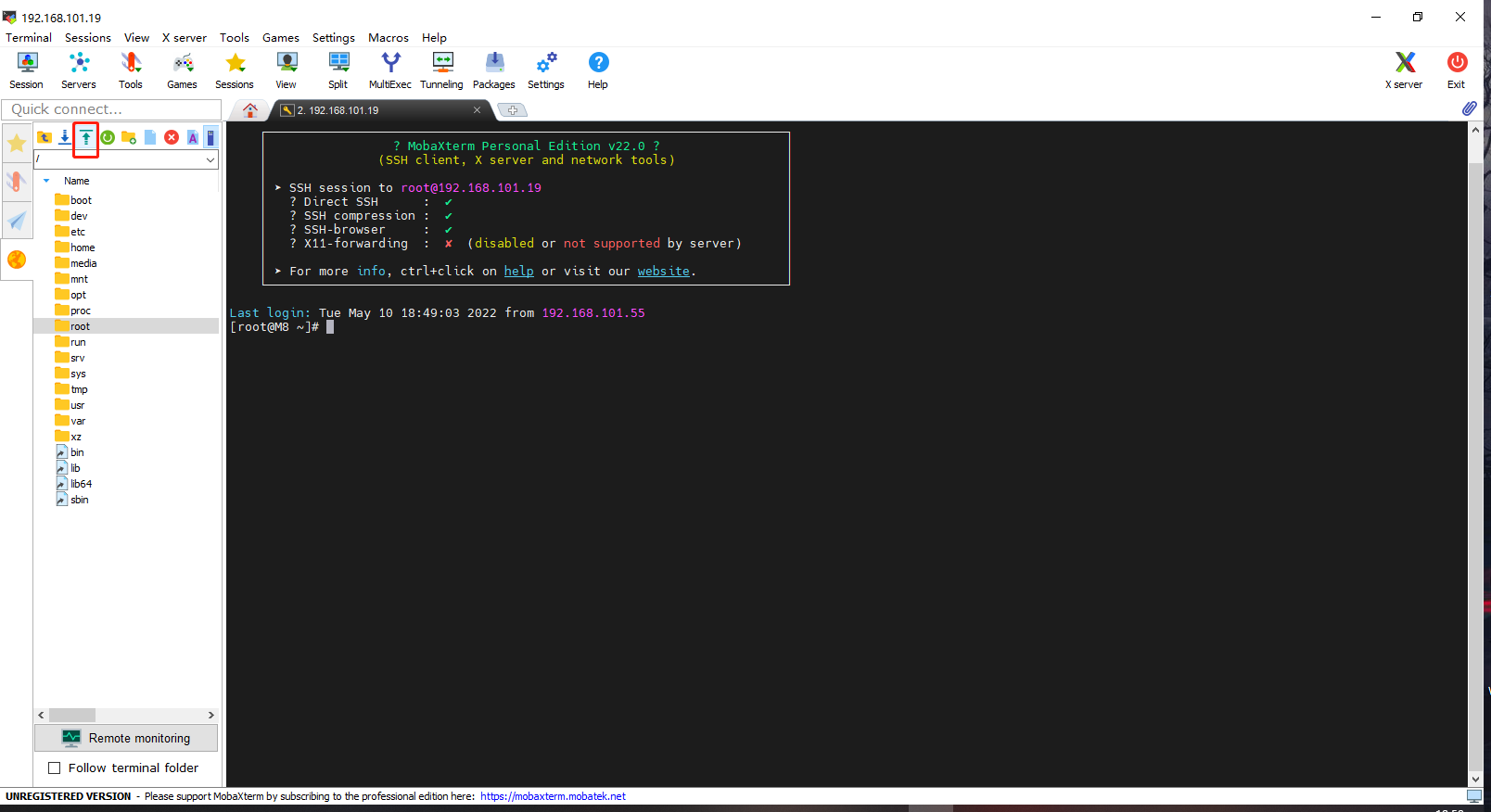
1)点击上传文件按钮
2)选择文件
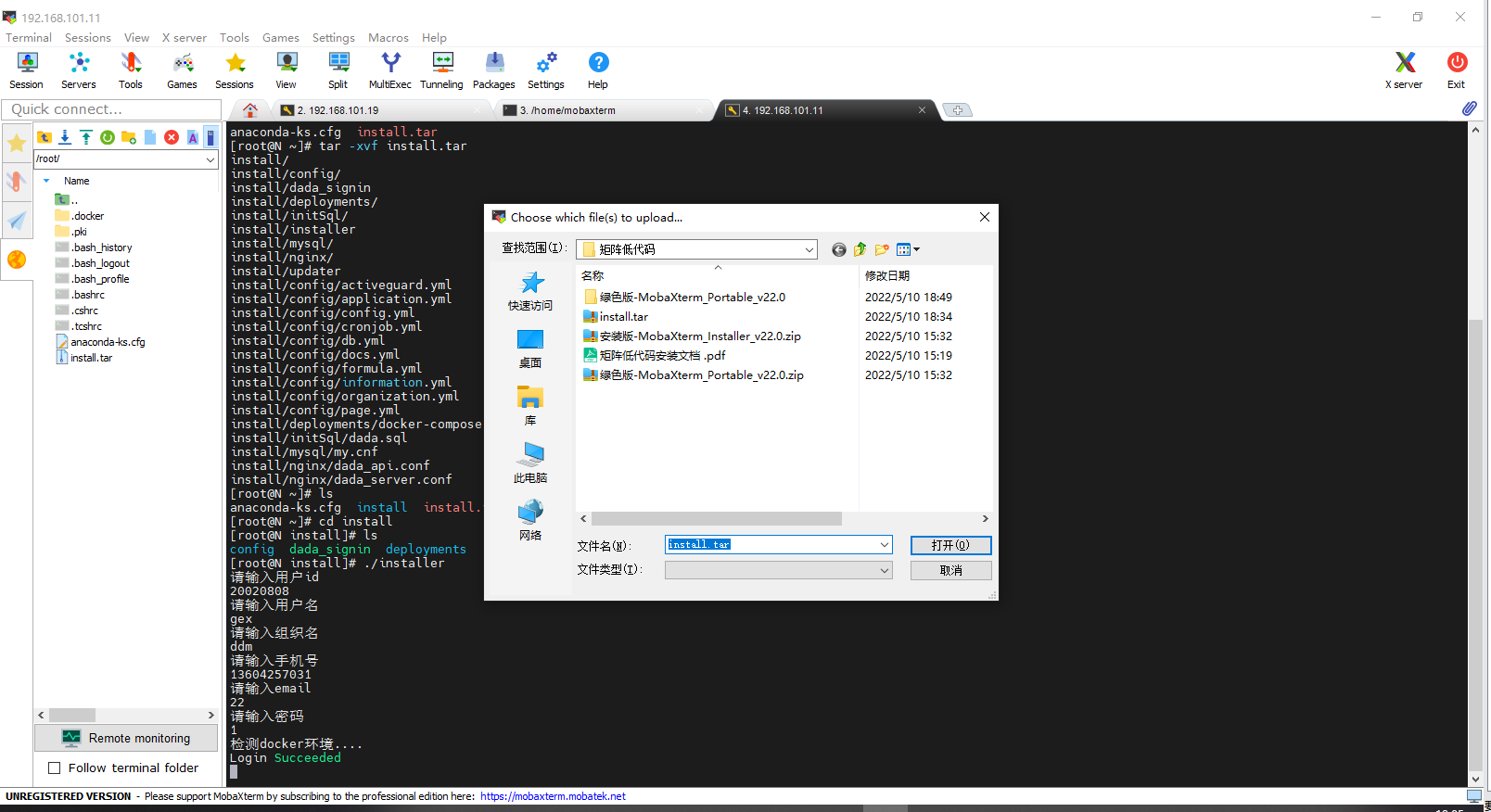
3)左下角显示,文件正在上传

4)解压文件
解压安装文件到当前目录
[root@M8 ~]#tar -xvf install.tar
3、安装矩阵低代码
开始安装矩阵低代码,输入“./installer”回车后,请认真填写所有信息。
依次输入如下命令:
[root@M8 ~]#ls
[root@M8 ~]#cd install
[root@M8 install]#./installer
1)请输入用户id
2)请输入用户名
3)请输入组织名
4)请输入手机号
5)请输入email
6)请输入密码
7)检测并安装docker
开始检测系统内是否安装docker环境,如已经安装了docker,会很快跳过。
否则,会下载安装,需要点儿时间。
如果提示安装失败,大概率是docker资源下载出现问题,可以多试几次或手动安装docker,一定会成功的。
Centos7系统,手动安装docker安装命令如下:
yum -y update
yum install -y yum-utils
yum-config-manager —add-repo https://download.docker.com/linux/centos/docker-ce.repo
yum list docker-ce —showduplicates | sort -r
yum -y install docker-ce-20.10.9-3.el7
systemctl start docker && systemctl status docker && systemctl enable docker
docker ps
输入”docker ps“后,显示如下信息
docker安装结束后,再次执行“”./installer””,会跳过docker安装过程,继续向下执行。
docker自动安装成功后会出现如下信息,就说明docker安装完了,弹出继续安装其他软件的提示。
4、部署环境
按照提示操作,本次演示的是全制动的安装。
如下图,安装其它软件环境。
1)安装mysql
2)安装redis
3)选择存储位置
4)存储位置
5)输入前端web访问的IP或者域名
输入192.168.101.19,前端web访问的地址。
测试环境没有域名,实际安装时要按照实际填写。请输入前端域名。
6)输入后端微服务的地址或域名,后端微服务端口为8080
输入192.168.101.19:8080
后端微服务的地址192.168.101.19,端口为8080。
如有域名,请输入后端域名,8080端口就不需要了。
7)安装nginx
安装nginx,输入“1”,选择默认
如下内容为开始配置nginx,等待提示安装成功就安装结束了。
注意:安装失败原因大概率是docker镜像拉取受资源、网络等因素影响,有可能失败。如果时间过长导致失败的话,请耐心多试几次,一定能成功。
安装完成后
执行命令chmod +x /etc/dadaConfig/updater

若有收获,就点个赞吧
0 人点赞


