本文为您介绍如何使用 DCE 集群创建密钥。
前提条件
已创建集群,或项目下已分配命名空间,以下示例为在集群创建密钥:
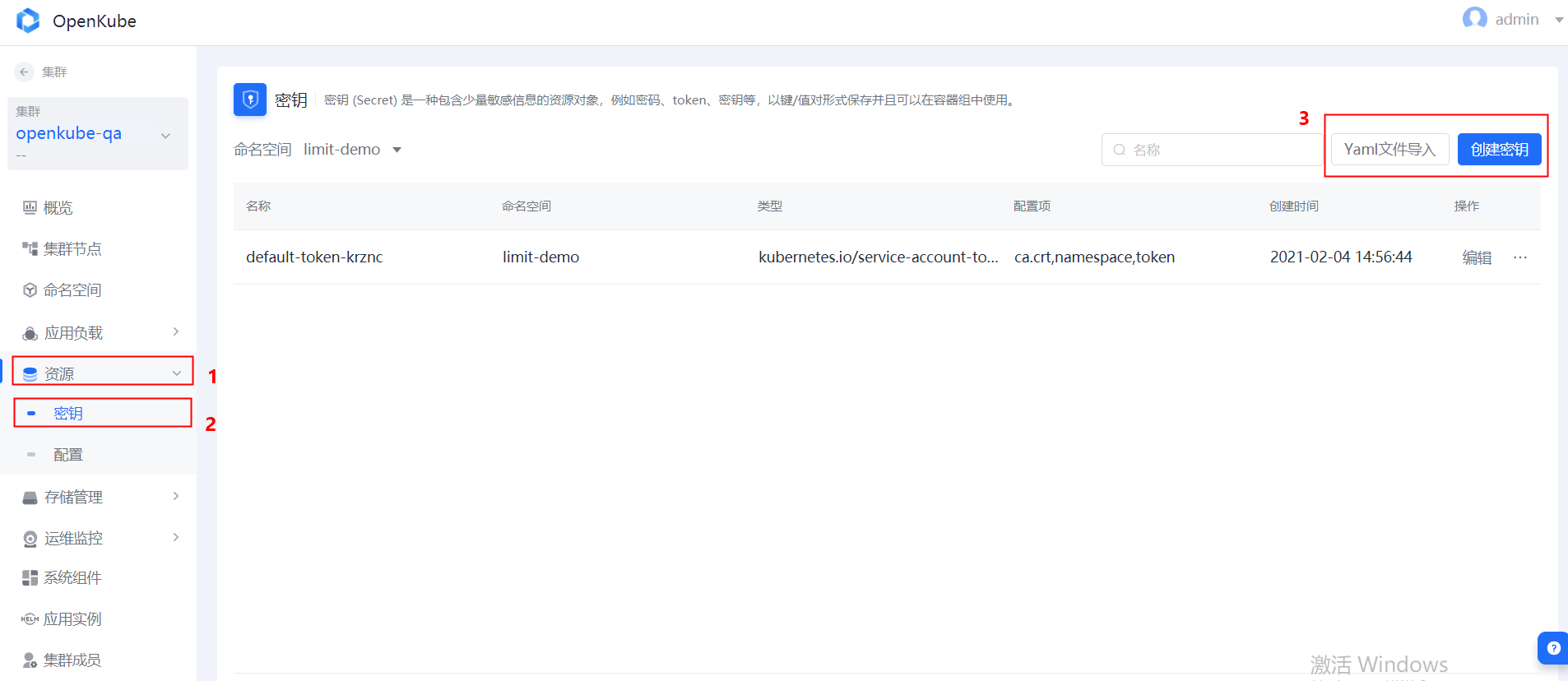
- 登录 DCE 控制台,选择进入集群
- 左侧导栏单击资源>密钥,进入密钥列表页
- 单击创建或Yaml文件导入
操作步骤
DCE 创建密钥支持两种方式,您可以通过Yaml文件导入或页面创建 进行创建。
方式一:页面创建
- 参照表1设置基本信息,单击创建。
表1 基本信息说明
| 参数 | 参数说明 |
|---|---|
| 密钥名称 | 新建的密钥的名称,同一个命名空间内命名必须唯一。 |
| 命名空间 | 新建密钥所在的命名空间,默认为default。 |
| 密钥类型 | 新建的密钥类型。 - 默认:一般密钥类型,base64 编码格式的 Secret,用来存储密码、密钥等。 - 镜像仓库密钥:存放拉取私有仓库镜像所需的认证信息。 - TLS:常用于保存 TLS 证书和私钥等信息,可用来加密 Ingress,TLS secret 中必须包含名为 tls.crt 和 tls.key 的密钥。 |
| 密钥数据 | - 当密钥为默认类型时。输入键、值。其中“值”必须使用Base64编码,Base64编码方法请参见如何进行Base64编码。 |
- 当密钥为镜像仓库密钥类型时,输入私有镜像仓库的地址,帐号和密码。
- 当密钥为TLS类型时,输入凭证和私钥。 |
默认类型: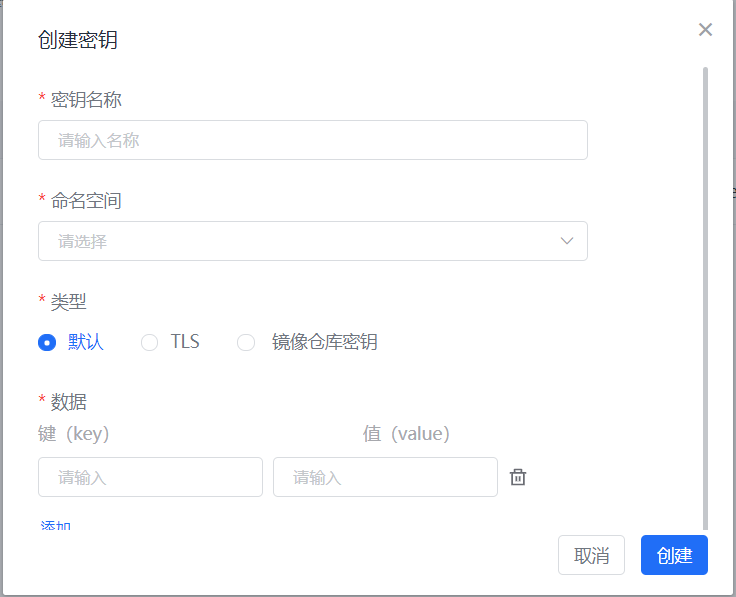
TLS类型: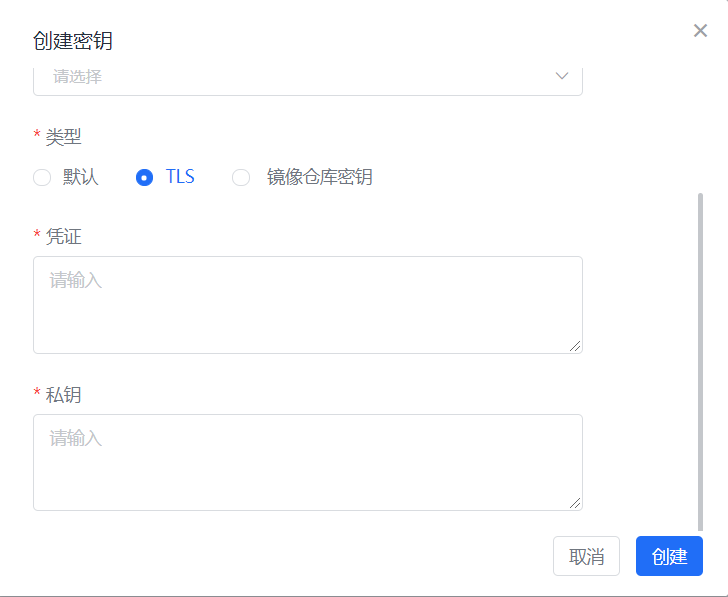
镜像仓库类型: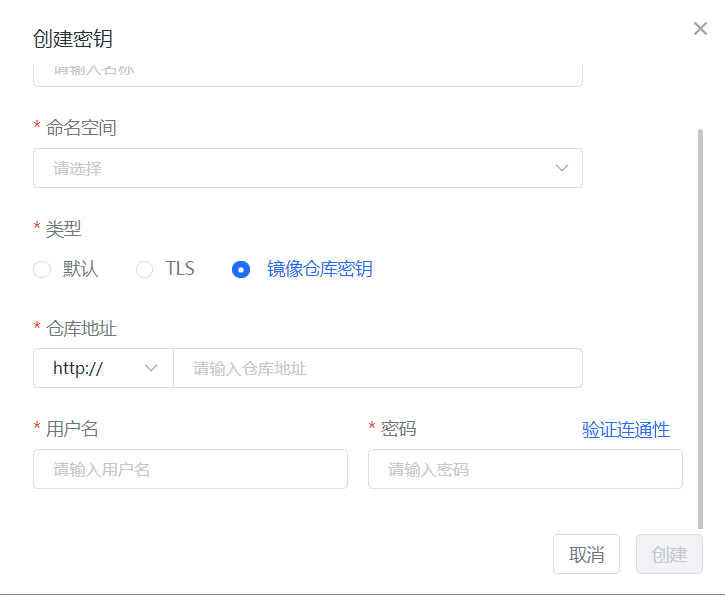
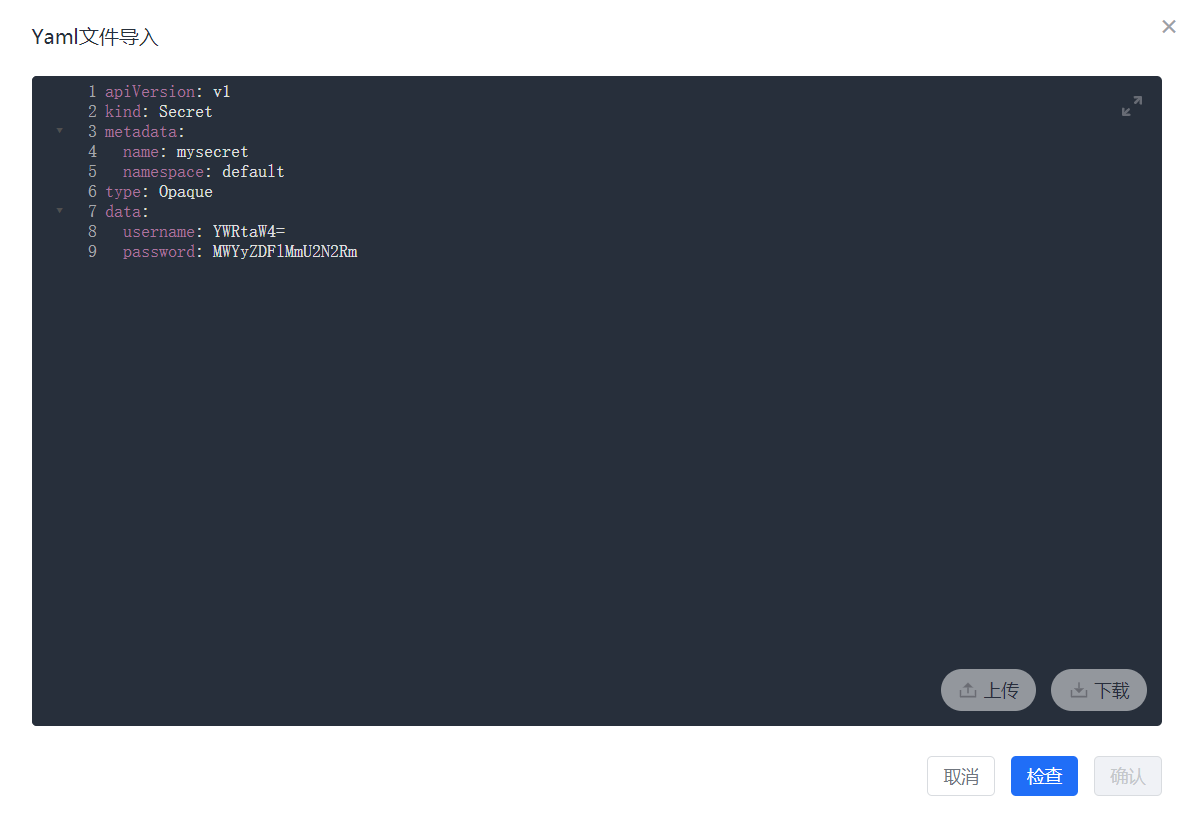
方式二:Yaml文件导入
- 您可以通过导入方式或直接编写文件内容,格式为YAML。
- 方式一:导入yaml文件。单击“添加文件”,导入格式为YAML的文件。
- 方式二:直接编辑内容。在yaml文件导入对话框中,输入YAML文件内容。
- 配置完成后,单击“检查”进行格式检查,检查通过后单击“确认”,密钥列表中会出现新创建的密钥。

若有收获,就点个赞吧
0 人点赞


