创建应用路由
前提条件
您需要提前创建了 服务,定义应用路由规则时需要选择后端的服务,Ingress 的流量被转发到它所匹配后端的服务。
创建步骤
登录 DCE ,该账号已创建或纳管集群,或在项目下已分配命名空间。该示例在集群下进行创建路由,进入集群,左侧导航单击应用负载>应用路由,您可以通过yaml文件导入进行创建,也可以通过页面进行创建,该示例为通过页面进行创建
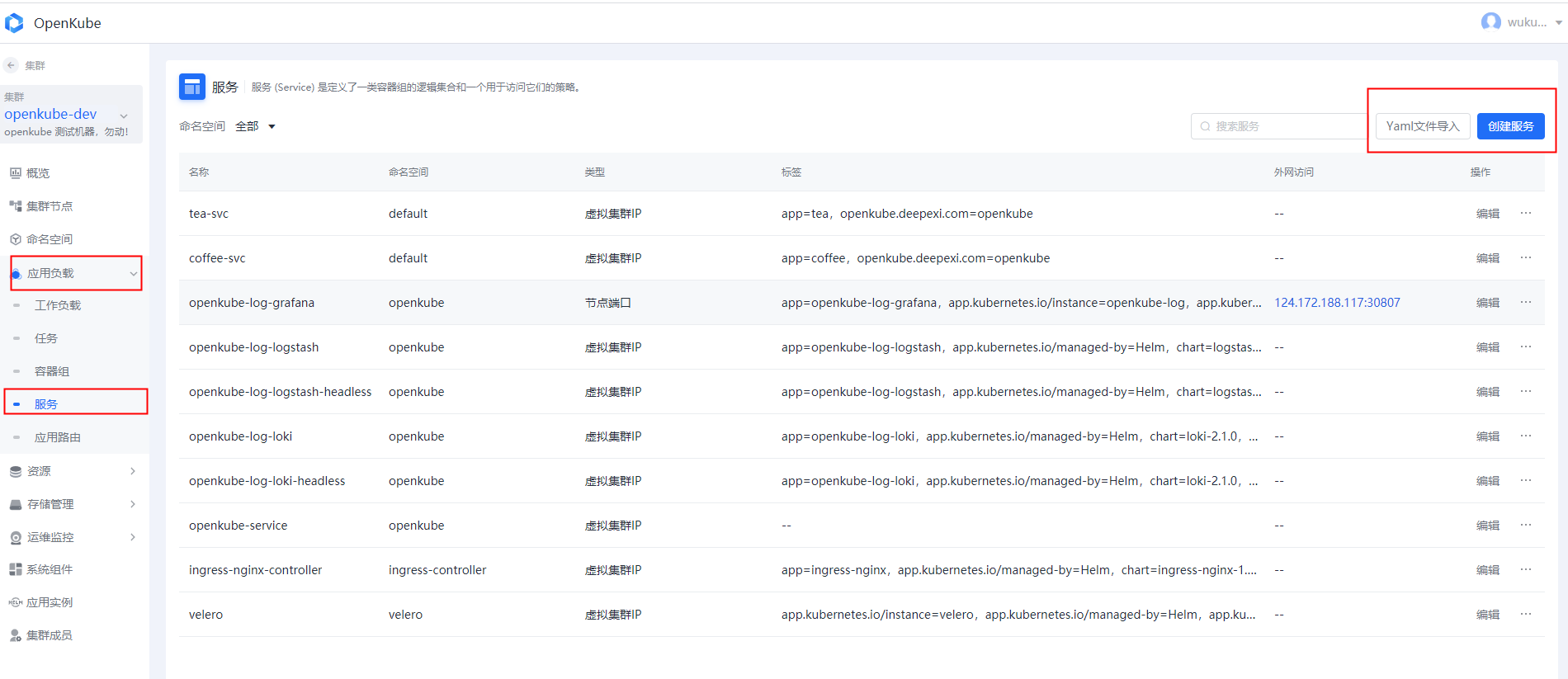
- 在应用路由列表页右上角单击创建应用路由
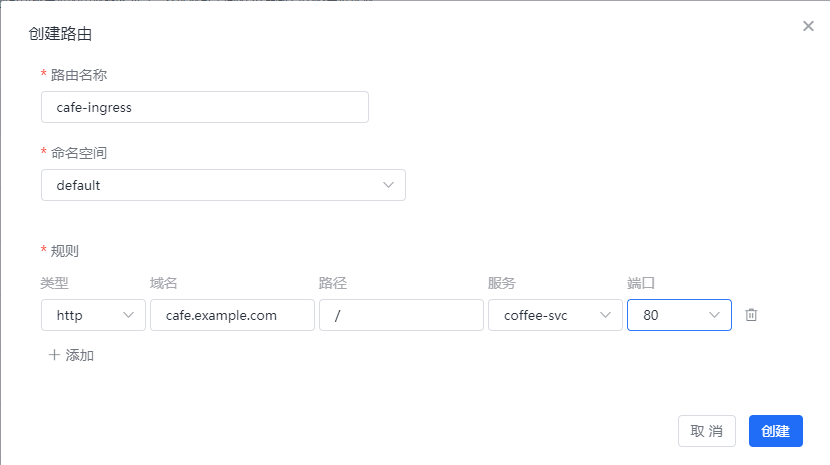
- 填写表单:
- 名称:只能包含小写字母、数字及分隔符(“-“),且必须以小写字母开头, 字母或数字结尾
- 命名空间:将应用路由部署在所需的命名空间
- 规则:
- 类型:目前仅支持”http”
- 域名:应用规则的访问域名,最终使用此域名来访问对应的服务。
- 路径:每个路径都有一个由
serviceName和servicePort定义的关联后端。 在负载均衡器将流量定向到引用的服务之前,主机和路径都必须匹配传入请求的内容。 - 服务:选择已创建好的服务,定义应用路由规则时需要选择后端的服务,Ingress 的流量被转发到它所匹配后端的服务。
- 端口:自动匹配服务的端口
- 单击创建
查看应用路由
- 登录 DCE 系统。
- 在控制台左侧导航栏中,单击集群。
- 在集群列表页面中,单击目标集群名称。
- 在集群管理页左侧导航栏中,选择应用负载 >应用路由。
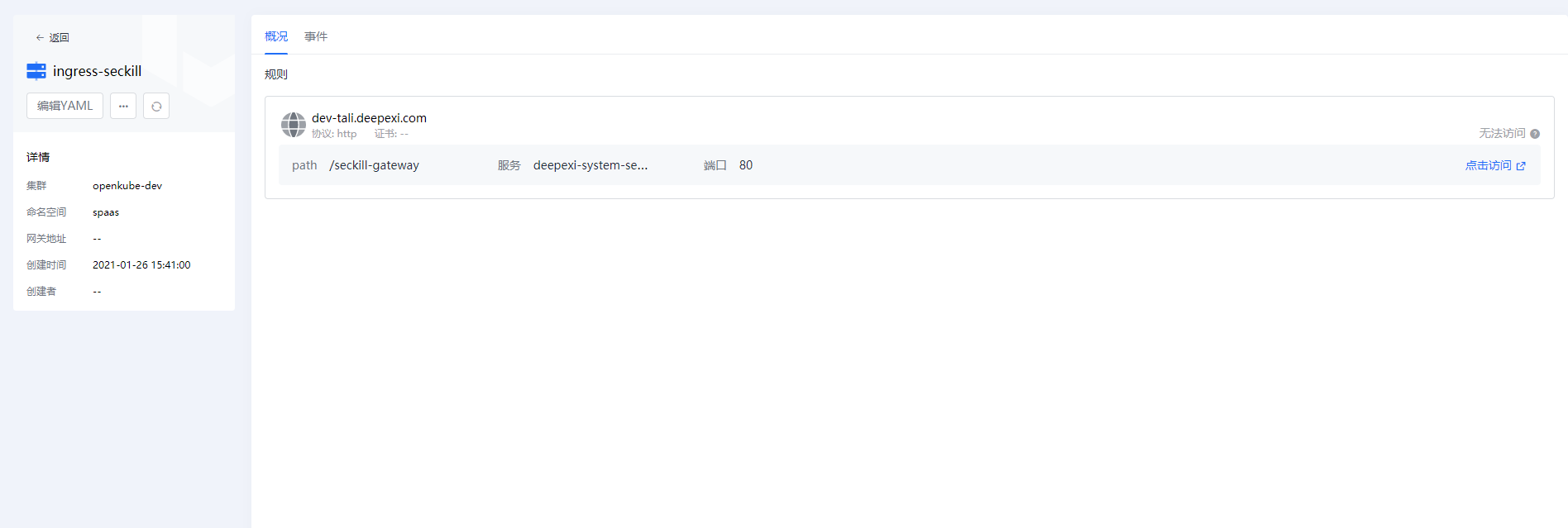
- 在路由页面单击目标路由名称。在路由详情页面查看路由详细信息。
编辑应用路由
如需要更新现有的 Ingress 以添加新的 Host,可以通过编辑或编辑yaml来对其进行更新
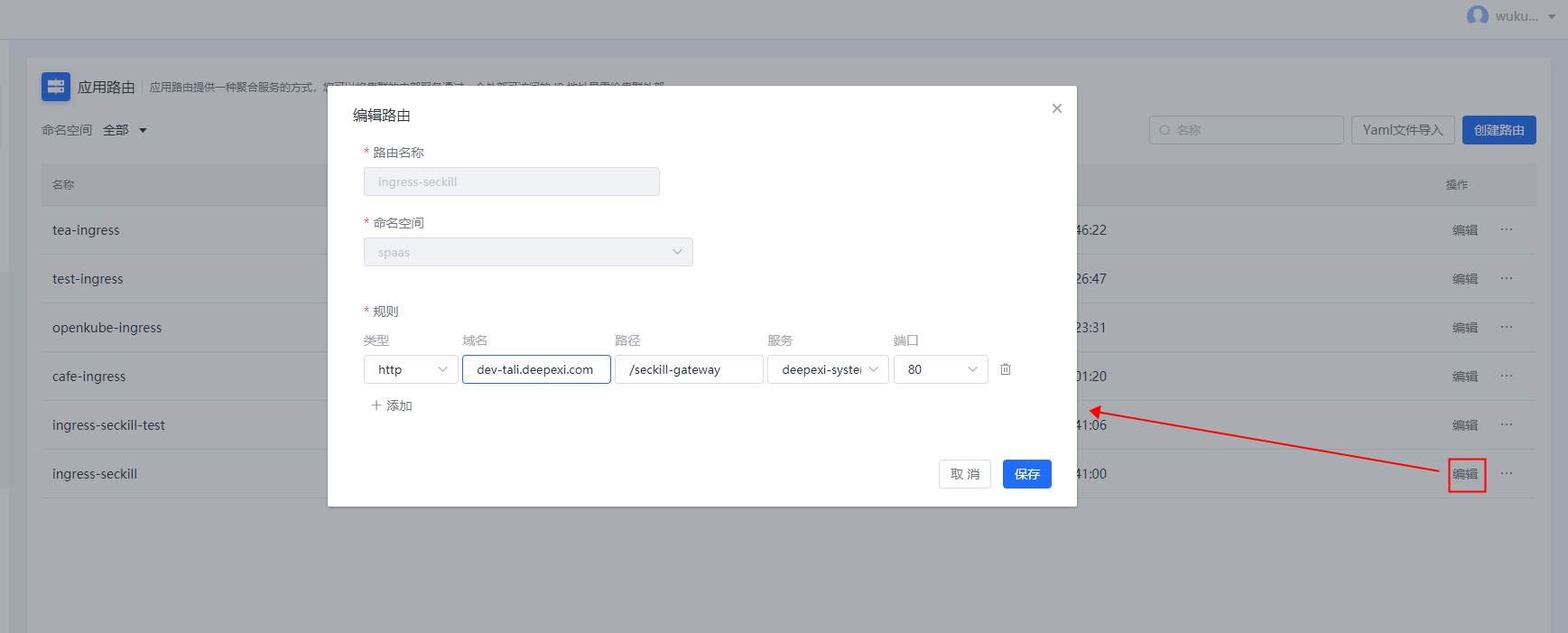
- 应用路由列表页,选择需要编辑的路由,单击操作列的“编辑”
您可以修改原有的规则或添加新的规则,单击保存,即可进行编辑更新
说明:路由的名称和所属命名空间不可修改
访问应用路由
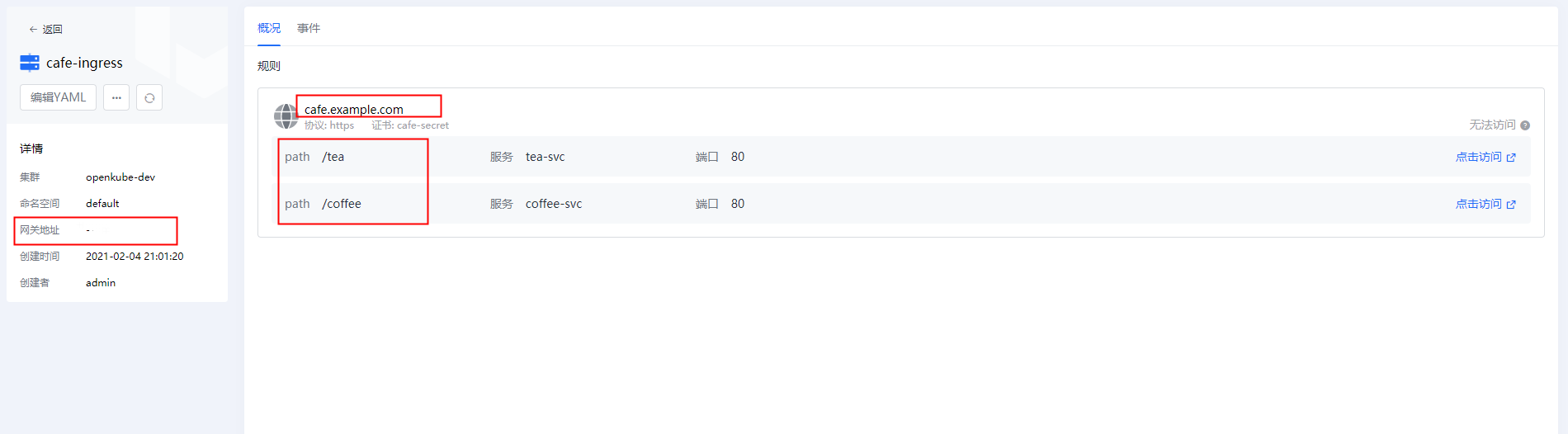
使用域名进行访问,以ingress中已配置域名cafe.example.com为例。
- 获取cafe-ingress的域名与访问地址的IP、URL与端口。
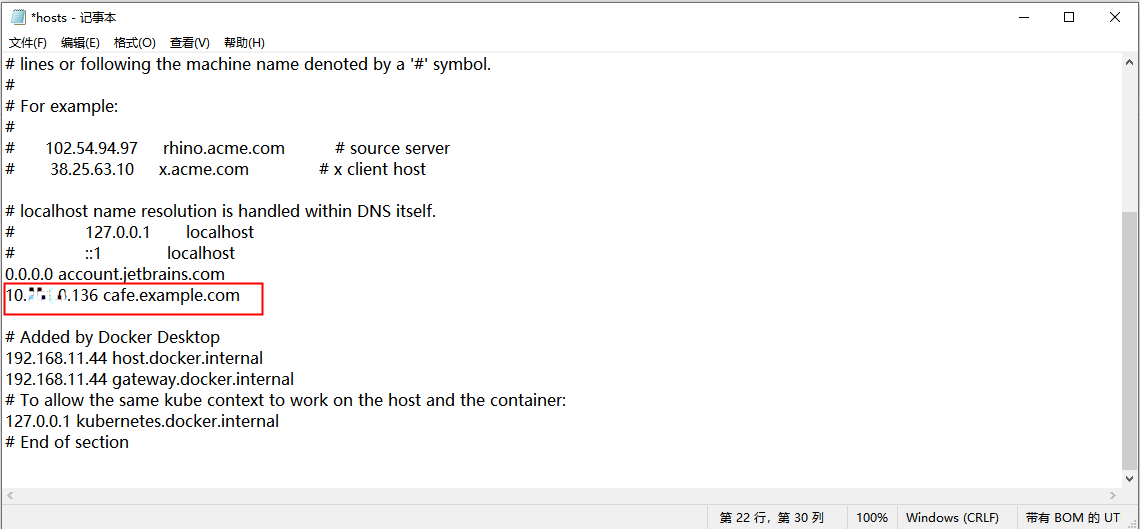
- 在本地主机的C:\Windows\System32\drivers\etc\hosts中配置访问地址的IP和域名,如下图:
- 在浏览器中输入http://域名:访问地址端口/映射url,如:[https://cafe.example.com/tea](https://cafe.example.com/tea)
- 或直接在路由详情页单击“点击访问”
删除应用路由
- 登录 DCE 系统。
- 在控制台左侧导航栏中,单击集群。
- 在集群列表页面中,单击目标集群名称。
- 在集群管理页左侧导航栏中,选择应用负载 >应用路由。
- 在路由页面选择需要删除的应用路由,操作列单击删除。
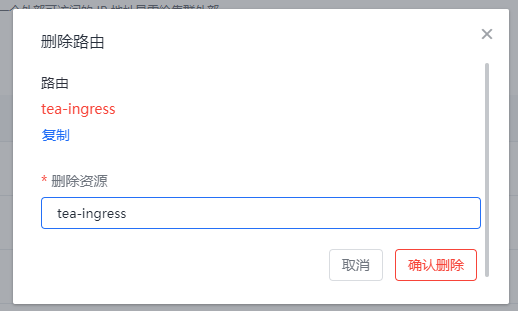
- 在删除对话框输入或复制该应用路由的名称,单击确认删除,即完成删除操作。

若有收获,就点个赞吧
0 人点赞


