一、wordpress安装
[root@docker ~]# mkdir wordpress[root@docker ~]# cd wordpress[root@docker ~]# vim docker-compose.yml
docker-compose.yml文件内容如下
version: "3"services:db:image: 10.30.12.55/docker/mysql:5.6volumes:- /var/lib/mysql:/var/lib/mysql#自动重启restart: alwaysenvironment:#指定MySQL的root账号初始密码MYSQL_ROOT_PASSWORD: 123456#指定容器启动后要创建的数据库MYSQL_DATABASE: wordpress#指定容器在启动后要创建的普通用户账号,该账号有远程登录的权限MYSQL_USER: tom#为用户设置密码MYSQL_PASSWORD: 123456wordpress:depends_on:- dbimage: 10.30.12.55/docker/wordpressports:- "8000:80"restart: alwaysenvironment:#指定要使用的数据库名WORDPRESS_DB_NAME: wordpress#指定要MySQL容器的ip和端口WORDPRESS_DB_HOST: db:3306#指定登录MySQL的账号WORDPRESS_DB_USER: tom#指定登录MySQL的密码WORDPRESS_DB_PASSWORD: 123456
构建并运行项目
[root@docker ~]# docker-compose up -d
二、web负载均衡
- 目录结构

- 各个文件内容
docker-compose.yml
web1:
  build: ./httpd
  expose:
     - 80
web2:
  image: nginx:latest
  volumes:
      - ./nginx1:/usr/share/nginx/html
  expose:
      - 80
web3:
  image: nginx
  volumes:
      - ./nginx2:/usr/share/nginx/html
haproxy:
  image: haproxy
  volumes:
      - ./haproxy/haproxy.cfg:/usr/local/etc/haproxy/haproxy.cfg:ro
  links:
      - web1
      - web2
      - web3
  ports:
     - "8888:80"
  expose:
      - 80
haproxy.cfg
global
  log 127.0.0.1 local0
  log 127.0.0.1 local1 notice
defaults
  log global
  mode http
  option httplog
  option dontlognull
  timeout connect 5000ms
  timeout client 50000ms
  timeout server 50000ms
  stats uri /status
frontend balancer
  bind 0.0.0.0:80
  mode http
  default_backend web_backends
backend web_backends
  mode http
  option forwardfor
  balance roundrobin
  server weba web1:80 check
  server webb web2:80 check
  server webc web3:80 check
  option httpchk GET /
  http-check expect status 200
Dockerfile
FROM centos
EXPOSE 80
RUN rm -rf /etc/yum.repos.d/*
COPY docker.repo /etc/yum.repos.d/
RUN yum install -y httpd
ADD index.html /var/www/html
CMD ["/usr/sbin/httpd","-D","FOREGROUND"]
index.html
test
- 执行docker-compose up构建镜像
[root@docker haproxy]# docker-compose up -d
- 查看docker进程信息

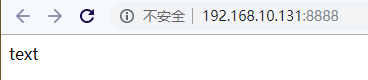
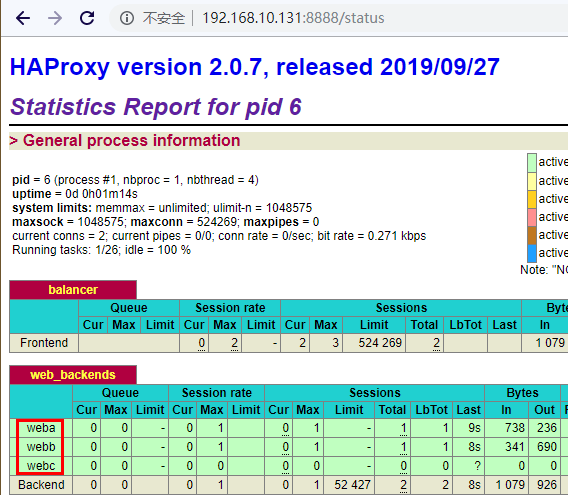
- 浏览器访问测试

若有收获,就点个赞吧
0 人点赞


