一、修改默认网桥
- 安装brctl软件包
[root@docker ~]# yum -y install bridge-utils
- 停止docker服务并移除docker0网桥
[root@docker ~]# systemctl stop docker
[root@docker ~]# ip link set dev docker0 down
[root@docker ~]# brctl delbr docker0
[root@docker ~]# iptables -t nat -F POSTROUTING
- 创建自定义网桥
[root@docker ~]# brctl addbr bridge0
[root@docker ~]# ip addr add 192.168.0.0/24 dev bridge0
[root@docker ~]# ip link set dev bridge0 up
- 查看网桥信息

- 修改配置,设置docker默认使用新的网桥
[root@docker ~]# echo ‘DOCKER_OPTS=”-b=bridge0”‘ >> /etc/sysconfig/docker
- 修改systemctl启动配置
[root@docker ~]# vim /lib/systemd/system/docker.service
- 重启docker
[root@docker ~]# systemctl daemon-reload
[root@docker ~]# systemctl start docker
- 运行容器,测试效果
[root@docker ~]# docker run -it busybox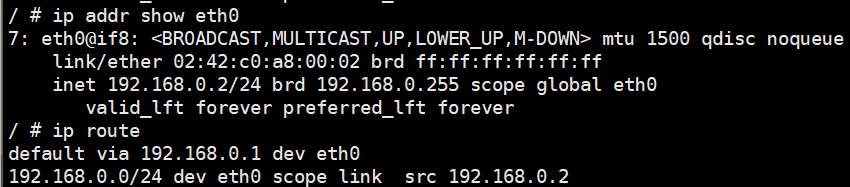
二、使用bridge创建自定义网桥
- 创建自定义网桥
[root@docker ~]# docker network create docker1 —subnet=192.168.0.0/16 -o com.docker.network.bridge.name=docker1
- —subnet=192.168.0.0/16:指定IP网段
- -o com.docker.network.bridge.name=docker1:指定设备名称


- 运行容器,使用docker1网络
[root@docker ~]# docker run -it —network docker1 busybox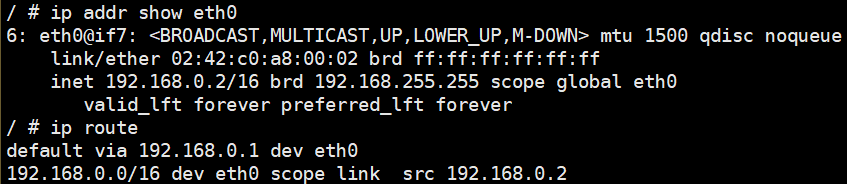
- 运行容器,指定ip地址
[root@docker ~]# docker run -it —network docker1 —ip 192.168.0.100 busybox
- 删除自定义网桥
[root@docker ~]# docker network rm docker1
- 自定义网桥与默认docker0通信
- docker 在设计上就是要隔离不同的 netwrok。由于iptables DROP 掉了网桥 docker0 之间双向的流量。只能采取为 容器添加一块docker1的网卡来实现通信
[root@docker docker]# docker network connect docker1 a186189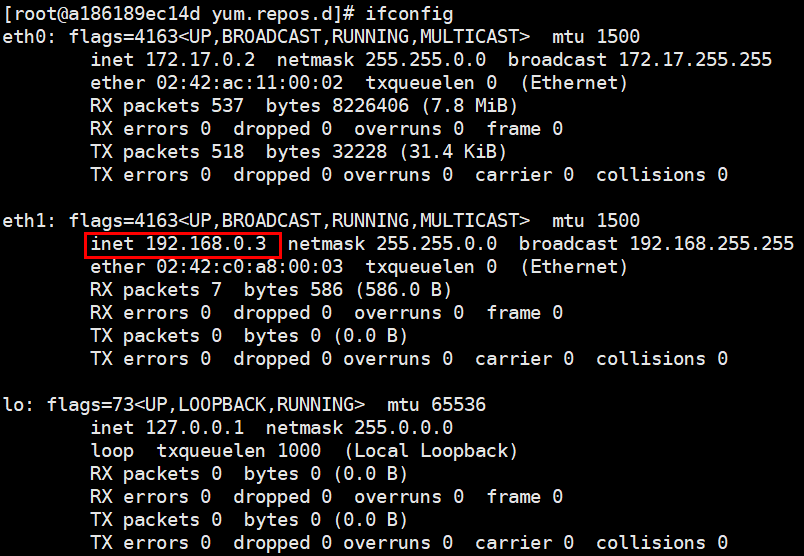
- 容器中增加了一个网卡 eth1,分配了docker1 的 IP 192.168.0.3。使用busybox访问测试

三、创建一个点到点连接
用户有时候需要两个容器之间可以直连通信,而不用通过主机网桥进行桥接。解决办法很简单:创建一对peer接口,分别放到两个容器中,配置成点到点链路类型即可。
- 启动两个容器
[root@docker ~]# docker run -it —net=none —name=box1 busybox
[root@docker ~]# docker run -it —net=none —name=box2 busybox
- 找到容器进程号,并创建网络命名空间的跟踪文件
[root@docker ~]# docker inspect -f ‘{{.State.Pid}}’ box1
2989
[root@docker ~]# docker inspect -f ‘{{.State.Pid}}’ box2
3004
[root@docker ~]# mkdir -p /var/run/netns
[root@docker ~]# ln -s /proc/2989/ns/net /var/run/netns/2989
[root@docker ~]# ln -s /proc/3004/ns/net /var/run/netns/3004
- 创建一对peer接口
[root@docker ~]# ip link add A type veth peer name B
- 添加IP地址和路由信息
[root@docker ~]# ip link set A netns 2989
[root@docker ~]# ip netns exec 2989 ip addr add 10.1.1.1/32 dev A
[root@docker ~]# ip netns exec 2989 ip link set A up
[root@docker ~]# ip netns exec 2989 ip route add 10.1.1.2/32 dev A
[root@docker ~]# ip link set B netns 3004
[root@docker ~]# ip netns exec 3004 ip addr add 10.1.1.2/32 dev B
[root@docker ~]# ip netns exec 3004 ip link set B up
[root@docker ~]# ip netns exec 3004 ip route add 10.1.1.1/32 dev B
-
四、跨主机容器网络
使用libnetwork自带的Overlay类型驱动来轻松实现跨主机的网络通信。Overlay驱动默认采用VXLAN协议,在IP地址可以互相访问的多个主机之间搭建隧道,让容器可以互相访问。
实验环境准备
在 docker 主机node1(192.168.10.128)和node2(192.168.10.129)上实践各种跨主机网络方案,在 master(192.168.10.223)上部署支持的组件,比如 Consul。
- 配置网络信息管理数据库
要连通不同的主机,需要交换机或路由器(跨子网时需要)这样的互联设备。这些设备一方面是在物理上起到连接作用,但更重要的是起到了网络管理的功能。例如,主机位置在什么地方,地址是多少等信息,都需要网络管理平面来维护。
- 在管理节点安装Consul
[root@master ~]# docker run -d -p 8500:8500 -h consul —name consul progrium/consul -server -bootstrap
- 修改host1和host2配置文件
- 修改docker daemon 的配置文件。
[root@node1 ~]# vim /lib/systemd/system/docker.service
- —cluster-store 指定 consul 的地址。
- —cluster-advertise 告知 consul 自己的连接地址。
- 重启服务,consul查看信息
[root@node1 ~]# systemctl daemon-reload
[root@node1 ~]# systemctl restart docker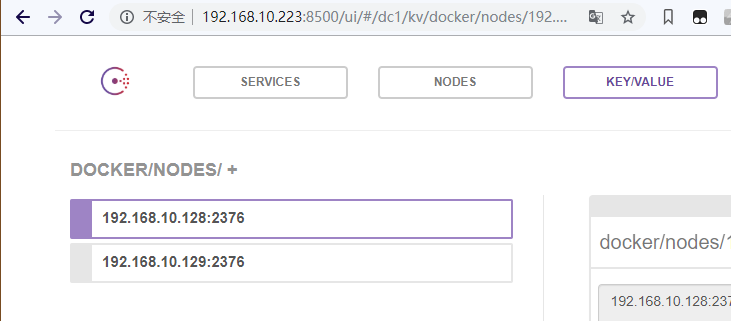
- 创建overlay网络
- node1主机创建overlay网络
[root@node1 ~]# docker network create -d overlay ov_net1
- -d overlay 指定 driver 为 overlay。

- node2主机查看网络


- 在overlay中运行容器
- 在node1中创建一个busybox容器并连接到ov_net1
[root@node1 ~]# docker run -it —name bbox1 —network ov_net1 busybox
- 运行容器后会在宿主机上生成一个overlay网桥

- 容器 bbox1 就可以通过 docker_gwbridge 访问外网
- overlay连通性
- 在node2中创建一个busybox容器并连接到ov_net1
[root@node2 ~]# docker run -it —name bbox2 —network ov_net1 busybox
- bbox2访问bbox1
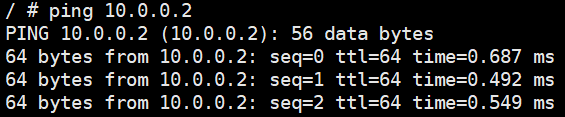
- 实现原理
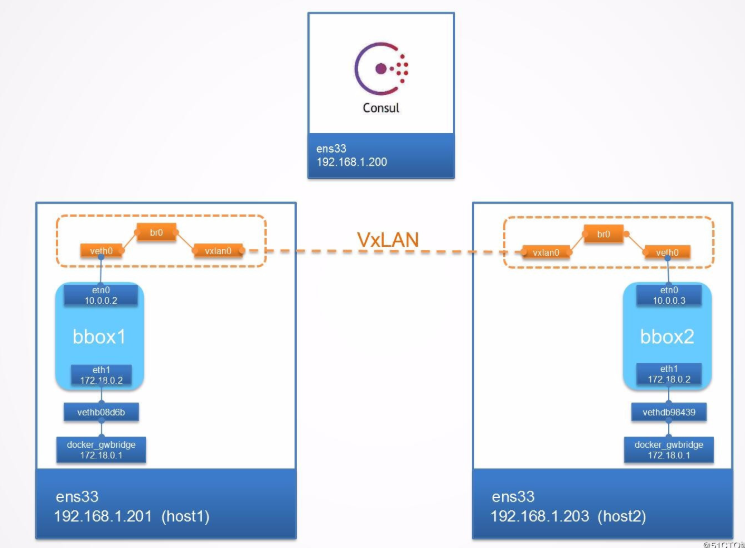
- docker 会为每个 overlay 网络创建一个独立的 network namespace,其中会有一个 linux bridge br0, veth pair 一端连接到容器中(即 eth0),另一端连接到 namespace 的 br0 上。
- br0 除了连接所有的 veth pair,还会连接一个 vxlan 设备,用于与其他 host 建立 vxlan tunnel。容器之间的数据就是通过这个 tunnel 通信的。逻辑网络拓扑结构如图所示:
- overlay网络隔离
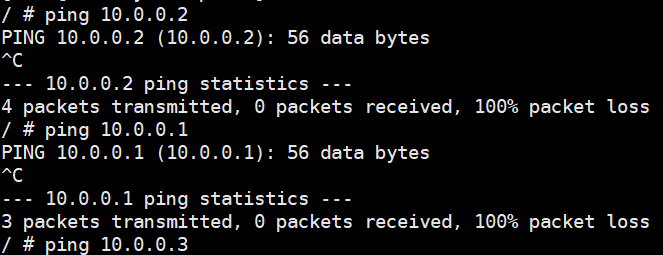
- node1创建ov_net2网络,并运行bbox3
[root@node1 ~]# docker network create -d overlay ov_net2
- 启动容器bbox3
[root@node2 ~]# docker run -itd —name bbox3 —network ov_net2 busybox
- 查看bbox3网络
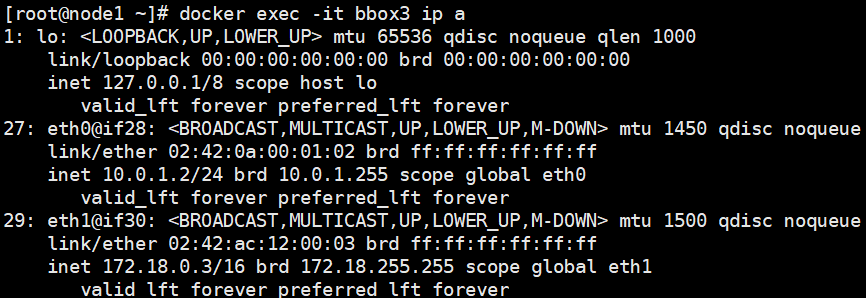

- 测试与bbox1、bbox2网络连通性
- 网络拓扑


若有收获,就点个赞吧
0 人点赞


