一、简介
- Docker Machine是Docker官方三剑客项目之一,负责使用Docker容器的第一步:在多种平台上快速安装和维护Docker运行环境。它支持多种平台,让用户可以在很短时间内在本地或云环境中搭建一套Docker主机集群。
- 基本功能包括:
- 在指定节点或平台上安装Docker引擎,配置其为可使用的Docker环境;
- 集中管理(包括启动、查看等)所安装的Docker环境。
Machine连接不同类型的操作平台是通过对应驱动来实现的,目前已经集成了包括AWS、IBM、Google,以及OpenStack、VirtualBox、vSphere等多种云平台的支持。
二、安装Machine
环境准备 | IP | 主机名 | 角色 | | —- | —- | —- | | 192.168.10.220 | admin | Machine管理节点 | | 192.168.10.221 | host1 | host主机1 | | 192.168.10.222 | host2 | host主机2 |
- 使用免密登录
[root@admin ~]# ssh-keygen
[root@admin ~]# ssh-copy-id 192.168.10.221
[root@admin ~]# ssh-copy-id 192.168.10.222
- 安装docker-machine
- 官网文档
https://docs.docker.com/machine/install-machine/
- admin主机安装docker
[root@admin ~]# base=https://github.com/docker/machine/releases/download/v0.16.0 && curl -L $base/docker-machine-$(uname -s)-$(uname -m) >/tmp/docker-machine && mv /tmp/docker-machine /usr/local/bin/docker-machine && chmod +x /usr/local/bin/docker-machine
- 验证是否成功安装
[root@admin ~]# docker-machine version
- 安装 bash completion script,这样在 bash 能够通过 tab 键补全 docker-mahine 的子命令和参数
- 参考链接
https://github.com/docker/machine/tree/master/contrib/completion/bash
[root@admin ~]# base=https://raw.githubusercontent.com/docker/machine/v0.16.0
[root@admin ~]# for i in docker-machine-prompt.bash docker-machine-wrapper.bash docker-machine.bash
do
wget “$base/contrib/completion/bash/${i}” -P /etc/bash_completion.d
done
- 修改环境变量
[root@localhost ~]# vim ~/.bashrc
- 末尾添加如下内容
PS1=’[\u@\h \W$(__docker_machine_ps1)]\$’
- 加载环境变量配置
[root@localhost ~]# source /etc/bash_completion.d/docker-machine-prompt.bash
三、创建Machine(在 host 上安装和部署docker)
- 验证确保admin主机能免密登录host1主机
- 为host1主机安装docker
[root@admin ~]#docker-machine create —driver generic —generic-ip-address=192.168.10.221 host1
- 其他系统安装参考https://docs.docker.com/machine/drivers/
- —generic-ip-address 指定目标系统的 IP,并命名为 host1
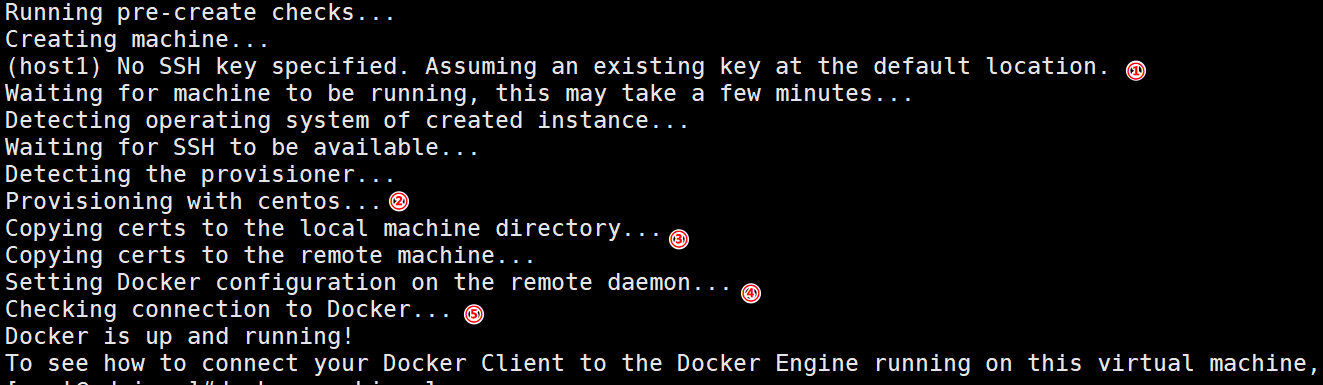
① 通过 ssh 登录到远程主机。
② 安装 docker。
③ 拷贝证书。
④ 配置 docker daemon。
⑤ 启动 docker。
- 如果安装超时,执行命令重新安装
[root@admin ~]# docker-machine rm host1
- 执行 docker-machine ls查看管理主机列表

- 登录到 host1 查看 docker daemon 的具体配置。

-H tcp://0.0.0.0:2376 使 docker daemon 接受远程连接。
—tls* 对远程连接启用安全认证和加密。
- 主机名自动修改为host1


若有收获,就点个赞吧
0 人点赞


