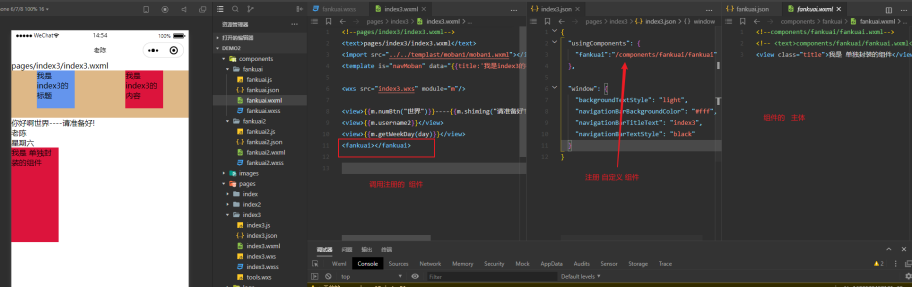
1 在根目录 创建components 组件的文件夹
再创建单独组件的文件夹 demo ==> 右键点击该文件夹demo 提示新建 components文件,文件名称跟 demo文件夹 一样 即可 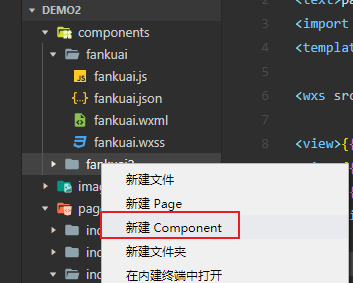
2 使用 自已定义的组件
在当前页面的 json 文件中引入
"usingComponents": {"fankuai":"/components/fankuai/fankuai"},
3 调用组件 即可
<fankuai></fankuai>
自定义组件的添加属性
1首先在 js 中的 properties: { } 定义你的组件属性,
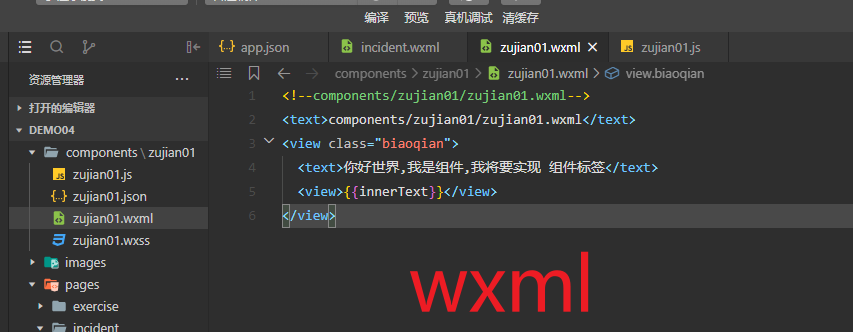
2在组件的文件夹的wxml 写入这个{{你定义的属性名称 }}
3在使用 自定义组件标签的 写进属性和赋值
可以设置行内样式 ,还有变量的,应用场景 再看看,这个肯定应用范围很广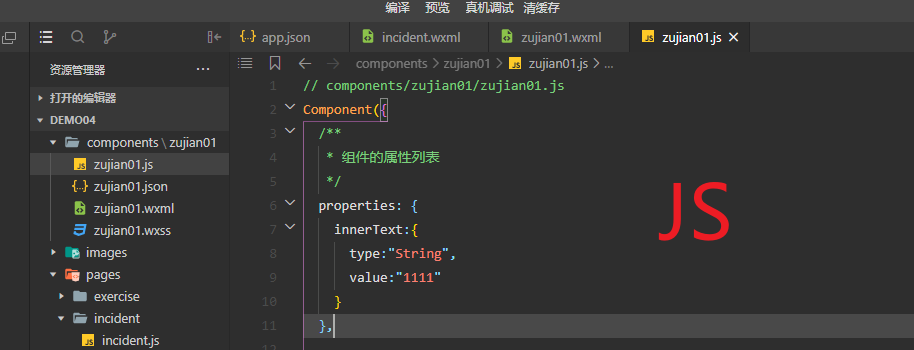

自定义组件中卡槽slot添加其它组件slot
类似vue中插槽
设置结构: 首先在组件上定义卡槽的结构最里面是 slot 标签,然后给这个slot 标签 添加属性 name
调用卡槽: 在组件标签里书写 view标签 并添加 卡槽属性 slot 并指定卡槽的位置 slot=”left”
1 在当前的文件夹 新建页面.名称跟文件夹相同
2 新建好之后去 js文件中 的 “ 组件的属性列表” 这里添加
注意: 卡槽slot 需要在 组件标签内 使用,才有效
在那个文件夹定义插槽的就在自身的 文件夹的js 中添加 多个插槽的命令为 true
Component({/*** 组件的属性列表*/options:{multipleSlots:true},Component({Options:{Multipleslots:true}})
3 这会就可以在 wxml 中书写定义 slot 卡槽了和 wxss样式
多个卡槽的话,给每个卡槽都定义唯一的name 名称
<view class="container"><view class="header">这是头部部分</view><view class="body"><view class="left-group"><slot name="left"></slot></view><view class="right-group"><slot name="right"></slot></view></view></view>
4 使用
也是跟自定义组件那样使用, 注册组件,使用组件 ,在组件的标签内使用 slot属性 并填写 属性值,也就是定义卡槽的name名称
<fankuai><view slot="left">这是body部分左</view><view slot="right">这是body部分右</view></fankuai>
注意:组件内的样式 统一 使用.class 来设置样式, 使用其他选择器的,会产生非预期的表现
自定义组件中事件监听
自定义事件监听及传到被注册的组件事件中触发自定义监听事件, 类似 父组件监听子组件 点击事件
首先监听的结构父组件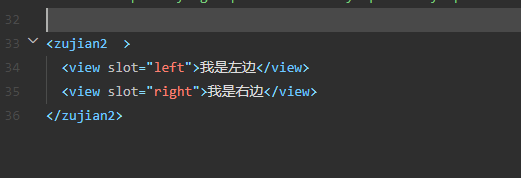
子组件的结构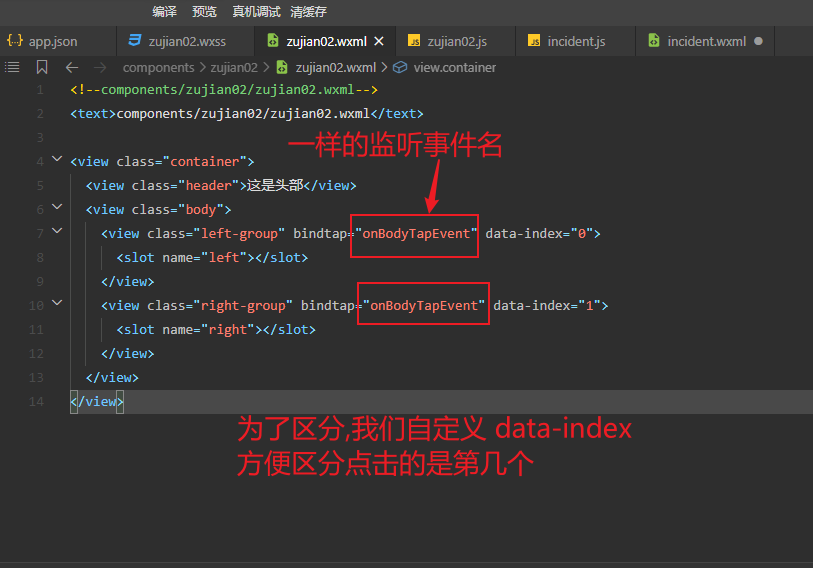
从子组件监听到的事件 发送给父组件(自定义监听事件)
this.triggerEvent()
注意 子组件的监听函数事件必须放在methods:{} 中使用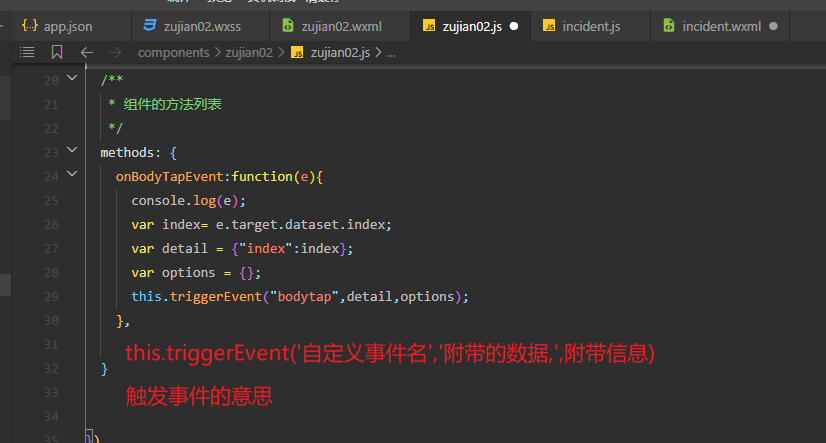
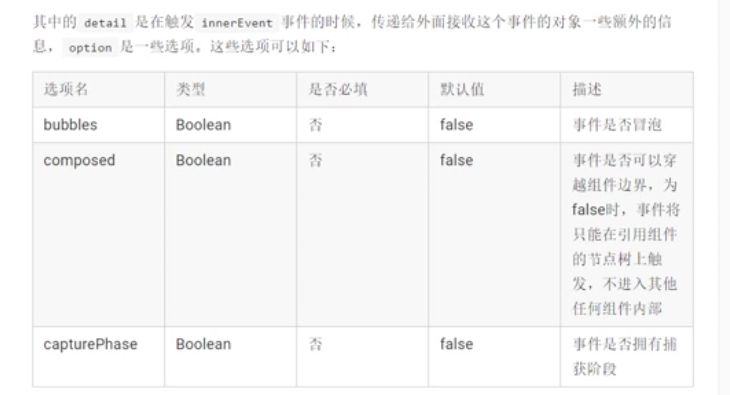

在父组件中的 js 书写 监听事件的函数名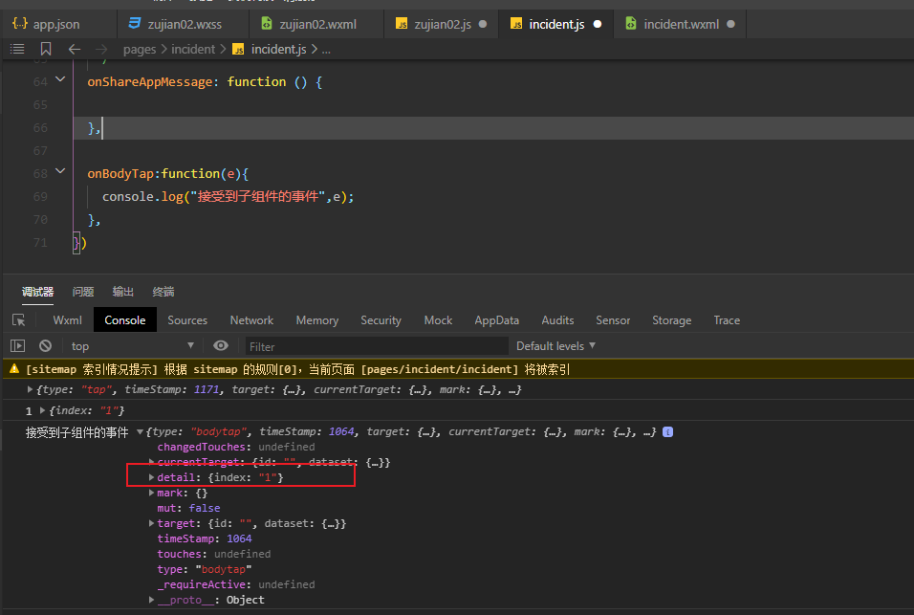

若有收获,就点个赞吧
0 人点赞


