## 1我想自定义navBar导航
在根目录下, 找到 app.json 中window 书写 “navigationStyle”: “custom”
表示顶部导航,我想自定义 
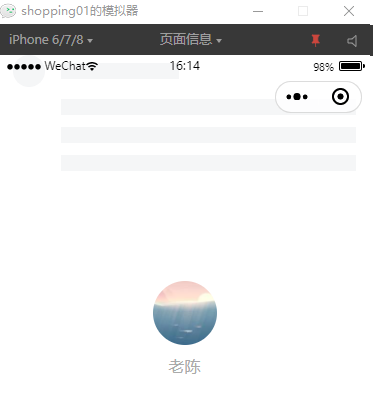
原始效果图: 添加后的效果图
## 2修改
首先在根的app.js 文件中 onLaunch: function () {} 函数里去设置
wx.getSystemInfo({}) //获取设备信息
globalData 这个是全局的,类似于页面的data 的数据
首先,需要区分globalData和data,data是定义在页面中的初始化数据,globalData是定义在app.js中的全局数据,类似于页面中的data
1. data
data是页面第一次渲染使用的初始数据,页面加载时,data 将会以JSON字符串的形式由逻辑层传至渲染层,因此data中的数据必须是可以转成JSON的类型:字符串,数字,布尔值,对象,数组。
2. globalData
app.js中定义、获取、修改globalData:
//app.jsApp({onLaunch: function () {// 首先获取一些设备的信息wx.getSystemInfo({success: (result) => {console.log(result);//输出相关的命令 //375px *2 =750rpxthis.globalData.height = result.statusBarHeight; //这里获取了高度},})},globalData: {userInfo: null,height:0 //这个是自定义的}})
在其他page.js页面读取以及修改globalData:
var app = getApp(); //首先需要在应用的页面js文件中,引用app()实例Page({onLoad: function() {console.log(app.globalData.name); //获取getApp().globalData.name = "王二麻子"; //修改getApp().globalData.favorite = "集邮"; //可以直接增加键值}})
在页面的index.js文件
//index.js//获取应用实例const app = getApp()Page({data: {height:app.globalData.height*2+90,},
## 3使用
在wxml 页面中调用
<view class="navBar" style="height:{{height}}rpx">


若有收获,就点个赞吧
0 人点赞


