一、ElasticSearch概述
Elaticsearch,简称为es,es是一个开源的高扩展的分布式全文检索引擎,它可以近乎实时的存储、检索数据;本身扩展性很好,可以扩展到上百台服务器,处理PB级别(大数据时代)的数据。es也使用 java 开发并使用 Lucene 作为其核心来实现所有索引和搜索的功能,但是它的目的是通过简单的 RESTful API 来隐藏 Lucene 的复杂性,从而让全文搜索变得简单。
据国际权威的数据库产品评测机构 DB Engines 的统计,在2016年1月,ElasticSearch 已超过 Solr 等,成为排名第一的搜索引擎类应用。
1.1. 历史
多年前,一个叫做 Shay Banon 的刚结婚不久的失业开发者,由于妻子要去伦敦学习厨师,他便跟着也去了。在他找工作的过程中,为了给妻子构建一个食谱的搜索引擎,他开始构建一个早期版本的 Lucene。
直接基于 Lucene 工作会比较困难,所以 Shay 开始抽象 Lucene 代码以便 java 程序员可以在应用中添加搜索功能。他发布了他的第一个开源项目,叫做“Compass”。
后来 Shay 找到一份工作,这份工作处在高性能和内存数据网格的分布式环境中,因此高性能的、实时的、分布式的搜索引擎也是理所当然需要的。然后他决定重写 Compass 库使其成为一个独立的服务叫做 Elasticsearch。
第一个公开版本出现在2010年2月,在那之后 Elasticsearch 已经成为 Github 上最受欢迎的项目之一,代码贡献者超过300人。一家主营 Elasticsearch 的公司就此成立,他们一边提供商业支持一边开发新功能,不过 Elasticsearch 将永远开源且对所有人可用。
1.2. Elasticsearch 和 Solr
1.2.1. ElasticSearch简介
- Elasticsearch 是一个实时分布式搜索和分析引擎。 它让你以前所未有的速度处理大数据成为可能。
- 它用于全文搜索、结构化搜索、分析以及将这三者混合使用:
- 维基百科 使用 Elasticsearch 提供全文搜索并高亮关键字,以及输入实时搜索(search-asyou-type)和搜索纠错(did-you-mean)等搜索建议功能。
- 英国卫报 使用 Elasticsearch 结合用户日志和社交网络数据提供给他们的编辑以实时的反馈,以便及时了解公众对新发表的文章的回应。
- StackOverflow 结合全文搜索与地理位置查询,以及 more-like-this 功能来找到相关的问题和答案。
- Github 使用 Elasticsearch 检索1300亿行的代码。
- 但是 Elasticsearch 不仅用于大型企业,它还让像 DataDog 以及 Klout 这样的创业公司将最初的想法变成可扩展的解决方案。
- Elasticsearch 可以在你的笔记本上运行,也可以在数以百计的服务器上处理PB级别的数据。
- Elasticsearch 是一个基于 Apache Lucene(TM)的开源搜索引擎。无论在开源还是专有领域, Lucene 可被认为是迄今为止最先进、性能最好的、功能最全的搜索引擎库。
- 但是, Lucene 只是一个库。 想要使用它,你必须使用Java来作为开发语言并将其直接集成到你的应用中,更糟糕的是, Lucene 非常复杂,你需要深入了解检索的相关知识来理解它是如何工作的。
- Elasticsearch 也使用 Java 开发并使用 Lucene 作为其核心来实现所有索引和搜索的功能,但是它的目的是通过简单的 RESTful API 来隐藏 Lucene 的复杂性,从而让全文搜索变得简单。
1.2.2. Solr简介
- Solr 是 Apache 下的一个顶级开源项目,采用 Java 开发,它是基于 Lucene 的全文搜索服务器。Solr 提供了比Lucene 更为丰富的查询语言,同时实现了可配置、可扩展,并对索引、搜索性能进行了优化
- Solr 可以独立运行,运行在 letty. Tomcat 等这些 Selrvlet 容器中 , Solr 索引的实现方法很简单,用POST方法向Solr 服务器发送一个描述 Field 及其内容的XML文档, Solr 根据 xml 文档添加、删除、更新索引。Solr 搜索只需要发送 HTTP GET 请求,然后对 Solr 返回 xml、json 等格式的查询结果进行解析,组织页面布局。
- Solr 不提供构建UI的功能, Solr 提供了一个管理界面,通过管理界面可以查询Solr的配置和运行情况。
- Solr 是基于 lucene 开发企业级搜索服务器,实际上就是封装了 lucene.
Solr 是一个独立的企业级搜索应用服务器,它对外提供类似于Web-service的API接口。用户可以通过 http 请求,向搜索引擎服务器提交-定格式的文件,生成索引;也可以通过提出查找请求,并得到返回结果。
1.2.3. ElasticSearch与Solr比较
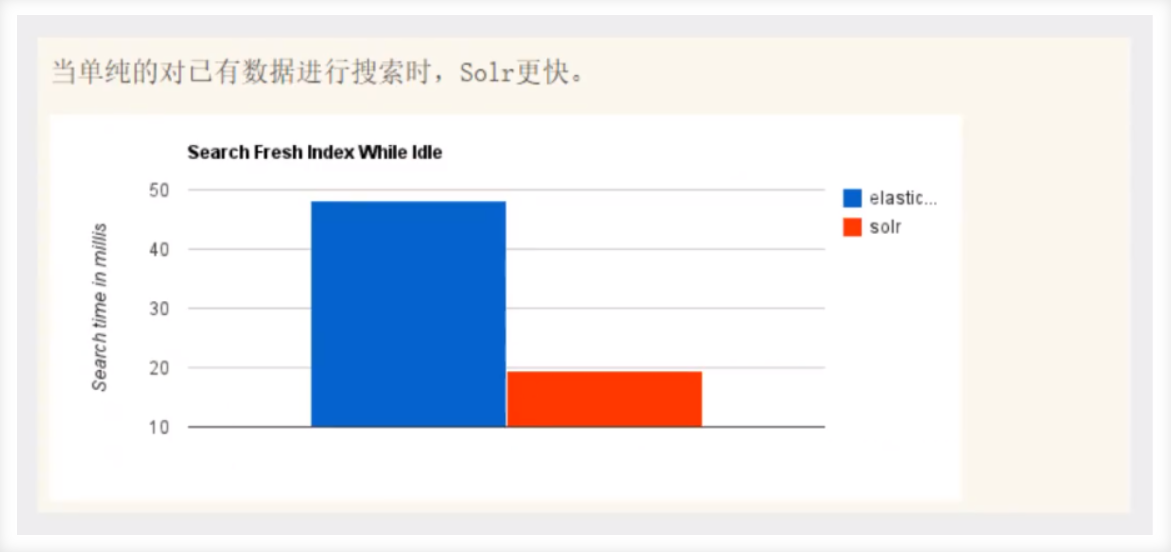
当单纯的对已有数据进行搜索时,Solr更快
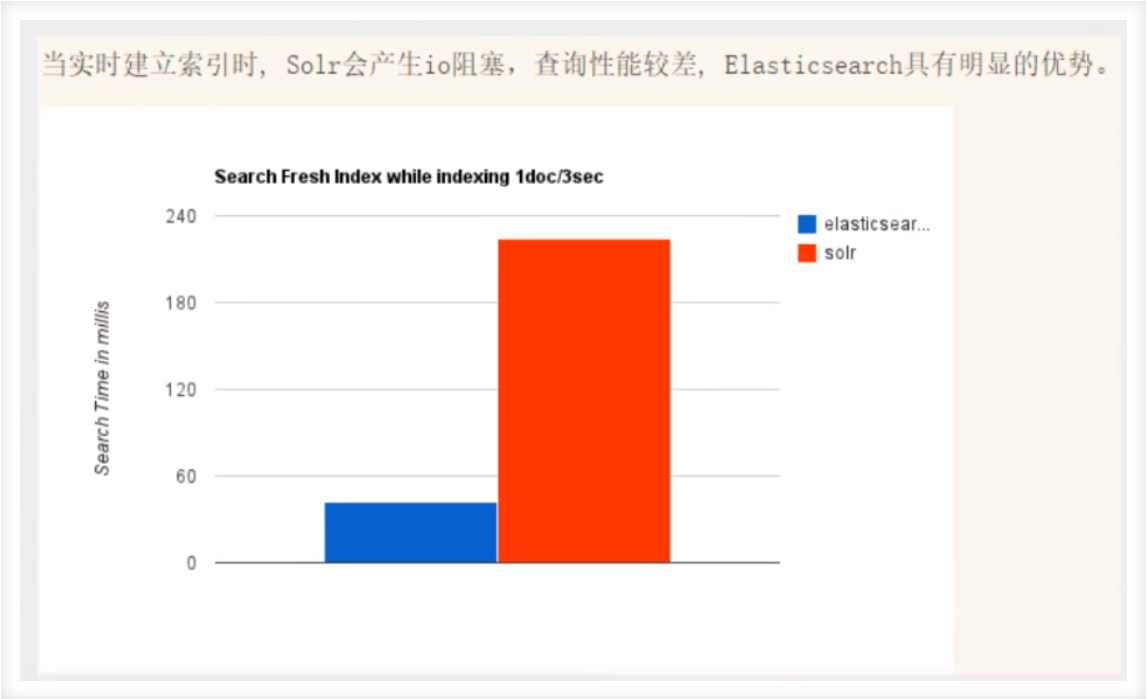
- 当实时建立索引时,Solr 会产生 io 阻塞,查询性能较差,ElasticSearch 具有明显的优势
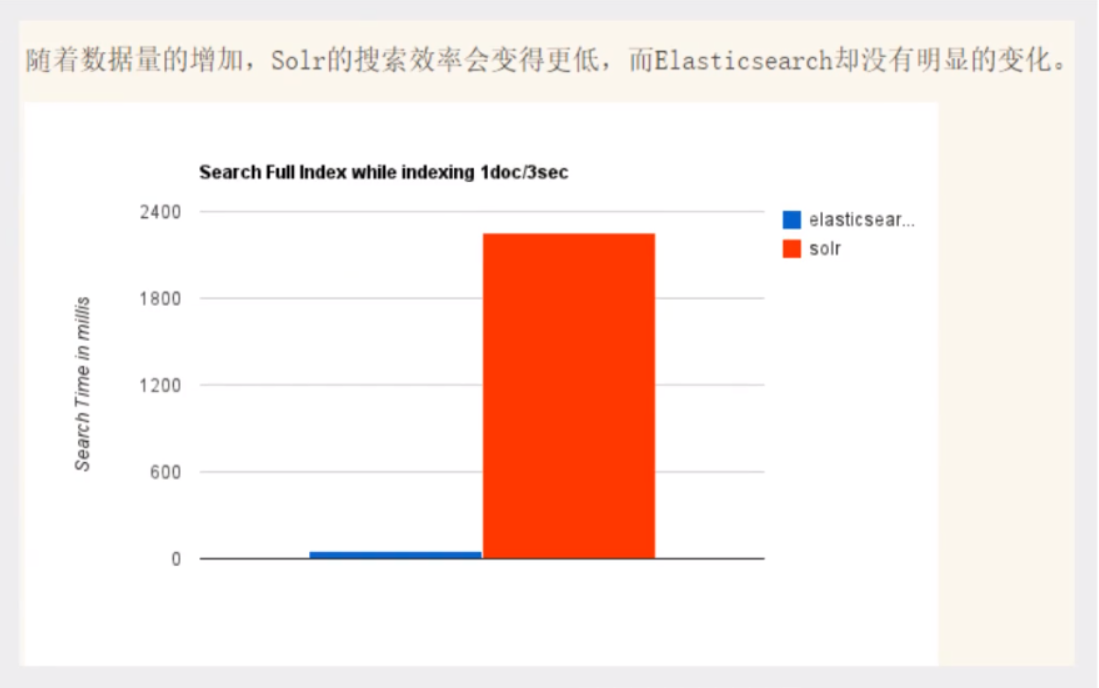
- 随着数据量的增加,Solr 的搜索效率会变得更低,而 ElasticSearch 却没有明显的变化
- 转变我们的搜索基础设施后从 Solr ElasticSearch,我们看见一个即时~50x提高搜索性能!

总结
1、es基本是开箱即用(解压就可以用!) ,非常简单。Solr 安装略微复杂一丢丢!
2、Solr 利用Zookeeper进行分布式管理,而 Elasticsearch 自身带有分布式协调管理功能。
3、Solr 支持更多格式的数据,比如 JSON、XML、 CSV ,而 Elasticsearch 仅支持 json 文件格式。
4、Solr 官方提供的功能更多,而 Elasticsearch 本身更注重于核心功能,高级功能多有第三方插件提供,例如图形化界面需要 kibana 友好支撑。
5、Solr 查询快,但更新索引时慢(即插入删除慢) ,用于电商等查询多的应用;
- ES建立索引快(即查询慢) ,即实时性查询快,用于 facebook 新浪等搜索。
- Solr是传统搜索应用的有力解决方案,但 Elasticsearch 更适用于新兴的实时搜索应用。
6、Solr 比较成熟,有一个更大,更成熟的用户、开发和贡献者社区,而 Elasticsearch 相对开发维护者较少,更新太快,学习使用成本较高。
二、ElasticSearch安装
这里在windows上安装
2.1. 下载安装
下载地址:https://www.elastic.co/cn/downloads/
历史版本下载:https://www.elastic.co/cn/downloads/past-releases/
解压即可(尽量将ElasticSearch相关工具放在统一目录下)
2.2. 熟悉目录
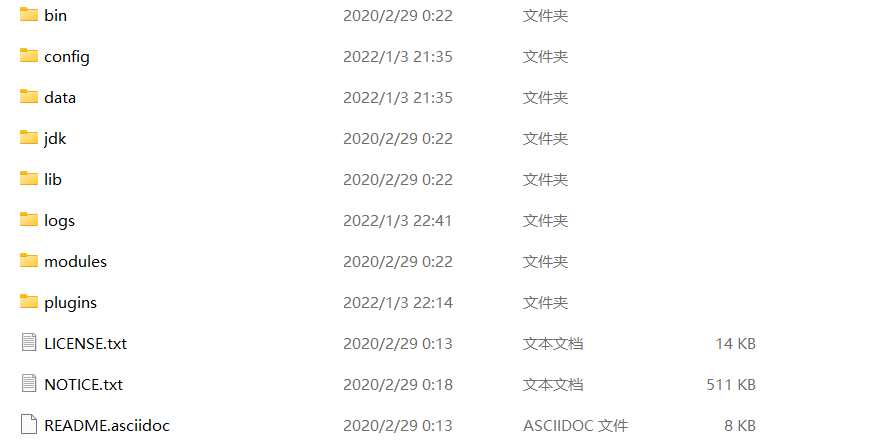
bin 启动文件目录config 配置文件目录log4j2 日志配置文件jvm.options java 虚拟机相关的配置(默认启动占1g内存,内容不够需要自己调整)elasticsearch.yml elasticsearch 的配置文件! 默认9200端口!跨域!jdk 内置的jdklib相关jar包modules 功能模块目录plugins 插件目录ik分词器
2.3. 启动
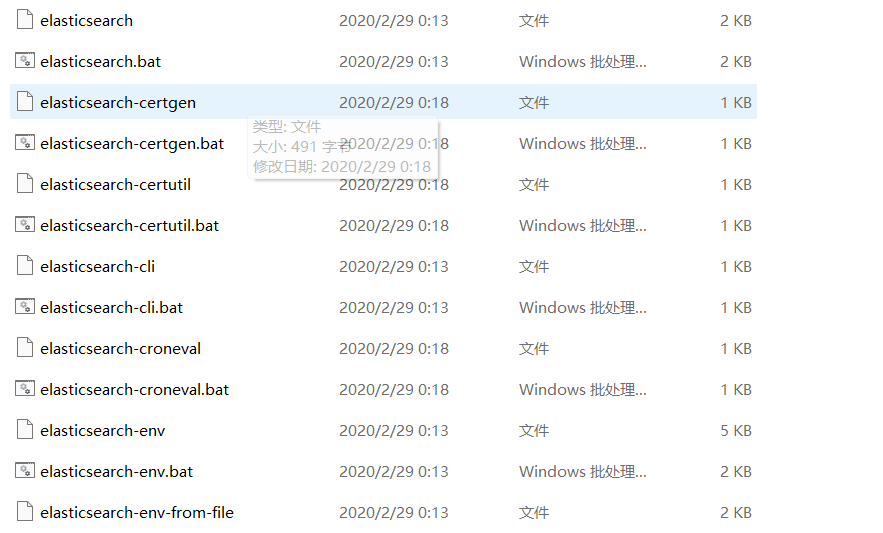
双击elasticsearch.bat

注意:9300端口位Elasticsearch 集群件组件的通讯端口,9200端口位浏览器访问的http协议restful端口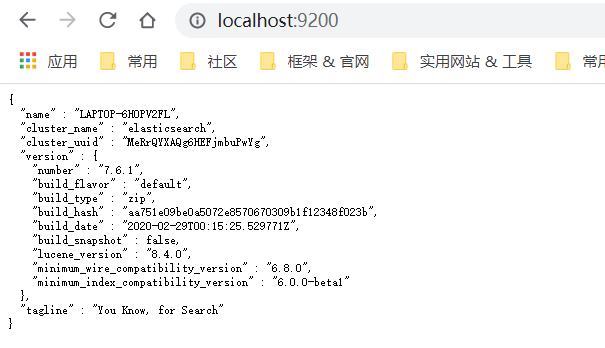
2.4. 安装可视化界面 head
elasticsearch-head
使用前提:需要安装 nodejs
下载地址:https://github.com/mobz/elasticsearch-head
安装
解压即可(尽量将ElasticSearch相关工具放在统一目录下)
启动
cd elasticsearch-head# 安装依赖npm install# 启动npm run start# 访问http://localhost:9100/
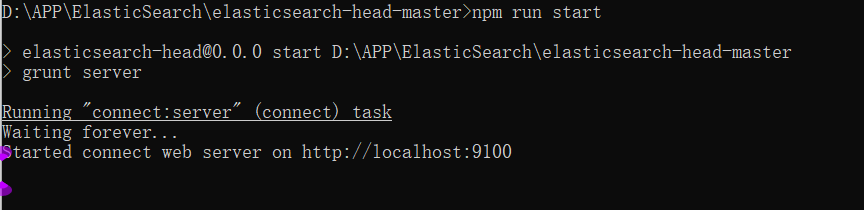
访问
存在跨域问题(只有当两个页面同源,才能交互)
同源(端口,主机,协议三者都相同)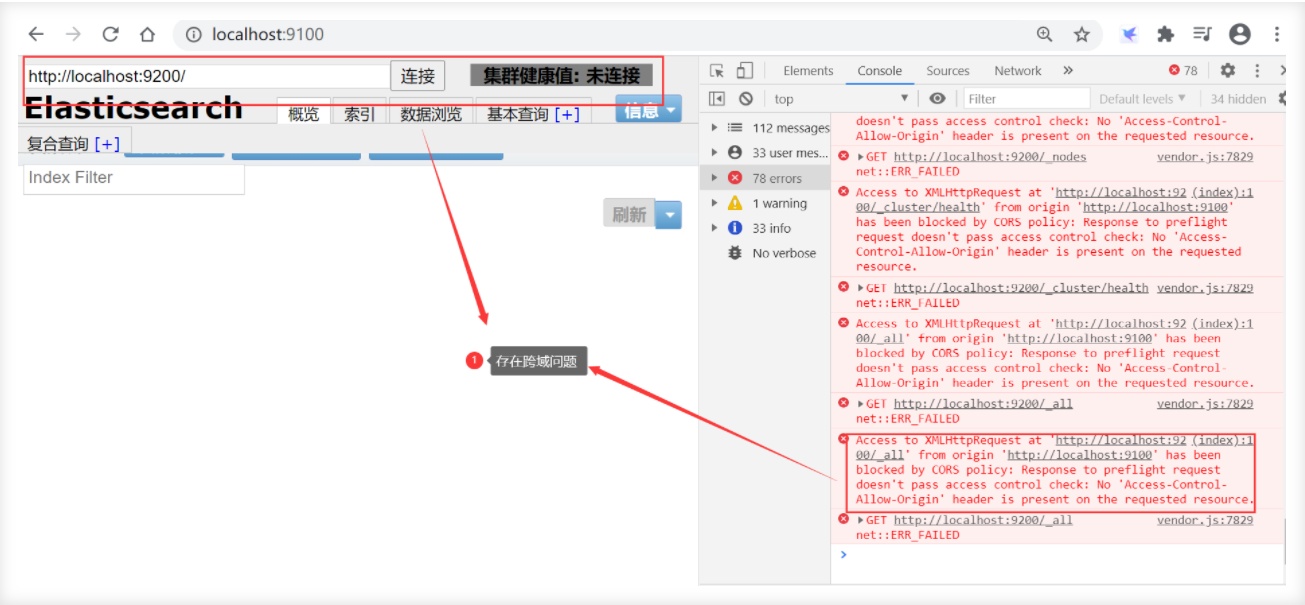
开启跨域(在elasticsearch解压目录config下elasticsearch.yml中添加)
# 开启跨域http.cors.enabled: true# 所有人访问http.cors.allow-origin: "*"
重启elasticsearch,再次连接
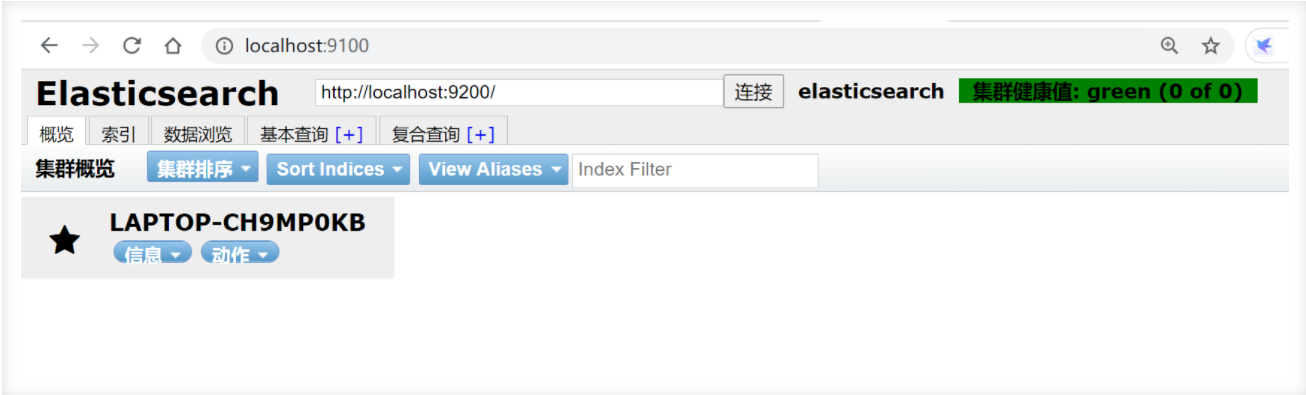
- 索引 可以看做 “数据库”
- 类型 可以看做 “表”
- 文档 可以看做 “库中的数据(表中的行)”
2.5. 安装 kibana
Kibana 是一个针对 ElasticSearch 的开源分析及可视化平台,用来搜索、查看交互存储在 Elasticsearch 索引中的数据。使用 Kibana ,可以通过各种图表进行高级数据分析及展示。Kibana 让海量数据更容易理解。它操作简单,基于浏览器的用户界面可以快速创建仪表板( dashboard )实时显示 Elasticsearch 查询动态。设置 Kibana 非常简单。无需编码或者额外的基础架构,几分钟内就可以完成Kibana安装并启动 Elasticsearch 索引监测。
下载的版本需要与ElasticSearch版本对应
下载地址:https://www.elastic.co/cn/downloads/
历史版本下载:https://www.elastic.co/cn/downloads/past-releases/
安装
解压即可(尽量将ElasticSearch相关工具放在统一目录下)
启动
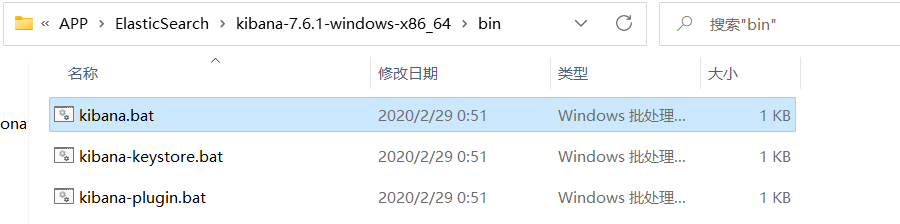
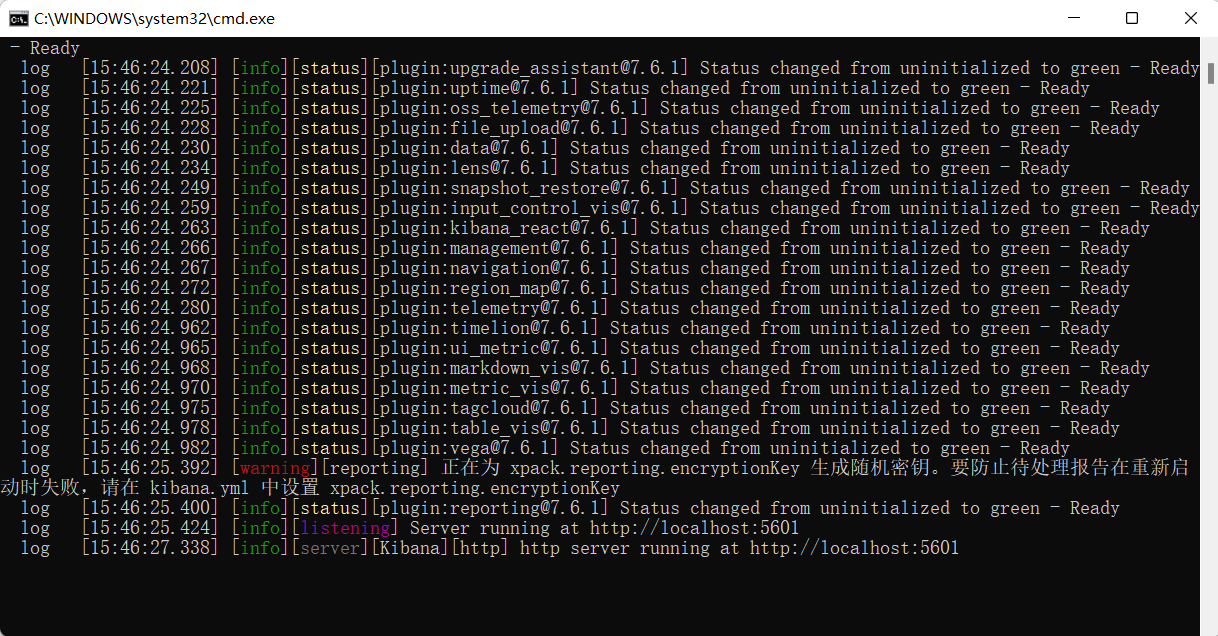
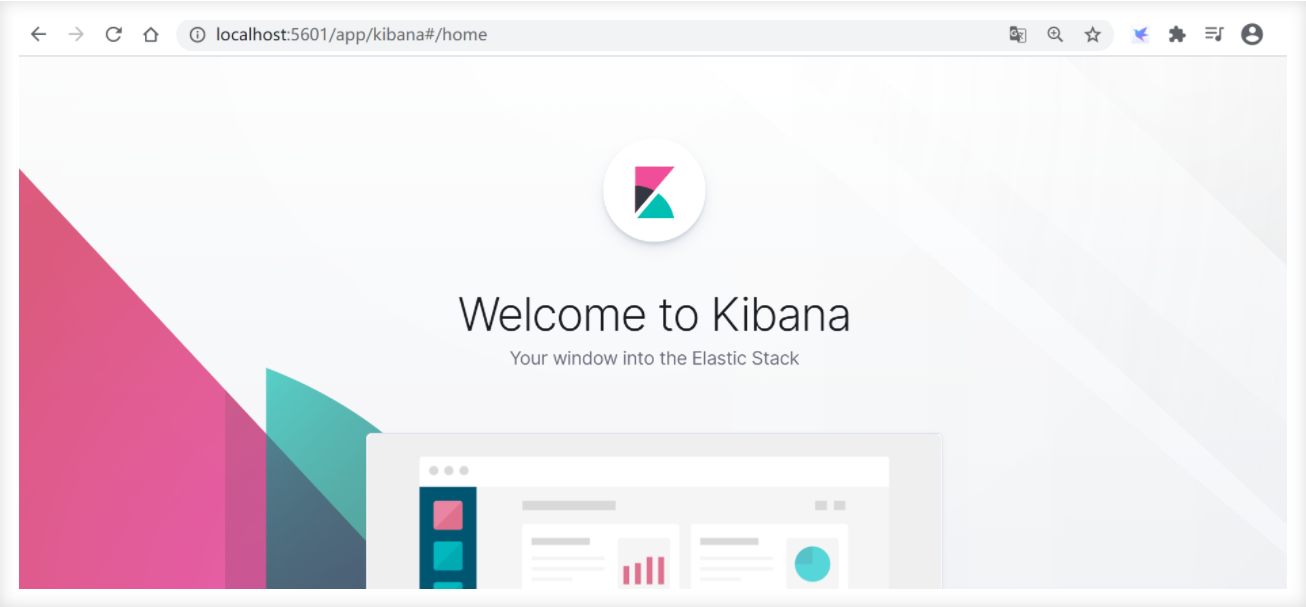
开发工具
(Postman、curl、head、谷歌浏览器插件)
可以使用 Kibana进行测试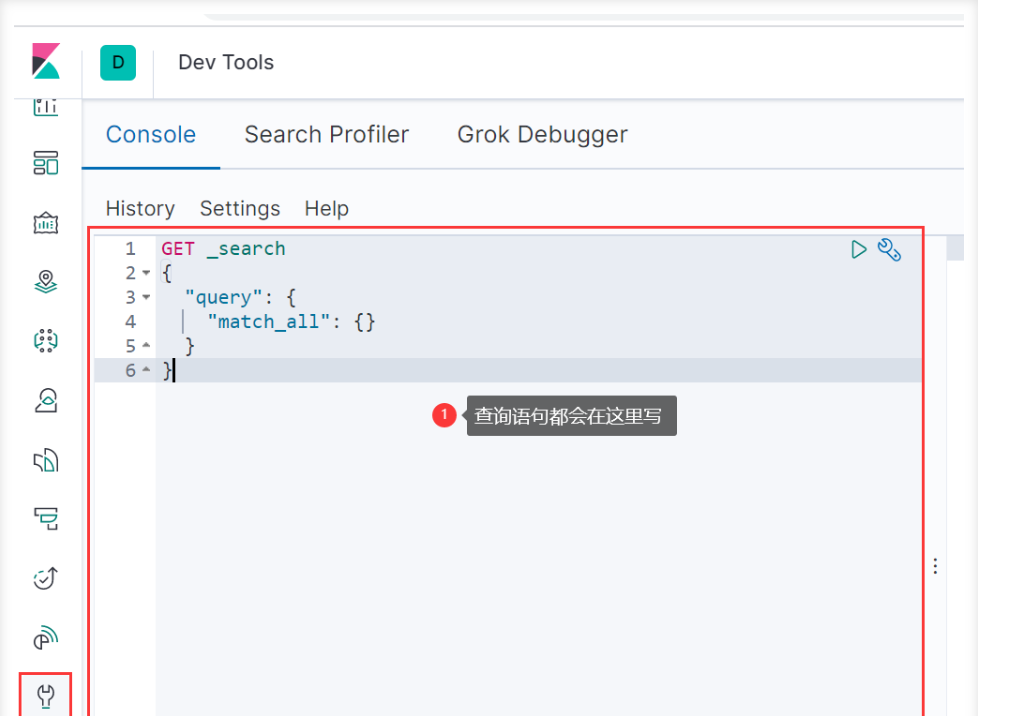
kibana汉化
编辑器打开kibana解压目录/config/kibana.yml,添加
i18n.locale: "zh-CN"
重启kibana
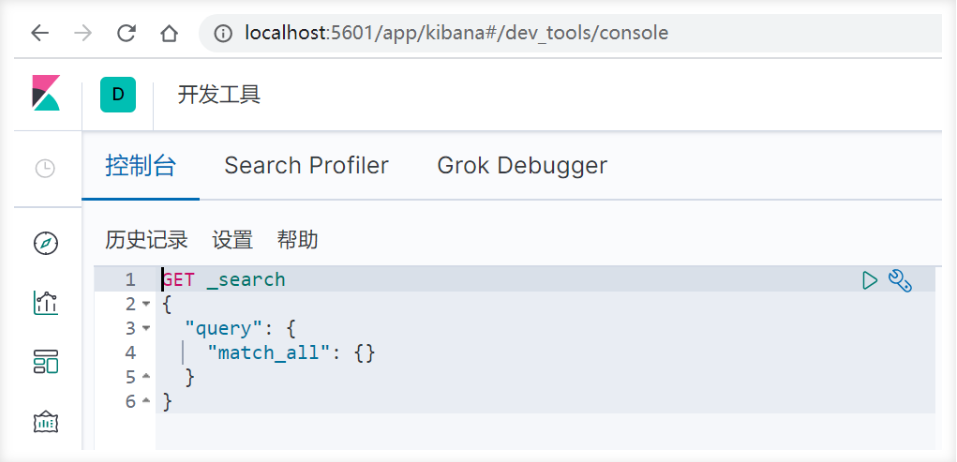
2.6. 了解ELK
- ELK是Elasticsearch、Logstash、 Kibana三大开源框架首字母大写简称。市面上也被成为Elastic Stack。
- 其中Elasticsearch是一个基于Lucene、分布式、通过Restful方式进行交互的近实时搜索平台框架。
- 像类似百度、谷歌这种大数据全文搜索引擎的场景都可以使用Elasticsearch作为底层支持框架,可见Elasticsearch提供的搜索能力确实强大,市面上很多时候我们简称Elasticsearch为es。
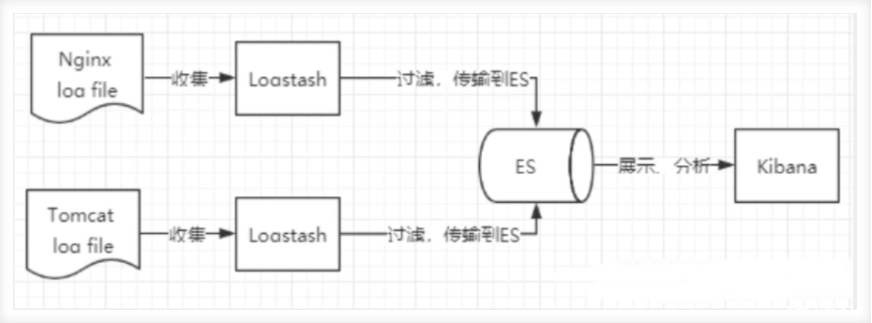
- Logstash是ELK的中央数据流引擎,用于从不同目标(文件/数据存储/MQ )收集的不同格式数据,经过过滤后支持输出到不同目的地(文件/MQ/redis/elasticsearch/kafka等)。
- Kibana可以将elasticsearch的数据通过友好的页面展示出来 ,提供实时分析的功能。
- 其中Elasticsearch是一个基于Lucene、分布式、通过Restful方式进行交互的近实时搜索平台框架。
- 市面上很多开发只要提到ELK能够一致说出它是一个日志分析架构技术栈总称 ,但实际上ELK不仅仅适用于日志分析,它还可以支持其它任何数据分析和收集的场景,日志分析和收集只是更具有代表性。并非唯一性。
收集清洗数据(Logstash) ==> 搜索、存储(ElasticSearch) ==> 展示(Kibana)
三、ElasticSearch核心概念
3.1. 概述
1、索引(ElasticSearch)
- 包含多个分片
2、字段类型(映射)
- 字段类型映射(字段是整型,还是字符型…)
3、文档
4、分片(Lucene索引,倒排索引)
ElasticSearch 是面向文档,关系行数据库和 ElasticSearch 客观对比!一切都是 JSON!
| Relational DB | ElasticSearch |
|---|---|
| 数据库(database) | 索引(indices) |
| 表(tables) | types <慢慢会被弃用!> |
| 行(rows) | documents |
| 字段(columns) | fields |
elasticsearch(集群)中可以包含多个索引(数据库) ,每个索引中可以包含多个类型(表) ,每个类型下又包含多个文档(行) ,每个文档中又包含多个字段(列)。
3.2. 物理设计
elasticsearch 在后台把每个索引划分成多个分片,每分分片可以在集群中的不同服务器间迁移
一个人就是一个集群! ,即启动的 ElasticSearch 服务,默认就是一个集群,且默认集群名为 elasticsearch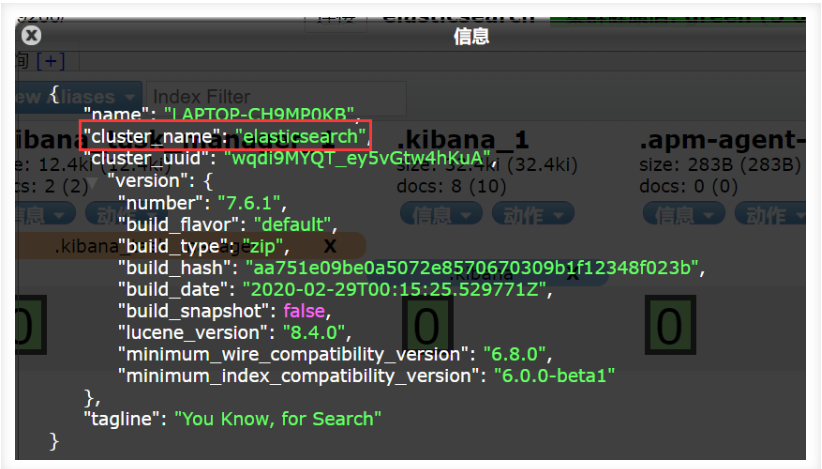
3.3. 逻辑设计
一个索引类型中,包含多个文档,比如说文档1,文档2。当我们索引一篇文档时,可以通过这样的顺序找到它:索引 => 类型 => 文档ID ,通过这个组合我们就能索引到某个具体的文档。 注意:ID不必是整数,实际上它是个字符串。
3.3.1. 文档(”行“)
之前说 elasticsearch 是面向文档的,那么就意味着索引和搜索数据的最小单位是文档,elasticsearch 中,文档有几个重要属性:
- 自我包含,一篇文档同时包含字段和对应的值,也就是同时包含 key:value !
- 可以是层次型的,一个文档中包含自文档,复杂的逻辑实体就是这么来的! {就是一个json对象 ! fastjson进行自动转换 !}
- 灵活的结构,文档不依赖预先定义的模式,我们知道关系型数据库中,要提前定义字段才能使用,在 elasticsearch中,对于字段是非常灵活的,有时候,我们可以忽略该字段,或者动态的添加一个新的字段。
尽管我们可以随意的新增或者忽略某个字段,但是,每个字段的类型非常重要,比如一个年龄字段类型,可以是字符串也可以是整形。因为 elasticsearch 会保存字段和类型之间的映射及其他的设置。这种映射具体到每个映射的每种类型,这也是为什么在 elasticsearch 中,类型有时候也称为映射类型。
3.3.2. 类型(“表”)
类型是文档的逻辑容器,就像关系型数据库一样,表格是行的容器。类型中对于字段的定义称为映射,比如name映射为字符串类型。我们说文档是无模式的,它们不需要拥有映射中所定义的所有字段,比如新增一个字段,那么elasticsearch是怎么做的呢?
- elasticsearch 会自动的将新字段加入映射,但是这个字段的不确定它是什么类型,elasticsearch 就开始猜,如果这个值是18,那么 elasticsearch 会认为它是整形。但是 elasticsearch 也可能猜不对,所以最安全的方式就是提前定义好所需要的映射,这点跟关系型数据库殊途同归了,先定义好字段,然后再使用,别整什么幺蛾子。
3.3.3. 索引(“库”)
索引是映射类型的容器, elasticsearch 中的索引是一个非常大的文档集合。 索引存储了映射类型的字段和其他设置。然后它们被存储到了各个分片上了。我们来研究下分片是如何工作的。
物理设计:节点和分片 如何工作
创建新索引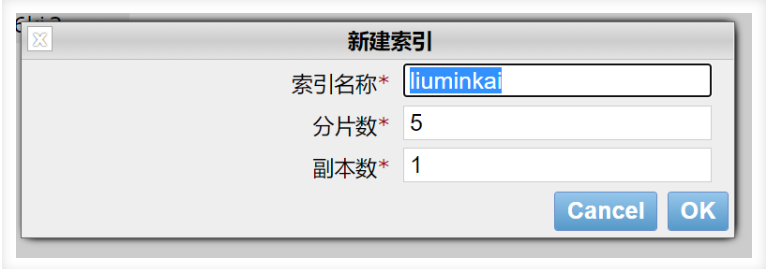
一个集群至少有一个节点,而一个节点就是一个 elasricsearch 进程,节点可以有多个索引默认的,如果你创建索引,那么索引将会有个5个分片(primary shard ,又称主分片)构成的,每一个主分片会有一个副本(replica shard,又称复制分片)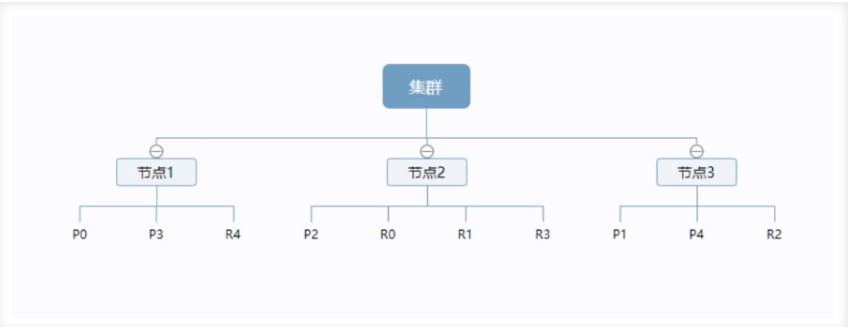
上图是一个有3个节点的集群,可以看到主分片和对应的复制分片都不会在同一个节点内,这样有利于某个节点挂掉了,数据也不至于失。实际上,一个分片是一个 Lucene 索引(一个 ElasticSearch 索引包含多个 Lucene 索引) ,一个包含倒排索引的文件目录,倒排索引的结构使得 elasticsearch 在不扫描全部文档的情况下,就能告诉你哪些文档包含特定的关键字。
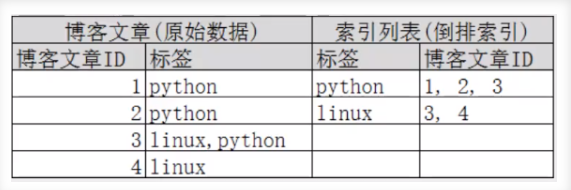
倒排索引(Lucene 索引底层)
简单说就是 按(文章关键字,对应的文档<0个或多个>)形式建立索引,根据关键字就可直接查询对应的文档(含关键字的),无需查询每一个文档,如下图
四、IK分词器(elasticsearch插件)
4.1. IK分词器:中文分词器
分词:即把一段中文或者别的划分成一个个的关键字,我们在搜索时候会把自己的信息进行分词,会把数据库中或者索引库中的数据进行分词,然后进行一一个匹配操作,默认的中文分词是将每个字看成一个词(不使用用IK分词器的情况下),比如“我爱杨幂”会被分为”我”,”爱”,”杨”,”幂” ,这显然是不符合要求的,所以我们需要安装中文分词器ik来解决这个问题。
IK提供了两个分词算法: ik_smart和ik_max_word ,其中ik_smart为最少切分, ik_max_word为最细粒度划分!
4.1.1. 下载
下载地址:https://github.com/medcl/elasticsearch-analysis-ik/releases
4.1.2. 安装
加压即可(但是我们需要解压到 ElasticSearch 的 plugins 目录 ik 文件夹下),ik 文件夹是自己创建的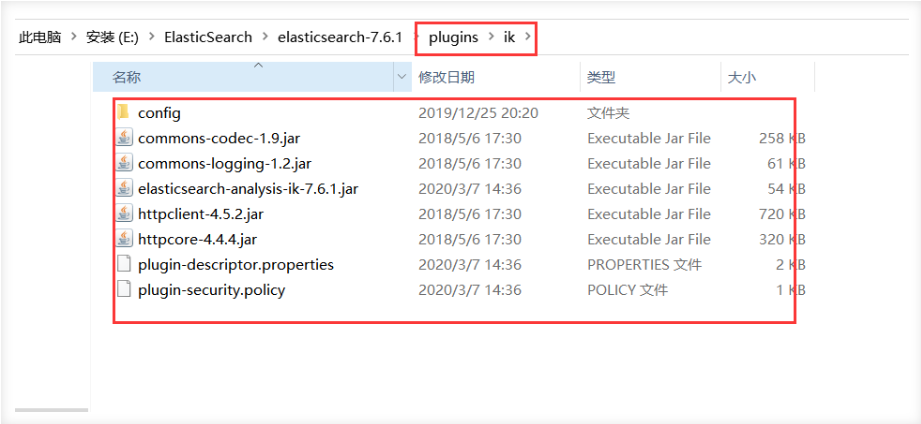
4.1.3. 重启ElasticSearch
4.1.4. 使用 ElasticSearch安装补录 /bin/elasticsearch-plugin 可以查看插件
elasticsearch-plugin list

4.1.5. 使用 kibana 测试
ik_smart:最少切分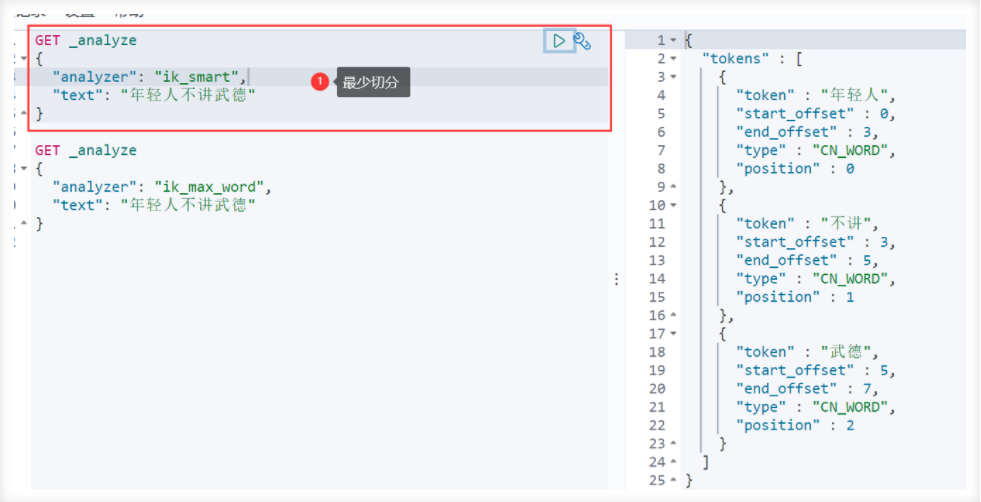
ik_max_word:最细粒度划分(穷尽词库的可能)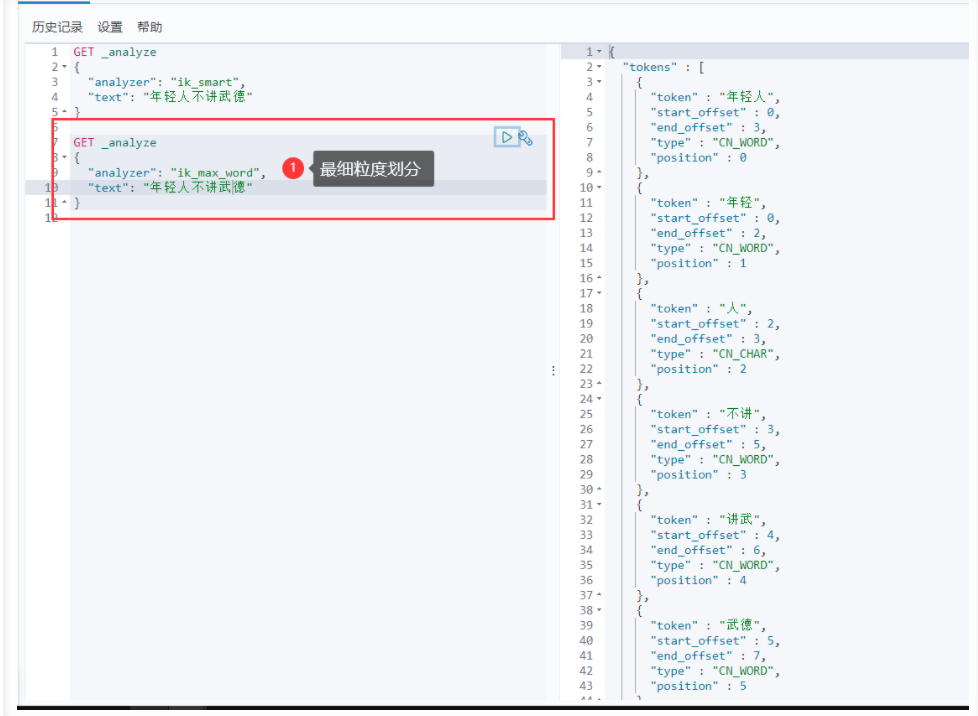
从上面看,感觉分词都比较正常,但是大多数,分词都满足不了我们的想法,如下例
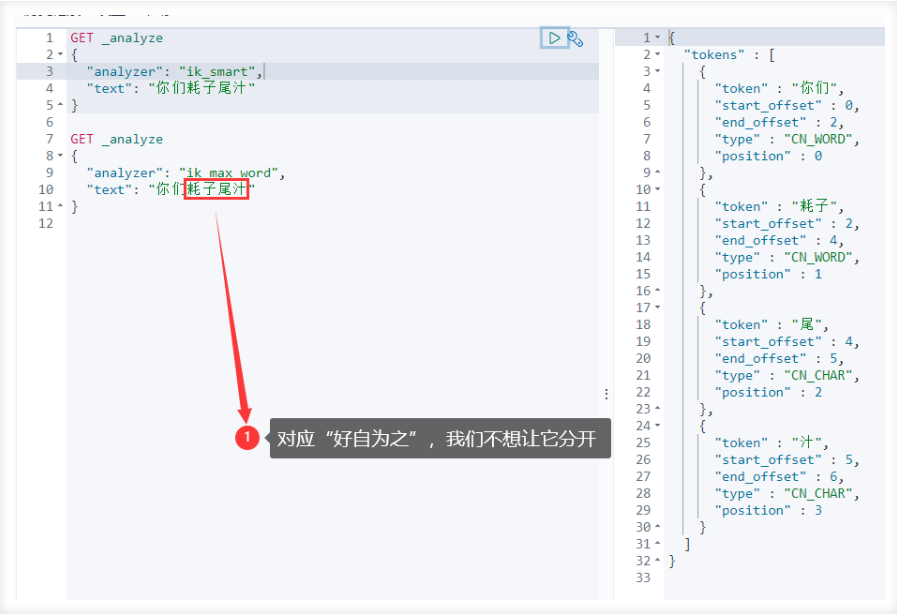
那么,我们需要手动将该词添加到分词器的词典当中
4.1.6. 添加自定义的词添加到扩展字典中
elasticsearch 目录 /plugins/ik/config/IKAnalyzer.cfg.xml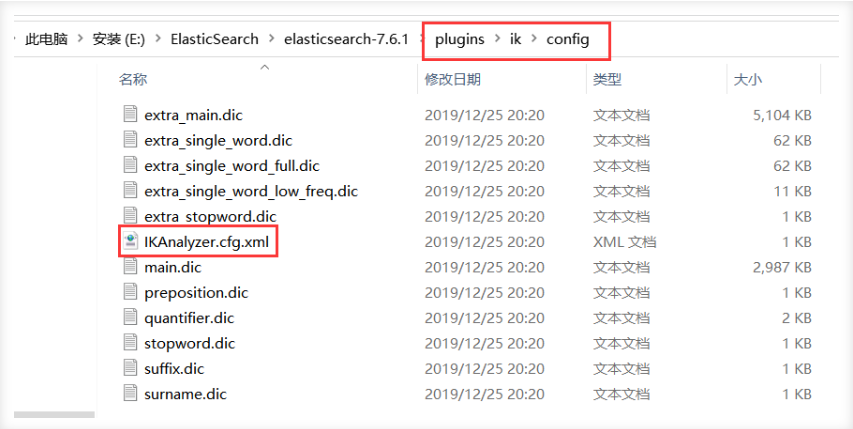
打开 IKAnalyzer.cfg.xml 文件,扩展字典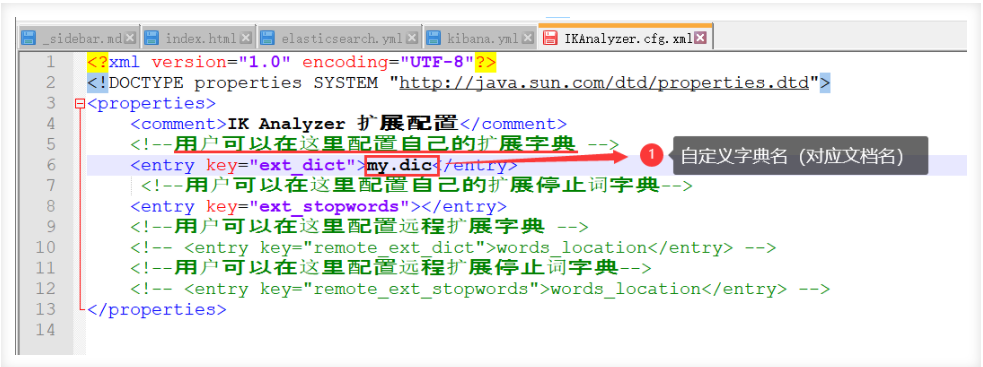
创建字典文件,添加字典内容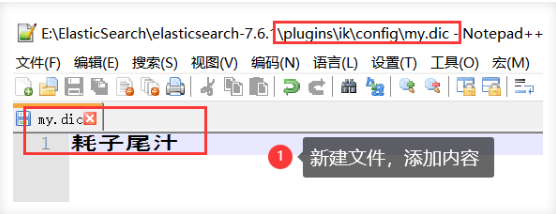
重启 ElasticSearch,再次使用 kibana 测试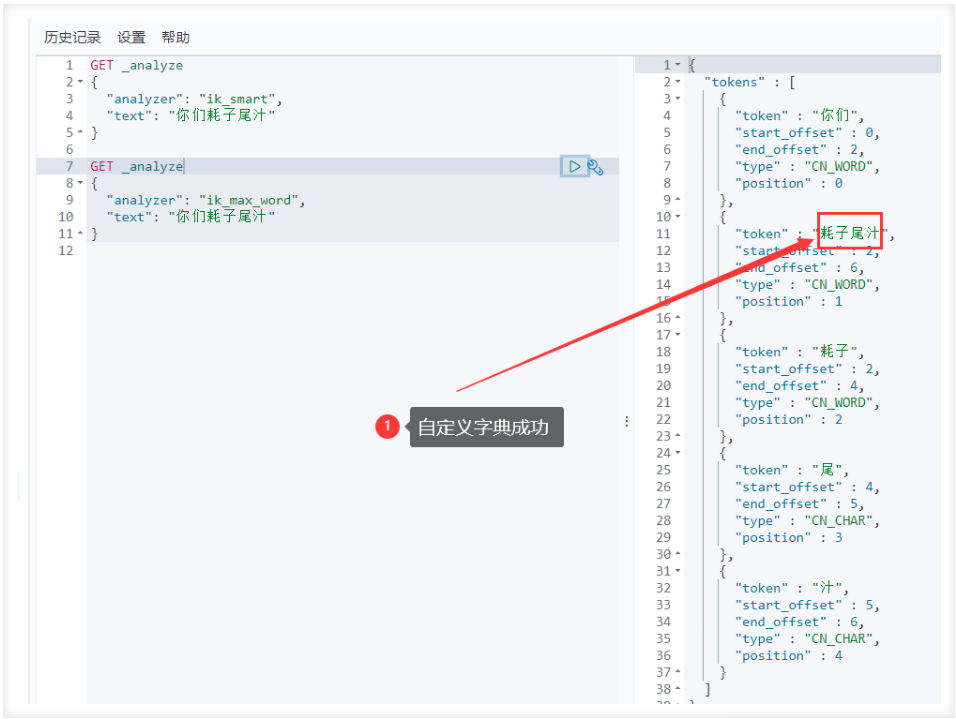
五、Rest风格说明
一种软件架构风格,而不是标准,只是提供了一组设计原则和约束条件。它主要用于客户端和服务器交互类的软件。基于这个风格设计的软件可以更简洁,更有层次,更易于实现缓存等机制。
5.1. 基本Rest命令说明:
| method | url地址 | 描述 |
|---|---|---|
| PUT(创建,修改) | localhost:9200/索引名称/类型名称/文档id | 创建文档(指定文档id) |
| POST(创建) | localhost:9200/索引名称/类型名称 | 创建文档(随机文档id) |
| POST(修改) | localhost:9200/索引名称/类型名称/文档id/_update | 修改文档 |
| DELETE(删除) | localhost:9200/索引名称/类型名称/文档id | 删除文档 |
| GET(查询) | localhost:9200/索引名称/类型名称/文档id | 查询文档通过文档ID |
| POST(查询) | localhost:9200/索引名称/类型名称/文档id/_search | 查询所有数据 |
5.2. 测试使用
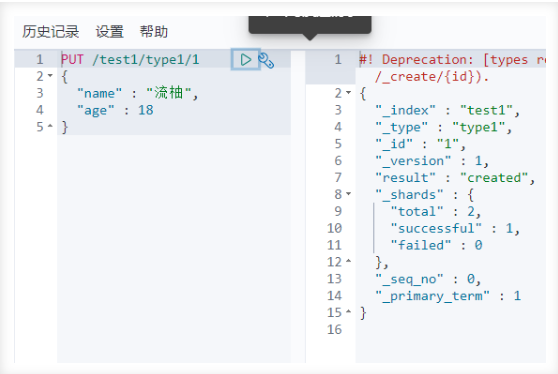
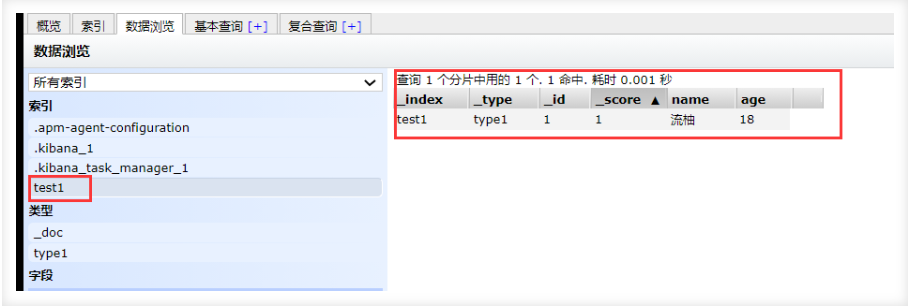
5.2.1. 创建一个索引,添加
PUT /test1/type1/1{"name" : "流柚","age" : 18}
5.2.2. 字段数据类型
- 字符串类型
- text、keyword
- text:支持分词,全文检索,支持模糊、精确查询,不支持聚合,排序操作;text类型的最大支持的字符长度无限制,适合大字段存储;
- keyword:不进行分词,直接索引、支持模糊、支持精确匹配,支持聚合、排序操作。keyword类型的最大支持的长度为——32766个UTF-8类型的字符,可以通过设置ignore_above指定自持字符长度,超过给定长度后的数据将不被索引,无法通过term精确匹配检索返回结果。
- text、keyword
- 数值型
- long、Integer、short、byte、double、float、half float、scaled float
- 日期类型
- date
- te布尔类型
- boolean
- 二进制类型
- binary
- 等等…
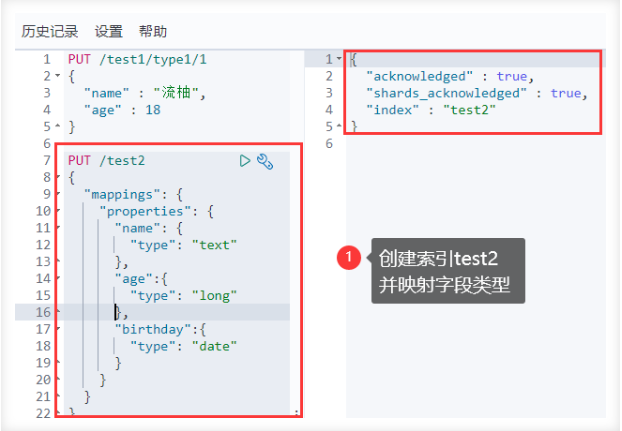
5.2.3. 指定字段的类型(使用PUT)
类似于建库(建立索引和字段对应类型),也可看做规则的建立
PUT /test2{"mappings": {"properties": {"name": {"type": "text"},"age":{"type": "long"},"birthday":{"type": "date"}}}}
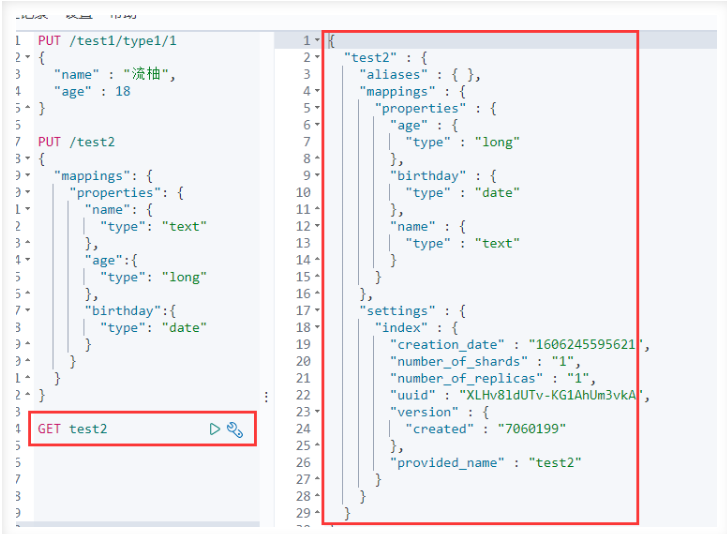
5.2.4. 获取 3 建立的规则
GET test2
5.2.5. 获取默认信息
_doc 默认类型(default type),type 在未来的版本中会逐渐弃用,因此产生一个默认类型进行代替
PUT /test3/_doc/1{"name": "流柚","age": 18,"birth": "1999-10-10"}GET test3
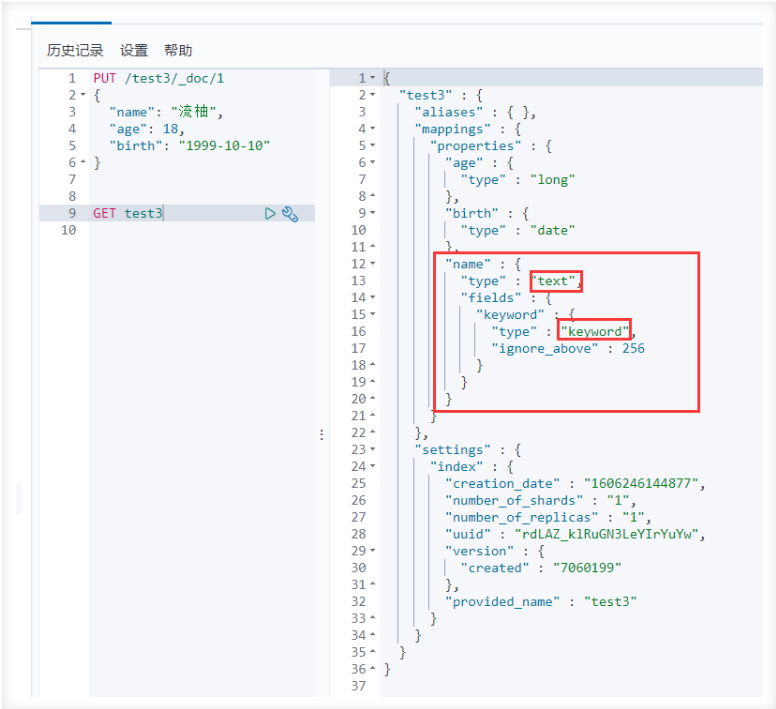
如果自己的文档字段没有被指定,那么 ElasticSearch 就会给我们默认配置字段类型
扩展:通过get _cat/ 可以获取ElasticSearch的当前的很多信息!
GET _cat/indicesGET _cat/aliasesGET _cat/allocationGET _cat/countGET _cat/fielddataGET _cat/healthGET _cat/indicesGET _cat/masterGET _cat/nodeattrsGET _cat/nodesGET _cat/pending_tasksGET _cat/pluginsGET _cat/recoveryGET _cat/repositoriesGET _cat/segmentsGET _cat/shardsGET _cat/snapshotsGET _cat/tasksGET _cat/templatesGET _cat/thread_pool
5.2.6. 修改
两种方案
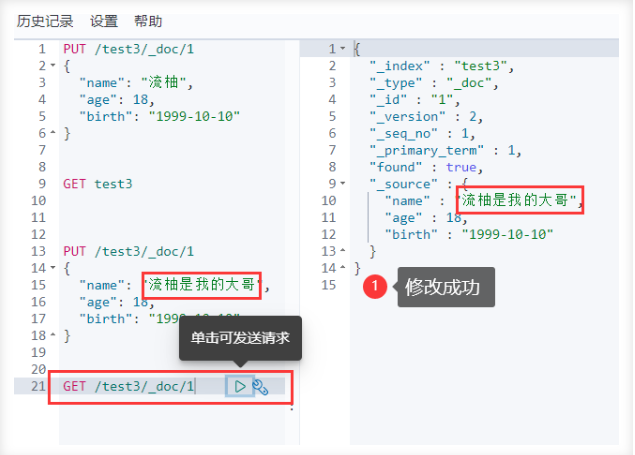
①旧的(使用put覆盖原来的值)
- 版本+1(_version)
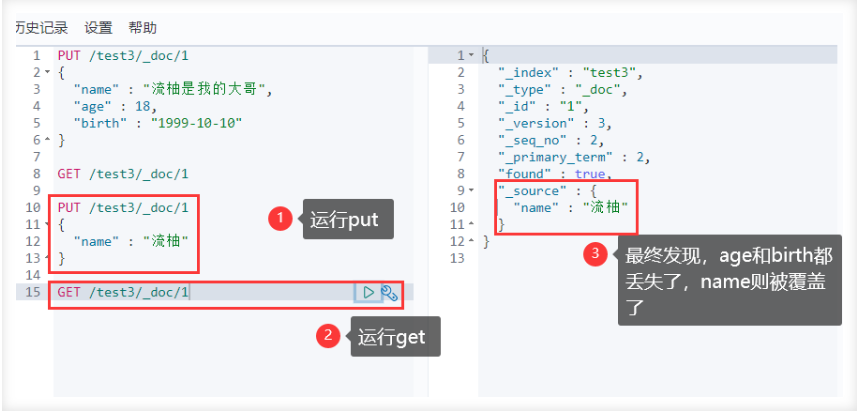
但是如果漏掉某个字段没有写,那么更新时没有写的字段 ,会消失
PUT /test3/_doc/1{"name" : "流柚是我的大哥","age" : 18,"birth" : "1999-10-10"}GET /test3/_doc/1// 修改会有字段丢失PUT /test3/_doc/1{"name" : "流柚"}GET /test3/_doc/1
②新的(使用 post 的 update )version 不会改变
- 需要注意 doc
- 不会丢失字段
POST /test3/_doc/1/_update{"doc":{"name" : "post修改,version不会加一","age" : 2}}GET /test3/_doc/1

5.2.7. 删除
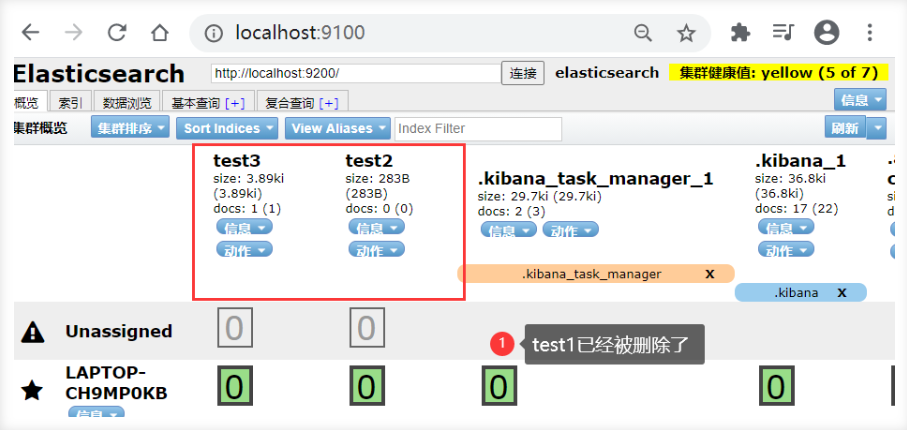
GET /test1DELETE /test1

5.2.8. 查询(简单条件)
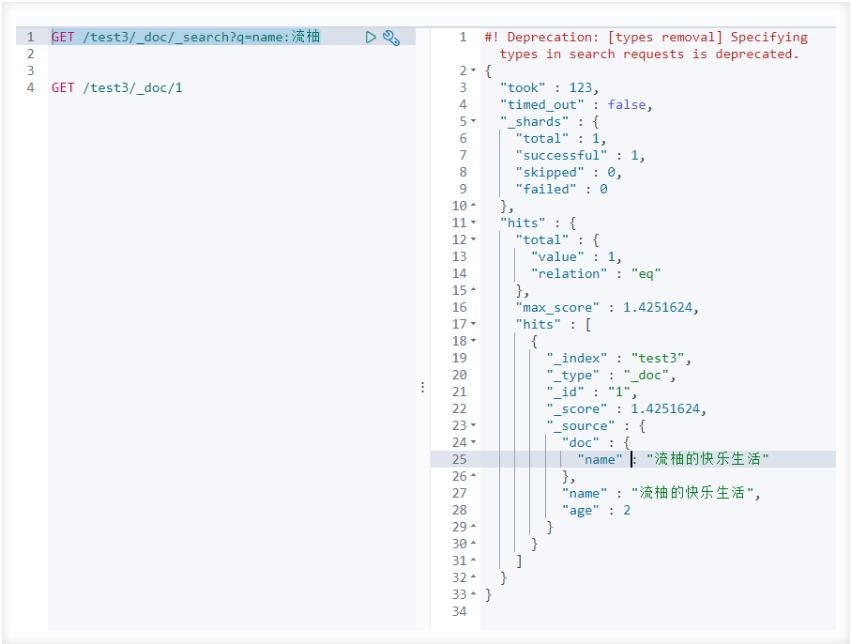
GET /test3/_doc/_search?q=name:流柚
5.2.9. 复杂查询
test3索引中的内容
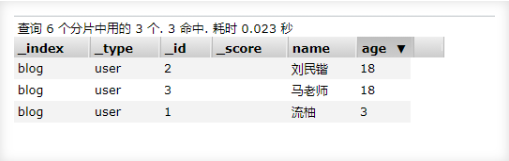
5.2.9.1. 查询匹配
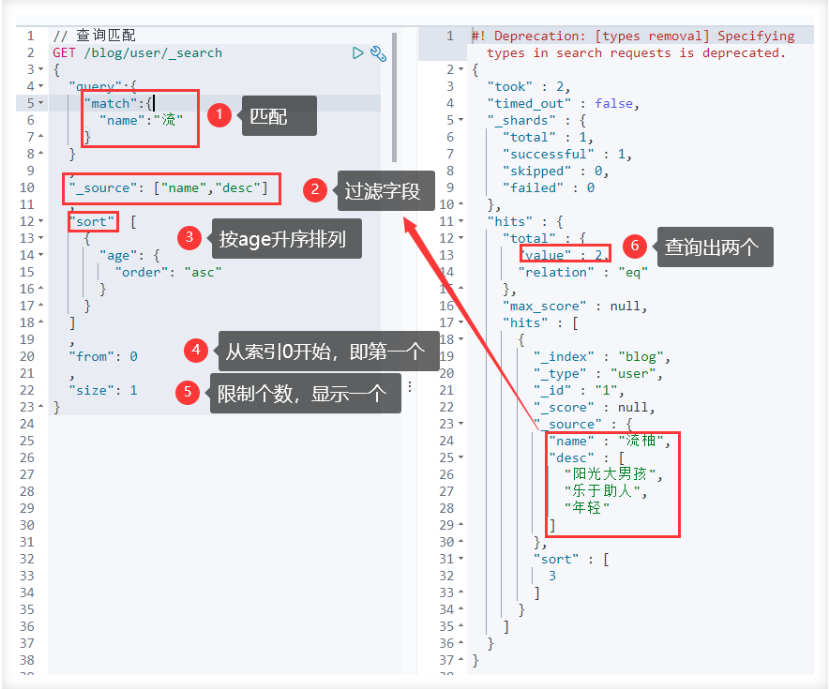
- match:匹配(会使用分词器解析(先分析文档,然后进行查询))
- _source:过滤字段
- sort:排序
form、size 分页
// 查询匹配GET /blog/user/_search{"query":{"match":{"name":"流"}},"_source": ["name","desc"],"sort": [{"age": {"order": "asc"}}],"from": 0,"size": 1}
5.2.9.2. 多条件查询(bool)
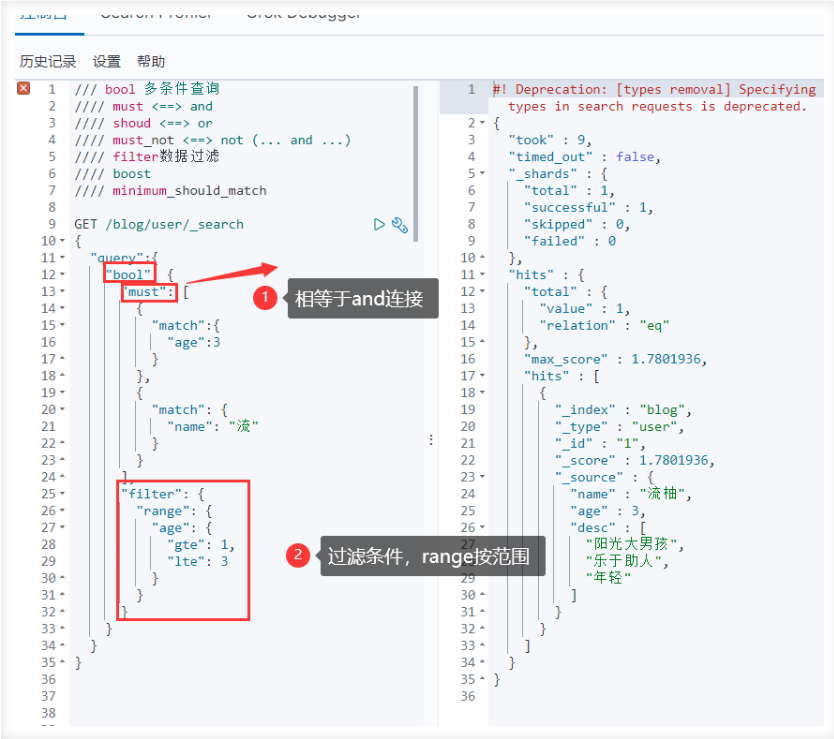
must 相当于 and
- should 相当于 or
- must_not 相当于 not (… and …)
filter 过滤
/// bool 多条件查询//// must <==> and//// should <==> or//// must_not <==> not (... and ...)//// filter数据过滤//// boost//// minimum_should_matchGET /blog/user/_search{"query":{"bool": {"must": [{"match":{"age":3}},{"match": {"name": "流"}}],"filter": {"range": {"age": {"gte": 1,"lte": 3}}}}}}
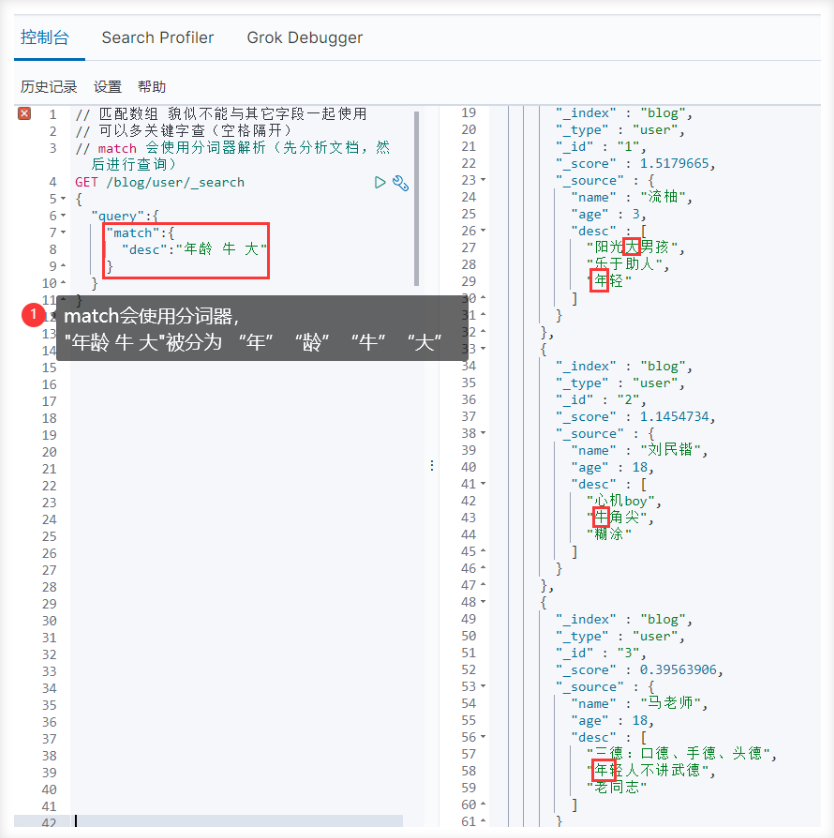
5.2.9.3. 匹配数组
貌似不能与其它字段一起使用
- 可以多关键字查(空格隔开)— 匹配字段也是符合的
- match 会使用分词器解析(先分析文档,然后进行查询)
搜词
// 匹配数组 貌似不能与其它字段一起使用// 可以多关键字查(空格隔开)// match 会使用分词器解析(先分析文档,然后进行查询)GET /blog/user/_search{"query":{"match":{"desc":"年龄 牛 大"}}}
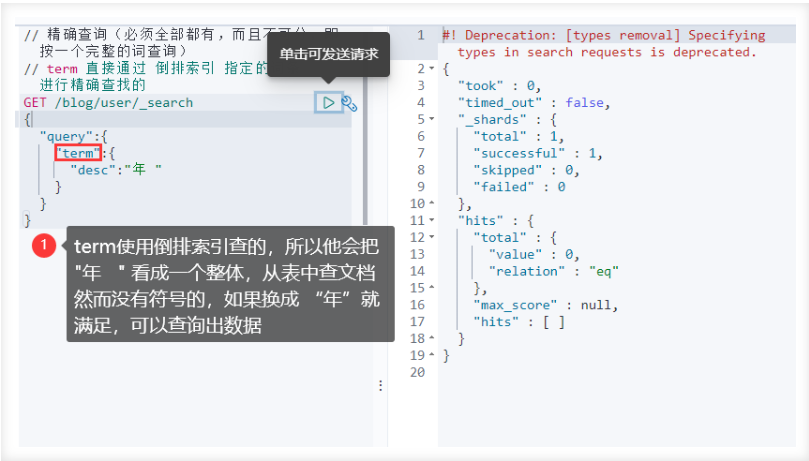
5.2.9.4. 精确查询
term 直接通过 倒排索引 指定词条查询
适合查询 number、date、keyword ,不适合text
// 精确查询(必须全部都有,而且不可分,即按一个完整的词查询)// term 直接通过 倒排索引 指定的词条 进行精确查找的GET /blog/user/_search{"query":{"term":{"desc":"年 "}}}
5.2.9.5. text和keyword
text:
- 支持分词,全文检索、支持模糊、精确查询,不支持聚合,排序操作;
- text类型的最大支持的字符长度无限制,适合大字段存储;
- keyword:
- 不进行分词,直接索引、支持模糊、支持精确匹配,支持聚合、排序操作。
- keyword类型的最大支持的长度为——32766个UTF-8类型的字符,可以通过设置ignore_above指定自持字符长度,超过给定长度后的数据将不被索引,无法通过term精确匹配检索返回结果。
// 测试keyword和text是否支持分词// 设置索引类型PUT /test{"mappings": {"properties": {"text":{"type":"text"},"keyword":{"type":"keyword"}}}}// 设置字段数据PUT /test/_doc/1{"text":"测试keyword和text是否支持分词","keyword":"测试keyword和text是否支持分词"}// text 支持分词// keyword 不支持分词GET /test/_doc/_search{"query":{"match":{"text":"测试"}}}// 查的到GET /test/_doc/_search{"query":{"match":{"keyword":"测试"}}}// 查不到,必须是 "测试keyword和text是否支持分词" 才能查到GET _analyze{"analyzer": "keyword","text": ["测试liu"]}// 不会分词,即 测试liuGET _analyze{"analyzer": "standard","text": ["测试liu"]}// 分为 测 试 liuGET _analyze{"analyzer":"ik_max_word","text": ["测试liu"]}// 分为 测试 liu
5.2.9.6. 高亮查询
/// 高亮查询GET blog/user/_search{"query": {"match": {"name":"流"}},"highlight": {"fields": {"name": {}}}}// 自定义前缀和后缀GET blog/user/_search{"query": {"match": {"name":"流"}},"highlight": {"pre_tags": "<p class='key' style='color:red'>","post_tags": "</p>","fields": {"name": {}}}}

六、SpringBoot整合
6.1. 创建工程
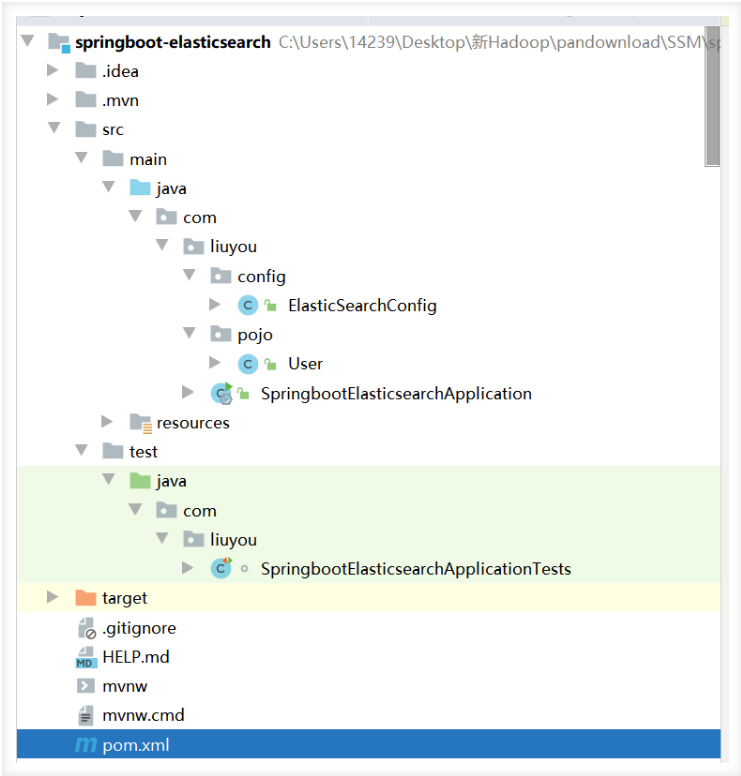
6.2. 导入依赖
注意依赖版本和安装的版本一致
<properties><java.version>1.8</java.version><!-- 统一版本 --><elasticsearch.version>7.6.1</elasticsearch.version></properties>
导入elasticsearch
<dependency><groupId>org.springframework.boot</groupId><artifactId>spring-boot-starter-data-elasticsearch</artifactId></dependency>
提前导入fastjson、lombok
<dependency><groupId>com.alibaba</groupId><artifactId>fastjson</artifactId><version>1.2.70</version></dependency><!-- lombok需要安装插件 --><dependency><groupId>org.projectlombok</groupId><artifactId>lombok</artifactId><optional>true</optional></dependency>
6.3. 创建并编写配置类
@Configurationpublic class ElasticSearchConfig {// 注册 rest高级客户端@Beanpublic RestHighLevelClient restHighLevelClient(){RestHighLevelClient client = new RestHighLevelClient(RestClient.builder(new HttpHost("127.0.0.1",9200,"http")));return client;}}
6.4. 创建并编写实体类
@Data@NoArgsConstructor@AllArgsConstructorpublic class User implements Serializable {private static final long serialVersionUID = -3843548915035470817L;private String name;private Integer age;}
6.5. 测试
所有测试均在 SpringbootElasticsearchApplicationTests 中编写
6.5.1. 注入 RestHighLevelClient
@Autowiredpublic RestHighLevelClient restHighLevelClient;
6.5.2. 索引的操作
6.5.2.1. 索引的创建
// 测试索引的创建, Request PUT liuyou_index@Testpublic void testCreateIndex() throws IOException {CreateIndexRequest request = new CreateIndexRequest("liuyou_index");CreateIndexResponse response = restHighLevelClient.indices().create(request, RequestOptions.DEFAULT);System.out.println(response.isAcknowledged());// 查看是否创建成功System.out.println(response);// 查看返回对象restHighLevelClient.close();}
6.5.2.2. 索引的获取,并判断其是否存在
// 测试获取索引,并判断其是否存在@Testpublic void testIndexIsExists() throws IOException {GetIndexRequest request = new GetIndexRequest("index");boolean exists = restHighLevelClient.indices().exists(request, RequestOptions.DEFAULT);System.out.println(exists);// 索引是否存在restHighLevelClient.close();}
6.5.2.3. 索引的删除
// 测试索引删除@Testpublic void testDeleteIndex() throws IOException {DeleteIndexRequest request = new DeleteIndexRequest("liuyou_index");AcknowledgedResponse response = restHighLevelClient.indices().delete(request, RequestOptions.DEFAULT);System.out.println(response.isAcknowledged());// 是否删除成功restHighLevelClient.close();}
6.5.3. 文档的操作
6.5.3.1. 文档的添加
// 测试添加文档(先创建一个User实体类,添加fastjson依赖)@Testpublic void testAddDocument() throws IOException {// 创建一个User对象User liuyou = new User("liuyou", 18);// 创建请求IndexRequest request = new IndexRequest("liuyou_index");// 制定规则 PUT /liuyou_index/_doc/1request.id("1");// 设置文档IDrequest.timeout(TimeValue.timeValueMillis(1000));// request.timeout("1s")// 将我们的数据放入请求中request.source(JSON.toJSONString(liuyou), XContentType.JSON);// 客户端发送请求,获取响应的结果IndexResponse response = restHighLevelClient.index(request, RequestOptions.DEFAULT);System.out.println(response.status());// 获取建立索引的状态信息 CREATEDSystem.out.println(response);// 查看返回内容 IndexResponse[index=liuyou_index,type=_doc,id=1,version=1,result=created,seqNo=0,primaryTerm=1,shards={"total":2,"successful":1,"failed":0}]}
6.5.3.2. 文档信息的获取
// 测试获得文档信息@Testpublic void testGetDocument() throws IOException {GetRequest request = new GetRequest("liuyou_index","1");GetResponse response = restHighLevelClient.get(request, RequestOptions.DEFAULT);System.out.println(response.getSourceAsString());// 打印文档内容System.out.println(request);// 返回的全部内容和命令是一样的restHighLevelClient.close();}
6.5.3.3. 文档的获取,并判断其是否存在
// 获取文档,判断是否存在 get /liuyou_index/_doc/1@Testpublic void testDocumentIsExists() throws IOException {GetRequest request = new GetRequest("liuyou_index", "1");// 不获取返回的 _source的上下文了request.fetchSourceContext(new FetchSourceContext(false));request.storedFields("_none_");boolean exists = restHighLevelClient.exists(request, RequestOptions.DEFAULT);System.out.println(exists);}
6.5.3.4. 文档的更新
// 测试更新文档内容@Testpublic void testUpdateDocument() throws IOException {UpdateRequest request = new UpdateRequest("liuyou_index", "1");User user = new User("lmk",11);request.doc(JSON.toJSONString(user),XContentType.JSON);UpdateResponse response = restHighLevelClient.update(request, RequestOptions.DEFAULT);System.out.println(response.status()); // OKrestHighLevelClient.close();}
6.5.3.5. 文档的删除
// 测试删除文档@Testpublic void testDeleteDocument() throws IOException {DeleteRequest request = new DeleteRequest("liuyou_index", "1");request.timeout("1s");DeleteResponse response = restHighLevelClient.delete(request, RequestOptions.DEFAULT);System.out.println(response.status());// OK}
6.5.3.6. 文档的查询
// 查询// SearchRequest 搜索请求// SearchSourceBuilder 条件构造// HighlightBuilder 高亮// TermQueryBuilder 精确查询// MatchAllQueryBuilder// xxxQueryBuilder ...@Testpublic void testSearch() throws IOException {// 1.创建查询请求对象SearchRequest searchRequest = new SearchRequest();// 2.构建搜索条件SearchSourceBuilder searchSourceBuilder = new SearchSourceBuilder();// (1)查询条件 使用QueryBuilders工具类创建// 精确查询TermQueryBuilder termQueryBuilder = QueryBuilders.termQuery("name", "liuyou");// // 匹配查询// MatchAllQueryBuilder matchAllQueryBuilder = QueryBuilders.matchAllQuery();// (2)其他<可有可无>:(可以参考 SearchSourceBuilder 的字段部分)// 设置高亮searchSourceBuilder.highlighter(new HighlightBuilder());// // 分页// searchSourceBuilder.from();// searchSourceBuilder.size();searchSourceBuilder.timeout(new TimeValue(60, TimeUnit.SECONDS));// (3)条件投入searchSourceBuilder.query(termQueryBuilder);// 3.添加条件到请求searchRequest.source(searchSourceBuilder);// 4.客户端查询请求SearchResponse search = restHighLevelClient.search(searchRequest, RequestOptions.DEFAULT);// 5.查看返回结果SearchHits hits = search.getHits();System.out.println(JSON.toJSONString(hits));System.out.println("=======================");for (SearchHit documentFields : hits.getHits()) {System.out.println(documentFields.getSourceAsMap());}}
前面的操作都无法批量添加数据
// 上面的这些api无法批量增加数据(只会保留最后一个source)@Testpublic void test() throws IOException {IndexRequest request = new IndexRequest("bulk");// 没有id会自动生成一个随机IDrequest.source(JSON.toJSONString(new User("liu",1)),XContentType.JSON);request.source(JSON.toJSONString(new User("min",2)),XContentType.JSON);request.source(JSON.toJSONString(new User("kai",3)),XContentType.JSON);IndexResponse index = restHighLevelClient.index(request, RequestOptions.DEFAULT);System.out.println(index.status());// created}
6.5.3.7. 批量添加数据
// 特殊的,真的项目一般会 批量插入数据@Testpublic void testBulk() throws IOException {BulkRequest bulkRequest = new BulkRequest();bulkRequest.timeout("10s");ArrayList<User> users = new ArrayList<>();users.add(new User("liuyou-1",1));users.add(new User("liuyou-2",2));users.add(new User("liuyou-3",3));users.add(new User("liuyou-4",4));users.add(new User("liuyou-5",5));users.add(new User("liuyou-6",6));// 批量请求处理for (int i = 0; i < users.size(); i++) {bulkRequest.add(// 这里是数据信息new IndexRequest("bulk").id(""+(i + 1)) // 没有设置id 会自定生成一个随机id.source(JSON.toJSONString(users.get(i)),XContentType.JSON));}BulkResponse bulk = restHighLevelClient.bulk(bulkRequest, RequestOptions.DEFAULT);System.out.println(bulk.status());// ok}
七、ElasticSearch实战
防京东商城搜索(高亮)
7.1. 工程创建(springboot)
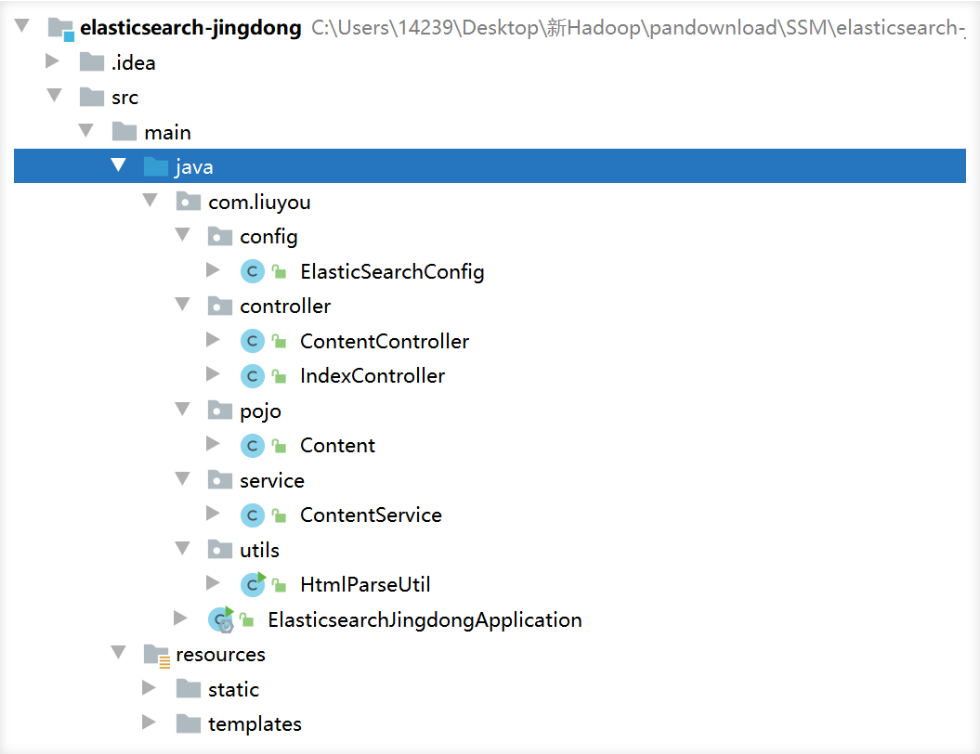
7.2. 基本编码
7.2.1. 导入依赖
<properties><java.version>1.8</java.version><elasticsearch.version>7.6.1</elasticsearch.version></properties><dependencies><!-- jsoup解析页面 --><!-- 解析网页 爬视频可 研究tiko --><dependency><groupId>org.jsoup</groupId><artifactId>jsoup</artifactId><version>1.10.2</version></dependency><!-- fastjson --><dependency><groupId>com.alibaba</groupId><artifactId>fastjson</artifactId><version>1.2.70</version></dependency><!-- ElasticSearch --><dependency><groupId>org.springframework.boot</groupId><artifactId>spring-boot-starter-data-elasticsearch</artifactId></dependency><!-- thymeleaf --><dependency><groupId>org.springframework.boot</groupId><artifactId>spring-boot-starter-thymeleaf</artifactId></dependency><!-- web --><dependency><groupId>org.springframework.boot</groupId><artifactId>spring-boot-starter-web</artifactId></dependency><!-- devtools热部署 --><dependency><groupId>org.springframework.boot</groupId><artifactId>spring-boot-devtools</artifactId><scope>runtime</scope><optional>true</optional></dependency><!-- --><dependency><groupId>org.springframework.boot</groupId><artifactId>spring-boot-configuration-processor</artifactId><optional>true</optional></dependency><!-- lombok 需要安装插件 --><dependency><groupId>org.projectlombok</groupId><artifactId>lombok</artifactId><optional>true</optional></dependency><!-- test --><dependency><groupId>org.springframework.boot</groupId><artifactId>spring-boot-starter-test</artifactId><scope>test</scope></dependency></dependencies>
7.2.2. 导入前端素材
7.2.3. 编写 application.preperties配置文件
# 更改端口,防止冲突server.port=9999# 关闭thymeleaf缓存spring.thymeleaf.cache=false
7.2.4. 测试controller和view
@Controllerpublic class IndexController {@GetMapping({"/","index"})public String index(){return "index";}}
访问 localhost:9999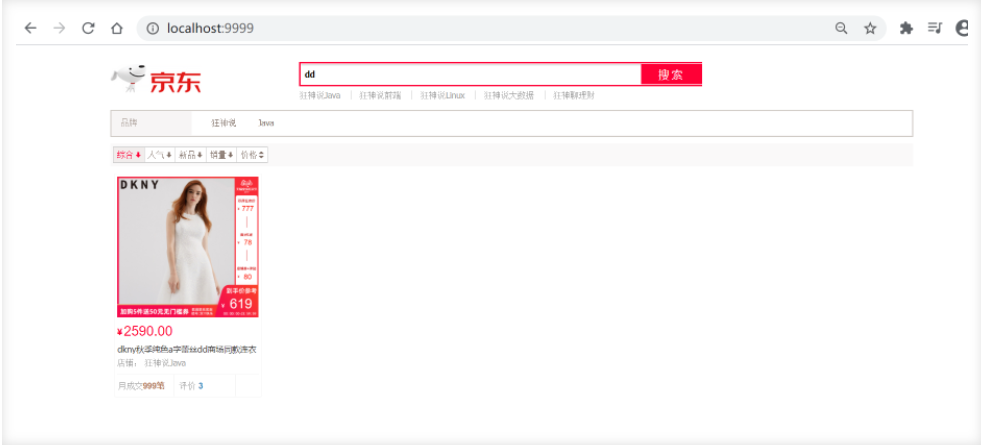
到这里可以先去编写爬虫,编写之后,回到这里
7.2.5. 编写Config
@Configurationpublic class ElasticSearchConfig {@Beanpublic RestHighLevelClient restHighLevelClient(){RestHighLevelClient client = new RestHighLevelClient(RestClient.builder(new HttpHost("127.0.0.1",9200,"http")));return client;}}
7.2.6. 编写 service
因为是爬取的数据,那么就不走Dao,以下编写都不会编写接口,开发中必须严格要求编写
ContentService
@Servicepublic class ContentService {@Autowiredprivate RestHighLevelClient restHighLevelClient;// 1、解析数据放入 es 索引中public Boolean parseContent(String keyword) throws IOException {// 获取内容List<Content> contents = HtmlParseUtil.parseJD(keyword);// 内容放入 es 中BulkRequest bulkRequest = new BulkRequest();bulkRequest.timeout("2m"); // 可更具实际业务是指for (int i = 0; i < contents.size(); i++) {bulkRequest.add(new IndexRequest("jd_goods").id(""+(i+1)).source(JSON.toJSONString(contents.get(i)), XContentType.JSON));}BulkResponse bulk = restHighLevelClient.bulk(bulkRequest, RequestOptions.DEFAULT);restHighLevelClient.close();return !bulk.hasFailures();}// 2、根据keyword分页查询结果public List<Map<String, Object>> search(String keyword, Integer pageIndex, Integer pageSize) throws IOException {if (pageIndex < 0){pageIndex = 0;}SearchRequest jd_goods = new SearchRequest("jd_goods");// 创建搜索源建造者对象SearchSourceBuilder searchSourceBuilder = new SearchSourceBuilder();// 条件采用:精确查询 通过keyword查字段nameTermQueryBuilder termQueryBuilder = QueryBuilders.termQuery("name", keyword);searchSourceBuilder.query(termQueryBuilder);searchSourceBuilder.timeout(new TimeValue(60, TimeUnit.SECONDS));// 60s// 分页searchSourceBuilder.from(pageIndex);searchSourceBuilder.size(pageSize);// 高亮// ....// 搜索源放入搜索请求中jd_goods.source(searchSourceBuilder);// 执行查询,返回结果SearchResponse searchResponse = restHighLevelClient.search(jd_goods, RequestOptions.DEFAULT);restHighLevelClient.close();// 解析结果SearchHits hits = searchResponse.getHits();List<Map<String,Object>> results = new ArrayList<>();for (SearchHit documentFields : hits.getHits()) {Map<String, Object> sourceAsMap = documentFields.getSourceAsMap();results.add(sourceAsMap);}// 返回查询的结果return results;}}
7.2.7. 编写controller
@Controllerpublic class ContentController {@Autowiredprivate ContentService contentService;@ResponseBody@GetMapping("/parse/{keyword}")public Boolean parse(@PathVariable("keyword") String keyword) throws IOException {return contentService.parseContent(keyword);}@ResponseBody@GetMapping("/search/{keyword}/{pageIndex}/{pageSize}")public List<Map<String, Object>> parse(@PathVariable("keyword") String keyword,@PathVariable("pageIndex") Integer pageIndex,@PathVariable("pageSize") Integer pageSize) throws IOException {return contentService.search(keyword,pageIndex,pageSize);}}
7.2.8. 测试结果
1、解析数据放入 es 索引中

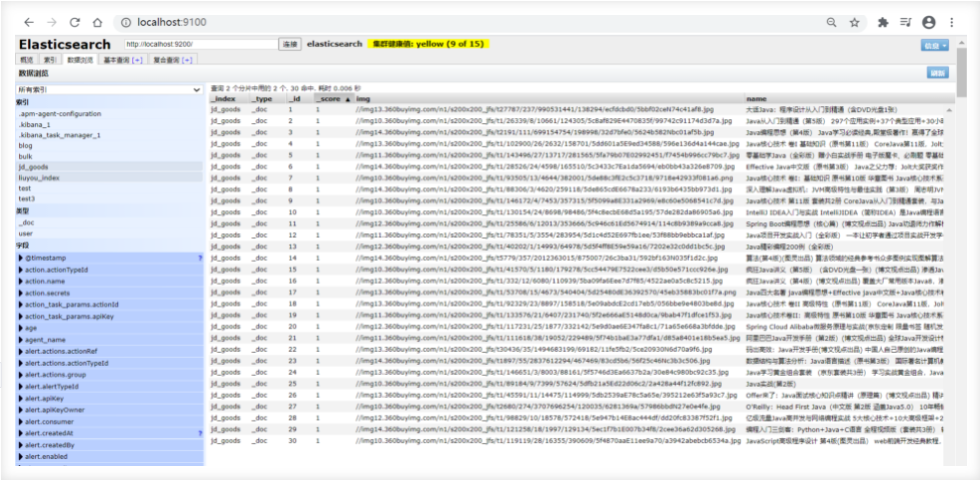
2、根据keyword分页查询结果
7.3. 爬虫(jsoup)
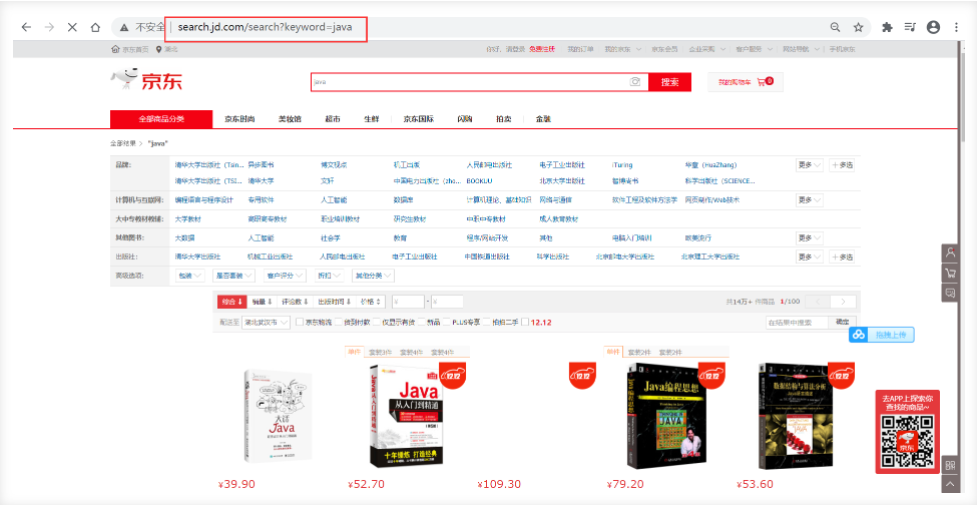
7.3.1. 搜索京东搜索页面,并分析页面
http://search.jd.com/search?keyword=java
页面如下
审查页面元素
页面列表id:J_goodsList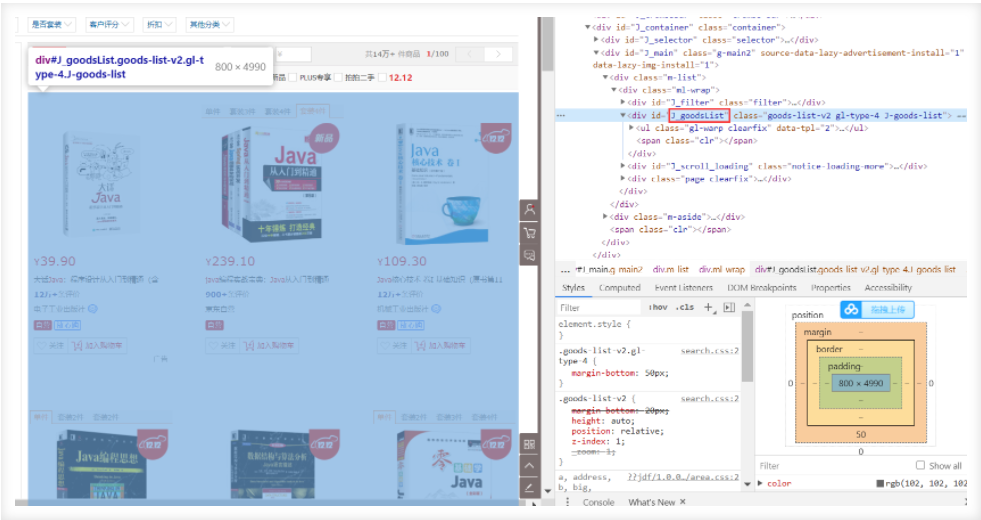
目标元素:img、price、name
7.3.2. 爬取数据(获取请求返回的页面信息,筛选出可用的)
创建HtmlParseUtil,并简单编写
public class HtmlParseUtil {public static void main(String[] args) throws IOException {/// 使用前需要联网// 请求urlString url = "http://search.jd.com/search?keyword=java";// 1.解析网页(jsoup 解析返回的对象是浏览器Document对象)Document document = Jsoup.parse(new URL(url), 30000);// 使用document可以使用在js对document的所有操作// 2.获取元素(通过id)Element j_goodsList = document.getElementById("J_goodsList");// 3.获取J_goodsList ul 每一个 liElements lis = j_goodsList.getElementsByTag("li");// 4.获取li下的 img、price、namefor (Element li : lis) {String img = li.getElementsByTag("img").eq(0).attr("src");// 获取li下 第一张图片String name = li.getElementsByClass("p-name").eq(0).text();String price = li.getElementsByClass("p-price").eq(0).text();System.out.println("=======================");System.out.println("img : " + img);System.out.println("name : " + name);System.out.println("price : " + price);}}}
运行结果
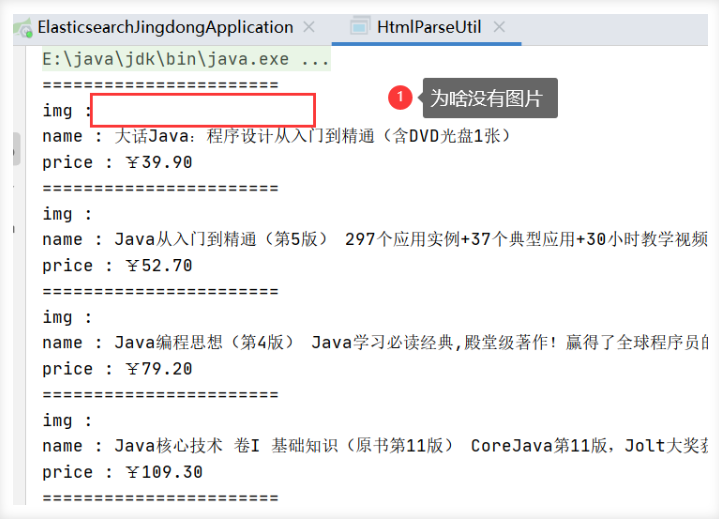
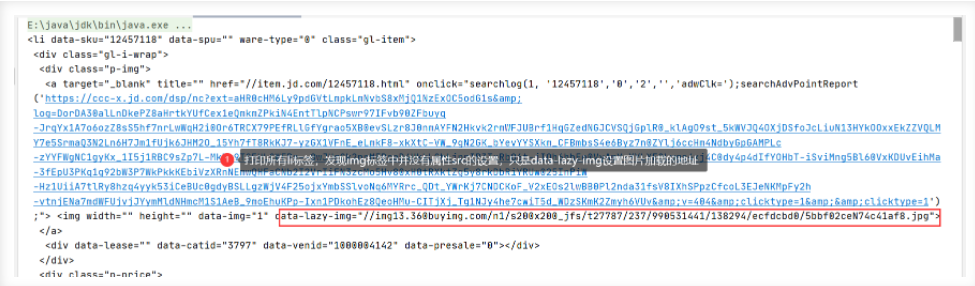
一般图片特别多的网站,所有的图片都是通过延迟加载的
// 打印标签内容Elements lis = j_goodsList.getElementsByTag("li");System.out.println(lis);
打印所有li标签,发现img标签中并没有属性src的设置,只是data-lazy-ing设置图片加载的地址
创建HtmlParseUtil、改写
- 更改图片获取属性为 data-lazy-img
与实体类结合,实体类如下
@Data@AllArgsConstructor@NoArgsConstructorpublic class Content implements Serializable {private static final long serialVersionUID = -8049497962627482693L;private String name;private String img;private String price;}
封装为方法
public class HtmlParseUtil {public static void main(String[] args) throws IOException {System.out.println(parseJD("java"));}public static List<Content> parseJD(String keyword) throws IOException {/// 使用前需要联网// 请求urlString url = "http://search.jd.com/search?keyword=" + keyword;// 1.解析网页(jsoup 解析返回的对象是浏览器Document对象)Document document = Jsoup.parse(new URL(url), 30000);// 使用document可以使用在js对document的所有操作// 2.获取元素(通过id)Element j_goodsList = document.getElementById("J_goodsList");// 3.获取J_goodsList ul 每一个 liElements lis = j_goodsList.getElementsByTag("li");// System.out.println(lis);// 4.获取li下的 img、price、name// list存储所有li下的内容List<Content> contents = new ArrayList<Content>();for (Element li : lis) {// 由于网站图片使用懒加载,将src属性替换为data-lazy-imgString img = li.getElementsByTag("img").eq(0).attr("data-lazy-img");// 获取li下 第一张图片String name = li.getElementsByClass("p-name").eq(0).text();String price = li.getElementsByClass("p-price").eq(0).text();// 封装为对象Content content = new Content(name,img,price);// 添加到list中contents.add(content);}// System.out.println(contents);// 5.返回 listreturn contents;}}
结果展示

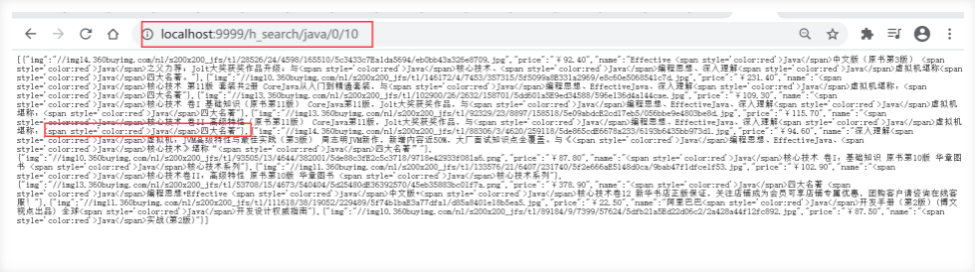
7.4. 搜索高亮
在3、的基础上添加内容
①ContentService
// 3、 在2的基础上进行高亮查询public List<Map<String, Object>> highlightSearch(String keyword, Integer pageIndex, Integer pageSize) throws IOException {SearchRequest searchRequest = new SearchRequest("jd_goods");SearchSourceBuilder searchSourceBuilder = new SearchSourceBuilder();// 精确查询,添加查询条件TermQueryBuilder termQueryBuilder = QueryBuilders.termQuery("name", keyword);searchSourceBuilder.timeout(new TimeValue(60, TimeUnit.SECONDS));searchSourceBuilder.query(termQueryBuilder);// 分页searchSourceBuilder.from(pageIndex);searchSourceBuilder.size(pageSize);// 高亮 =========HighlightBuilder highlightBuilder = new HighlightBuilder();highlightBuilder.field("name");highlightBuilder.preTags("<span style='color:red'>");highlightBuilder.postTags("</span>");searchSourceBuilder.highlighter(highlightBuilder);// 执行查询searchRequest.source(searchSourceBuilder);SearchResponse searchResponse = restHighLevelClient.search(searchRequest, RequestOptions.DEFAULT);// 解析结果 ==========SearchHits hits = searchResponse.getHits();List<Map<String, Object>> results = new ArrayList<>();for (SearchHit documentFields : hits.getHits()) {// 使用新的字段值(高亮),覆盖旧的字段值Map<String, Object> sourceAsMap = documentFields.getSourceAsMap();// 高亮字段Map<String, HighlightField> highlightFields = documentFields.getHighlightFields();HighlightField name = highlightFields.get("name");// 替换if (name != null){Text[] fragments = name.fragments();StringBuilder new_name = new StringBuilder();for (Text text : fragments) {new_name.append(text);}sourceAsMap.put("name",new_name.toString());}results.add(sourceAsMap);}return results;}
②ContentController
@ResponseBody@GetMapping("/h_search/{keyword}/{pageIndex}/{pageSize}")public List<Map<String, Object>> highlightParse(@PathVariable("keyword") String keyword,@PathVariable("pageIndex") Integer pageIndex,@PathVariable("pageSize") Integer pageSize) throws IOException {return contentService.highlightSearch(keyword,pageIndex,pageSize);}
7.5. 前后端分离(简单使用Vue)
删除Controller 方法上的 @ResponseBody注解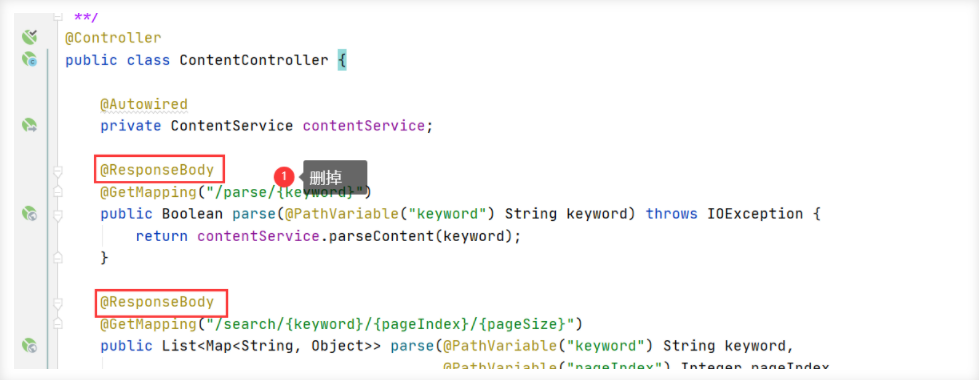
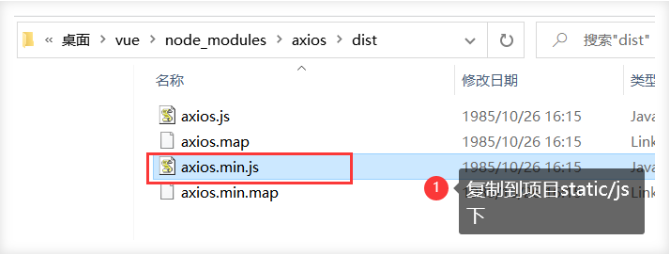
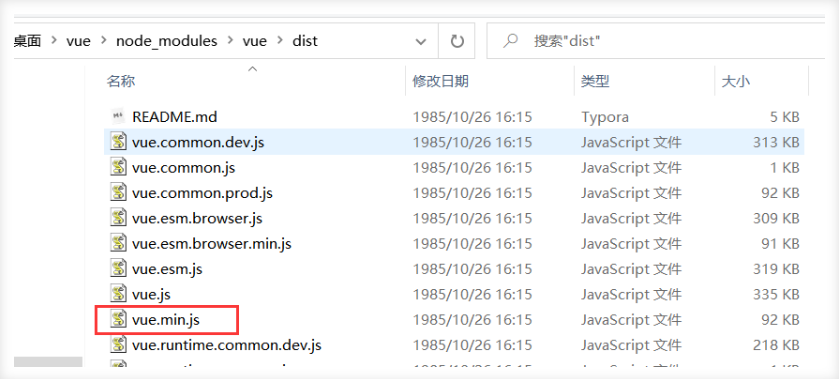
①下载并引入Vue.min.js和axios.js
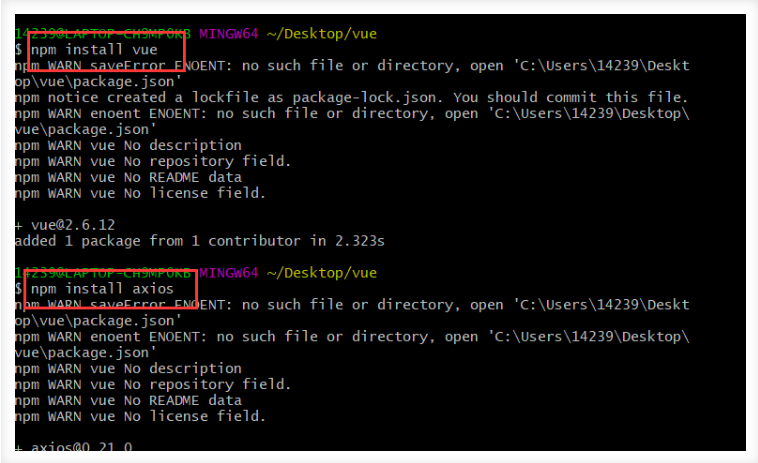
如果安装了nodejs,可以按如下步骤,没有可以到后面素材处下载
npm install vuenpm install axios
②修改静态页面
引入js
<script th:src="@{/js/vue.min.js}"></script><script th:src="@{/js/axios.min.js}"></script>
修改后的index.html
<!DOCTYPE html><html xmlns:th="http://www.thymeleaf.org"><head><meta charset="utf-8"/><title>狂神说Java-ES仿京东实战</title><link rel="stylesheet" th:href="@{/css/style.css}"/><script th:src="@{/js/jquery.min.js}"></script></head><body class="pg"><div class="page"><div id="app" class=" mallist tmall- page-not-market "><!-- 头部搜索 --><div id="header" class=" header-list-app"><div class="headerLayout"><div class="headerCon "><!-- Logo--><h1 id="mallLogo"><img th:src="@{/images/jdlogo.png}" alt=""></h1><div class="header-extra"><!--搜索--><div id="mallSearch" class="mall-search"><form name="searchTop" class="mallSearch-form clearfix"><fieldset><legend>天猫搜索</legend><div class="mallSearch-input clearfix"><div class="s-combobox" id="s-combobox-685"><div class="s-combobox-input-wrap"><input v-model="keyword" type="text" autocomplete="off" id="mq"class="s-combobox-input" aria-haspopup="true"></div></div><button type="submit" @click.prevent="searchKey" id="searchbtn">搜索</button></div></fieldset></form><ul class="relKeyTop"><li><a>狂神说Java</a></li><li><a>狂神说前端</a></li><li><a>狂神说Linux</a></li><li><a>狂神说大数据</a></li><li><a>狂神聊理财</a></li></ul></div></div></div></div></div><!-- 商品详情页面 --><div id="content"><div class="main"><!-- 品牌分类 --><form class="navAttrsForm"><div class="attrs j_NavAttrs" style="display:block"><div class="brandAttr j_nav_brand"><div class="j_Brand attr"><div class="attrKey">品牌</div><div class="attrValues"><ul class="av-collapse row-2"><li><a href="#"> 狂神说 </a></li><li><a href="#"> Java </a></li></ul></div></div></div></div></form><!-- 排序规则 --><div class="filter clearfix"><a class="fSort fSort-cur">综合<i class="f-ico-arrow-d"></i></a><a class="fSort">人气<i class="f-ico-arrow-d"></i></a><a class="fSort">新品<i class="f-ico-arrow-d"></i></a><a class="fSort">销量<i class="f-ico-arrow-d"></i></a><a class="fSort">价格<i class="f-ico-triangle-mt"></i><i class="f-ico-triangle-mb"></i></a></div><!-- 商品详情 --><div class="view grid-nosku" ><div class="product" v-for="result in results"><div class="product-iWrap"><!--商品封面--><div class="productImg-wrap"><a class="productImg"><img :src="result.img"></a></div><!--价格--><p class="productPrice"><em v-text="result.price"></em></p><!--标题--><p class="productTitle"><a v-html="result.name"></a></p><!-- 店铺名 --><div class="productShop"><span>店铺: 狂神说Java </span></div><!-- 成交信息 --><p class="productStatus"><span>月成交<em>999笔</em></span><span>评价 <a>3</a></span></p></div></div></div></div></div></div></div><script th:src="@{/js/vue.min.js}"></script><script th:src="@{/js/axios.min.js}"></script><script>new Vue({el:"#app",data:{"keyword": '', // 搜索的关键字"results":[] // 后端返回的结果},methods:{searchKey(){var keyword = this.keyword;console.log(keyword);axios.get('h_search/'+keyword+'/0/20').then(response=>{console.log(response.data);this.results=response.data;})}}});</script></body></html>
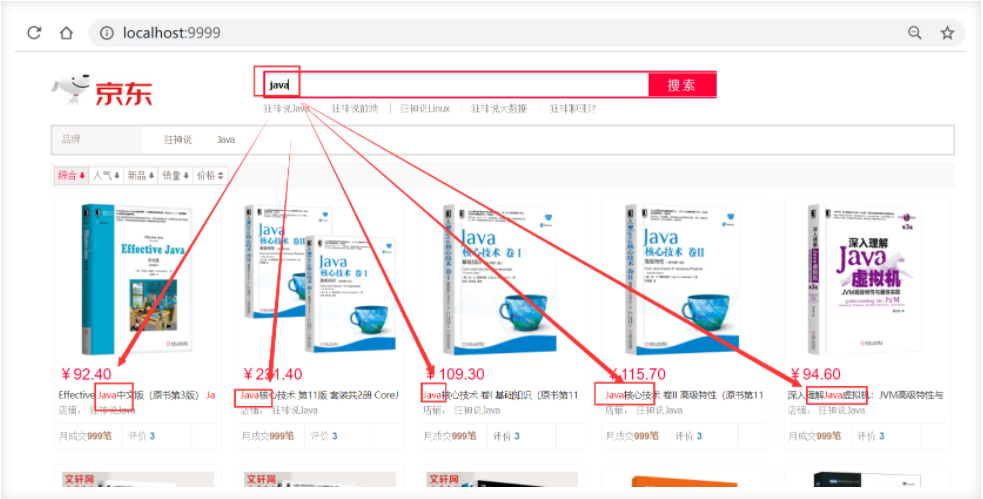
7.6. 测试

若有收获,就点个赞吧
0 人点赞


