- 上传安装包并解压
tar -zxvf ela..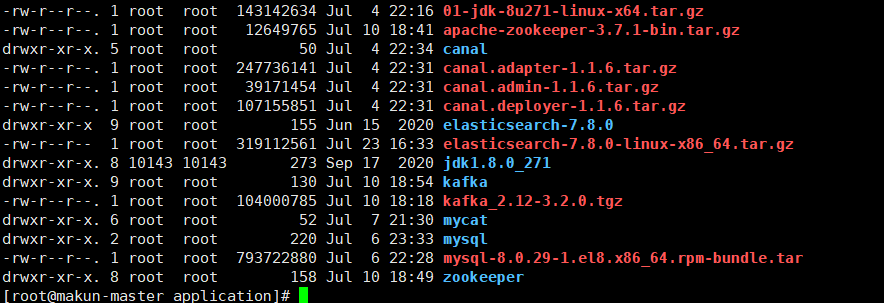
- 创建elastic 用户
因为安全问题,elasticsearch 不允许root用户直接运行,所以要创建用户
# 新增用户useradd elastic# 设置密码 12345678passwd elastic# 如果创建错了,可以删除了在添加userdel -r elastic# 修改文件加所有者chown -R elastic /opt/application/elasticsearch-7.8.0
修改 elasticsearch.yml 配置文件
cluster.name: my-applicationnode.name: node-1network.host: 0.0.0.0http.port: 9200cluster.initial_master_nodes: ["node-1"]
修改系统配置 ```bash
修改/etc/security/limits.conf
vim /etc/security/limits.conf
每一个进程可以打开的文件数的限制
elastic soft nofile 65535 elastic hard nofile 65535
vim /etc/security/limits.d/20-nproc.conf
每一个进程可以打开的文件数的限制
elastic soft nofile 65535 elastic hard nofile 65535
vim /etc/sysctl.conf
一个进程可以拥有的VMA虚拟内存区域的数量,默认值位65536
vm.max_map_count=655360
修改完配置重新加载
sysctl -p
4. 启动es```bash# 切换用户su elasticcd /opt/application# 启动 守护进程方式elasticsearch-7.8.0/bin/elasticsearch -dsu - elastic -c "cd /opt/application && elasticsearch-7.8.0/bin/elasticsearch &"# 清理缓存echo 3>/proc/sys/vm/drop_caches
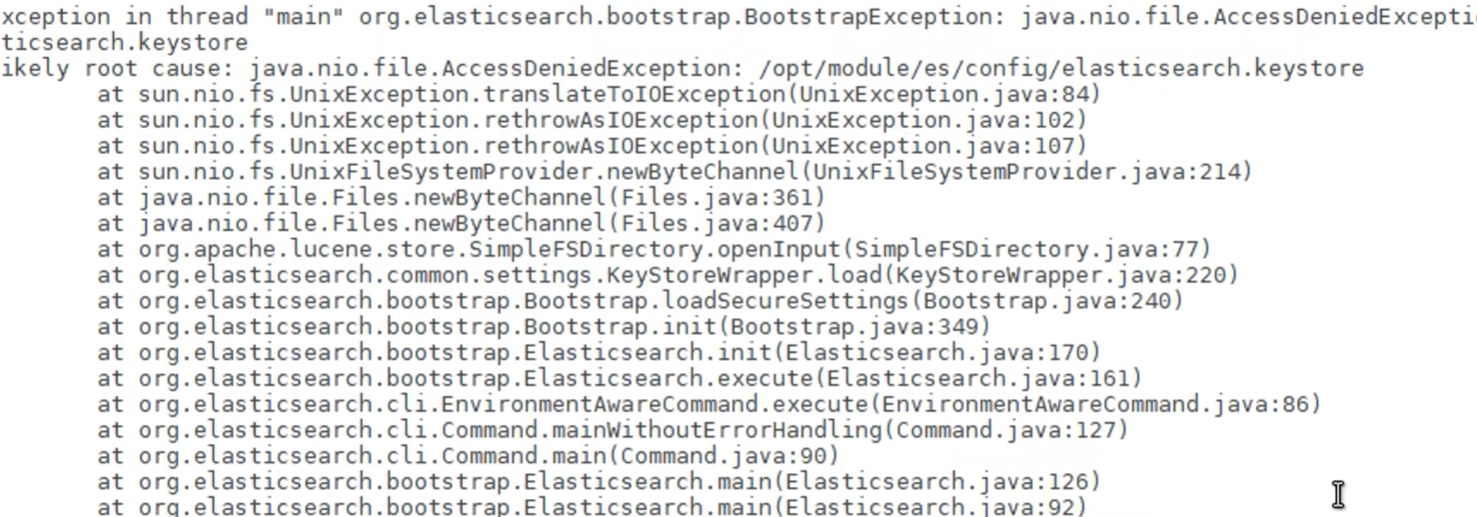
- 如果启动的过程中遇到了下面的问题,再执行一遍
chown -R elastic /opt/application/elasticsearch-7.8.0
- 如果包版本不符合要求,可以再虚拟机上面安装对应版本的JDK,也可以直接使用es自带的JDK

因为不会直接修改系统的Java版本,所以修改vim elasticsearch-7.8.0/bin elasticsearch
# 在文件开头加上这两句话export JAVA_HOME=/opt/jdk-11.0.1export PATH=$JAVA_HOME/bin:$PATH

若有收获,就点个赞吧
0 人点赞


