excel 表格中想给部分表格设置密码,部分表格无需密码,且设置密码部分,不同区域设置不同的密码
- 比如,有一份报表,数据录入需要由采集部与编辑部共同完成。两个部门只能各自负责自己的那个区域录入数据,其它区域不准录入。那么,可以为这两个部门各自设置录入区域密码。
- 表格中 “ 采集部 ” 由采集部输入。“ 编辑部” 由编辑部输入。
开始设置,全选工作表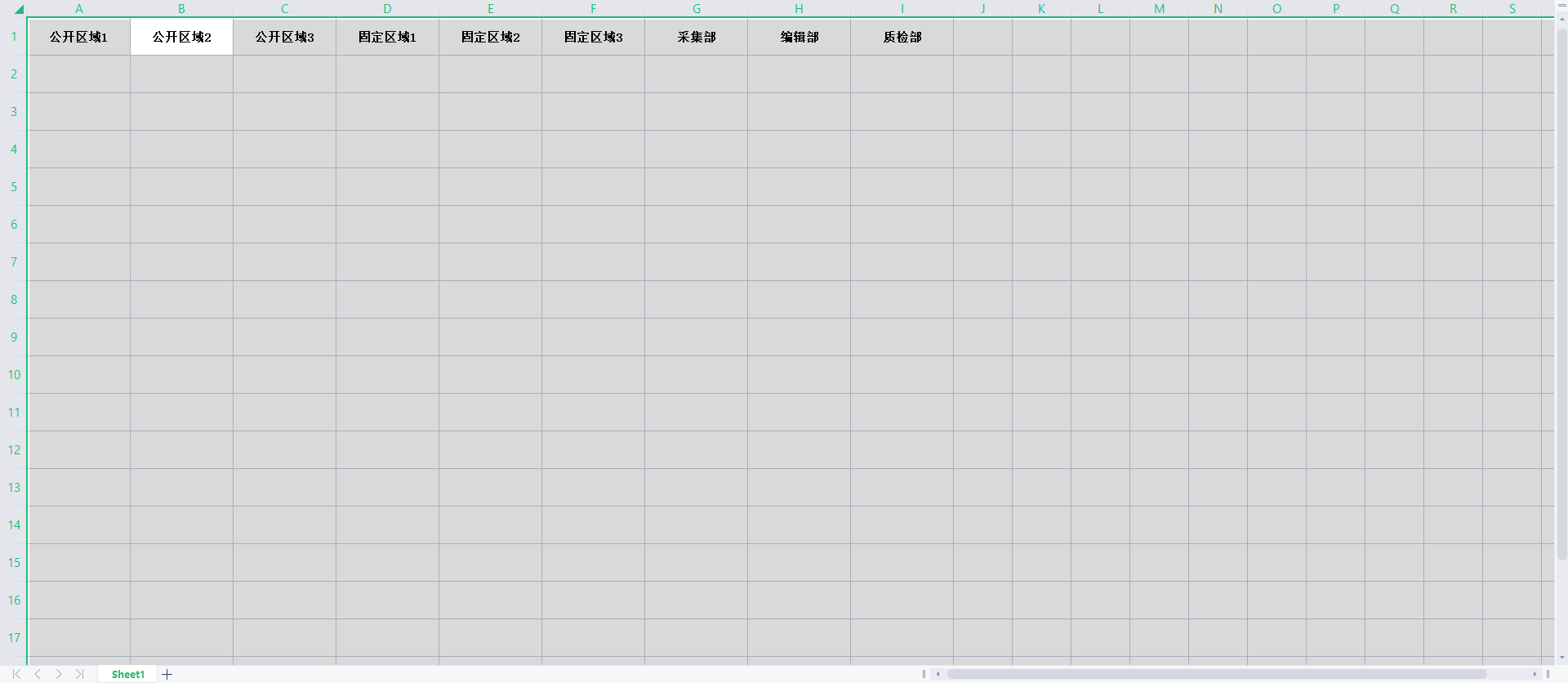
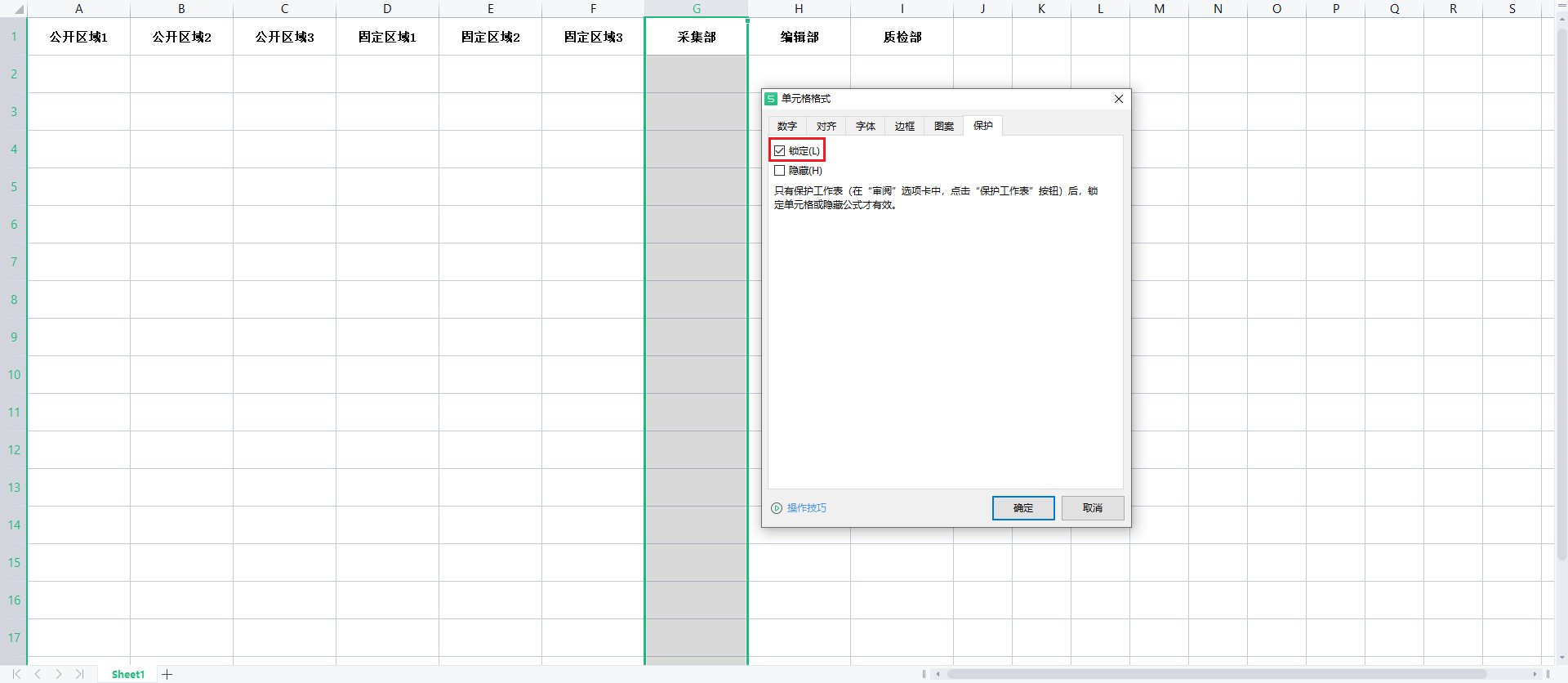
- 鼠标右击,弹出菜单中,再点: 设置单元格格式 ,调出对话框,也可以按下 CTRL+1 调出。
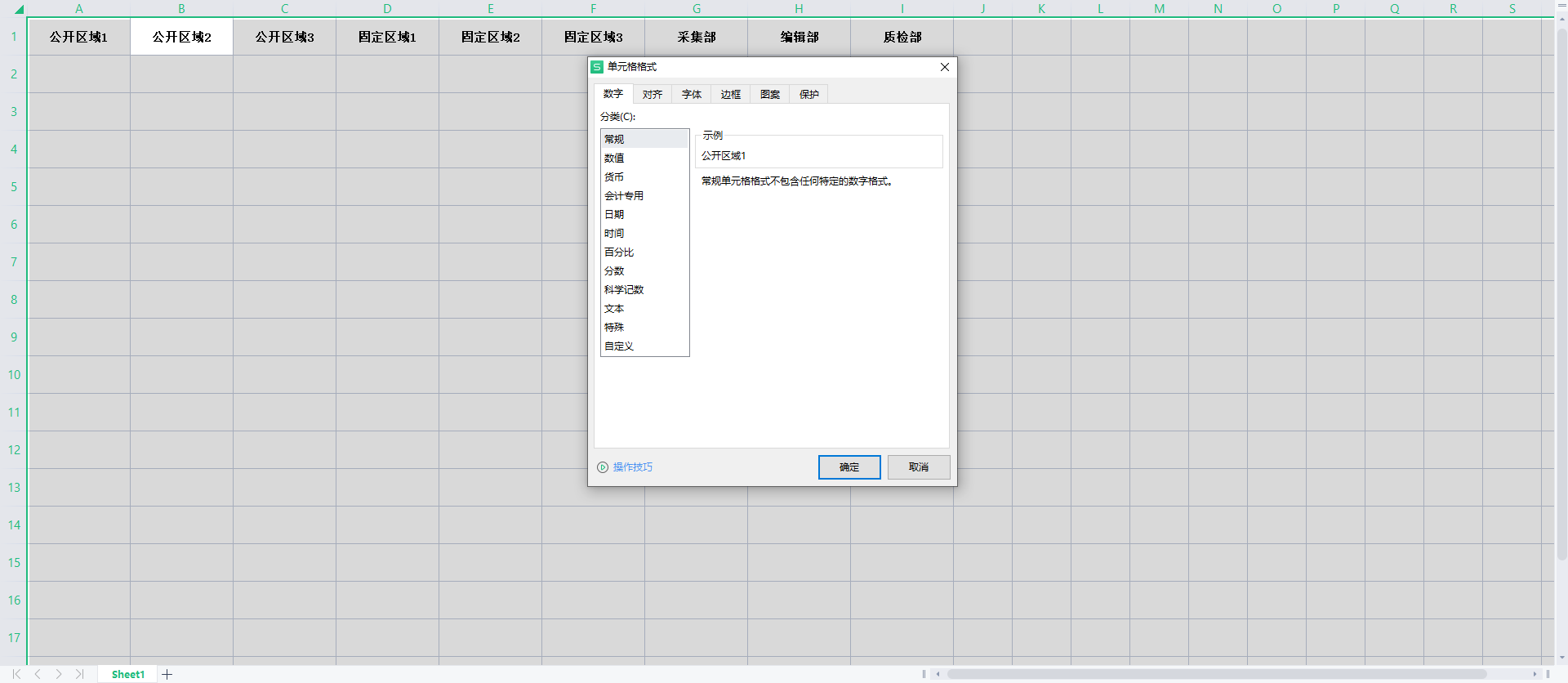
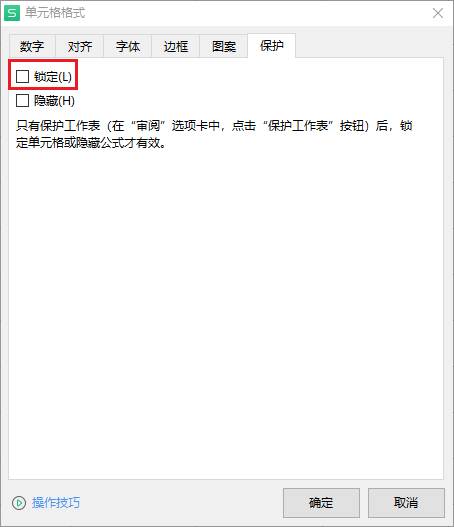
- 点开:保护,把 “ 锁定 ” 的对勾取消。再点确定。
- 选中表格 G列
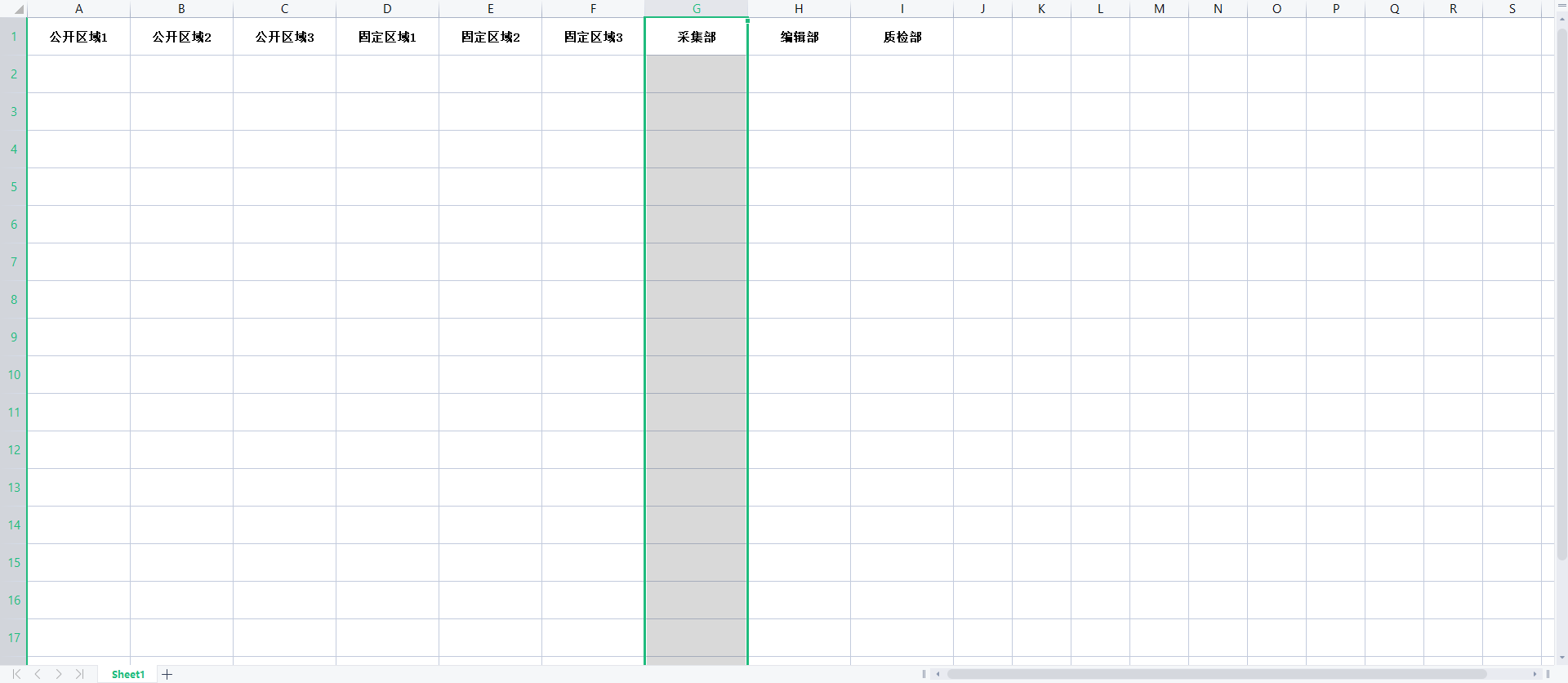
- 调出 “设置单元格格式” 对话框,点开:保护,“ 锁定 ” 这里打上对勾。再点确定。
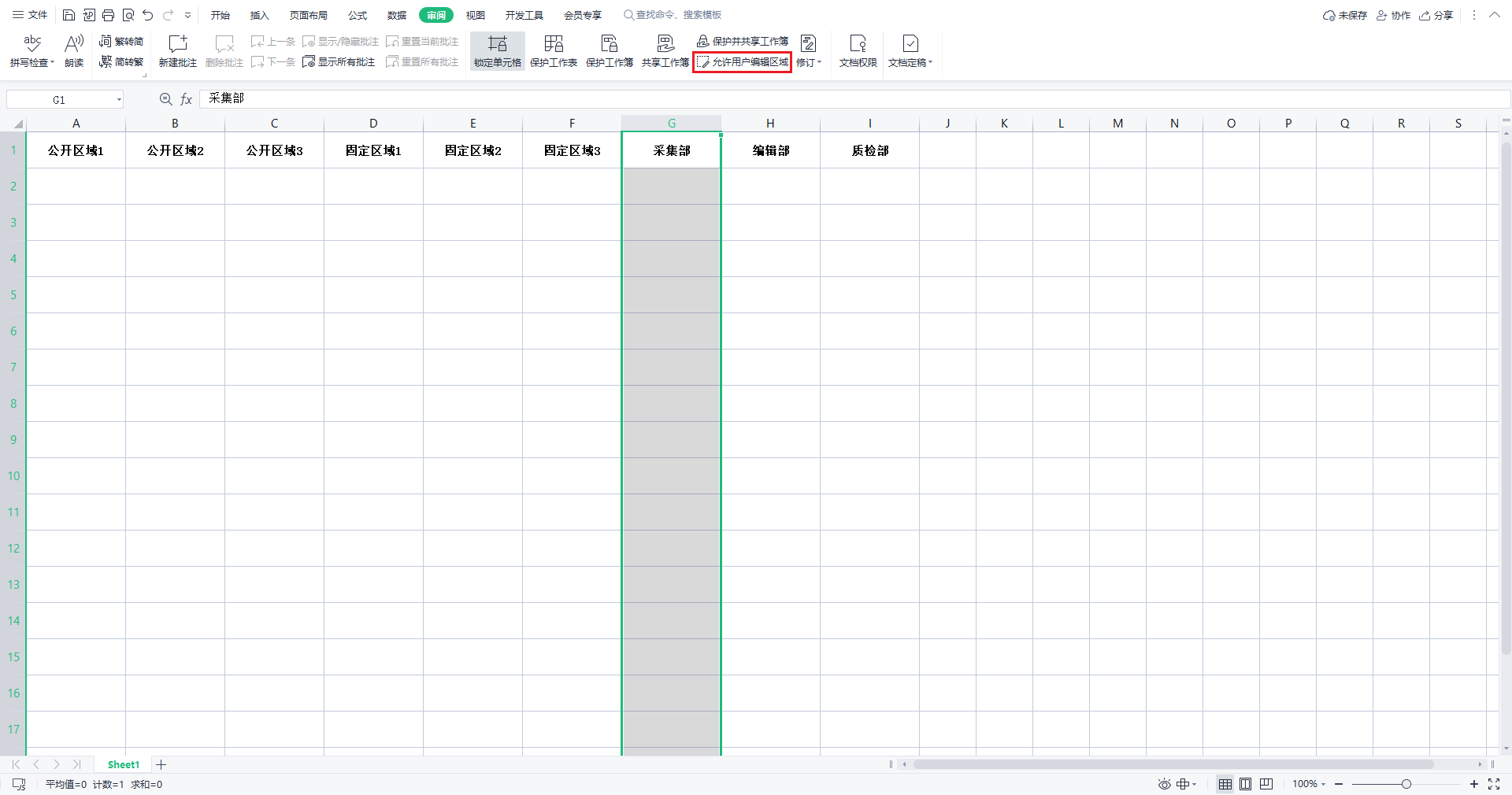
- 选择G列。 再顺序点击: 审阅-允许用户编辑区域
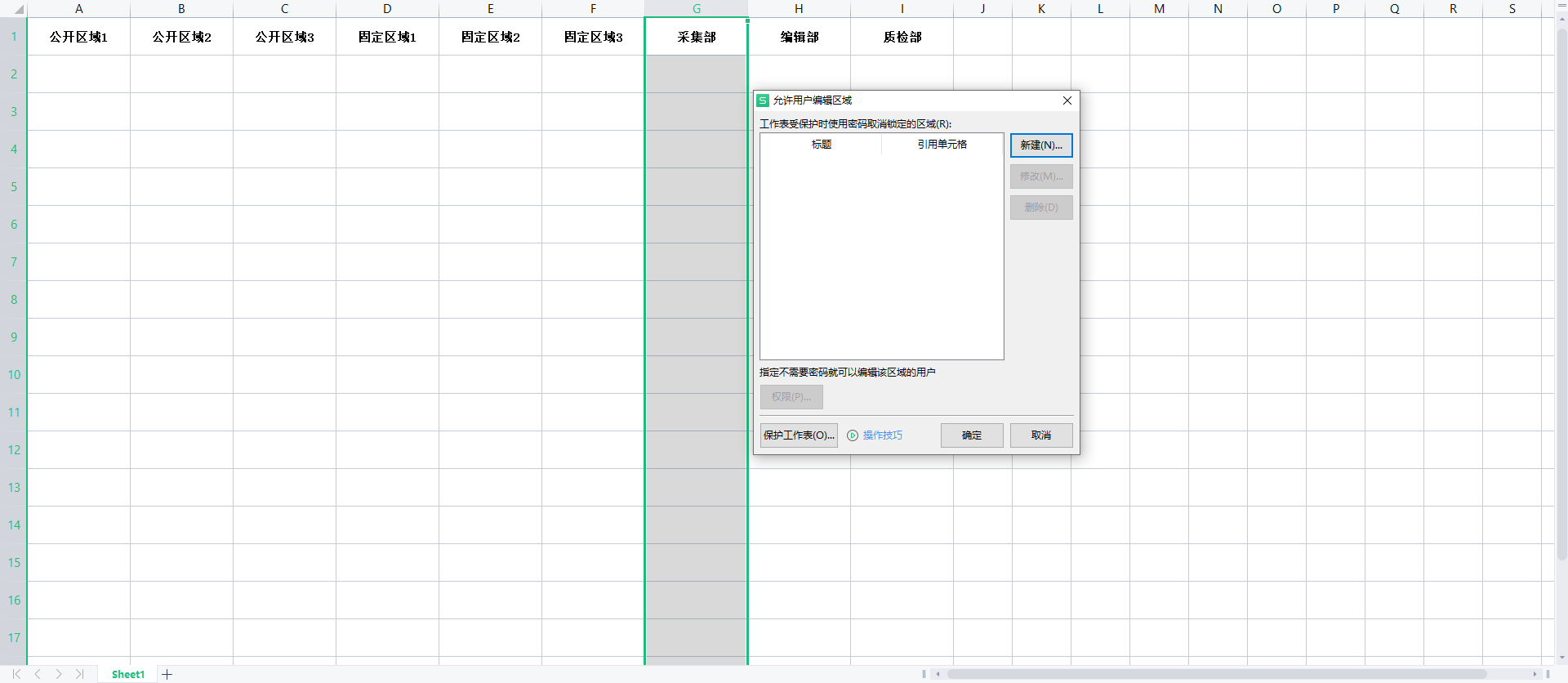
- 弹出对话框;
- 在 “ 标题” 这里输入:采集部,“ 引用单元格 ” 这里,刚才是选中的G列;
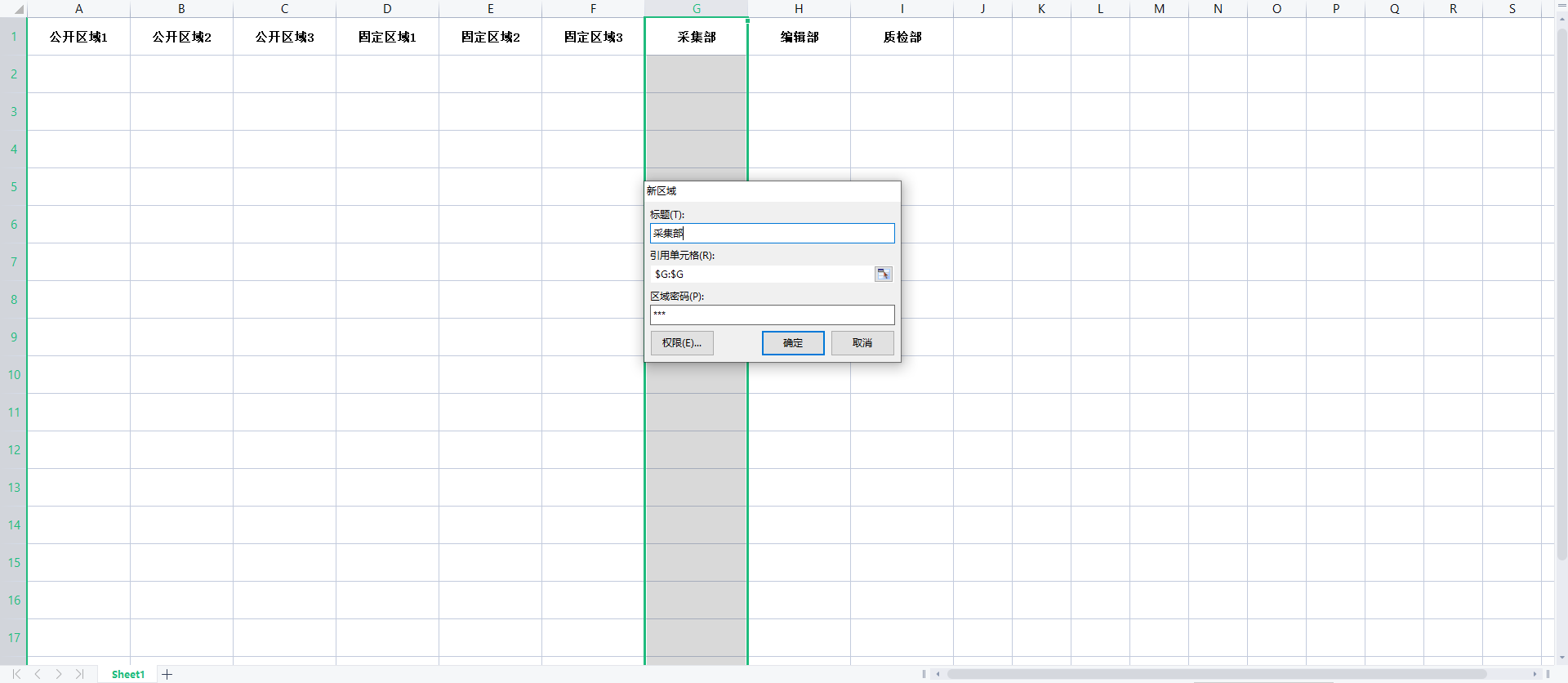
- 在 “ 密码” 这里设置密码,比如:123,点确定,再重新输入一次 123 密码。
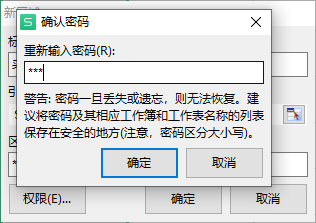
- 再点 “ 新建”, 弹出对话框;在 “ 标题” 这里输入:编辑部 ,“引用单元格 ” 这里,选择 “ 编辑部” 的H列,在 “ 密码 ” 这里设置密码,比如:456,点确定,再重新输入一次 456 密码。
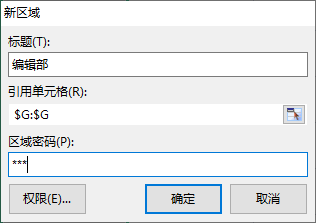
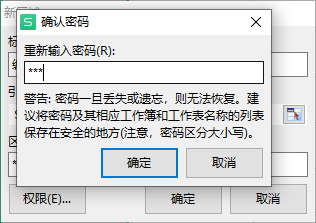
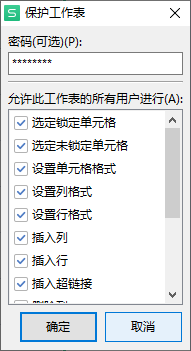
- 然后,再点下对话框左下角的:保护工作表,
或点击审阅——保护工作表
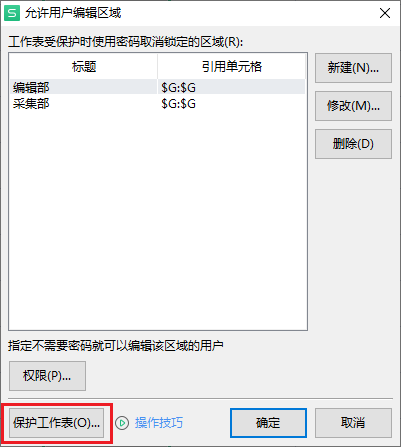

- 再设置密码。
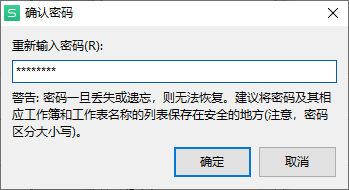
- 确认密码。
- 设置已完成,此时如需编辑已设定密码的区域,则需要输入对应的密码。
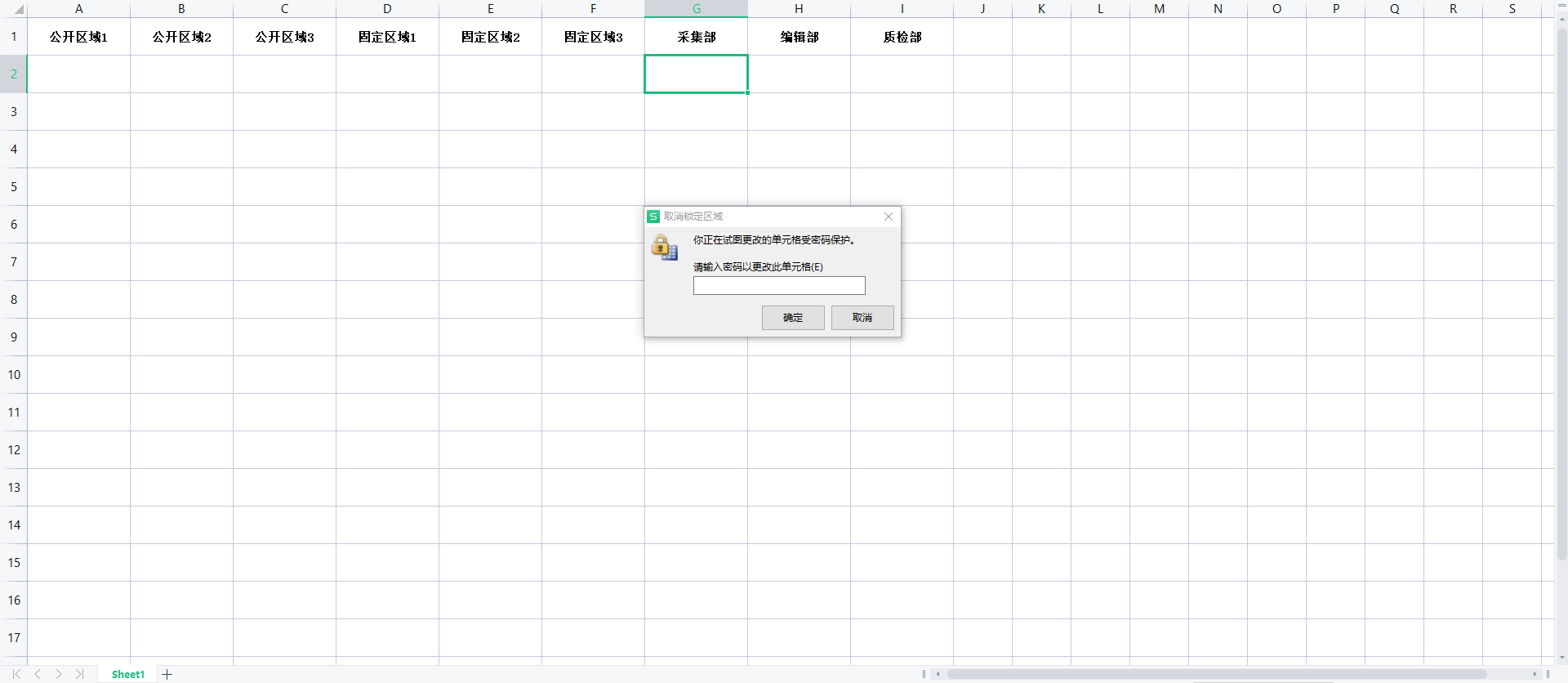
在“采集部”这一列,输入对应的密码123,就可以正常录入数据
在“编辑部”这一列,输入对应的密码456,就可以正常录入数据
如需从新设置密码,则需要先“撤销工作表保护”

若有收获,就点个赞吧
0 人点赞


