在 Excel 中有些特定的内容不想被别人修改,那么应该怎样锁定这一部分的单元格内容呢?
如图,我的Excel表格里面有一些数据,我想要这些数据不被修改,而其他空白区域可以随便修改。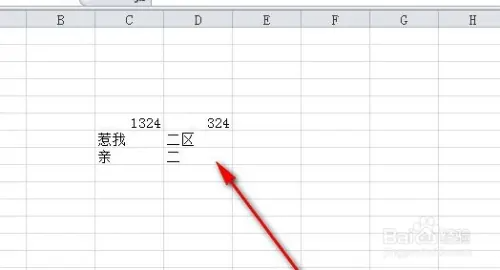
所以我们就需要全选中表格,然后单击右键,然后设置所有单元格的单元格样式。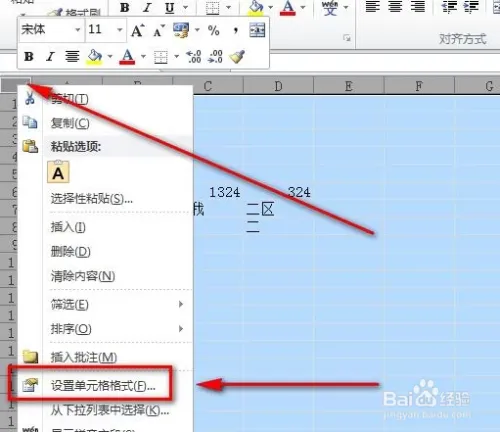
如图,点击 “保护” 按钮,开始设置单元格是否被保护。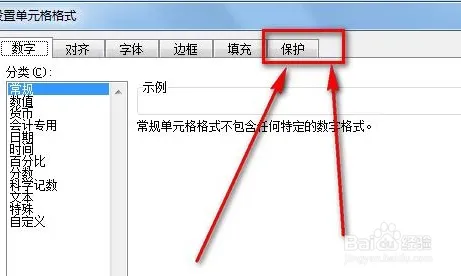
如图,把 “锁定” 和“隐藏”取消掉,然后点击确定,这样所有的单元格都是处于未锁定的状态的。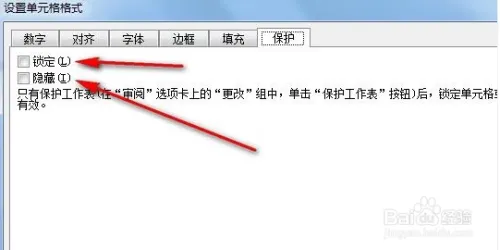
然后我们再次选定要锁定的区域,比如我这样选定,然后再次单击右键,再次设置它的单元格格式。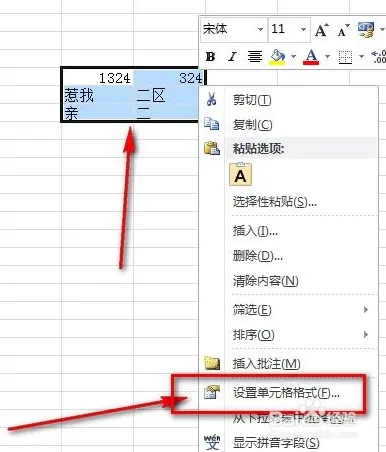
如图,这时候我们就需要把它的单元格格式设定成锁定的状态的,然后点击确定就 OK 了。
之后,点击菜单栏中间的 “审阅” 菜单。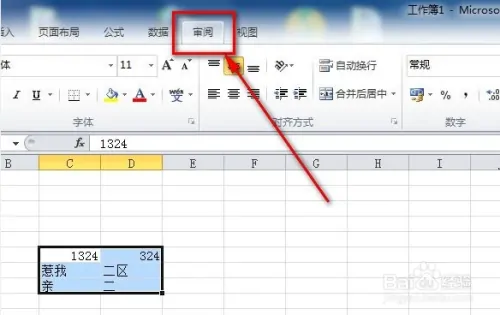
如图所示,点击 “保护工作表” 按钮就可以开始进行设置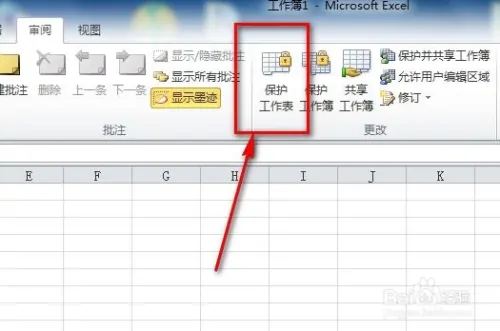
如图,把这两个选项给勾选上,然后输入密码,点击确定即可
接着 Excel 会弹出一个窗口,要你再次输入密码,两次密码一定要一样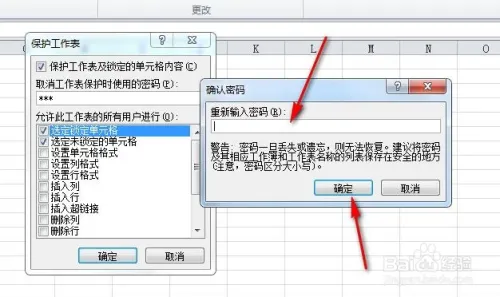
最后,部分单元格就被锁定了,我们可以在未锁定的区域里面编辑文字,而如果我们想编辑锁定区域的数据,就会弹出警告窗口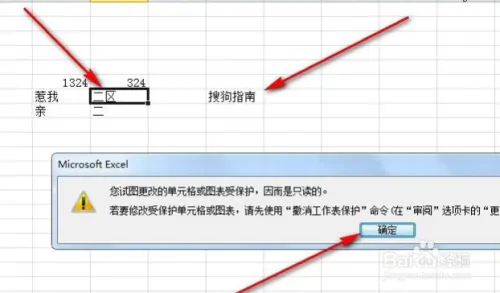
END

若有收获,就点个赞吧
0 人点赞


