我们在操作 excel 表的时,有时需要将一个 excel 表中的数据匹配到另一个表中,那么就需要用到VLOOKUP函数,VLOOKUP 函数是 Excel 中的一个纵向查找函数,VLOOKUP 是按列查找,最终返回该列所需查询列序所对应的值,下面分步介绍一下 VLOOKUP 函数的用法,希望对你有所帮助。
- 打开一个 Excel 表格——a.xlsx,只包含了学生的姓名,需要在另一个 Excel 表格——b.xlsx 中匹配出相应同学的班级信息。
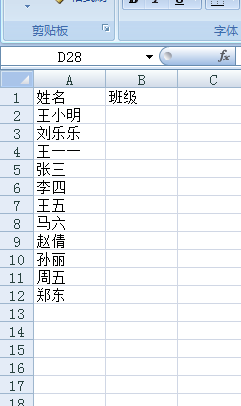
图 1. a.xlsx
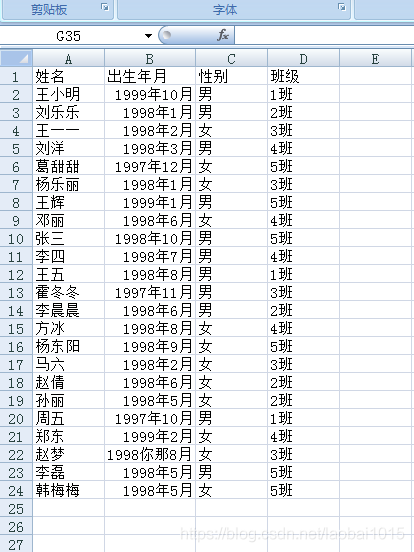
图 2 b.xlsx
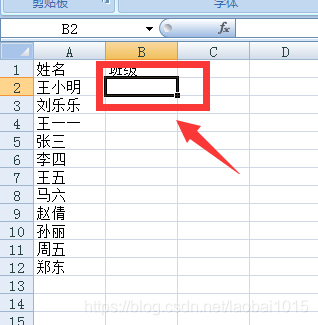
- 把光标定位在需要展示数据的单元格中
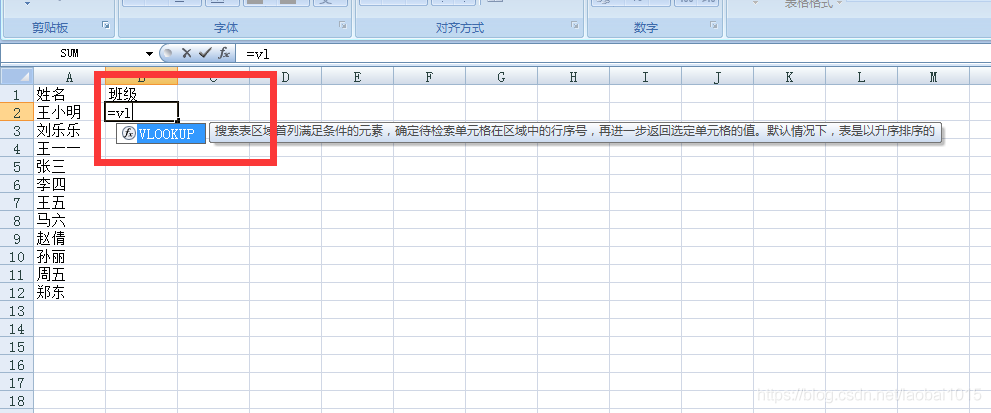
- 在单元格中输入 “=vl”,然后会自动提示出 VLOOKUP 函数,双击蓝色的函数部分,就可以看到单元格中显示出的完整的 VLOOKUP 函数。
- 选择第一列中需要匹配数据的单元格,只选中一个就可以,然后再英文状态下输入逗号 “,”
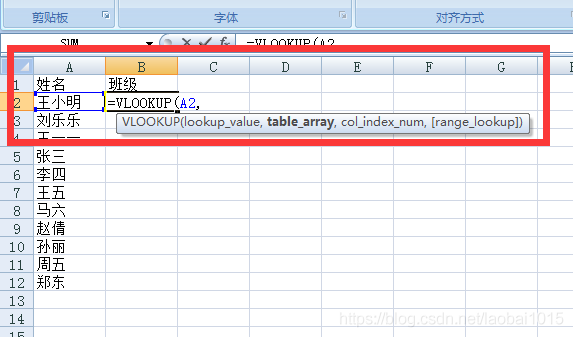
- 接着打开 b.xlsx 表格,选中全部数据
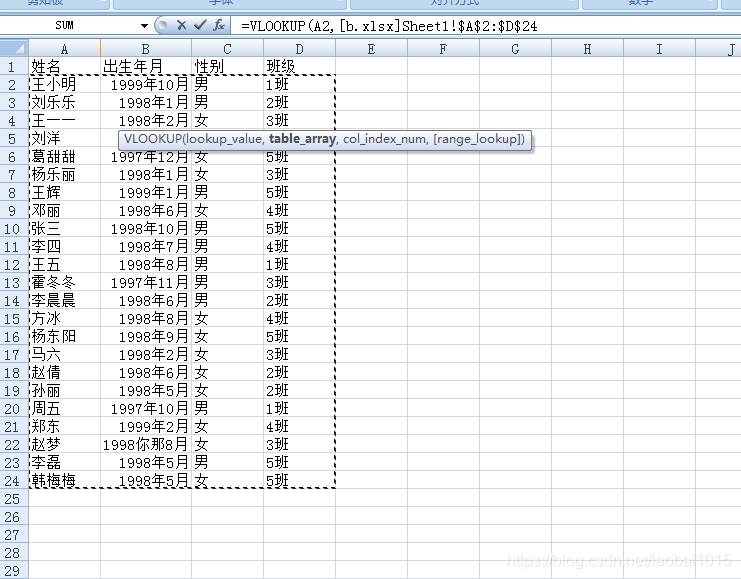
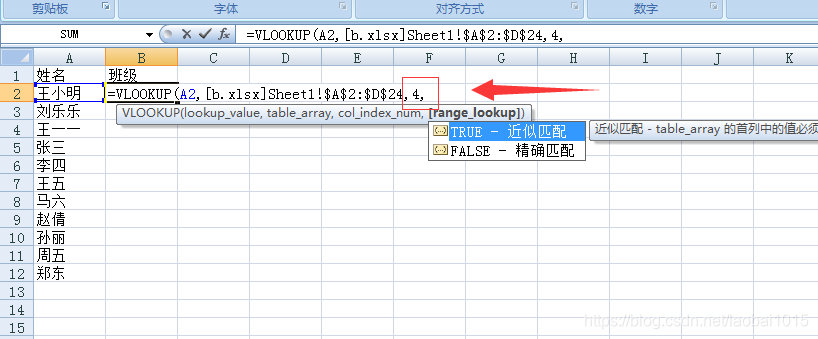
- 因为我们要返回的信息是 b.xlsx 中第四列的班级信息,所以在公式中再输入 “,4,”
PS: 提示信息让我们选择 “TRUE” 或“FLASE”,不用选,直接回车即可
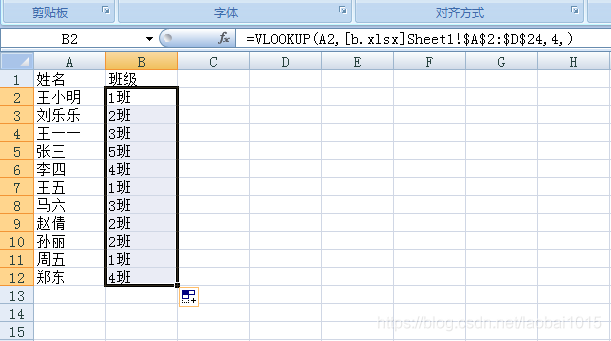
- 按下回车键后,展示出匹配到的数据,效果如下图:
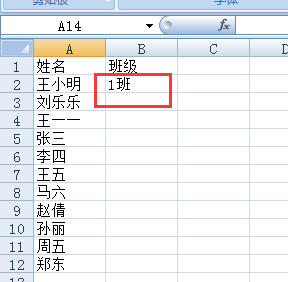
- 想要把 a.xlsx 中第一列的数据全部匹配出来,只需要按住第一个匹配到的班级信息右下角,当鼠标变成实心黑色十字时双击即可。

若有收获,就点个赞吧
0 人点赞


