参考:https://blog.csdn.net/gaojixu/article/details/82185694
1 下载
下载地址
http://download.qt.io/archive/qt/5.11/5.11.1/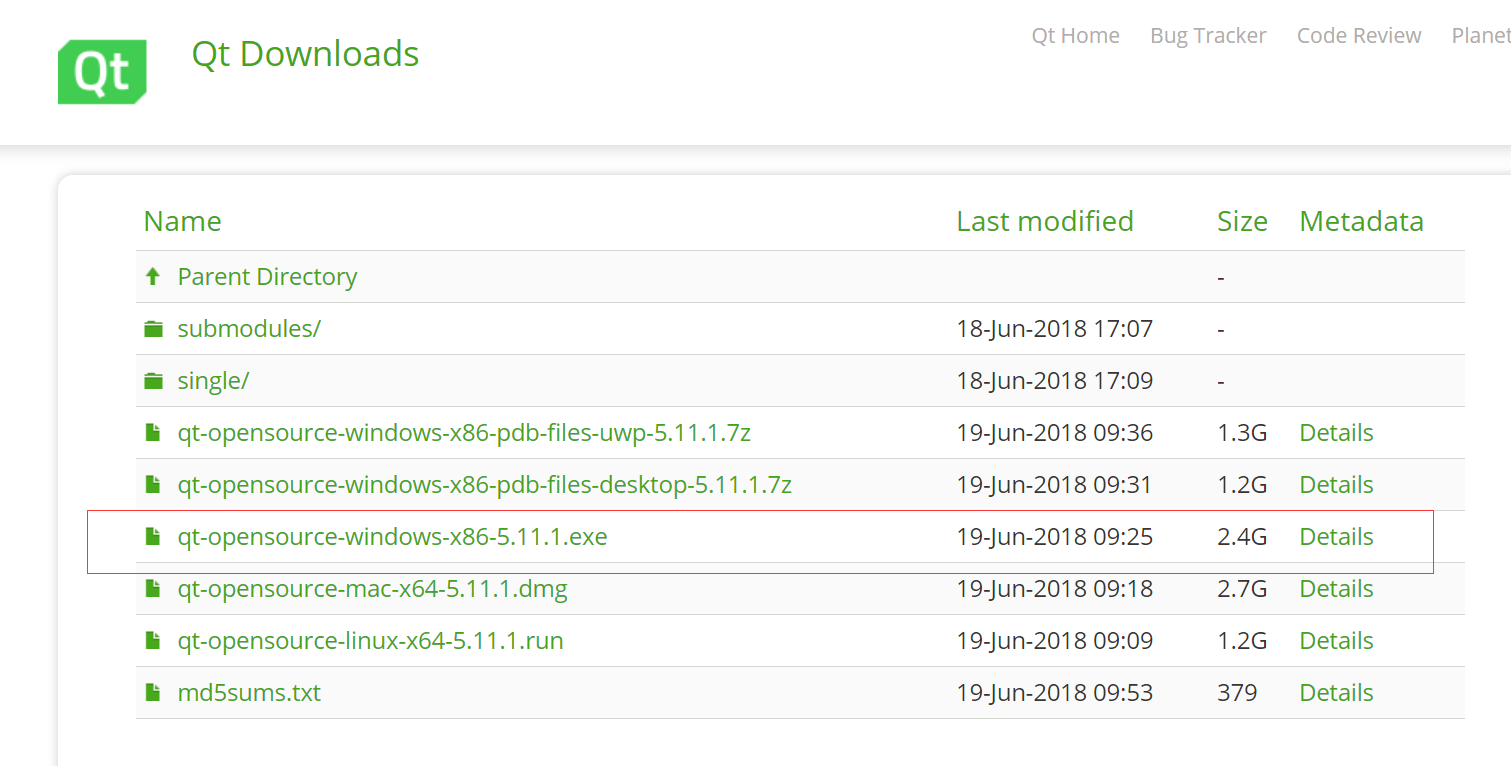
下载后,双击安装: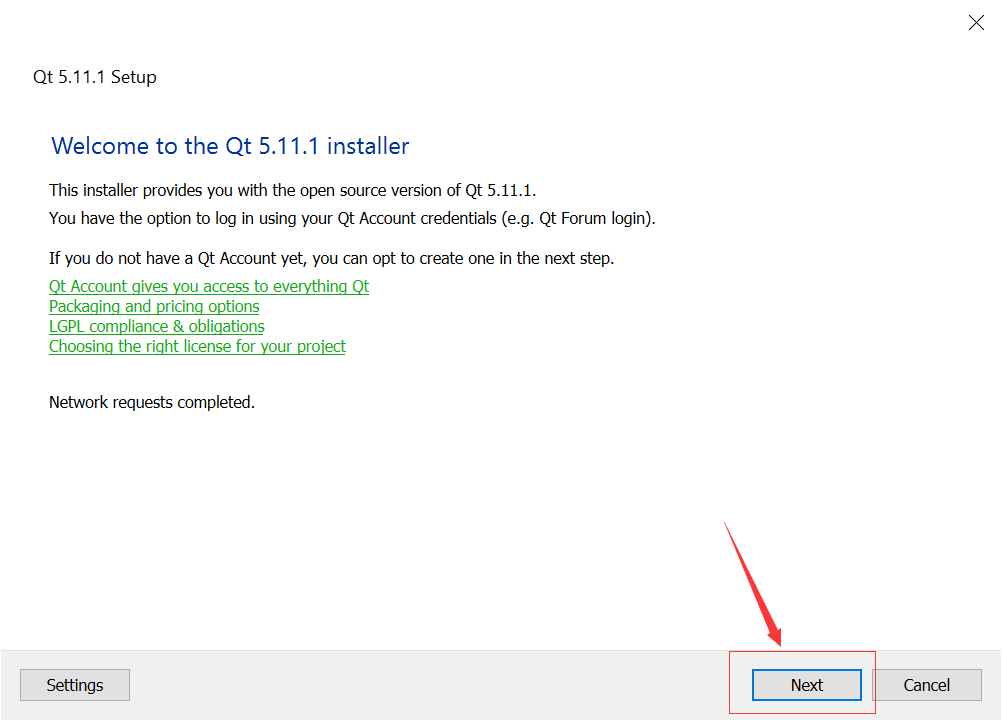
登录或注册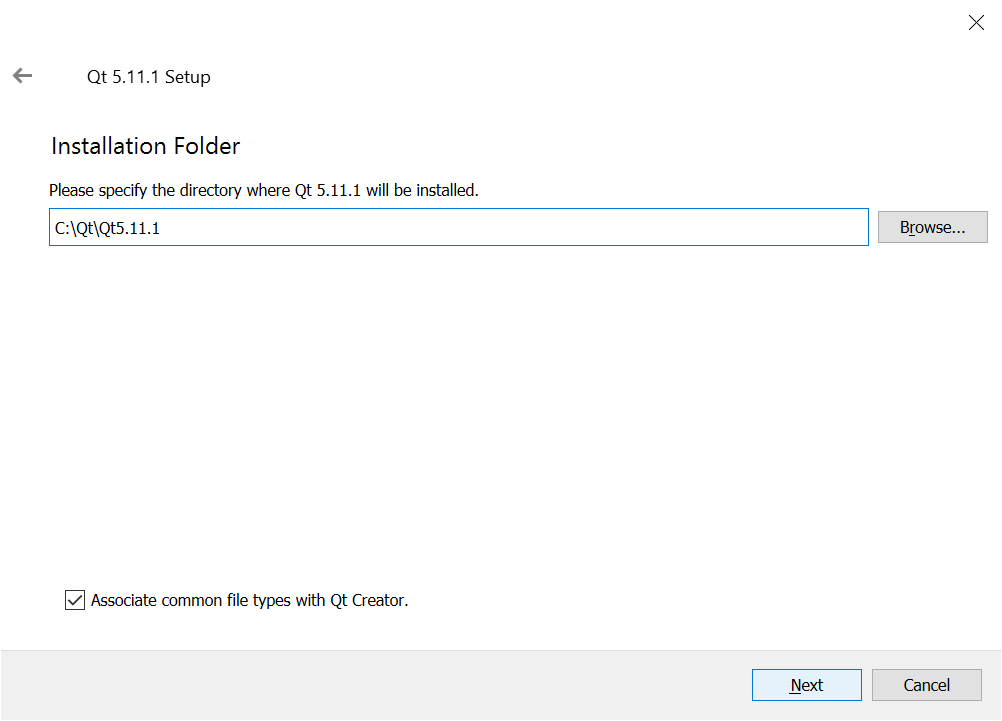
根据自己安装的VS版本来选择组件:
我安装的是VS2017
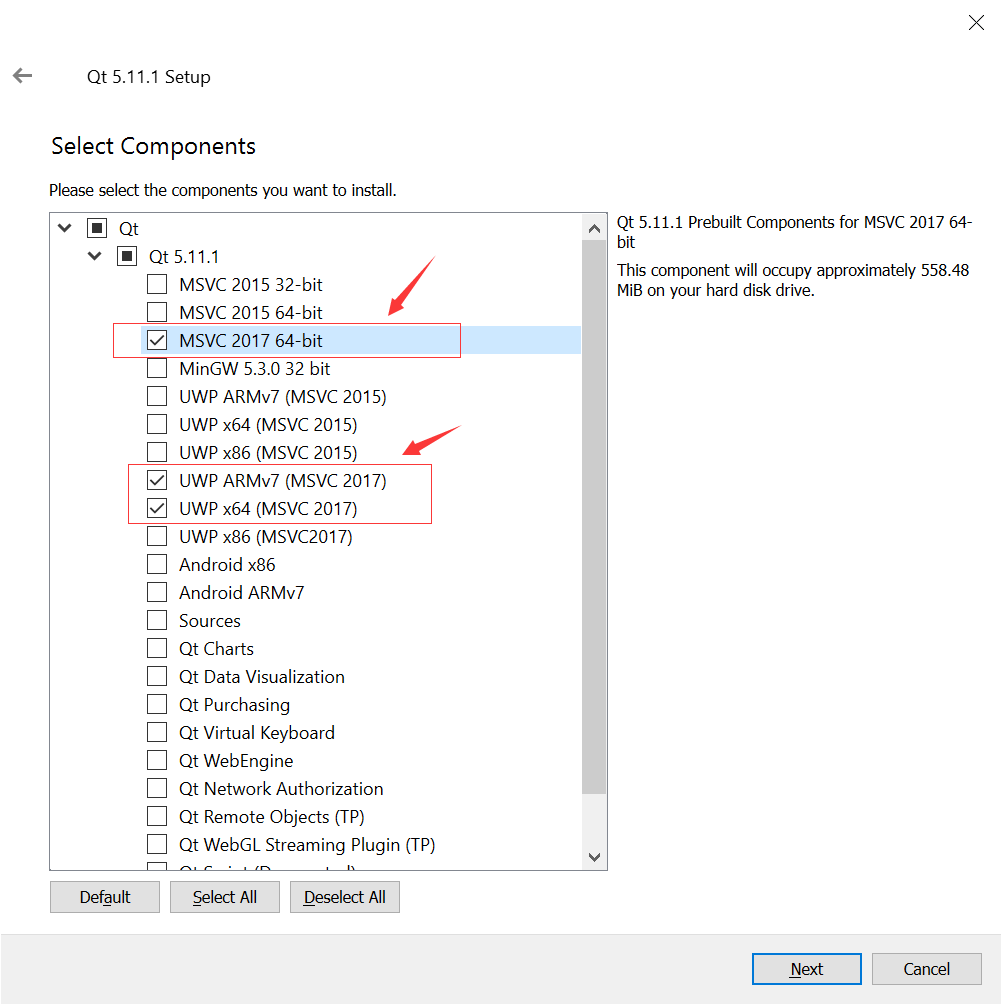
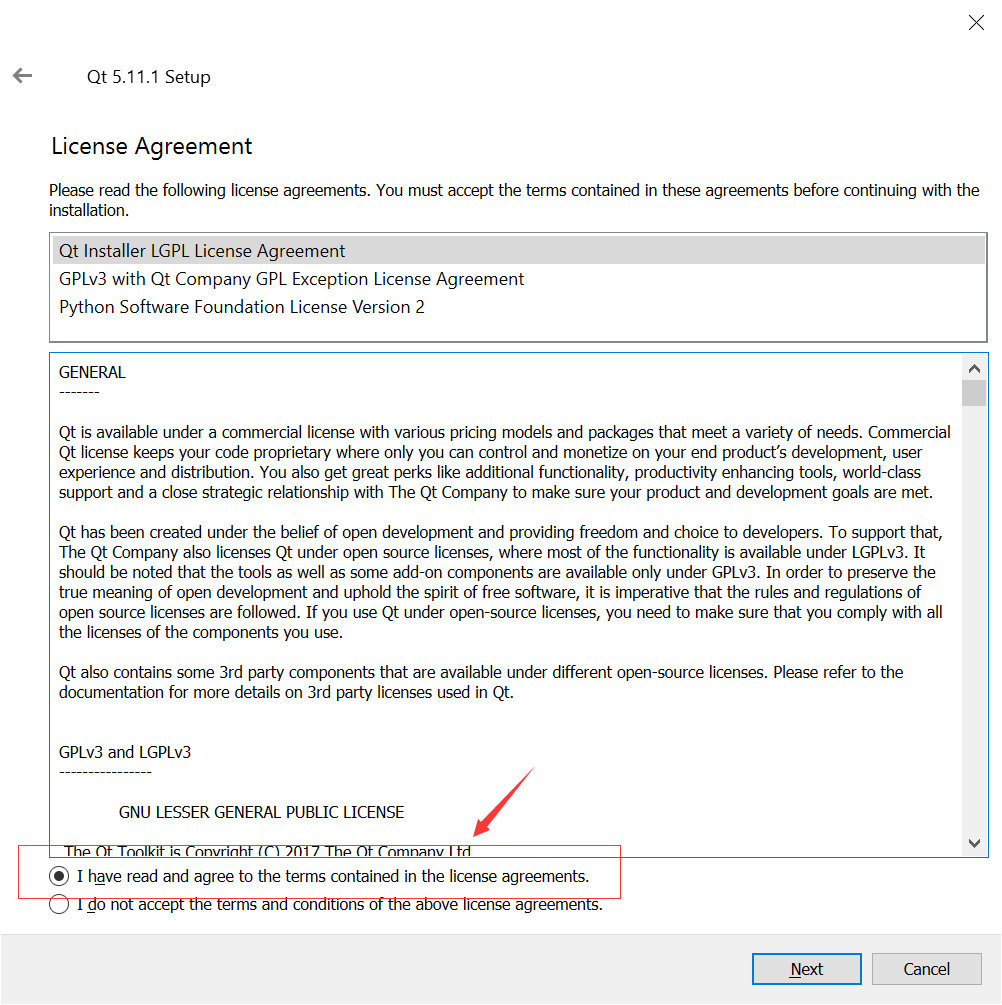
选择下一步,下一步。安装即可。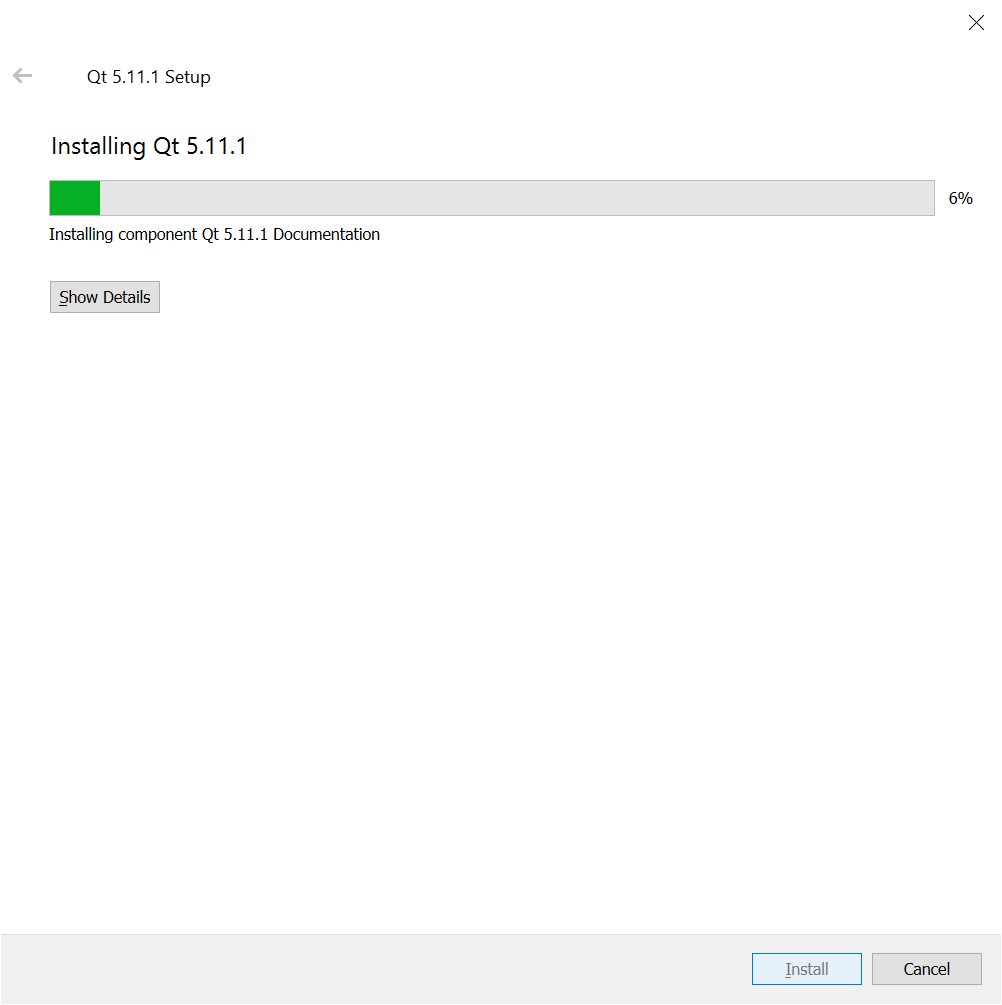
Qt与VS2017相关联
1.打开VS2017,选择工具 - 拓展和更新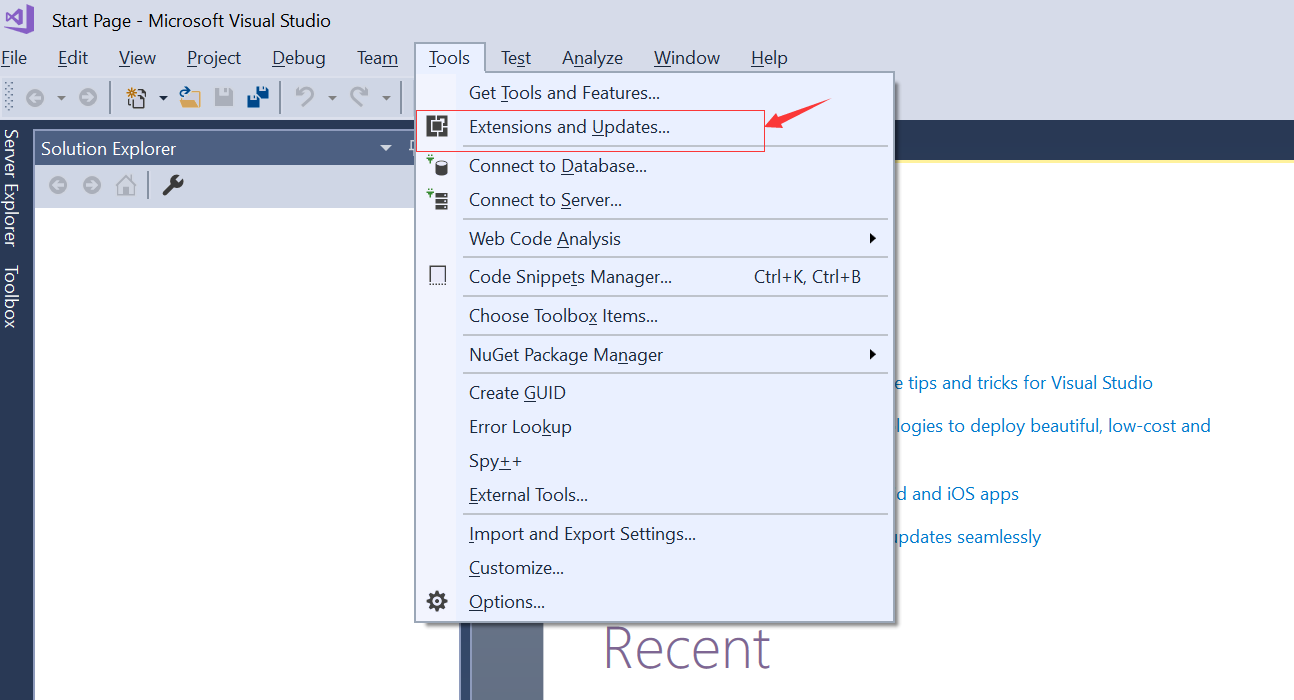
2.点击 联机 ,然后在搜索框中输入 Qt ,然后点击 下载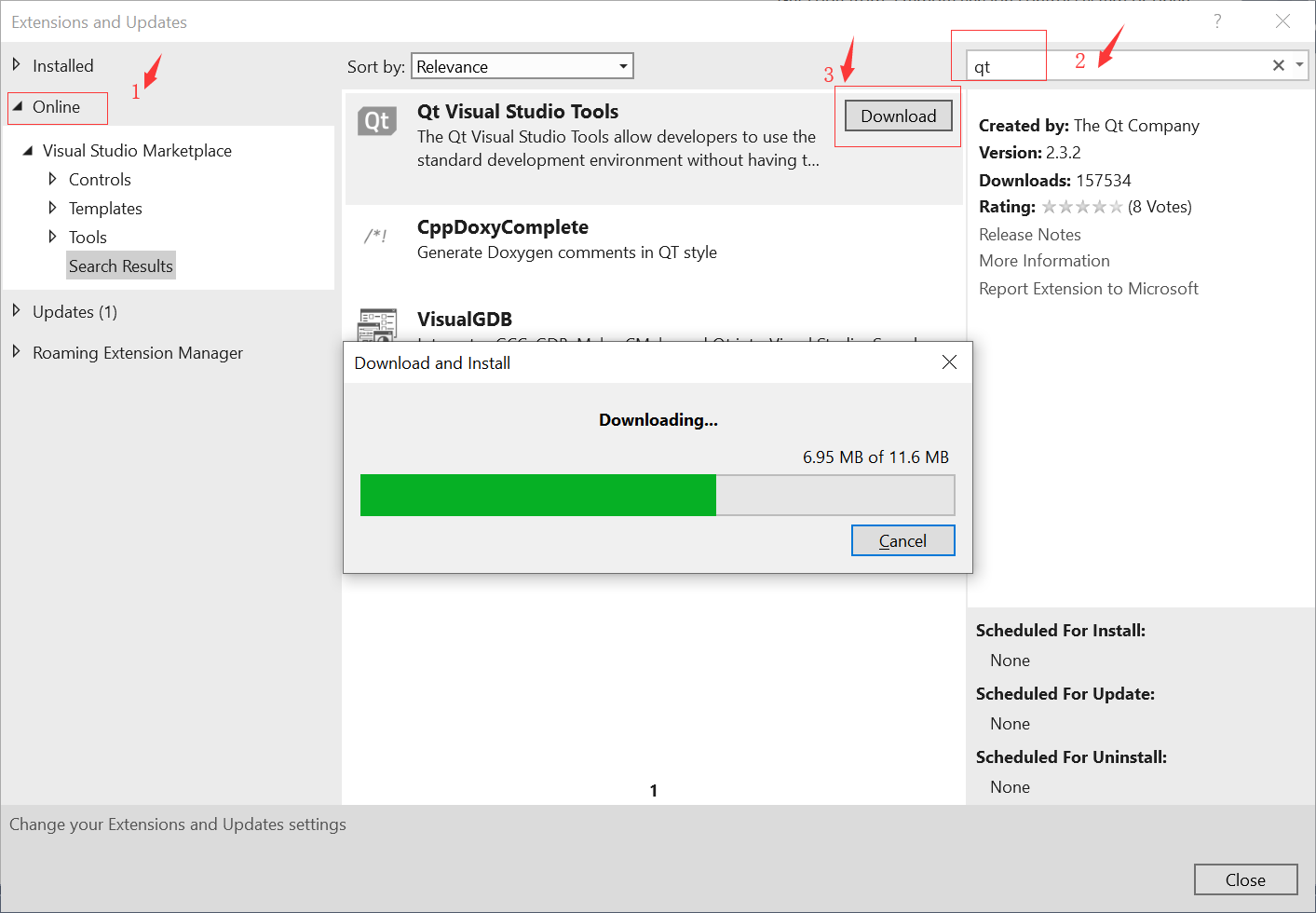
4.下载完成之后,点击 关闭
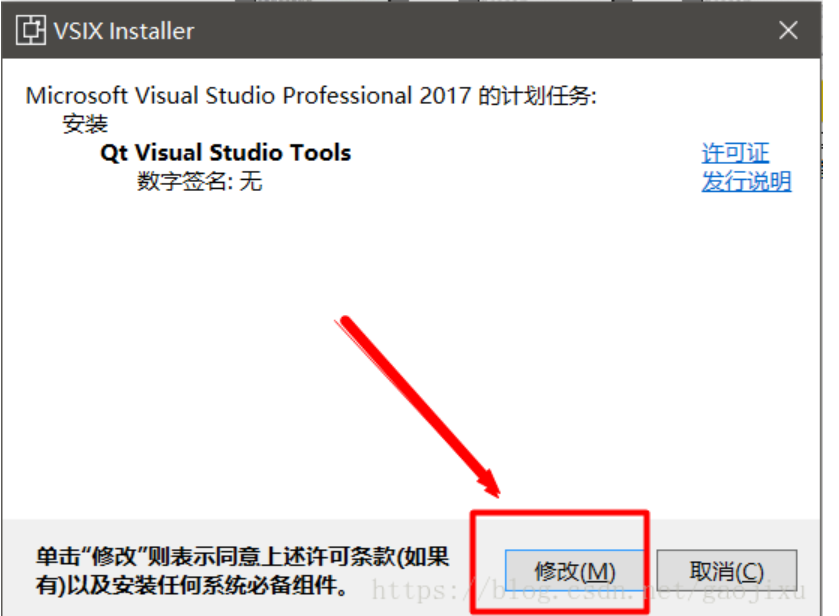
5.关闭vs2017 ,就会弹出以下安装界面,点击 修改
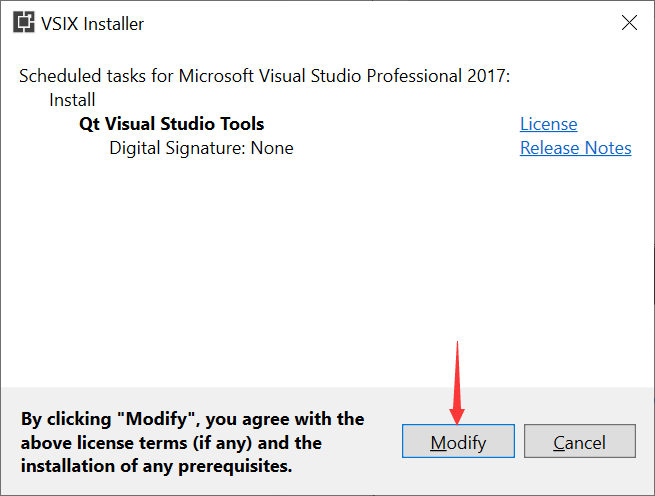
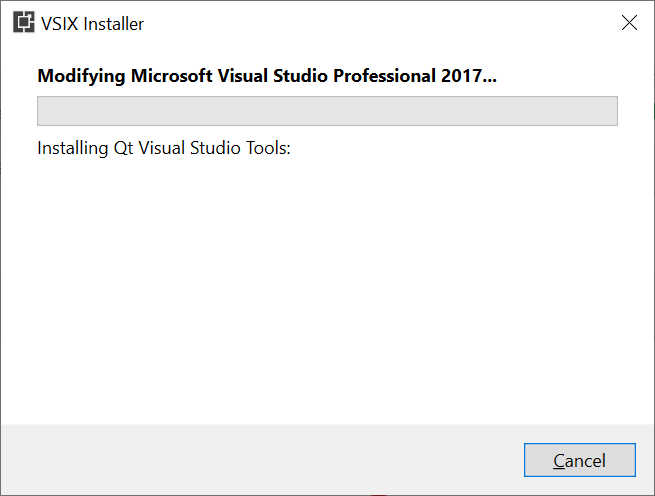
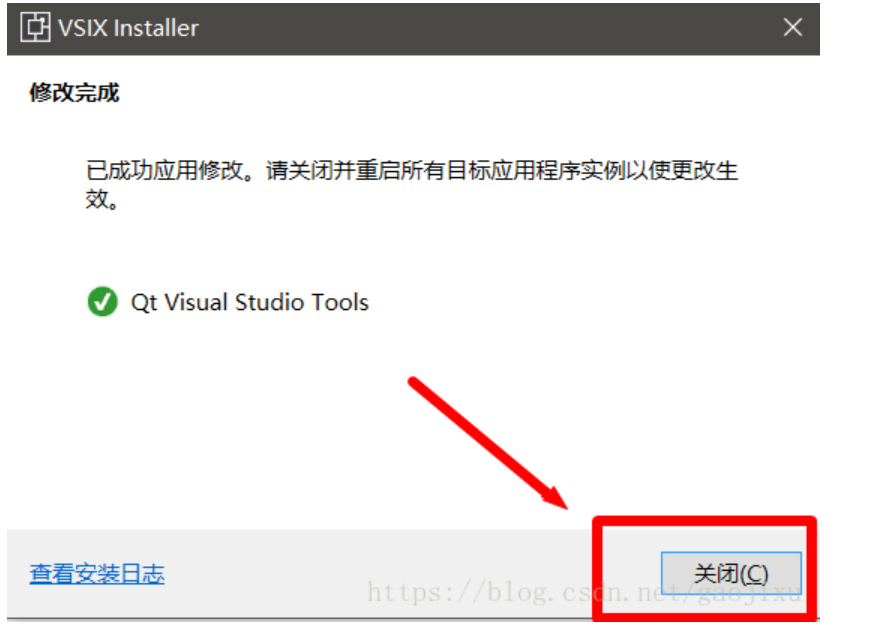
- Qt VS tools会自动安装,安装完成之后点击 关闭
7.再次打开vs2017,标题栏会出现 Qt VS tools,
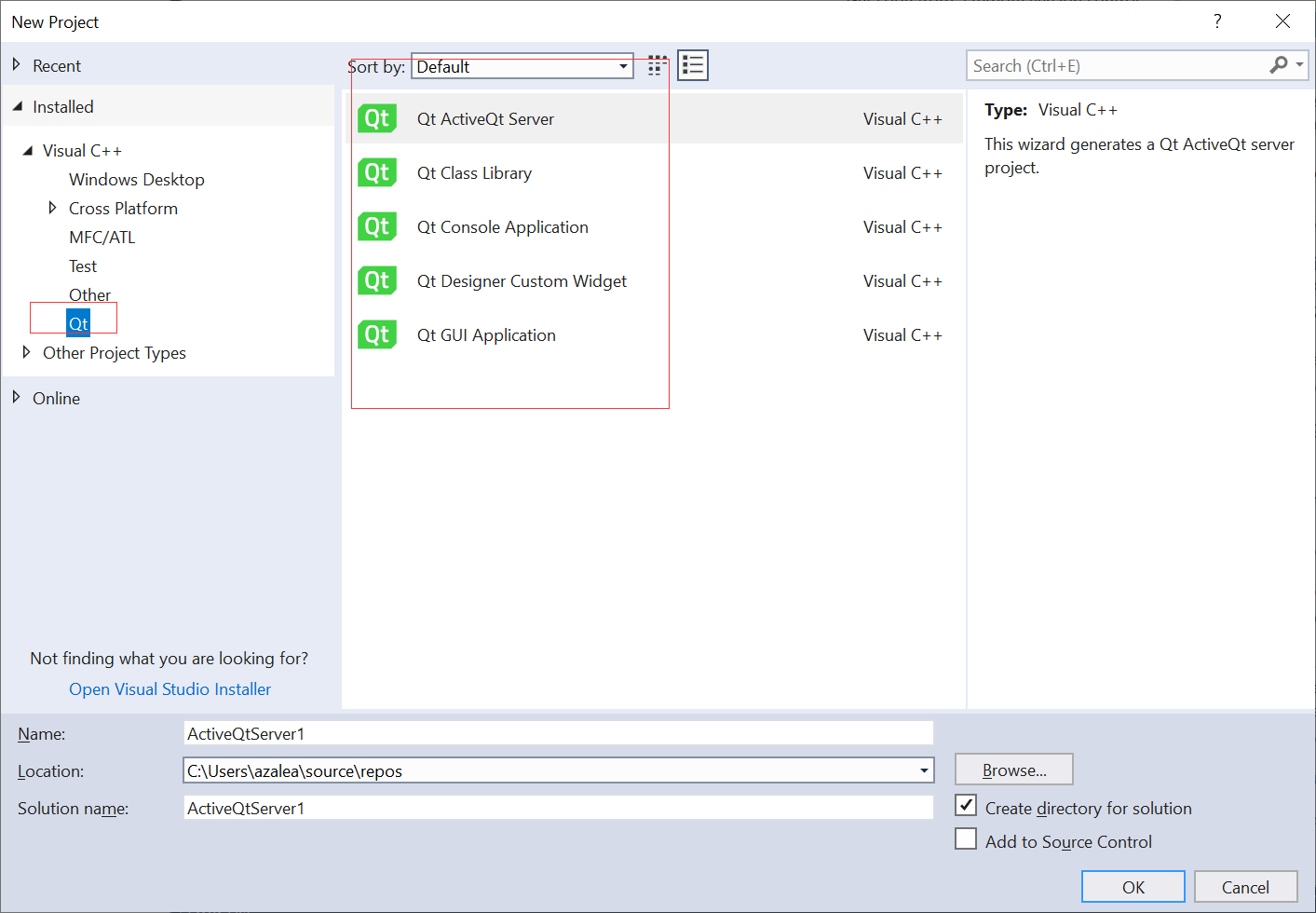
同时选择 文件 - 新建 - 项目 中也会出现Qt的选项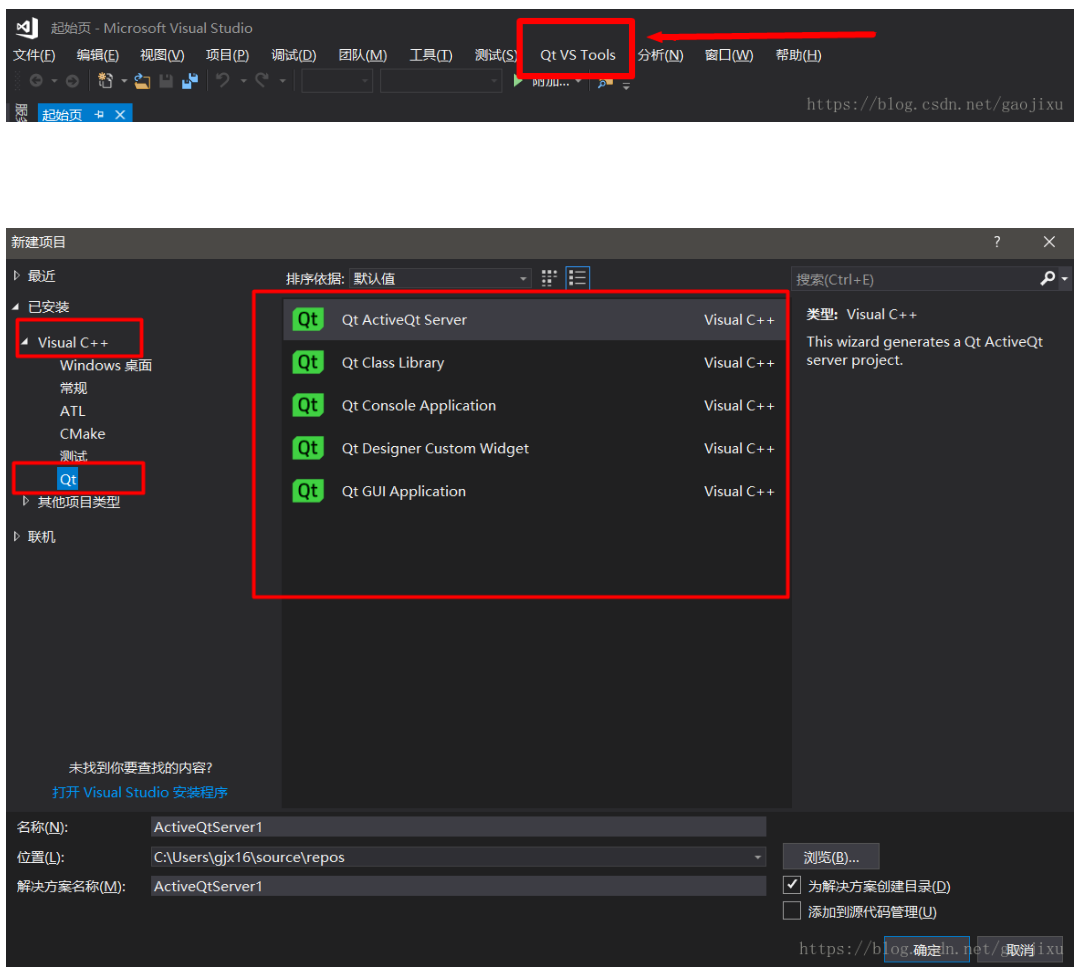
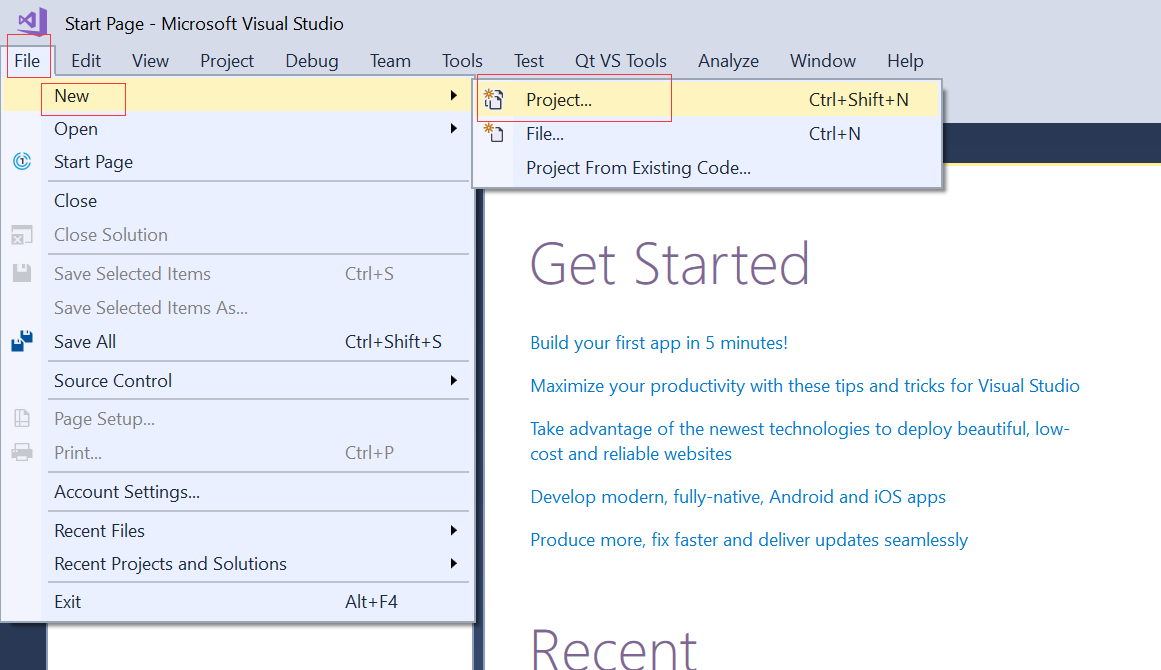
英文版:
三、环境变量配置
1.在VS2017 的 Qt vs tools 的下拉菜单中选择 Qt options
2.选择 Add** 选项,添加路径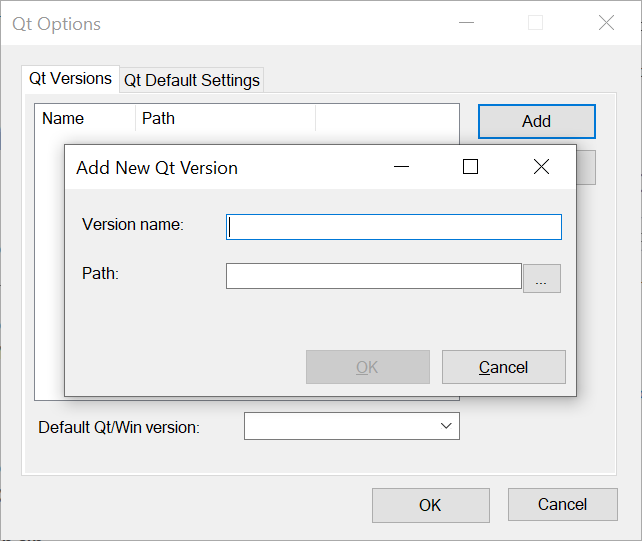
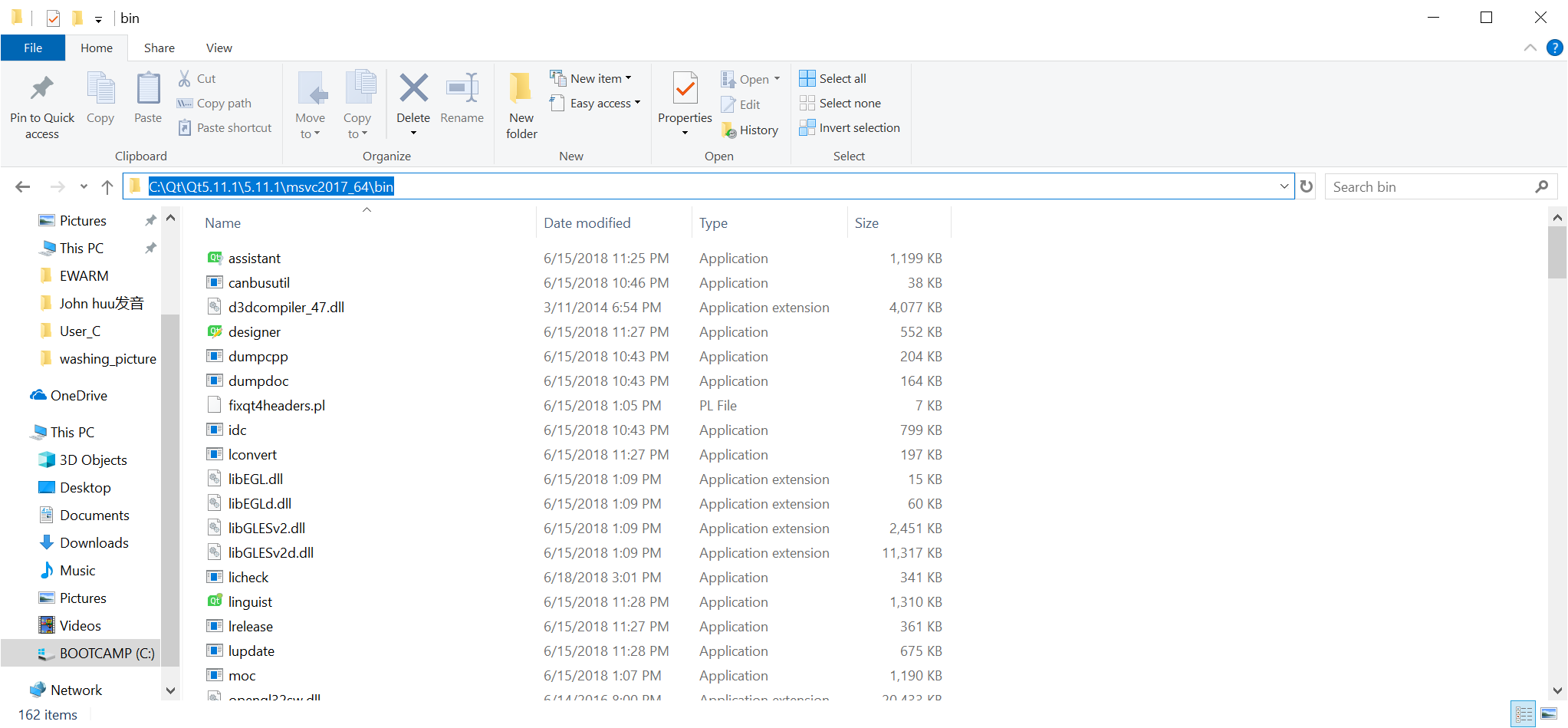
3.找到Qt安装路径下的 msvc 2017 _64的路径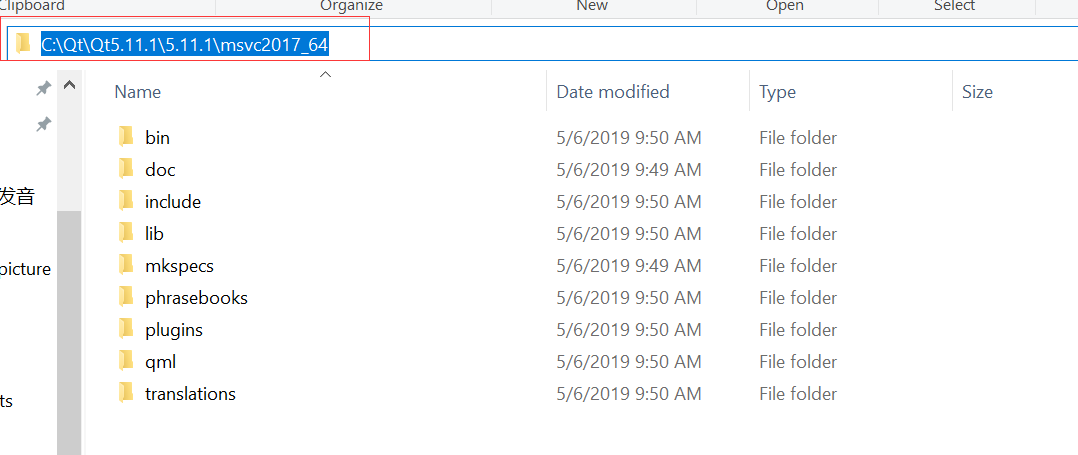
复制到path,其他栏目会自动填充。
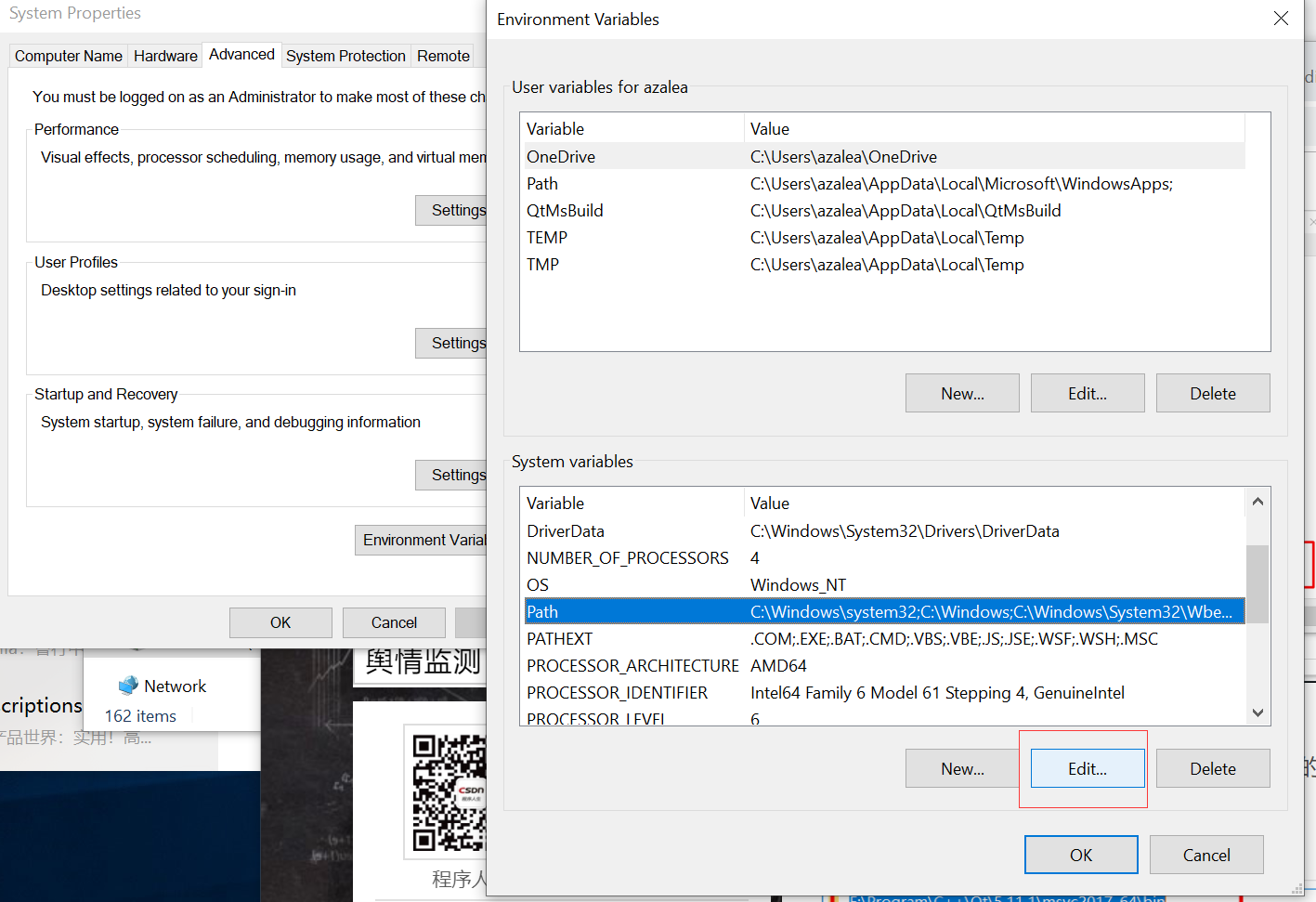
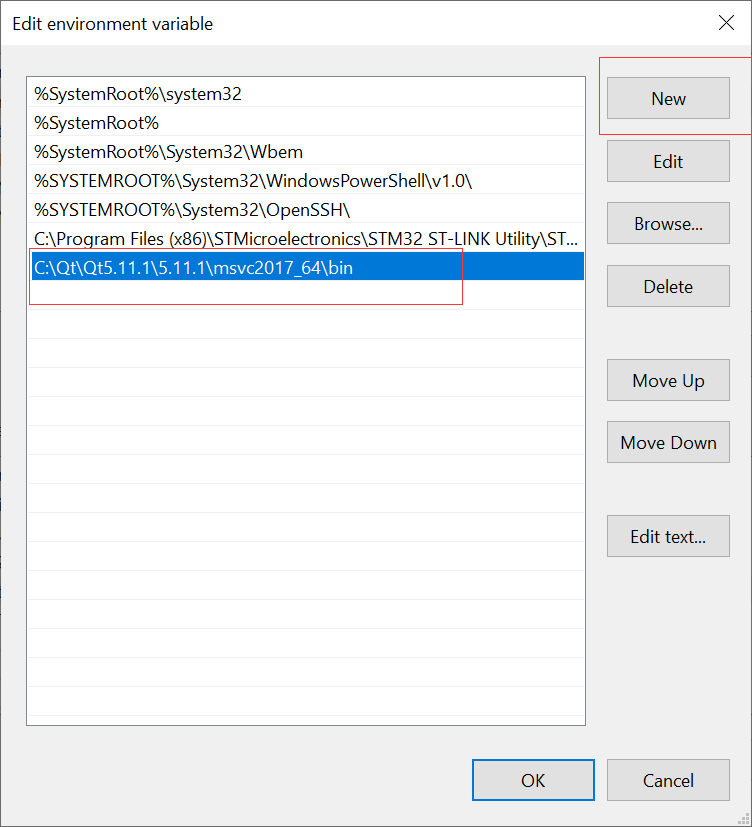
5.配置电脑的环境变量,首先在我的电脑 上右击,选择 属性 ,然后选择 高级系统设置 ,然后选择 环境变量 ,找到 path 变量,选择 编辑** ,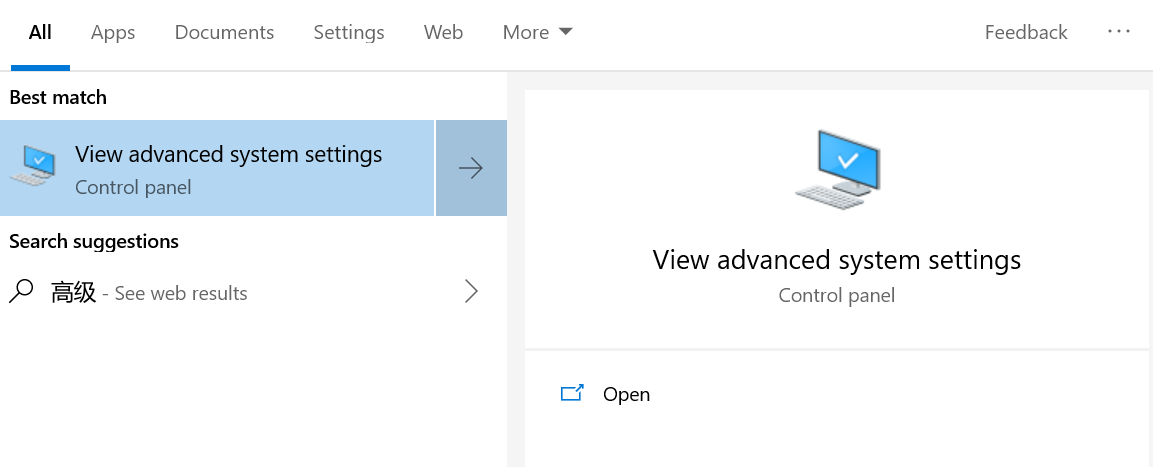
四、测试配置是否正确
1.打开 vs2017,选择 文件 ,然后 新建 ,然后项目
**

若有收获,就点个赞吧
0 人点赞


