Linux目录简介

启动bigdata01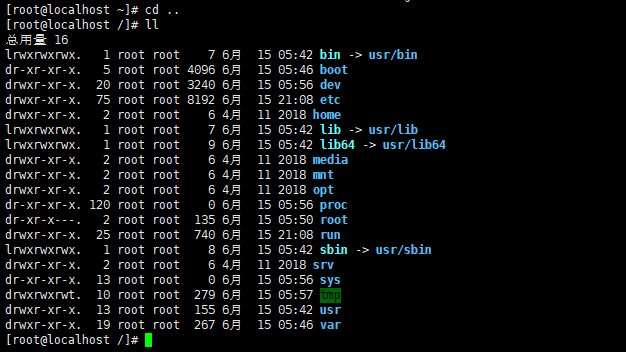 bin 存放二进制可执行文件(ls,cat,mkdir等)
boot 存放用于系统引导时使用的各种文件
dev 存放设备文件
etc 存放系统配置文件
home 存放所有用户文件的根目录
lib 存放跟文件系统中的程序运行所需要的共享库及内核模块
proc 虚拟文件系统,存放当前内存的映射
usr 存放系统应用程序,比较重要的目录/usr/local 管理员软件安装目录
var 存放运行时需要改变数据的文件
mnt 挂载目录
sbin 存储管理级别的二进制执行文件
root 超级用户主目录
opt 额外安装的可选应用程序包安装位置
->表示软链接,一个目录到另一个目录的映射
文件查看命令
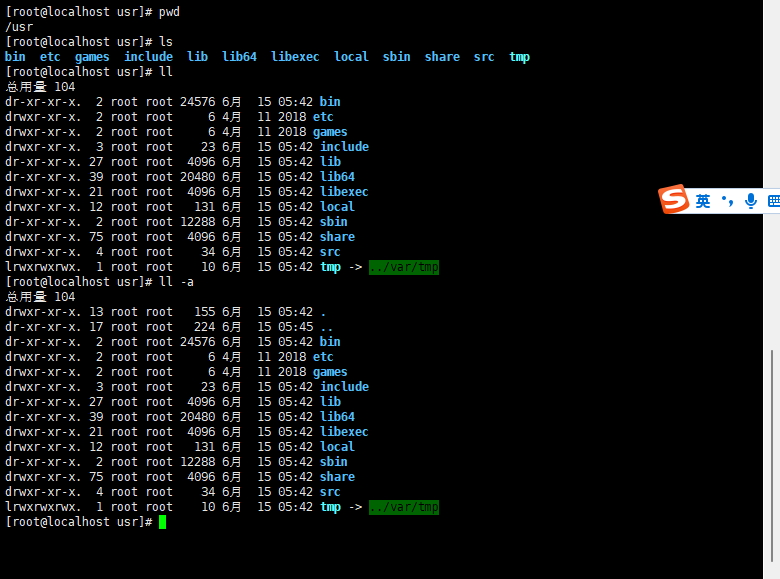
pwd:查看当前所在的路径
ls:列出当前目录下的所有文件
ll:ll(ls -l缩写) 列出当前目录下的文件(带文件信息) 包含权限、用户属组、用户、时间等
ll -a:列出当前目录下的所有文件(包括隐藏文件)
文件/文件夹操作
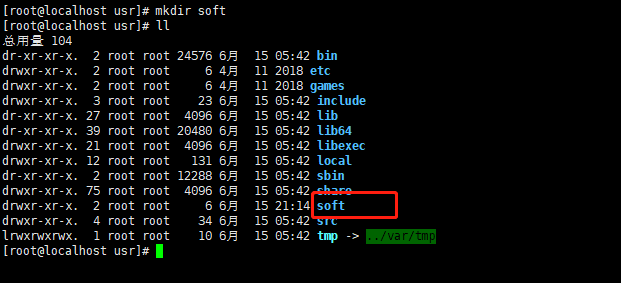
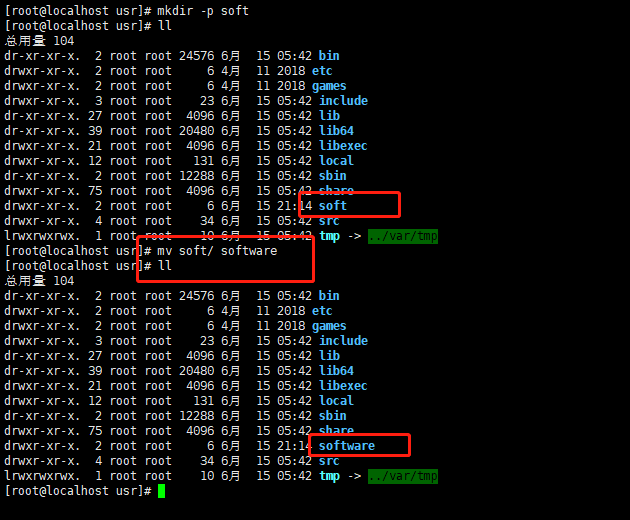
mkdir :创建文件夹操作
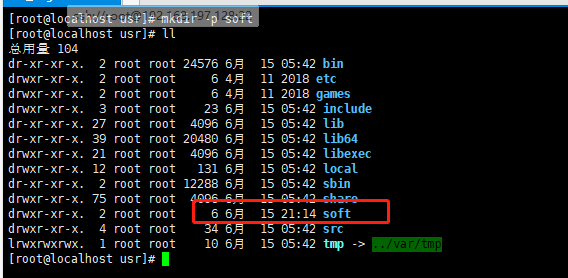
mkdir -p:目标目录存在也不报错
mv: 重命名文件夹
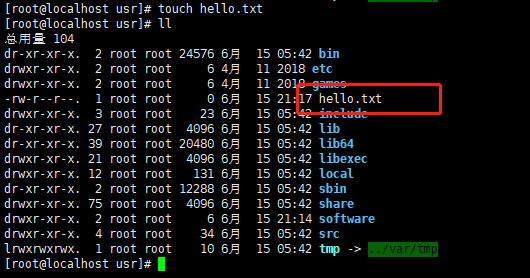
touch 文件名 创建空文件
链接文件/切换目录操作
linux有两种链接:硬链接、符号(软)链接
软链接功能类似类似于windows的快捷方式,主要用于节省磁盘空间
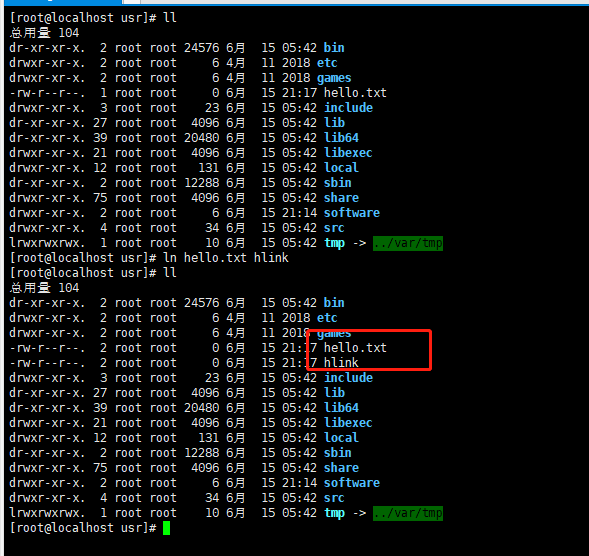
首先看硬链接:硬链接相当于对原始文件的一个复制,不能对目录使用硬链接。
命令如下:
ln hello.txt hlink
再看符号(软)链接:
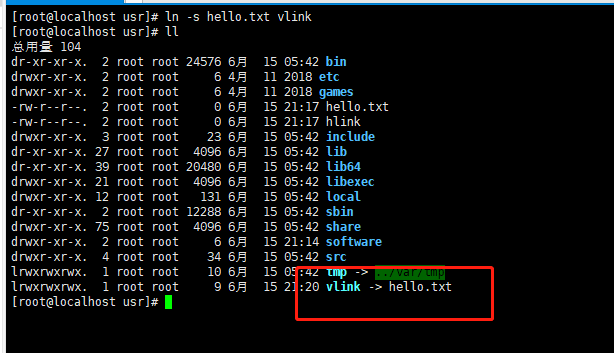
如果想使用软连接,需要添加-s,相当于快捷方式,不能删除原文件
命令如下:
ln -s hello.txt vlink
切换文件夹操作
cd . 当前目录

cd .. 去上一级目录
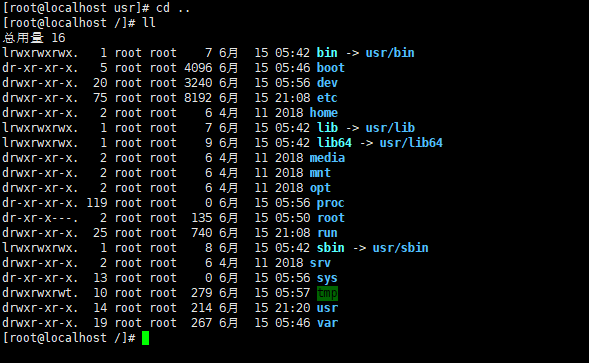
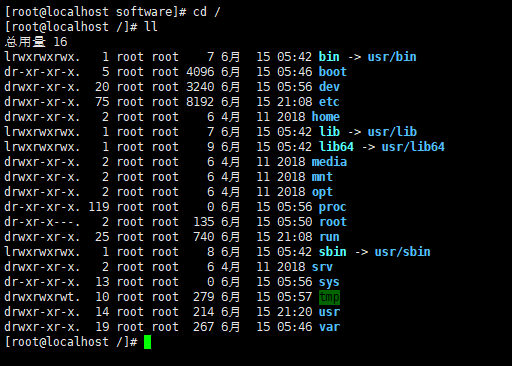
cd / 去根目录
cd ~ 去当前用户主(家)目录

cd xxx/xxx 直接跳转到某个目录
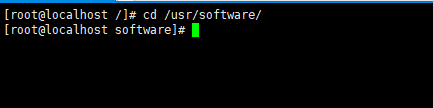
复制粘贴
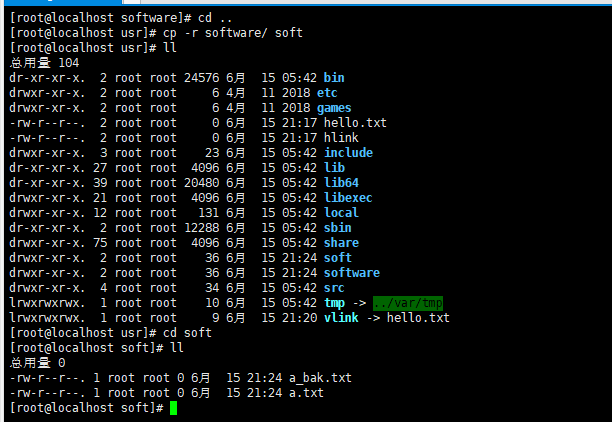
cp 复制&粘贴文件
复制hello.txt文件,复制后的文件名为hello-bak.txt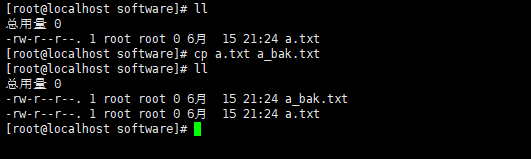
cp -r 复制&粘贴文件或目录
远程复制
打开bigdata02
连接bigdata02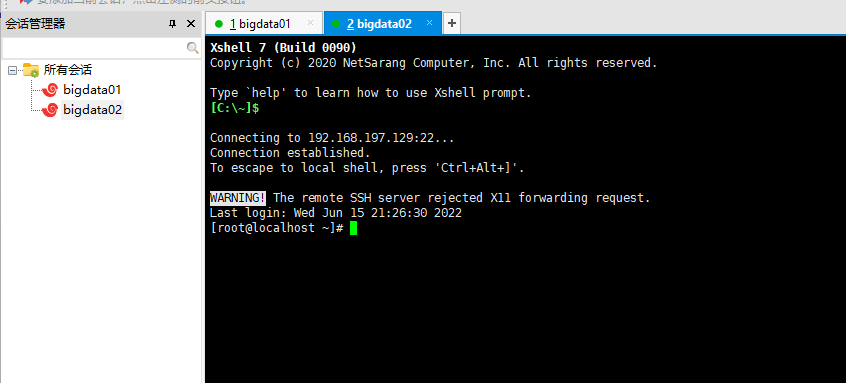
从本地:bigdata01 192.168.197.128 复制到 bigdata02 192.168.197.129
scp /root/hello.txt 192.168.197.129:/root
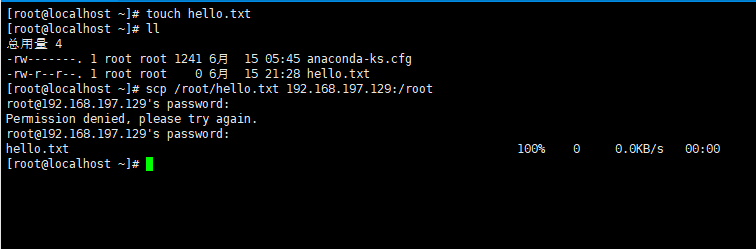
显示进度在scp后添加-v
复制目录在scp后添加-r
静默复制模式在scp后添加-q
登录bigdata02查看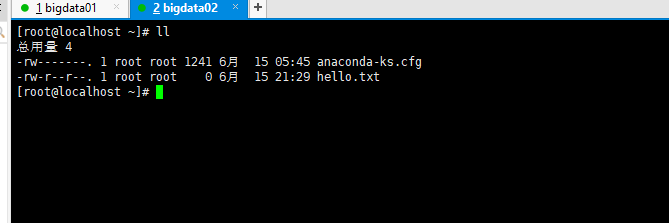
文件属性简介
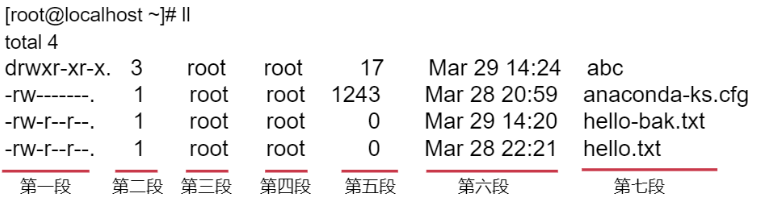
黑带七段
第一段:权限
第一个字符代表文件(-)、目录(d),链接(l)
其余字符每3个一组(rwx),读(r)、写(w)、执行(x)
第一组:文件所有者的权限是读、写和执行
第二组:与文件所有者同一组的用户的权限
第三组:不与文件所有者同组的其他用户的权限
也可用数字表示为:r=4,w=2,x=1,如:权限6可以表示为r+w=6
第二段:目录/链接个数
对于目录文件,表示它的第一级子目录的个数
注意:此处的值要减2才等于该目录下的子目录的实际个数(目录下默认包含.和..这两个目录)
对于其他文件,默认是1
第三段:所属用户
第四段:所属组
第五段:文件大小(字节)
第六段:最后修改时间
第七段:文件\文件夹名称
权限分配
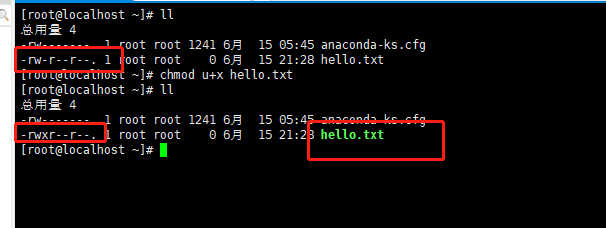
chmod u+x hello.txt 给当前所有者添加执行权限【x表示是执行权限】
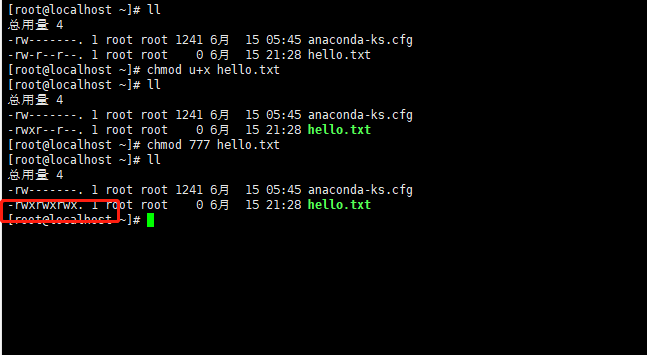
chmod 777 hello.txt 给hello.txt添加777权限
查看内容
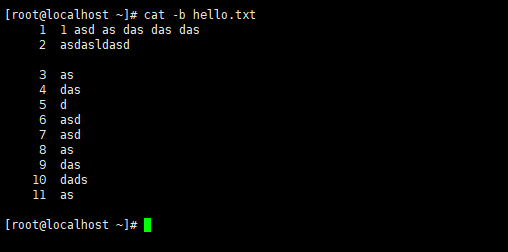
cat 显示文本内容
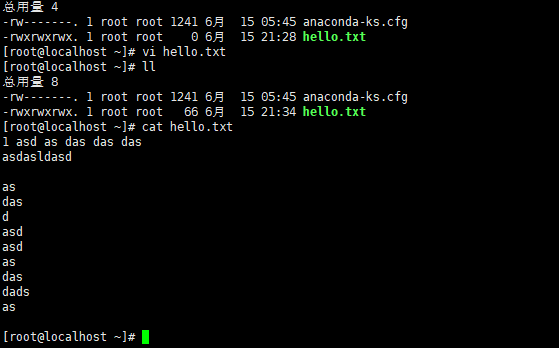
cat -b 显示行号输出
压缩
常见用法:压缩和解压
参数:
-z 是否同时具有 gzip 的属性?亦即是否需要用 gzip 压缩?
-c 创建一个压缩文件的参数指令(create 的意思);
-x 解开一个压缩文件的参数指令!
-v 压缩的过程中显示文件!
-f 使用档案名字,这个参数是最后一个参数,后面只能接档案名!
注意:特别注意,在参数的下达中, c/x 仅能存在一个!不可同时存在!
压缩:
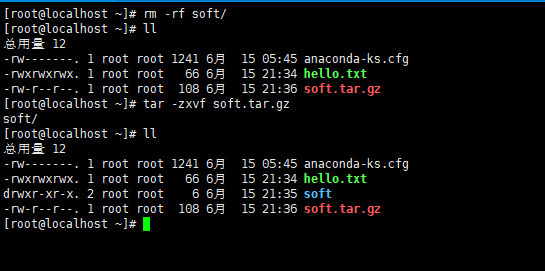
tar -zcvf 打包及压缩(gzip方式)

tar -zxvf 解压(gzip包)
输出
echo:将内容输出到设备,类似java里面的system.out.println()
常见用法:
echo “hello\t\t world!” 不解析转义字符
echo -e “hello\t\t world!” 解析转义字符
echo $PATH 输出环境变量
注意:在打印变量信息的时候,使用echo ${PATH} 也可以,效果是一样的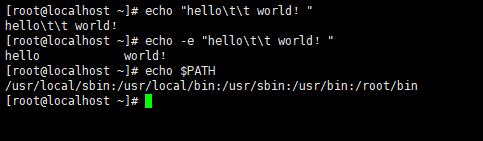
查看操作历史
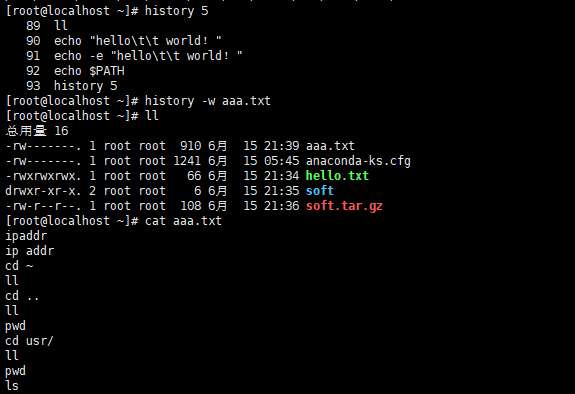
history N 显示最近N条命令
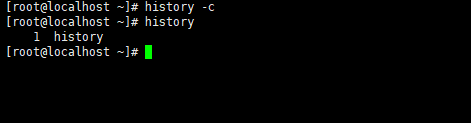
history -c 清除所有的历史记录
history -w xxx.txt 保存历史记录到文本xxx.txt
磁盘/内存使用
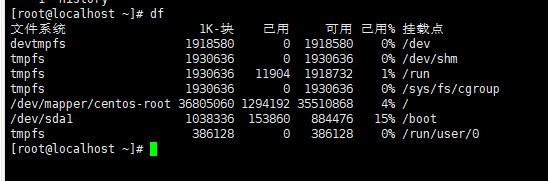
df:磁盘
内存

清屏/关机
clear:清屏

关机:
shutdown -h now 关机
reboot -h now 重启
exit 退出当前登录状态
后记
感谢各位支持、教程不易、求个赞、谢谢
星球号:9332
方向:数据治理
昵称:颜

若有收获,就点个赞吧
0 人点赞


