前言
学习大数据,我们必须安装一个Linux环境,强化Linux命令以及Shell相关的熟练度
前置建议:Intel CPU 4核心8线程以上 内存:16GB以上
电脑主推:Thinkpad、matebook
资源:在文末,请各位认真阅读文档后再下载资源实践,加深记忆
VMware安装
想要在Windows系统中安装Linux虚拟机,就必须选择一个可以生成虚拟机的工具,在这里我们选择了VMware。这里我们选择:VMware-workstation-full-16.2.2-19200509
安装步骤如下:
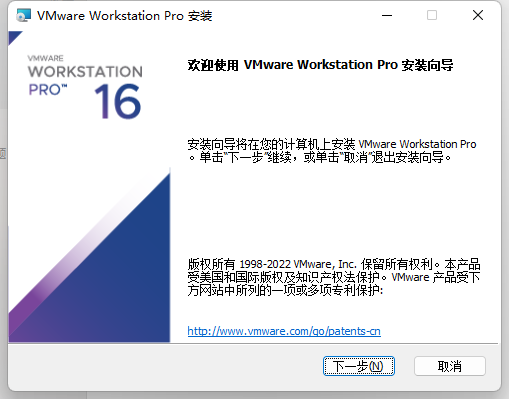
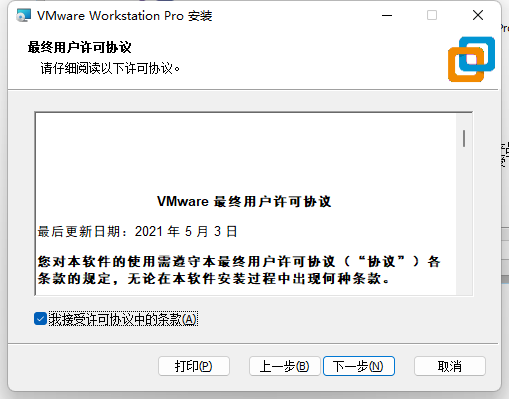
这里更改安装目录,选择安装到D盘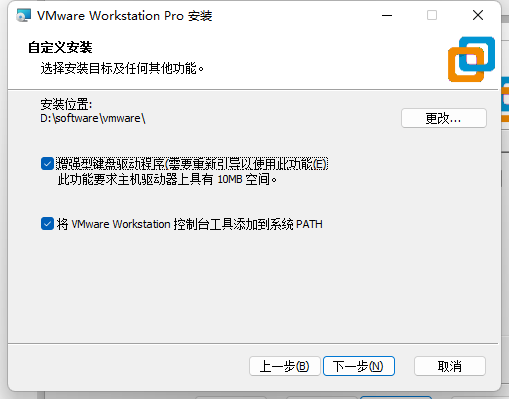
关闭自动更新和客户体验计划
快捷方式放桌面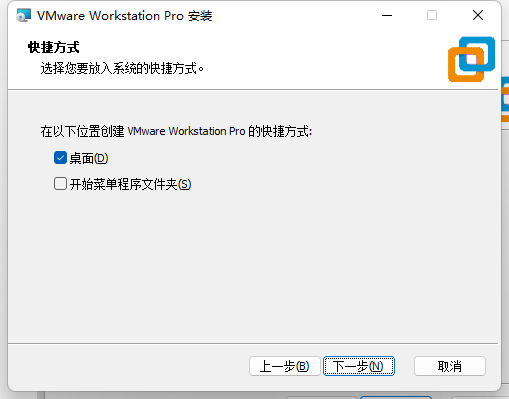
开始安装
等待安装结束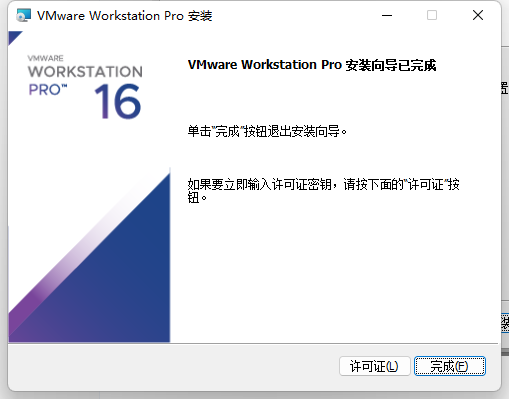
许可证秘钥
许可证密钥:仅用作个人学习,请勿用作商业用途
ZF3R0-FHED2-M80TY-8QYGC-NPKYF
YF390-0HF8P-M81RQ-2DXQE-M2UT6
ZF71R-DMX85-08DQY-8YMNC-PPHV8
FA1M0-89YE3-081TQ-AFNX9-NKUC0
激活成功界面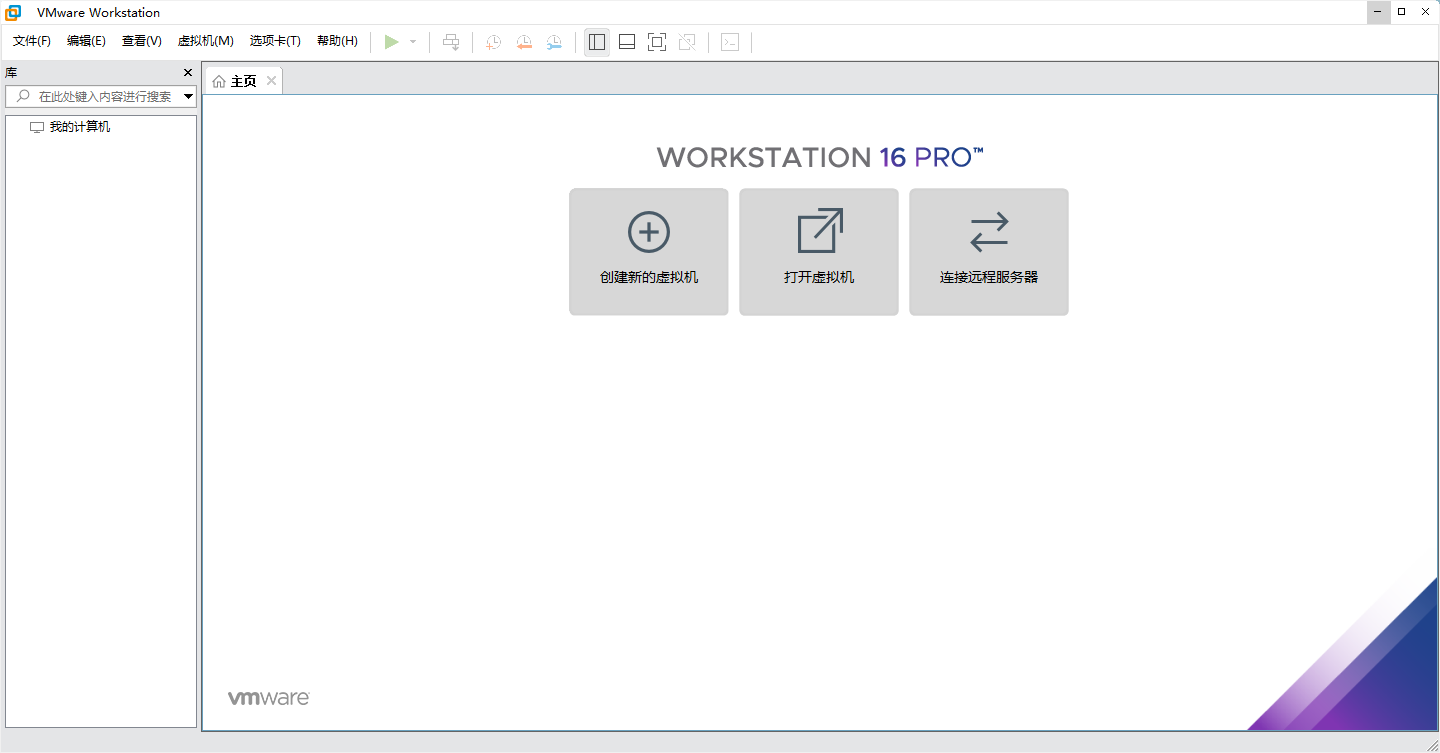
Linux虚拟机安装
注意:在安装虚拟机之前需要先确认虚拟化功能是否已经打开,不同电脑的开启方式不一样,这个需要大家根据自己对应品牌的笔记本到网上搜一下:如何开启虚拟化
通过下面这些步骤确认是否开启了虚拟化功能。
在任务栏上点击右键—任务管理器—性能—CPU,如下图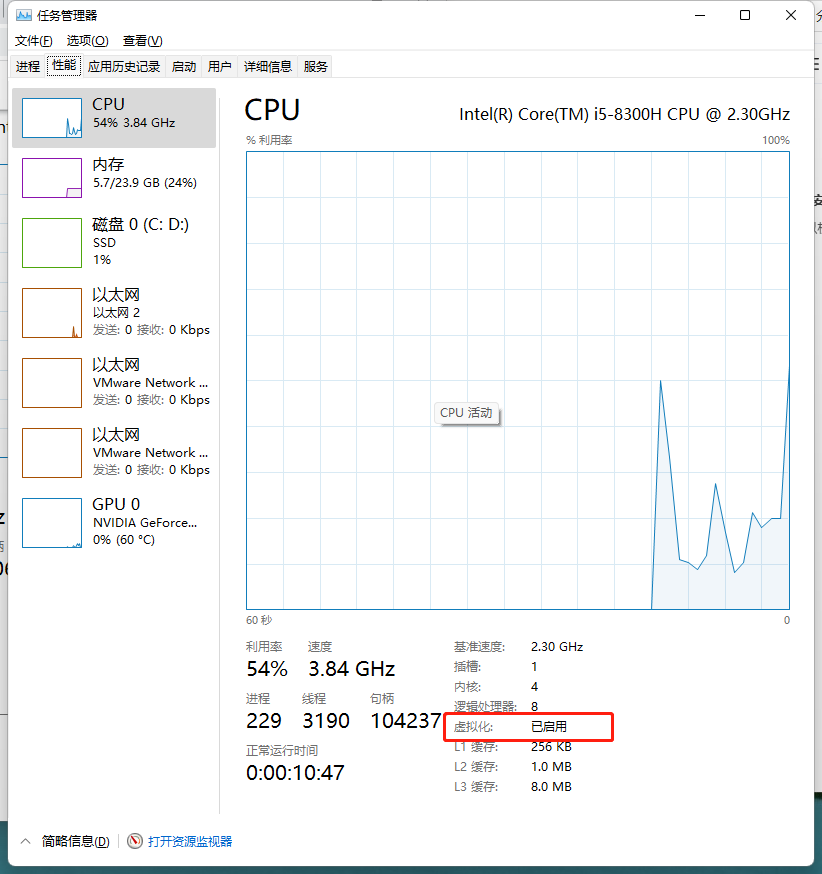
确保以及开启虚拟化、如果没有请自行百度各类电脑开启虚拟化教程,这里不赘述
新建虚拟机
选择新建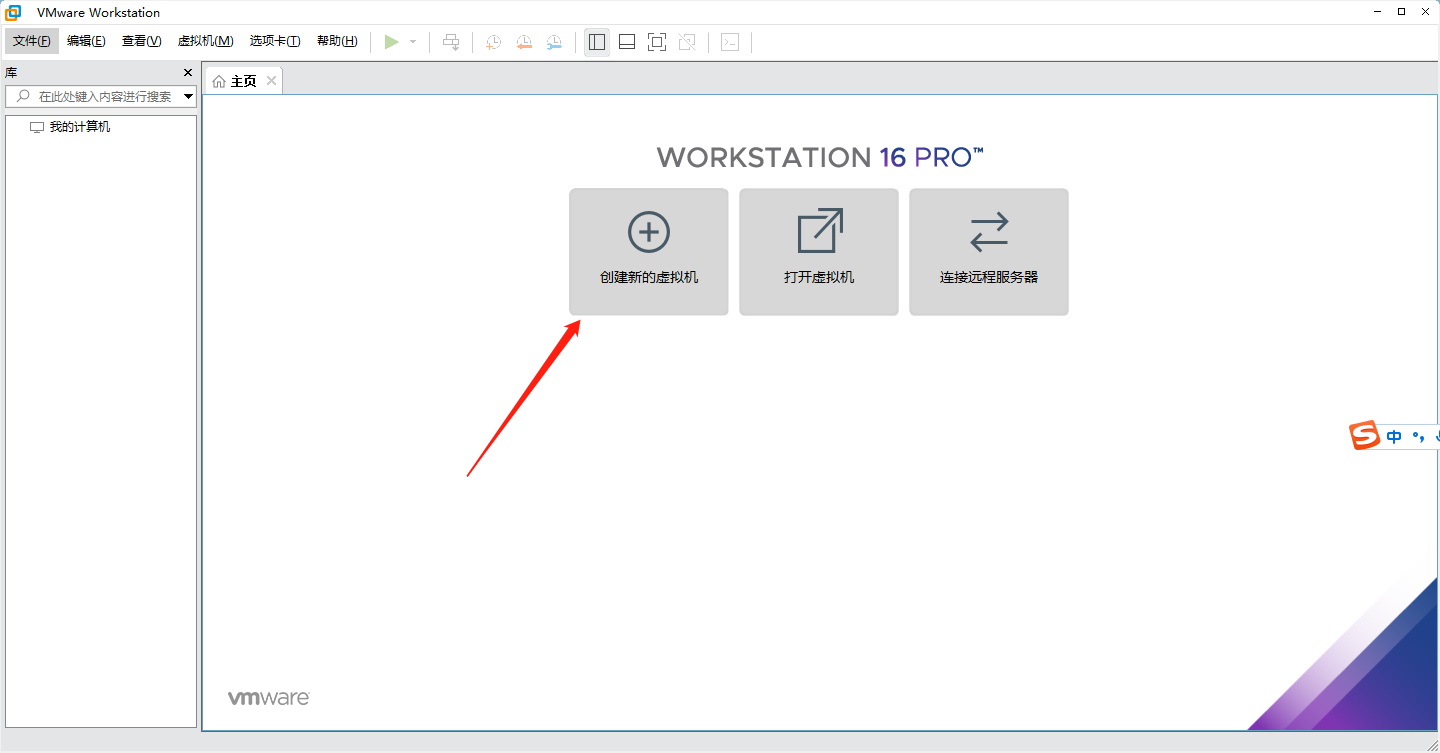
选择自定义高级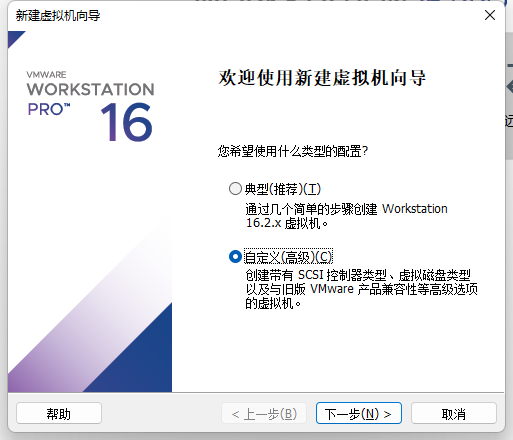
下一步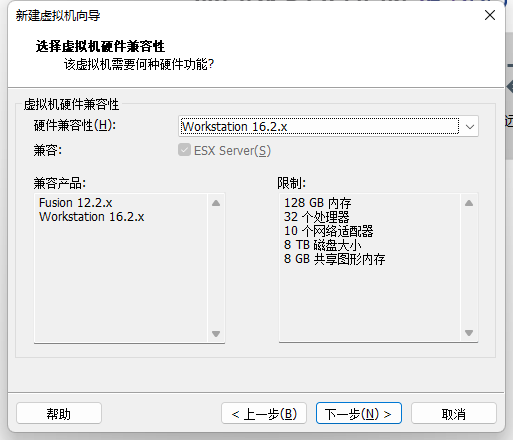
选择镜像文件与稍后安装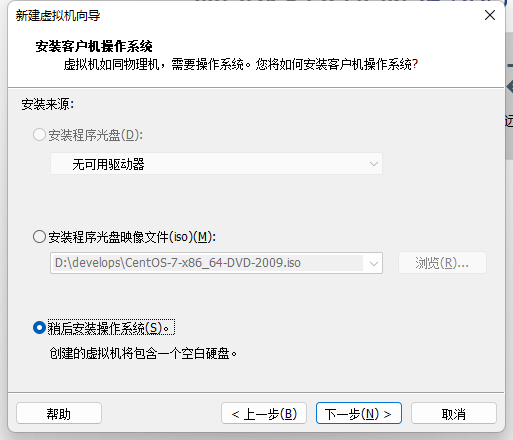
选择Cent OS7 64位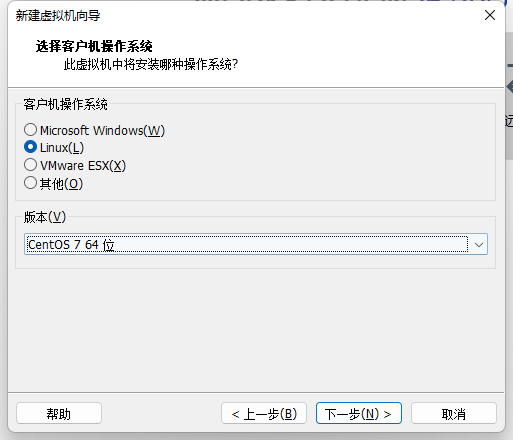
选择位置并给虚拟机命名
内核总数固定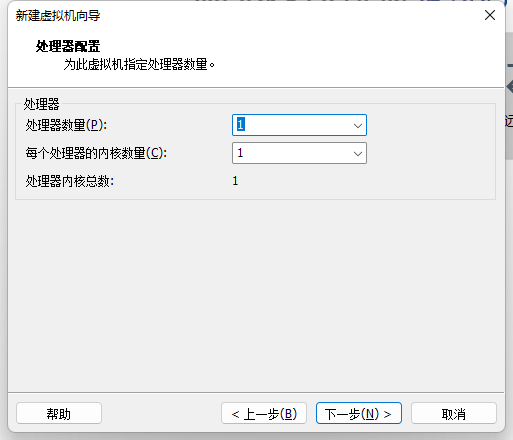
指定虚拟机内存 4GB以上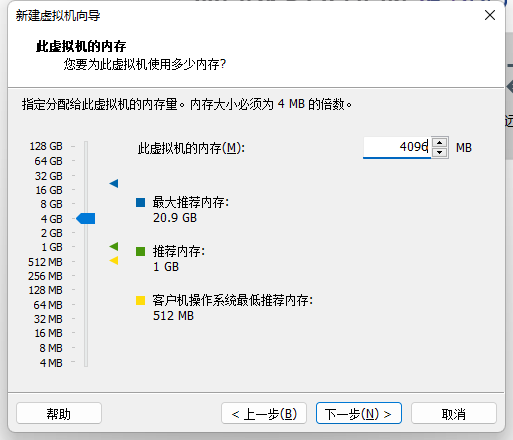
使用网卡地址转换,对后续做静态IP配置做准备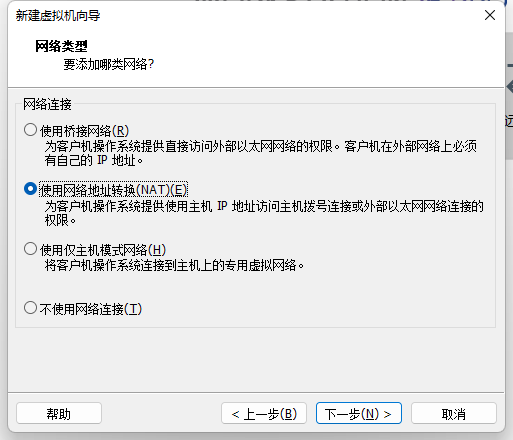
I/O类型,磁盘类型默认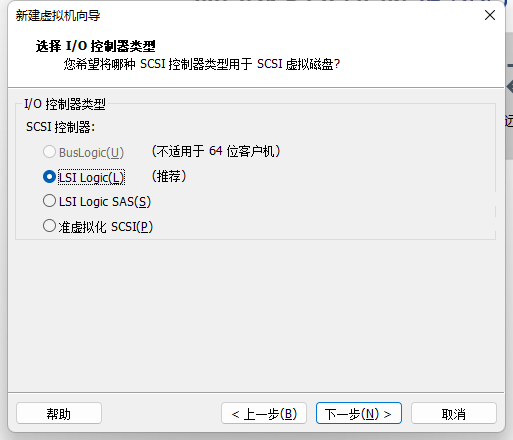
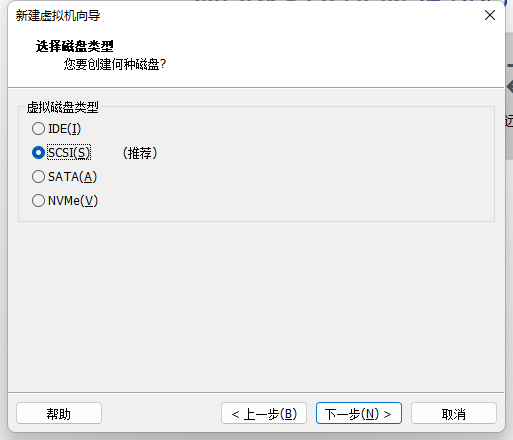
创建新的虚拟盘
最大允许使用的磁盘空间:建议40GB、拆分多个文件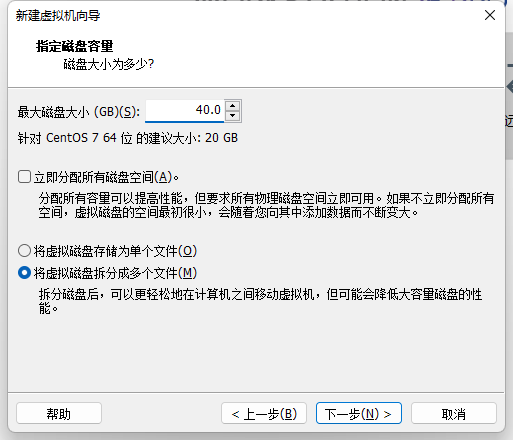
新建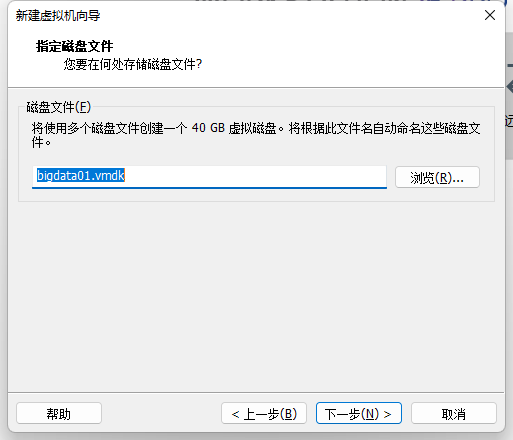
完成展示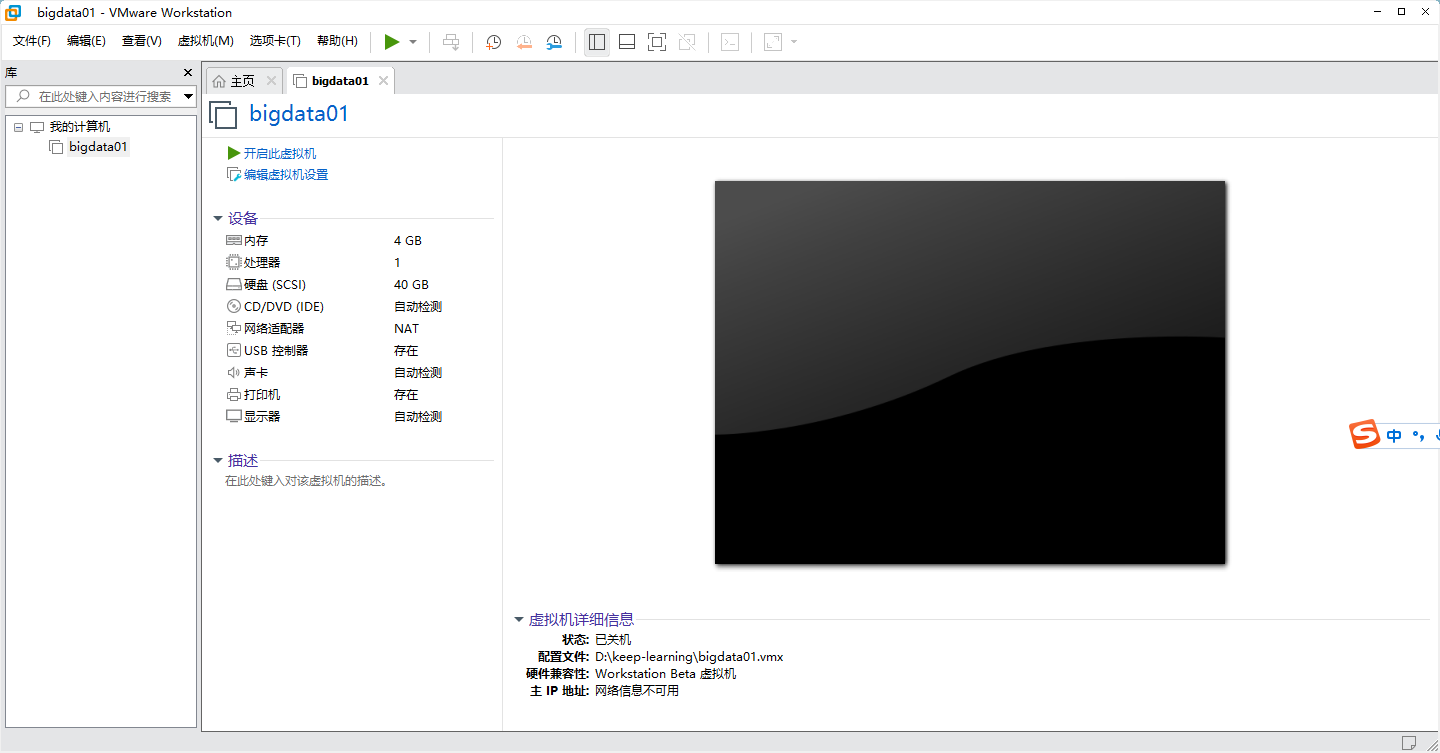
选择这里
使用ISO镜像文件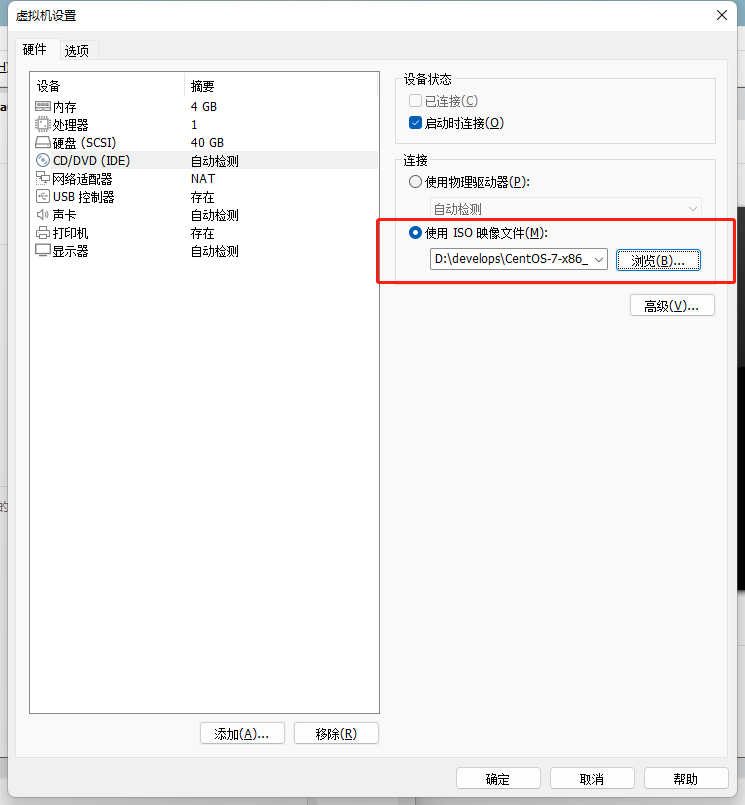
开启虚拟机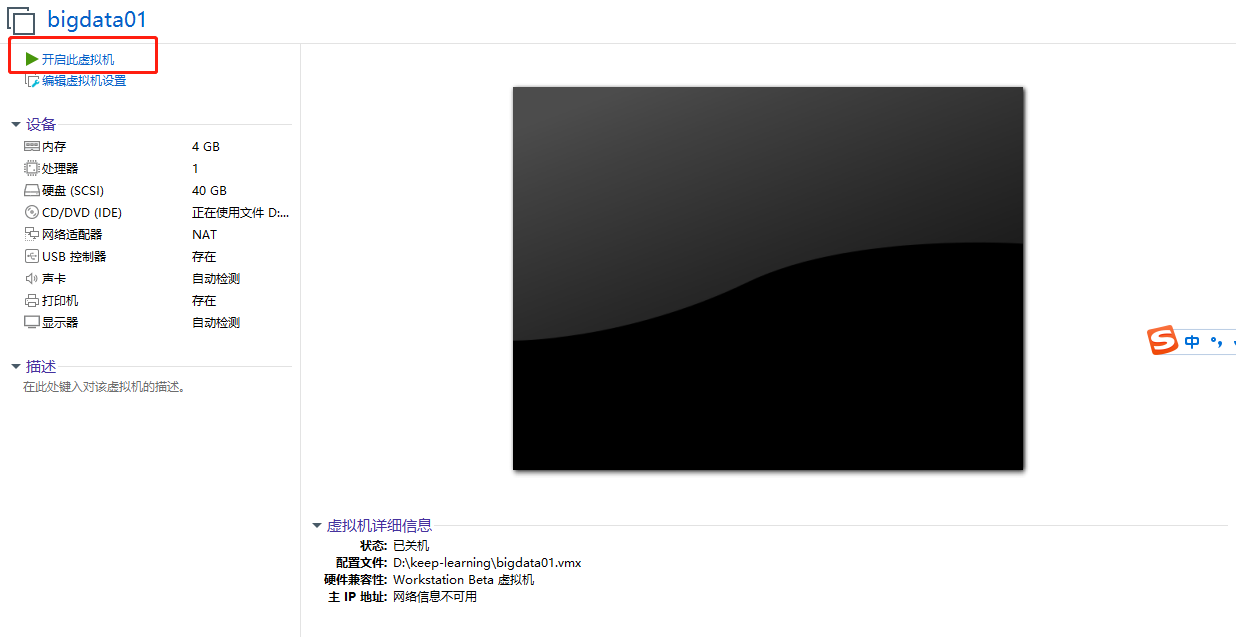
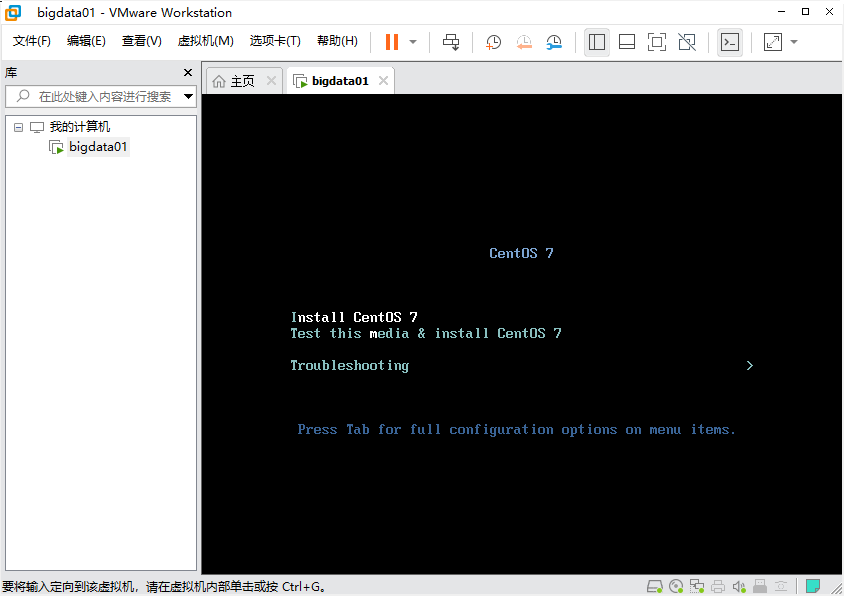
在启动的虚拟机中点击鼠标,使用键盘上键选择第一项,安装操作系统,然后按回车即可继续进行。
如果想将鼠标从虚拟机中移出来,请同时按住Ctrl+Alt
键盘上键选择install(注意,这里默认是第二个)
语言选择简体中文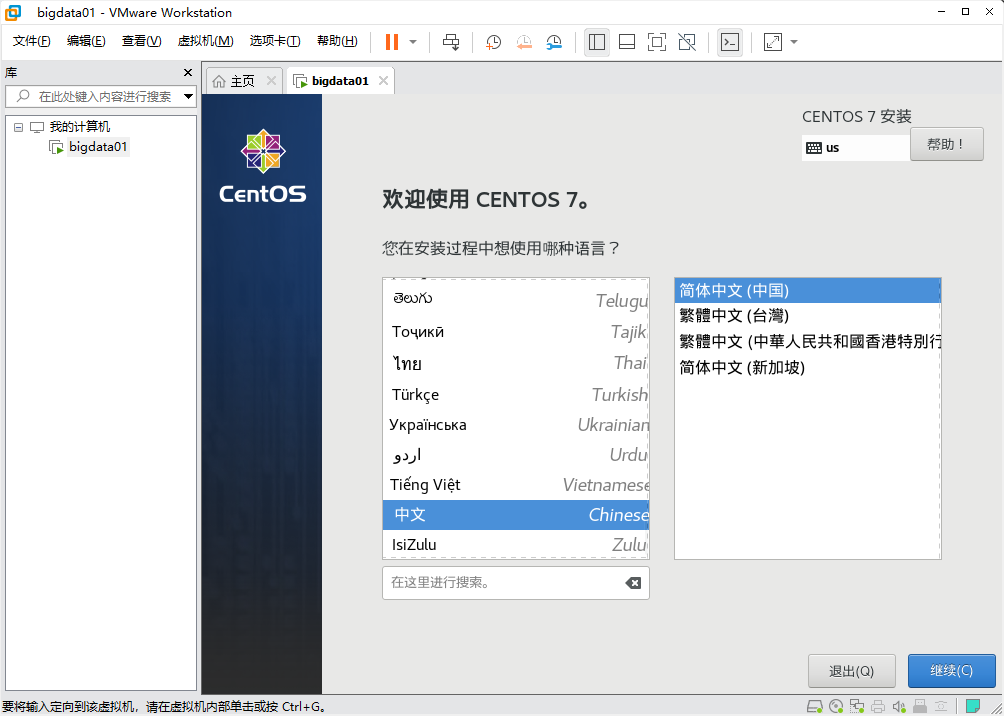
确保时区是上海
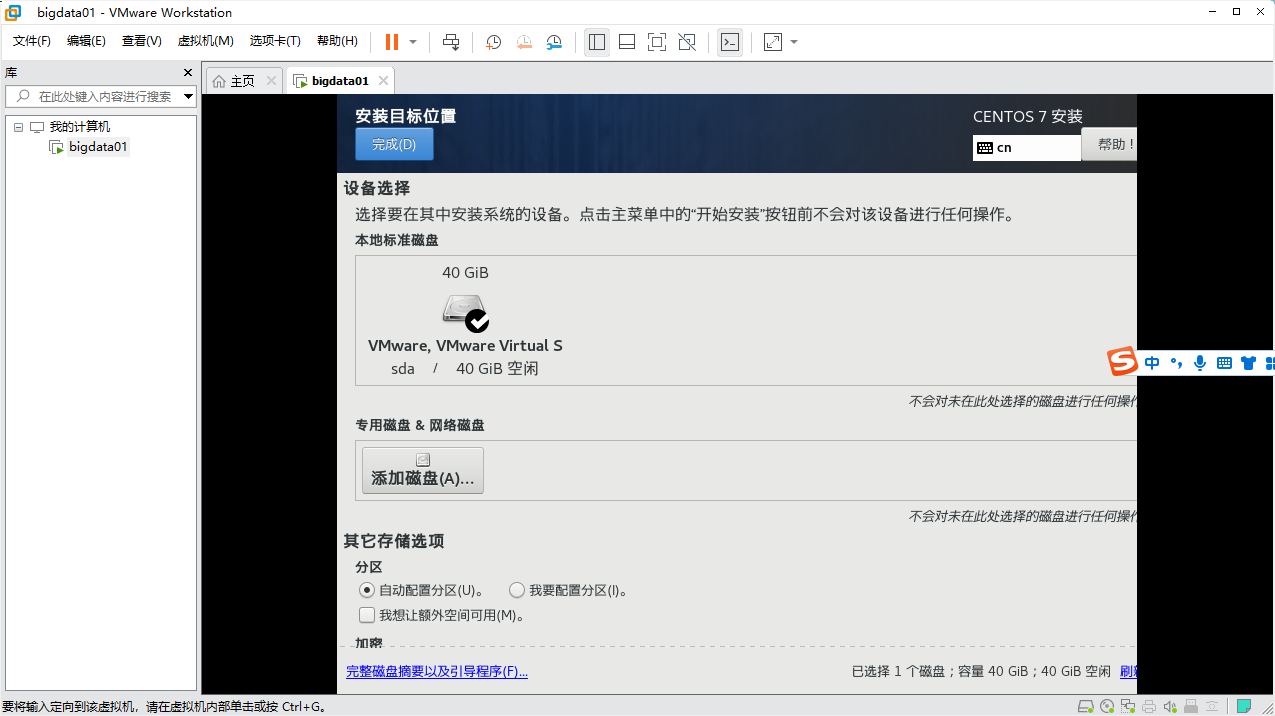
选择安装位置、选择完成即可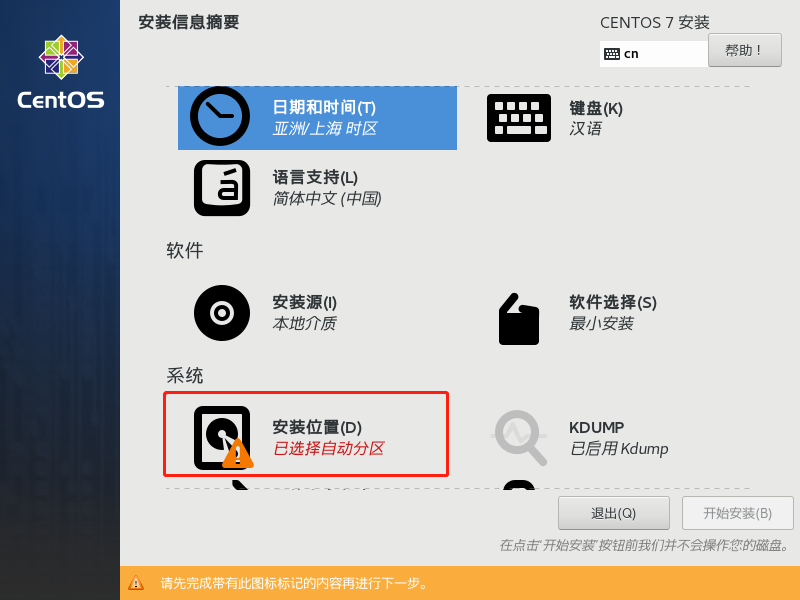
修改网络配置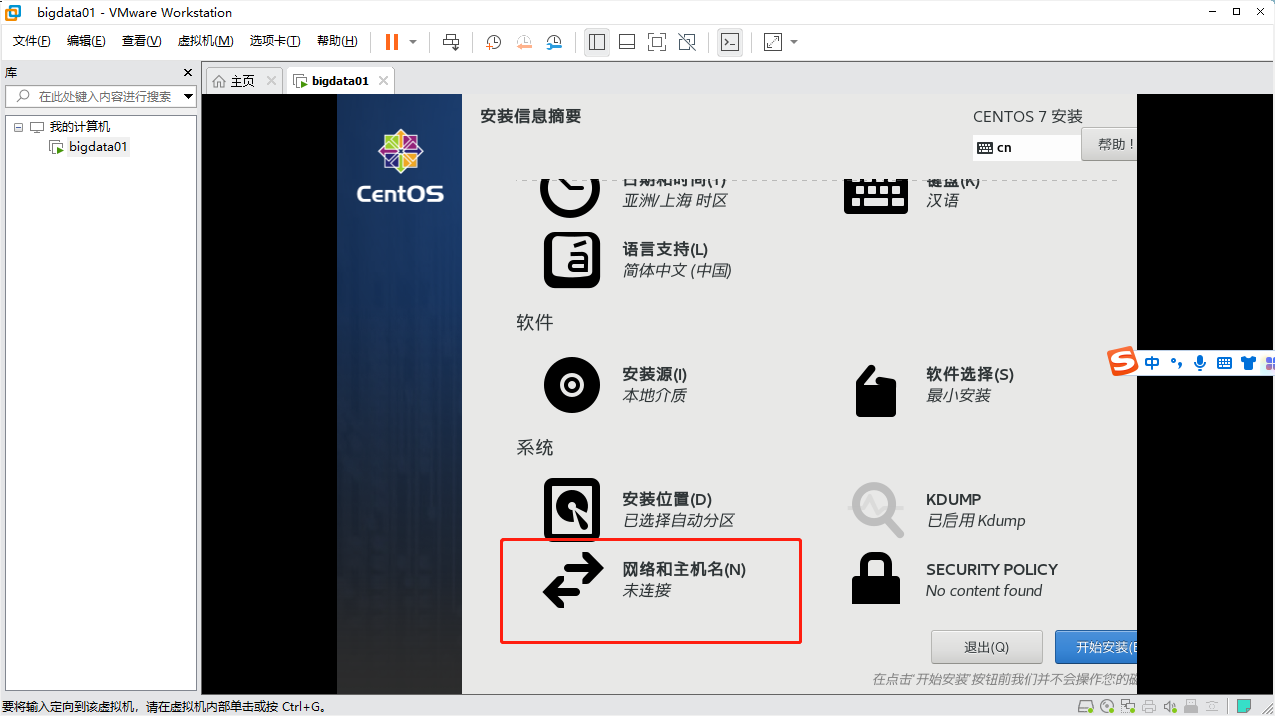
打开自动获取IP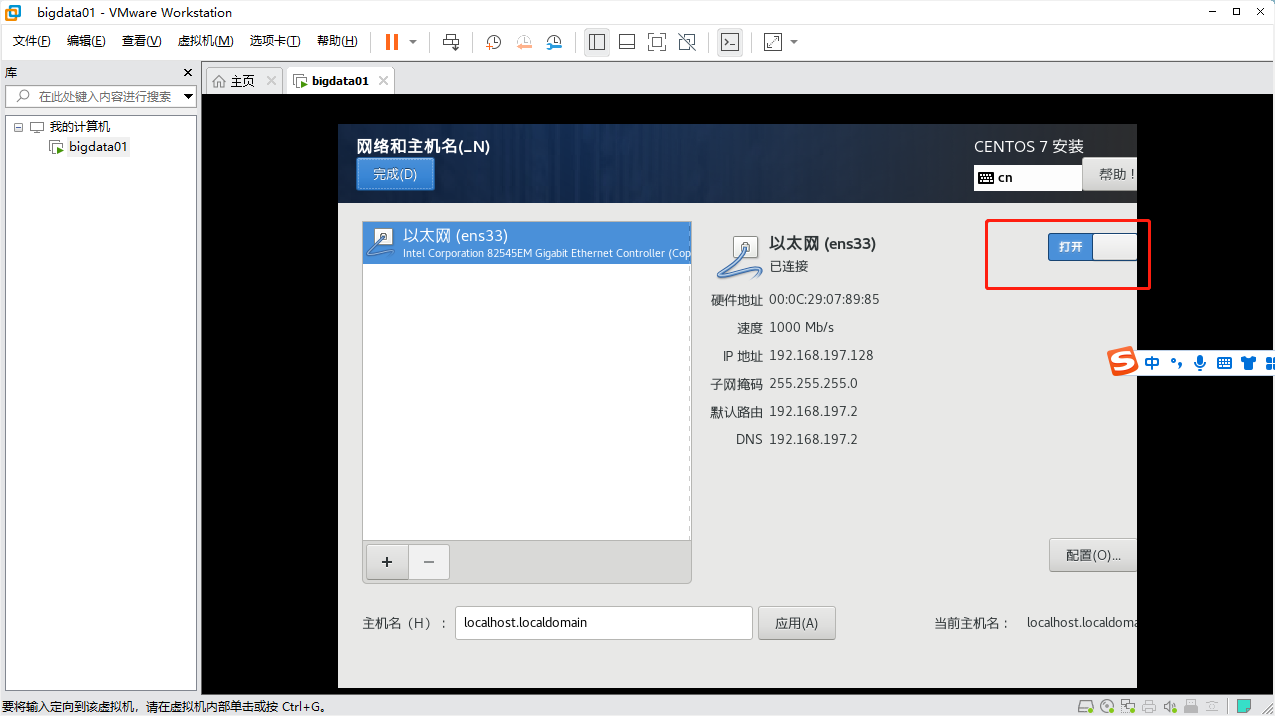
完成后 开始安装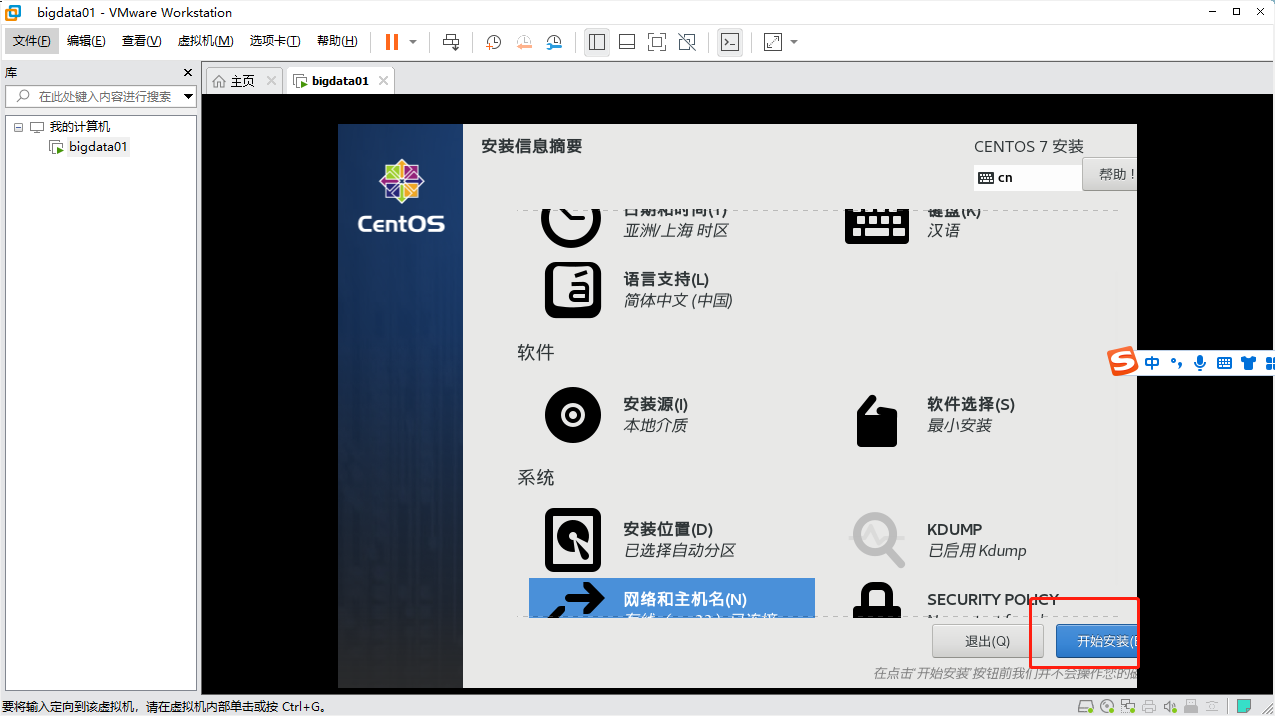
设置root密码:我一般设置bigdata 简单粗暴,设置好点两次完成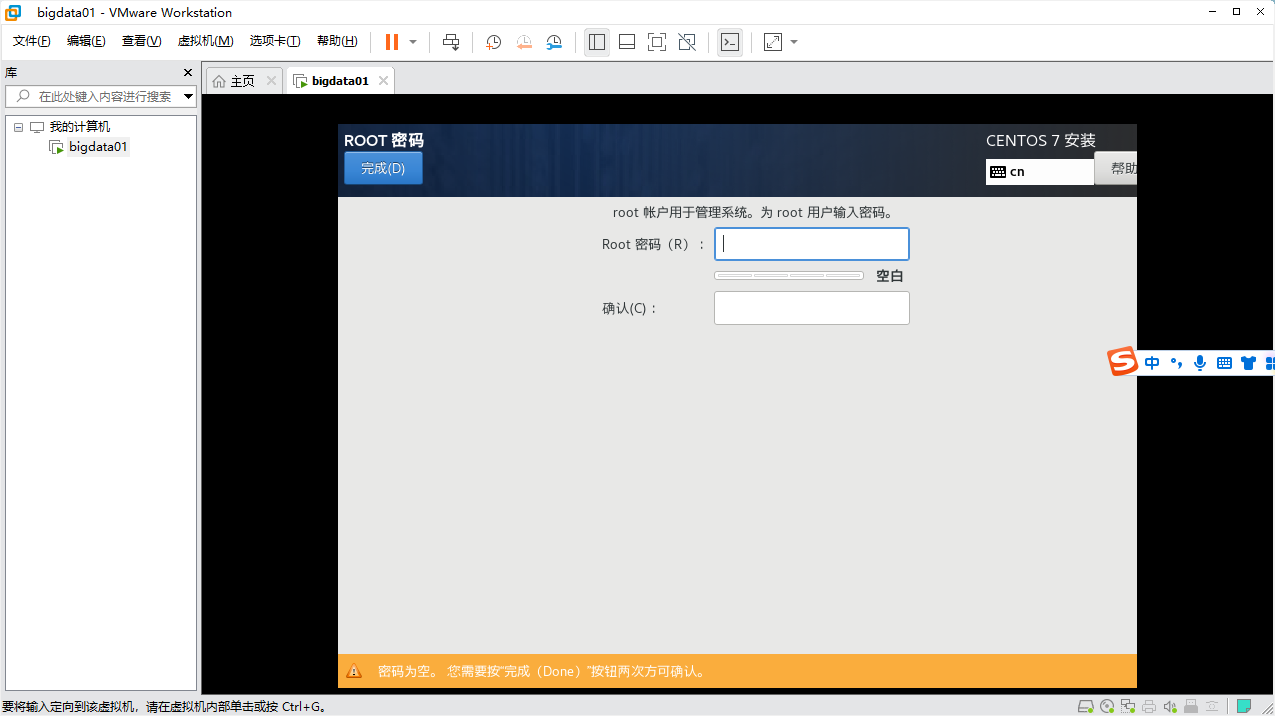
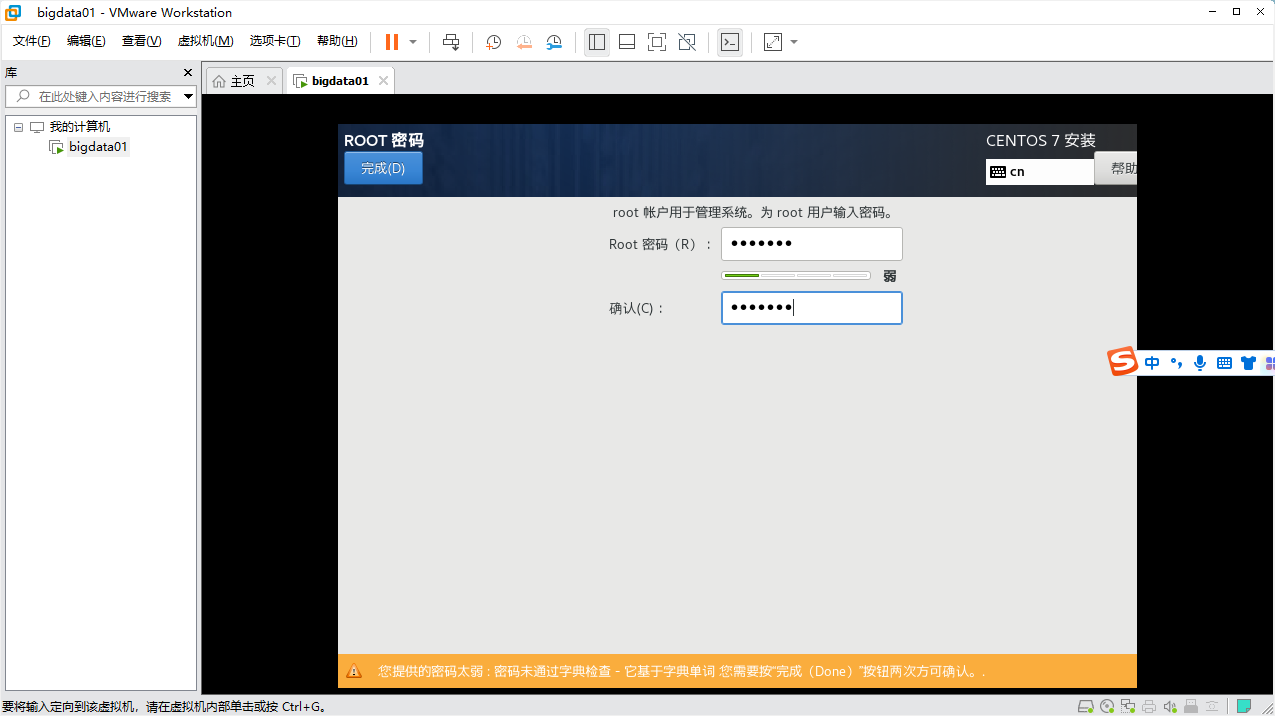
等待安装完成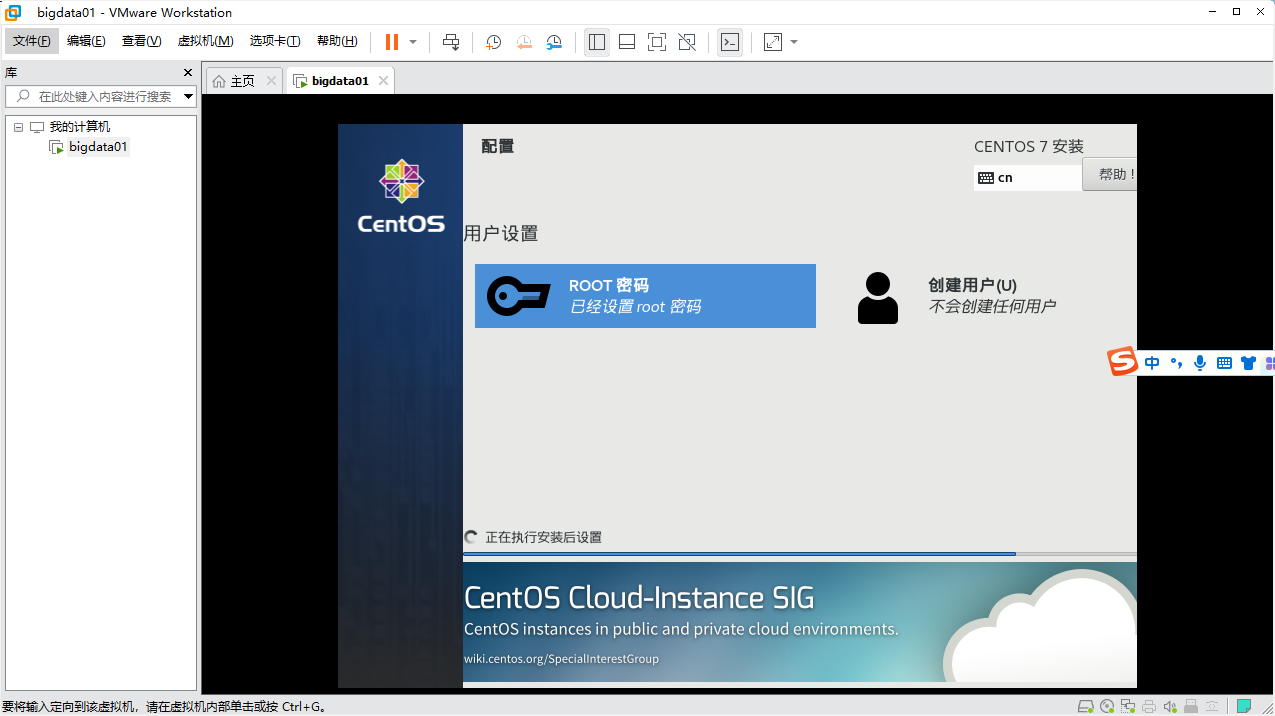
完成后选择重启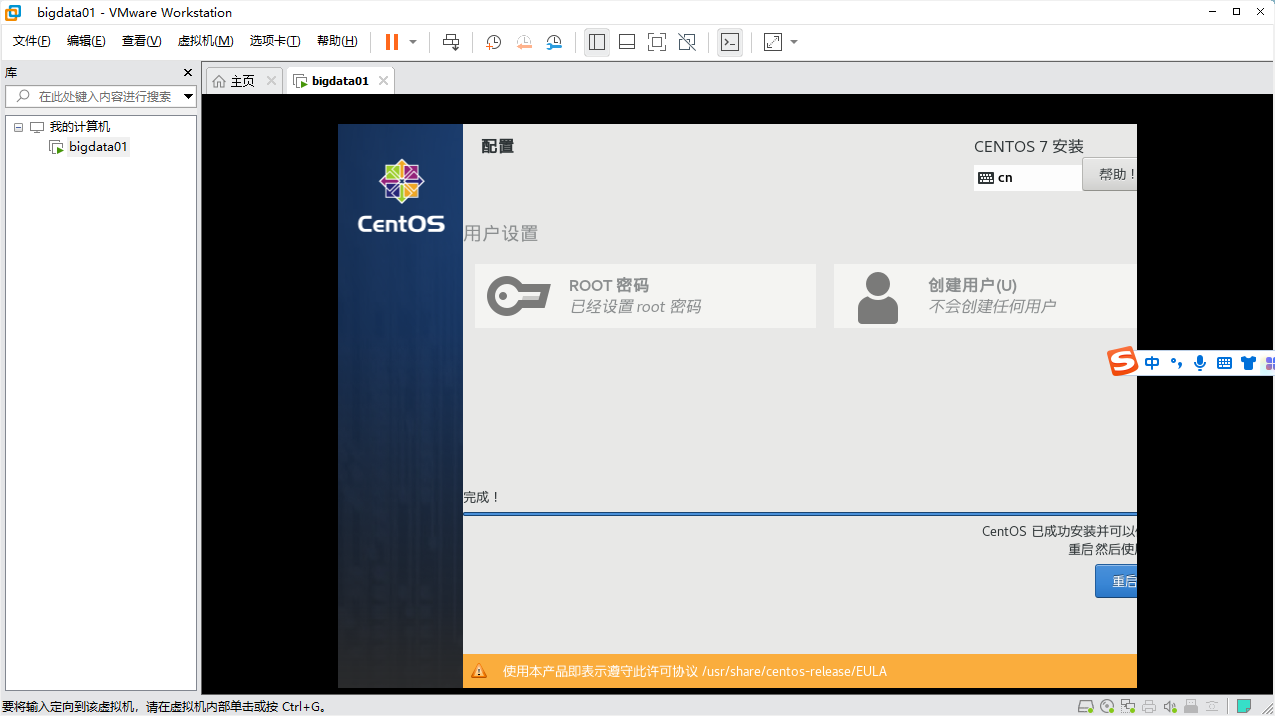
重启后
选择第一个 Core
输入用户名 root 密码bigdata进入linux系统
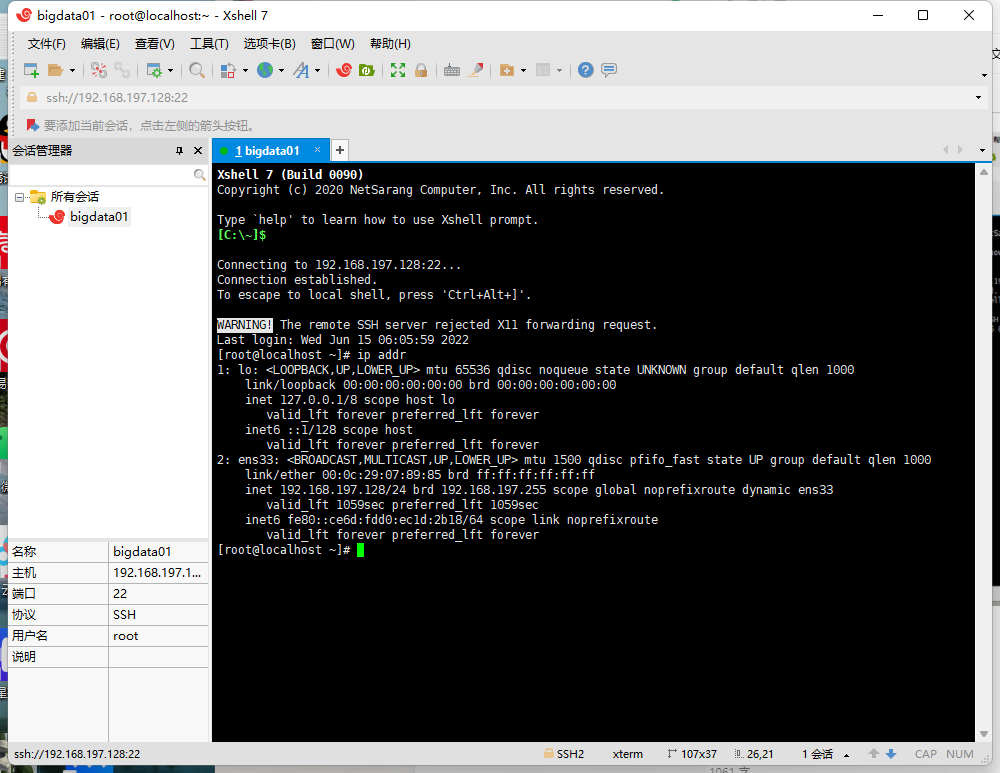
键入 ip addr 查看ip 确保正常
能看到类似图中的192.168.197.128这种ip就说明是ok的,具体ip中的数字可能和我这个不太一样,这个属于正常,因为这个ip是自动获取的,后面我们会讲如何设置静态的ip。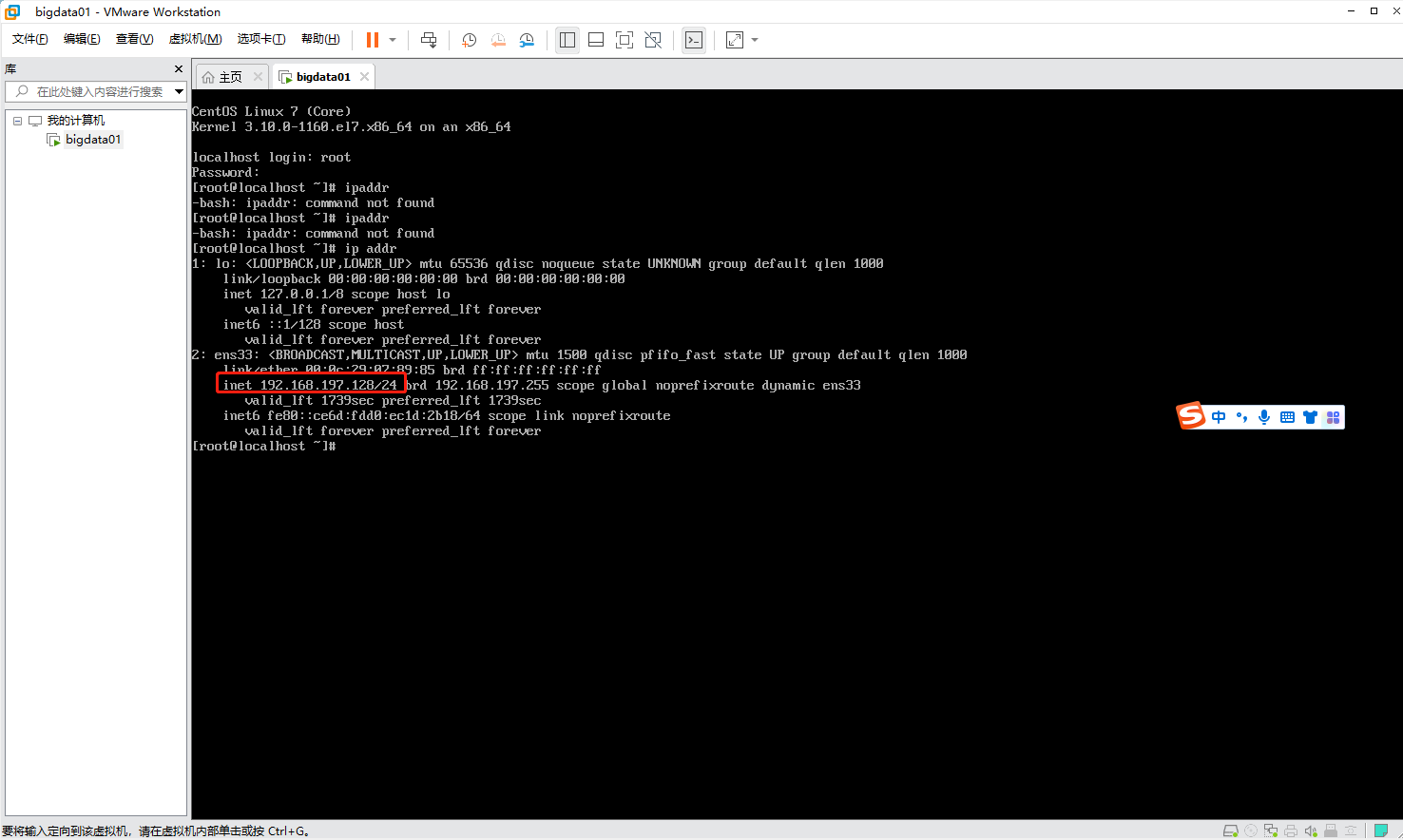
克隆虚拟机
因为我们后续需要构建分布式环境,体验分布式环境的概念,所以先克隆2台同样的虚拟机
首先停止当前虚拟机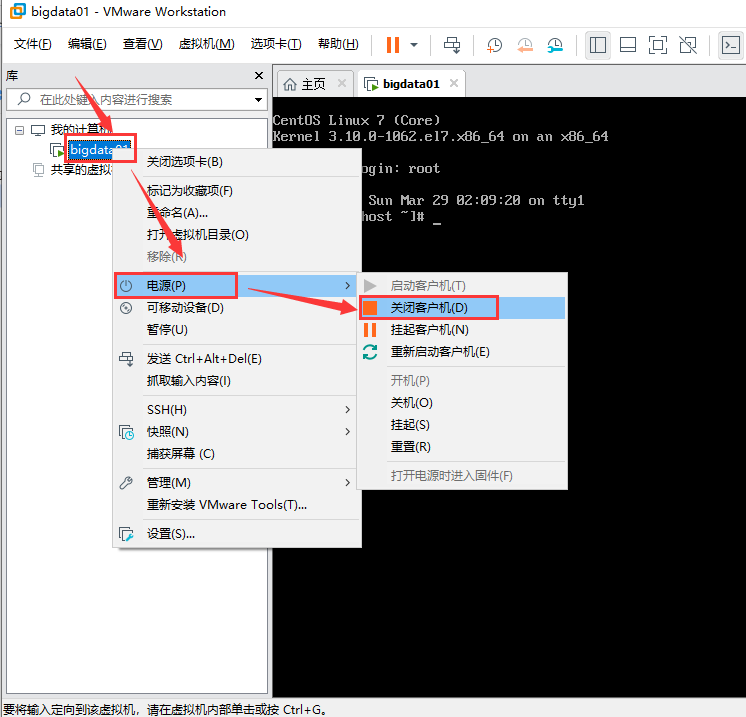
右键虚拟机-选择管理-克隆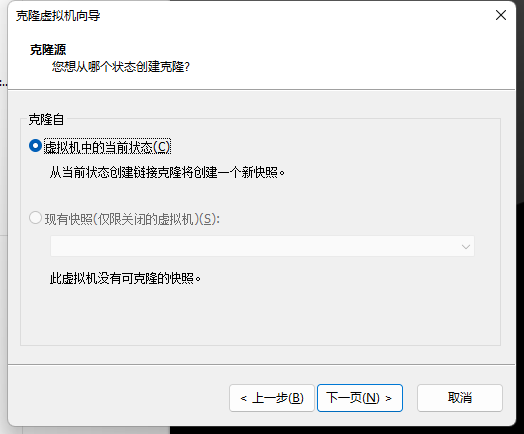
选择创建完整克隆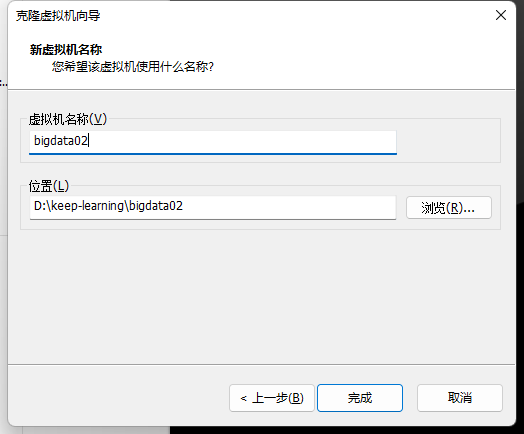
重复操作再来一遍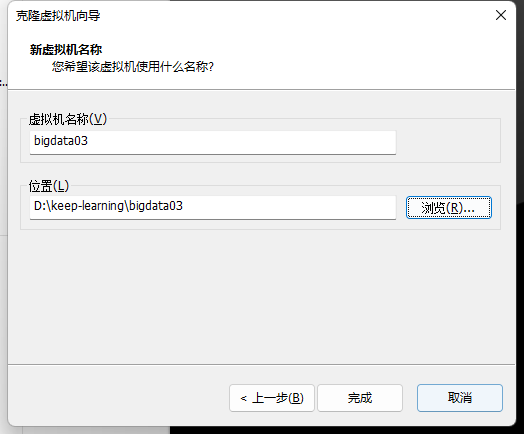
克隆完成
启动后观察ip信息,不相同则克隆成功
远程登录
我们现在操作虚拟机都是在vmware中,非常不方便,复制粘贴也麻烦,所以需要合适的客户端工具来对虚拟机进行操作,到公司实际场景下也是,需要用客户端工具连接服务器进行操作
目前主流用三个
1.SecureCRT
2.Xshell
3.MobaXTerm
这里我们使用Xshell来进行远程登录
新建会话
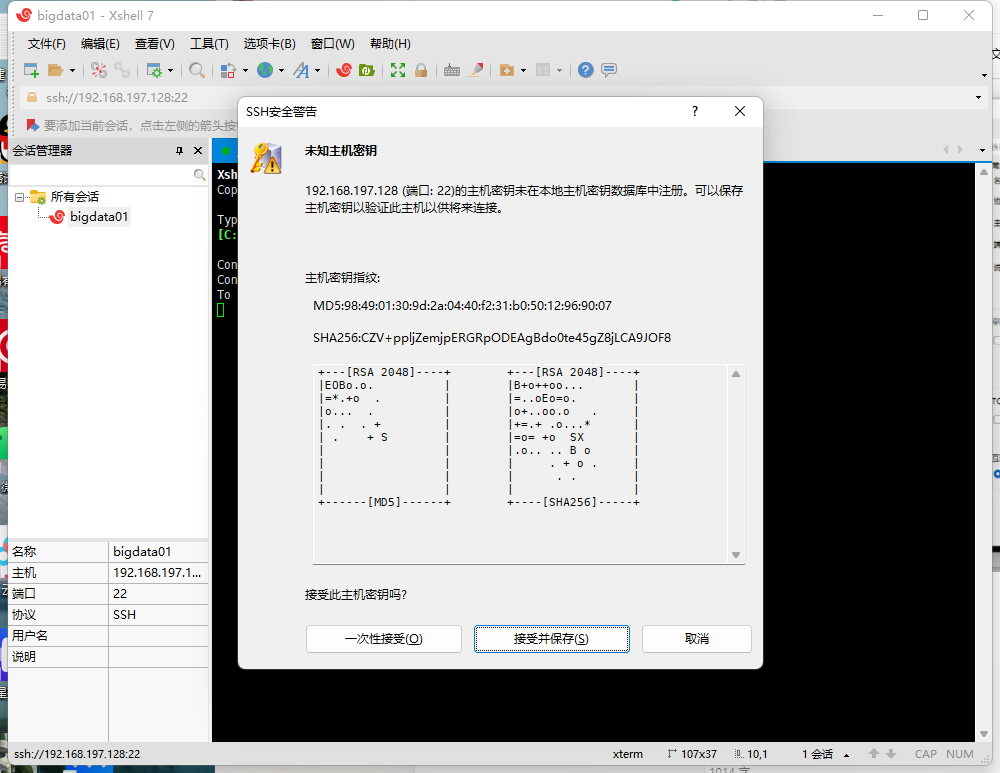
输入自己ip addr获取的ip、点击连接、接受并保存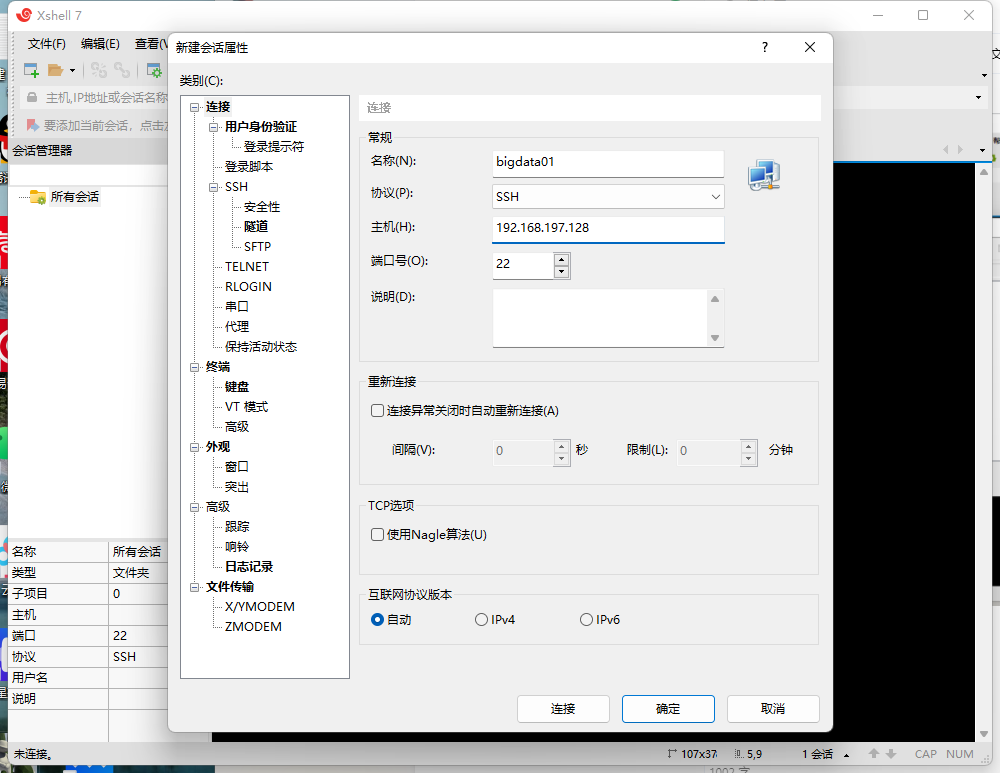
输入用户名、记住用户名、用户名root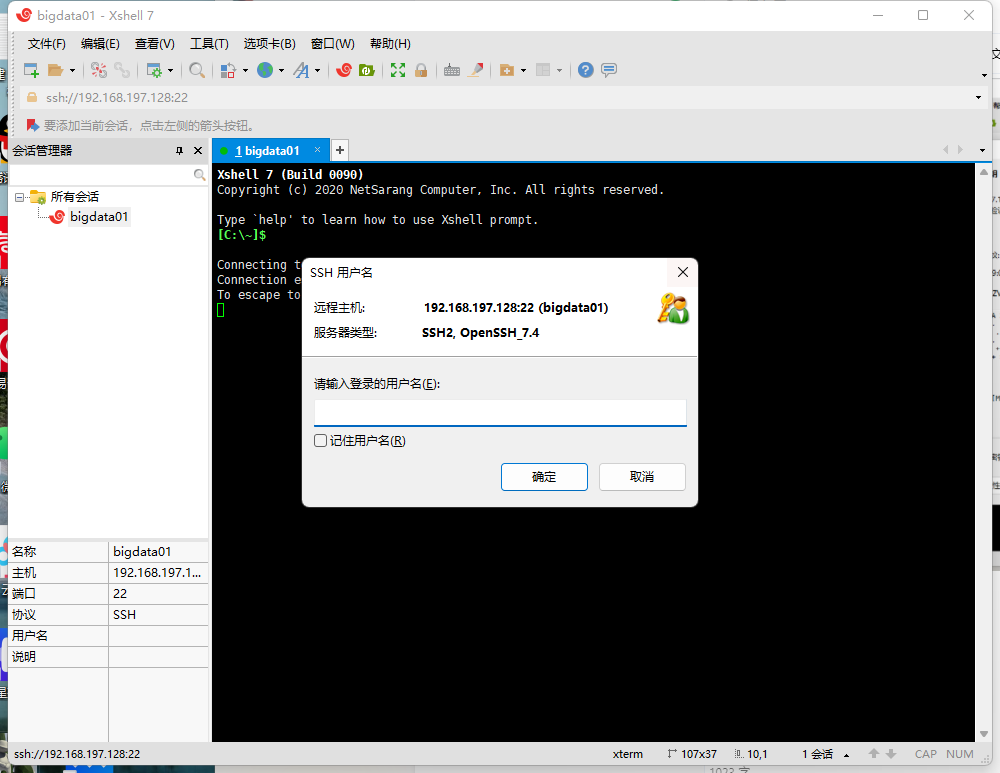
输入密码、记住密码、密码bigdata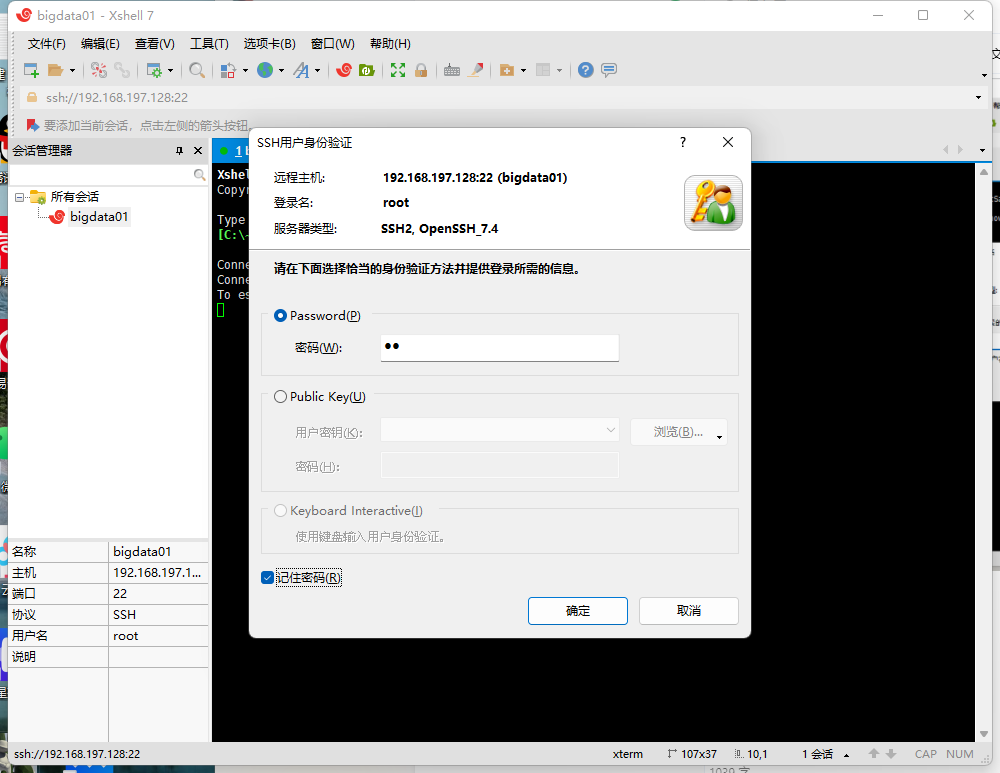
点击确定、连接完成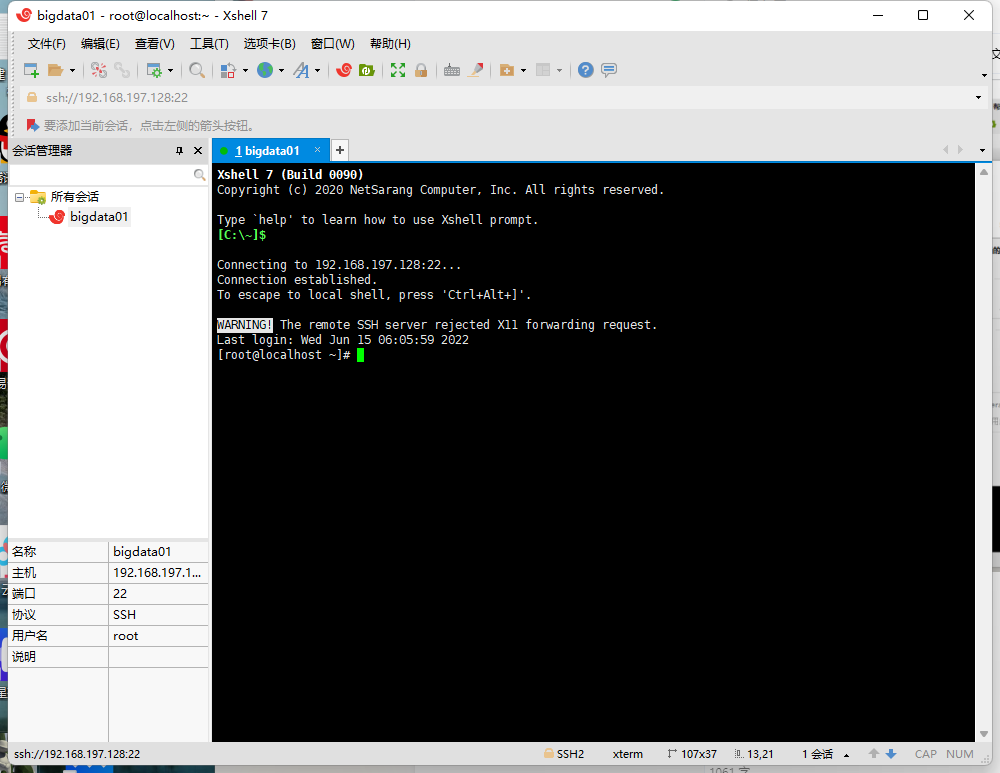
虚拟机进行休眠
平常不用的时候、不要关闭虚拟机、选择挂起状态
右键虚拟机-电源-挂起虚拟机即可
后记
感谢各位支持、教程不易、求个赞、谢谢
星球号:9332
方向:数据治理
昵称:颜

若有收获,就点个赞吧
0 人点赞


