1.使用自定义docker容器名字启动
- 交互式启动(创建)

docker run --name=container01 -i -t ubuntu /bin/bash
- 停止docker容器
exit
- 重新启动停止的容器
docker start -i container01
- 守护方式运行容器
docker run -d contaier02
- 停止守护方式运行的容器
docker stop 容器名或者id
docker kill 容器名称或者id
- 进入运行中的容器
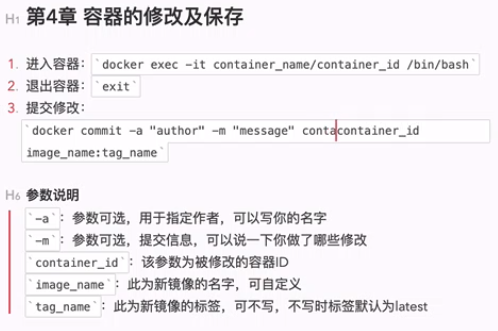
docker exec container01 /bin/bash
2.删除容器
- docker rm container
3.查看docker容器配置
- 查看指定容器配置
docker inspect container01
4.查看容器运行日志
- 动态查看 并追加时间戳
docker logs -f -t --tail=10
参数说明: -f 动态查看 -t 追加时间显示 —tail 指定结尾多少条
- 演示,
守护方式启动,并每过一秒输出hello-world
docker run --name container02 -d ubuntu /bin/bash -c "while true;do echo hello-world;sleep 1; done"
查看运行中的容器
docker ps
查看运行日志
docker logs -f -t --tail=10 container02
查看结果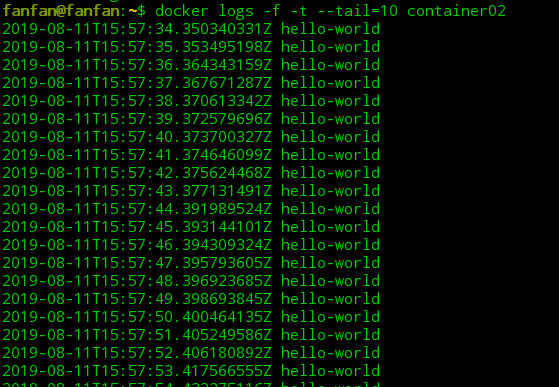
5.IP端口映射 -P 所有端口 -p 指定端口
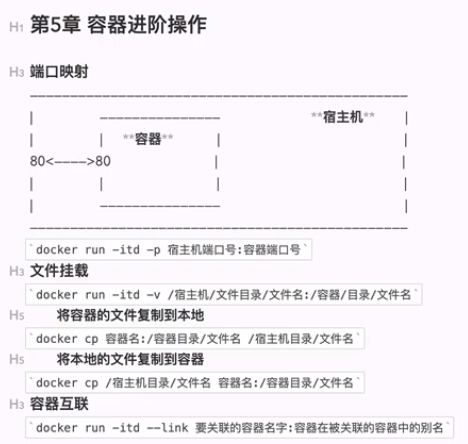
- 容器互联:

- 之所以不写ip是因为在启动容器的时候,可能每次启动的时候ip是随机分配的,写别名就会避免这个问题,在容器的dns中会自动写入如下的数据

6.容器启动mysql
- -v 文件挂在,因为在容器中产生的数据库数据必须要保存下来(防止容器异常),所以挂在 -e是宿主机在启动的时候传入参数,mysql在启动的时候回读取这个参数

7.docker容器中安装php拓展


若有收获,就点个赞吧
0 人点赞


