pinctrl子系统主要用于管理芯片的引脚。imx6ull芯片拥有众多的片上外设, 大多数外设需要通过芯片的引脚与外部设备(器件)相连实现相对应的控制,例如我们熟悉的I2C、SPI、LCD、USDHC等等。 而我们知道芯片的可用引脚(除去电源引脚和特定功能引脚)数量是有限的,芯片的设计厂商为了提高硬件设计的灵活性, 一个芯片引脚往往可以做为多个片上外设的功能引脚,以IIC1所对应的引脚为例,如下图所示。
I2C1的SCL和SDA的功能引脚不单单只可以使用在I2C上,也可以作为多个外设的功能引脚,如普通的GPIO引脚,串口的接收发送引脚等, 在设计硬件时我们可以根据需要灵活的选择其中的一个。设计完硬件后每个引脚的功能就确定下来了,假设我们将上面的两个引脚连接 到其他用串口控制的外部设备上,那么这两个引脚功能就做为了UART4的接收、发送引脚。在编程过程中,无论是裸机还是驱动, 一般首先要设置引脚的复用功能并且设置引脚的PAD属性(驱动能力、上下拉等等)。
在驱动程序中我们需要手动设置每个引脚的复用功能,不仅增加了工作量,编写的驱动程序不方便移植, 可重用性差等。更糟糕的是缺乏对引脚的统一管理,容易出现引脚的重复定义。 假设我们在I2C1的驱动中将UART4_RX_DATA引脚和UART4_TX_DATA引脚复用为SCL和SDA, 恰好在编写UART4驱动驱动时没有注意到UART4_RX_DATA引脚和UART4_TX_DATA引脚已经被使用, 在驱动中又将其初始化为UART4_RX和UART4_TX,这样IIC1驱动将不能正常工作,并且这种错误很难被发现。
pinctrl子系统是由芯片厂商来实现的,简单来说用于帮助我们管理芯片引脚并自动完成引脚的初始化, 而我们要做的只是在设备树中按照规定的格式写出想要的配置参数即可。
10.1.1. pinctrl子系统编写格式以及引脚属性详解
10.1.1.1. iomuxc节点介绍
首先我们在/ebf-buster-linux/arch/arm/boot/dts/imx6ull.dtsi文件中查找iomuxc节点,可以看到如下定义
imx6ull.dtsi中iomuxc部分
| iomuxc: iomuxc@20e0000 { compatible = “fsl,imx6ul-iomuxc”; reg = <0x20e0000 0x4000>; }; | | —- |
- compatible: 修饰的是与平台驱动做匹配的名字,这里则是与pinctrl子系统的平台驱动做匹配。
- reg: 表示的是引脚配置寄存器的基地址。
imx6ull.dtsi这个文件是芯片厂商官方将芯片的通用的部分单独提出来的一些设备树配置。 在iomuxc节点中汇总了所需引脚的配置信息,pinctrl子系统存储使用着iomux节点信息。
我们的设备树主要的配置文件在./arch/arm/boot/dts/imx6ull-seeed-npi.dts中, 打开imx6ull-seeed-npi.dts,在文件中搜索“&iomuxc”找到设备树中引用“iomuxc”节点的位置如下所示。
imx6ull-seeed-npi.dts中&iomuxc部分内容
| &iomuxc { pinctrl-names = “default”; pinctrl-0 = <&pinctrl_hog_1>;
pinctrl_gpmi_nand: gpmi-nand {fsl,pins = <MX6UL_PAD_NAND_CLE__RAWNAND_CLE 0xb0b1MX6UL_PAD_NAND_ALE__RAWNAND_ALE 0xb0b1MX6UL_PAD_NAND_WP_B__RAWNAND_WP_B 0xb0b1/*------------以下省略-----------------*/>;};pinctrl_hog_1: hoggrp-1 {fsl,pins = <MX6UL_PAD_UART1_RTS_B__GPIO1_IO19 0x17059 /* SD1 CD */MX6UL_PAD_GPIO1_IO05__USDHC1_VSELECT 0x17059 /* SD1 VSELECT */MX6UL_PAD_GPIO1_IO09__GPIO1_IO09 0x17059 /* SD1 RESET */>;};pinctrl_uart1: uart1grp {fsl,pins = <MX6UL_PAD_UART1_TX_DATA__UART1_DCE_TX 0x1b0b1MX6UL_PAD_UART1_RX_DATA__UART1_DCE_RX 0x1b0b1>;}; |
| —- |
在这里通过“&iomuxc”在“iomuxc”节点下追加内容。结合设备树源码介绍如下:
- 第2-3行:“pinctrl-names”标识,指定PIN的状态列表,默认设置为“default”。 “pinctrl-0 = <&pinctrl_hog_1>”的意思的在默认设置下,将使用pinctrl_hog_1这个设备节点来设置我们的GPIO端口状态, pinctrl_hog_1内容是支持热插拔相关的我们暂时不用理会。一个引脚可能有多种状态,以上面串口举例, 在正常使用的时候我们将引脚设置为发送引脚、接收引脚,而在系统进入休眠模式时, 为了节省功耗,我们可以将这两个引脚设置为其他模式,如设置为GPIO功能并设置为高电平等。如下代码所示。
- 其余源码都是pinctrl子节点,它们都是按照一定的格式规范来编写。
举例说明
| &iomuxc { pinctrl-names = “default”,”sleep”,”init”; pinctrl-0 = <&pinctrl_uart1>; pinctrl-1 =<&xxx>; pinctrl-2 =<&yyy>; … pinctrl_uart1: uart1grp { fsl,pins = < MX6UL_PAD_UART1_TX_DATAUART1_DCE_TX 0x1b0b1 MX6UL_PAD_UART1_RX_DATAUART1_DCE_RX 0x1b0b1
>;
};
xxx: xxx_grp { …这里设置将引脚设置为其他模式 }
yyy: yyy_grp { …这里设置将引脚设置为其他模式 }
… } | | —- |
- pinctrl-names: 定义引脚状态。
- pinctrl-0: 定义第0种状态需要使用到的引脚配置,可引用其他节点标识。
- pinctrl-1: 定义第1种状态需要使用到的引脚配置。
- pinctrl-2: 定义第2种状态需要使用到的引脚配置。
10.1.1.2. pinctrl子节点编写格式
接下来以“pinctrl_uart1”节点源码为例介绍pinctrl子节点格式规范编写: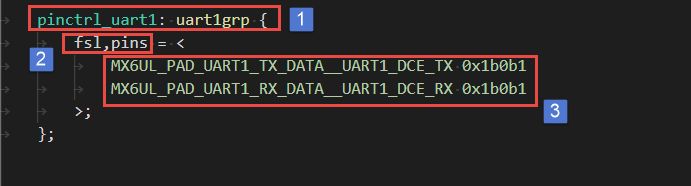
pinctrl子节点格式规范,格式框架如下:
pinctrl子节点格式
| pinctrl_自定义名字: 自定义名字 { fsl,pins = < 引脚复用宏定义 PAD(引脚)属性 引脚复用宏定义 PAD(引脚)属性
>;
}; | | —- |
这里我们需要知道每个芯片厂商的pinctrl子节点的编写格式并不相同,这不属于设备树的规范,是芯片厂商自定义的。 如果我们想添加自己的pinctrl节点,只要依葫芦画瓢按照上面的格式编写即可。 接下来我们重点讲解上图的标号3处的内容,也是我们编写的主要内容–添加引脚配置信息。
10.1.1.3. 引脚配置信息介绍
引脚的配置信息一眼看去由两部分组成,一个宏定义和一个16进制数组成。这实际上定义已经配置 控制引脚所需要用到的各个寄存器的地址及应写入寄存器值的信息,以上图的第一条配置信息为例说明。
引脚配置信息
| MX6UL_PAD_UART1_TX_DATA__UART1_DCE_TX 0x1b0b1 |
|---|
MX6UL_PAD_UART1_TX_DATA__UART1_DCE_TX 是定义在“./arch/arm/boot/dts/imx6ul-pinfunc.h”文件内的一个宏定义。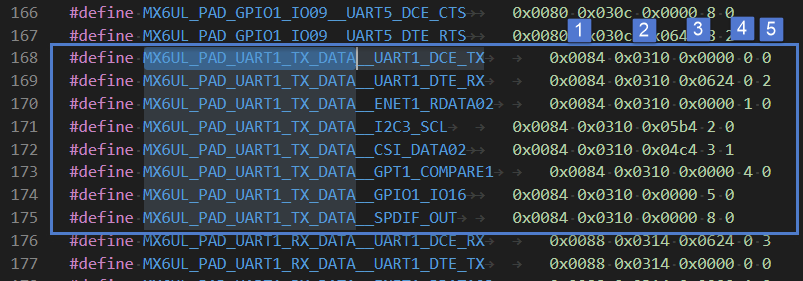
从上图可以看出以“MX6UL_PAD_UART1_TX_DATA__xxx”命名的宏定义共有8个, 之前我们讲过引脚复用功能选择寄存器,很容易联想到这8个宏就是用来定义“UART1_TX_DATA”引脚的8个复用功能。 宏定义“MX6UL_PAD_UART1_TX_DATA__UART1_DCE_TX”将“UART1_TX_DATA”引脚复用为UART1的TX引脚。 每个宏定义后面有5个参数,名字依次为 mux_reg、conf_reg、input_reg、mux_mode、input_val。
5个参数
|
如果将宏定义展开则在设备树中每条配置信息实际是6个参数,由于第6个参数设置较为复杂需要根据实际需要设置 因此并没有把它放到宏定义里面。以MX6UL_PAD_UART1_TX_DATA__UART1_DCE_TX为例,宏定义中5个参数参数介绍如下:
1. mux_reg 和 mux_mode :mux_reg是引脚复用选择寄存器偏移地址,mux_mode是引脚复用选择寄存器模式选择位的值。 UART1_TX引脚复用选择寄存器IOMUXC_SW_MUX_CTL_PAD_UART1_TX_DATA定义如下所示。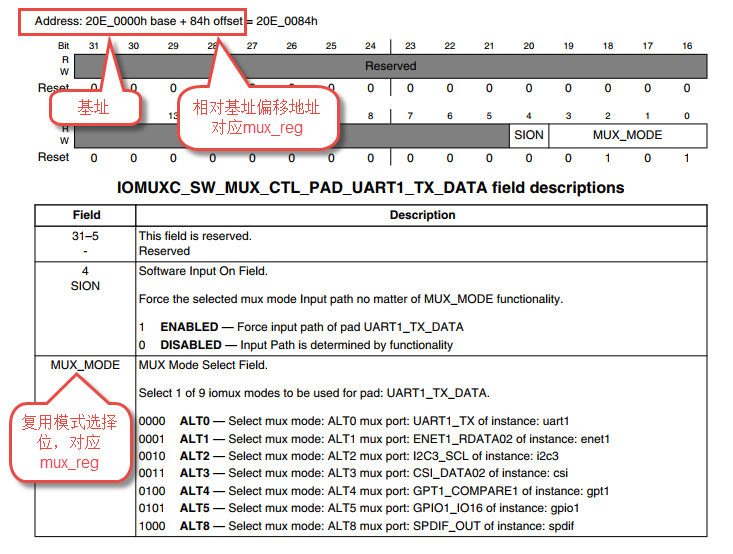
mux_reg = 0x0084与IM6ULL用户手册偏移地址一致, mux_mode = 0。 设置复用选择寄存器IOMUXC_SW_MUX_CTL_PAD_UART1_TX_DATA[MUX_MODE] = 0,将其复用为UART1_TX功能。
2. conf_reg ,引脚(PAD)属性控制寄存器偏移地址。与引脚复用选择寄存器不同, 引脚属性寄存器应当根据实际需要灵活的配置,所以它的值并不包含在宏定义中, 它的值是我们上面所说的“第六个”参数。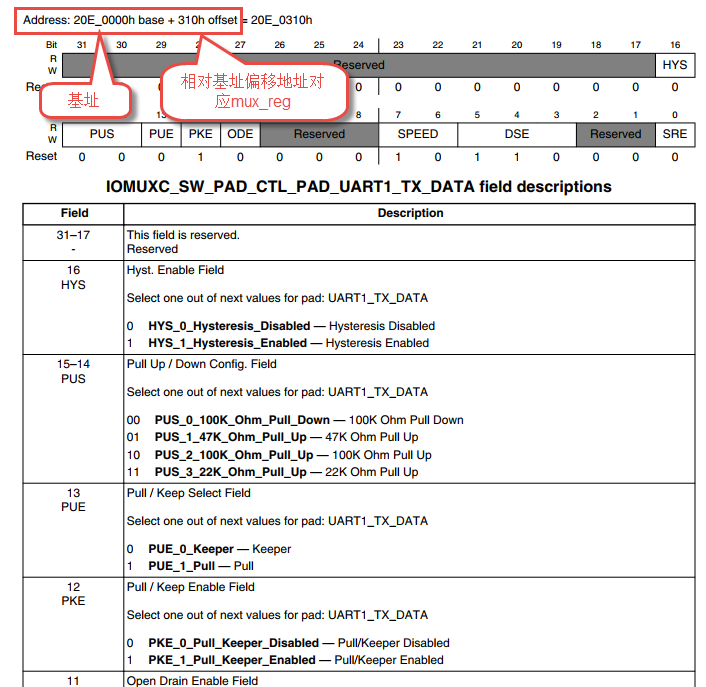
从上图可以看到conf_reg = 0x0310对应UART1_TX引脚的引脚属性寄存器的偏移地址。而这个寄存器包含很多配置项 (上图中是部分配置项),这些配置项在裸机部分已有详细介绍,忘记的朋友可以回去再看下裸机部分详细解释。
3. input_reg 和 input_val ,input_reg暂且称为输入选择寄存器偏移地址。input_val是输入选择寄存器的值。 这个寄存器只有某些用作输入的引脚才有,正如本例所示,UART1_TX用作输出,所以这两个参数都是零。 “输入选择寄存器”理解稍微有点复杂,结合下图介绍如下。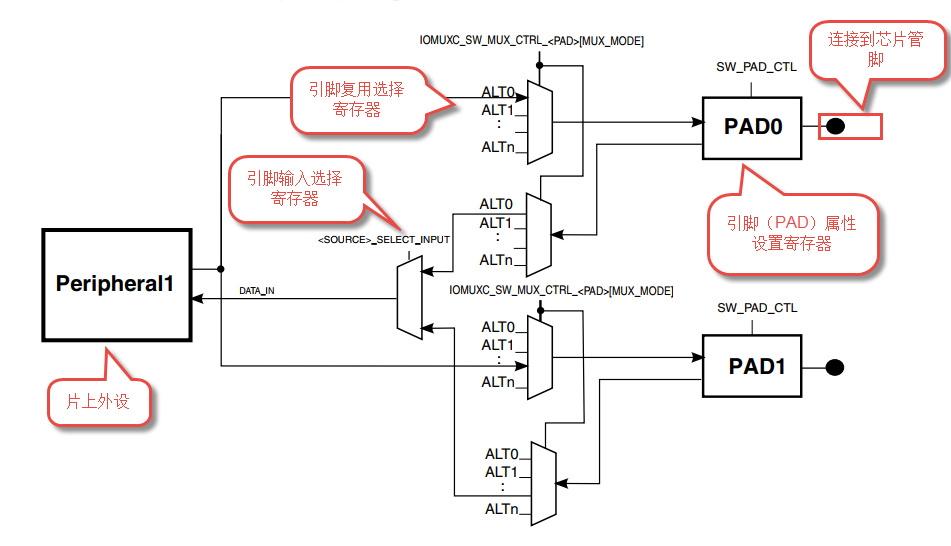
从上图可以看出,如果引脚用作输出,我们我们只需要配置引脚复用选择寄存器和引脚PAD属性设置寄存器。 如果用作输入时还增加了引脚输入选择寄存器,输入选择寄存器的作用也很明显,在多个可选输入中选择一个连接到片上外设。
引脚(PAD)属性值
在pinctrl子系统中一条配置信息由一个宏定义和一个参数组成,将宏定义展开就是六个参数。 结合上面分析我们知道这6个参数就是IOMUX相关的三个寄存器偏移地址和寄存器的值(引脚用作输出时实际只有四个有效, 输入选择寄存器偏移地址和它的值全为0),至于为什么要将pad属性寄存器的值单独列出,前面也说过了,pad属性配置选项非常多, 配置灵活。在pinctrl子系统中添加的PAD属性值就是引脚(PAD)属性设置寄存器的值(16进制)。 有关PAD属性设置内容已经在裸机部分GPIO章节详细介绍,忘记的同学可以回去再回顾下,这里便不再赘述了。
10.1.2. 将RGB灯引脚添加到pinctrl子系统
本小节假设没有看过裸机部分RGB灯章节,我们从看原理图开始,一步步将RGB灯用到的三个引脚添加到pinctrl子系统中。
10.1.2.1. 查找RGB灯使用的引脚
RGB灯对应的原理图如下所示。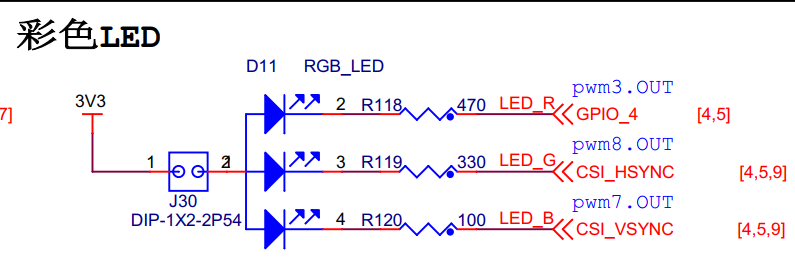
根据网络名在核心板上找到对应的引脚,如下。
rgb_led_red: GPIO1_IO04
rgb_led_green: CSI_HSYNC
rgb_led_blue: CSI_VSYNC
10.1.2.2. 找到引脚配置宏定义
这些引脚都将被复用为GPIO,用作驱动LED灯。首先要在“./arch/arm/boot/dts/imx6ul-pinfunc.h”文件内找到对应的宏定义, 以CSI_HSYNC引脚为例,在imx6ul-pinfunc.h中直接搜索“CSI_HSYNC”找到如下结果,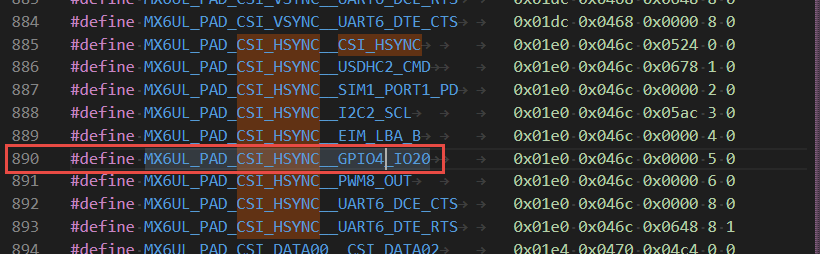
同一个引脚的可选复用功能是连续排布的,我们要将其复用为GPIO,所以选择“MX6UL_PAD_CSI_HSYNCGPIO4_IO20”即可。
其他的两个引脚最终得到的结果如下:
CSI_HSYNC:MX6UL_PAD_CSI_HSYNCGPIO4_IO20
CSI_VSYNC:MX6UL_PAD_CSI_VSYNC__GPIO4_IO19
10.1.2.3. 设置引脚属性
我们要写入到设备树中的引脚属性实际就是引脚属性设置寄存器的值。引脚属性配置项很多,以GPIO1_IO04为例如下所示。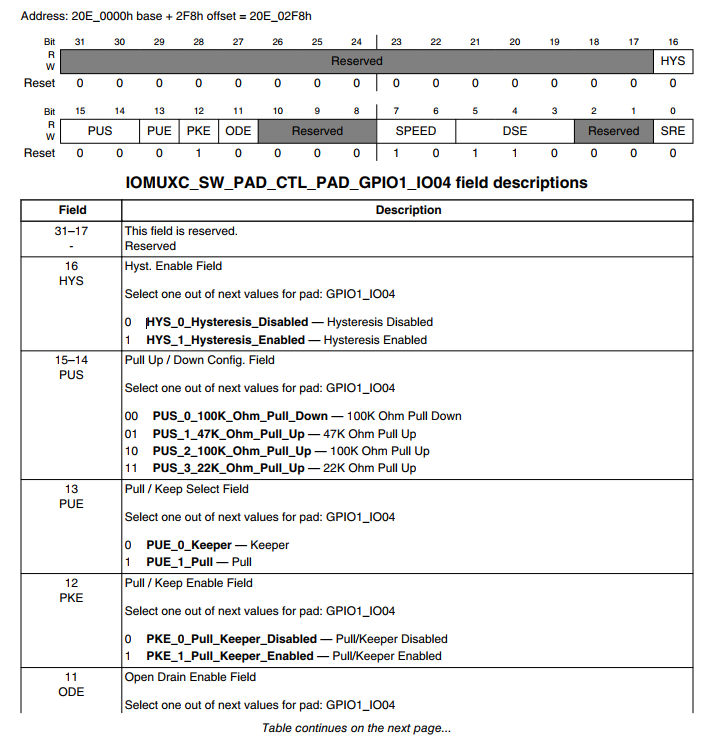
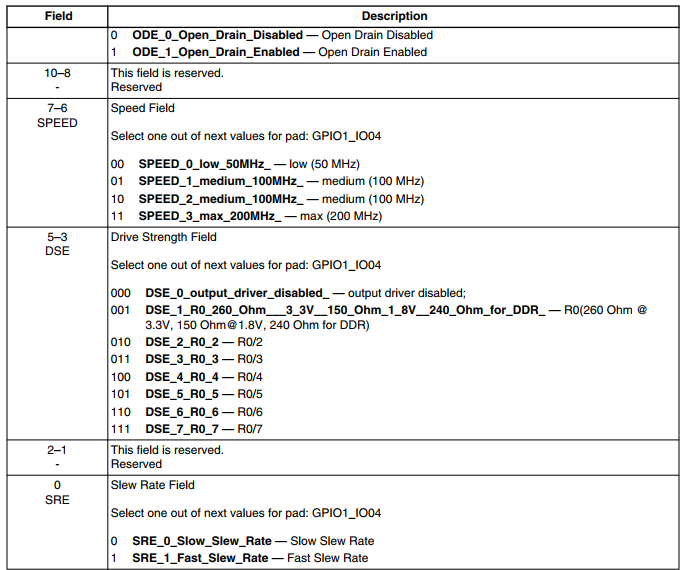
实际编程中我们几乎不会手动设置每一个配置项然后再将其组合成一个16进制数,通常情况下我们直接参照官方的设置, 设备树中其他的pinctrl子节点的配置就是很好的一个参考,如果有需要再对个别参数进行修改。 通常情况下用作GPIO的引脚PAD属性设置为“0x000010B1”
10.1.2.4. 在iomuxc节点中添加pinctrl子节点
添加子节点很简单,我们只需要将前面选择好的配置信息按照之前讲解的格式写入到设备树中即可,添加完成后如下所示。
新增pinctrl子节点
| &iomuxc { pinctrl-names = “default”; pinctrl-0 = <&pinctrl_hog_1>;
/*----------新添加的内容--------------*/pinctrl_rgb_led:rgb_led{fsl,pins = <MX6UL_PAD_GPIO1_IO04__GPIO1_IO04 0x000010B1MX6UL_PAD_CSI_HSYNC__GPIO4_IO20 0x000010B1MX6UL_PAD_CSI_VSYNC__GPIO4_IO19 0x000010B1>;}; |
| —- |
新增的节点名为“rgbled”,名字任意选取,长度不要超过32个字符,最好能表达出节点的信息。 “pinctrl_rgb_led”节点标签,“[pinctrl](http://doc.embedfire.com/linux/imx6/base/zh/latest/linux_driver/gpio_subsystem.html#id34)”是固定的格式,后面的内容自定义的,我们将通过这个标签引用这个节点。 在添加完pinctrl子节点后,系统会根据我们添加的配置信息将引脚初始化为GPIO功能。 到这里关于pinctrl子系统的使用就已经讲解完毕了,接下来介绍GPIO子系统相关的内容。

若有收获,就点个赞吧
0 人点赞


