- ★★★★★ 如果自己有nas的可以自己部署webdav,一点限制都没有!
- 先申请坚果云,开启webdav,得到webdav连接账号(全免费)
- 使用C#WebClient类访问(上传/下载/删除/列出文件目录)由IIS搭建的http文件服务器">使用C#WebClient类访问(上传/下载/删除/列出文件目录)由IIS搭建的http文件服务器
- 前言
- 搭建IIS文件服务器
- 一、当然,开始肯定没有IIS,那该怎么办?需要一个软件环境进行搭建,具体方法如下:
- 1)打开“控制面板”,找到“程序与功能”,如下图所示:
- 2)点进去之后,找到“启用或关闭Windows功能”,如下图所示:
- 3)点进去之后,将“Internet Information Services”下所有节点都打勾(这样就搭建了一个功能完全的HTTP/FTP服务器),注意“WebDAV发布”必须要安装,这个跟文件服务器中文件访问权限有着很大的关系,如果想对服务器中某个具有读写权限的文件夹进行读写,就必须开启该选项,如下图所示:
- 4)等待安装完毕,请耐心等待, 如下图所示:
- ">5)完成之后,点击“关闭”按钮即可,然后,打开“控制面板”,找到“管理工具”,如下图所示:

- ">6)点击“管理工具”后,找到“Internet Information Services (IIS)管理器”,打开它,如下图所示:
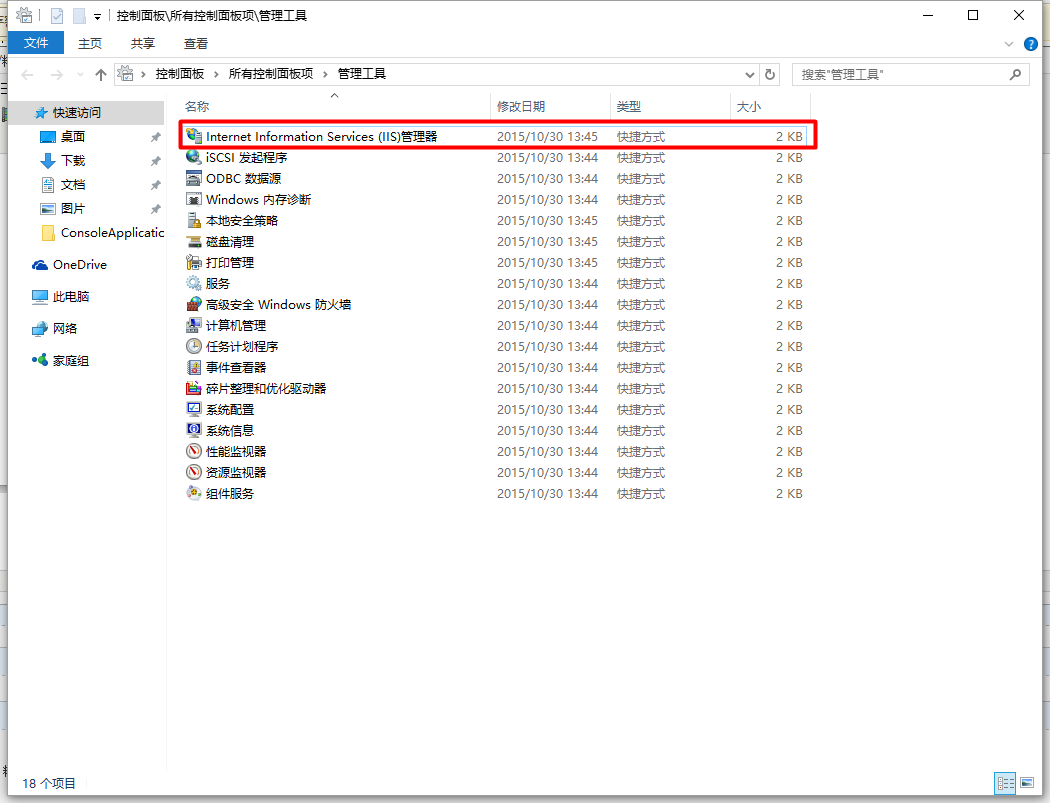
- 7)进去之后,就已经进入了IIS的管理界面,我们只用到的功能为红色框内的IIS功能,如下图所示:
- ">8)第一搭建IIS,会出现一个默认的Web网站,我们将鼠标移到“Default Web Site”上方,右键弹出菜单,在菜单中点击“删除”将该网站删除,如下图所示:
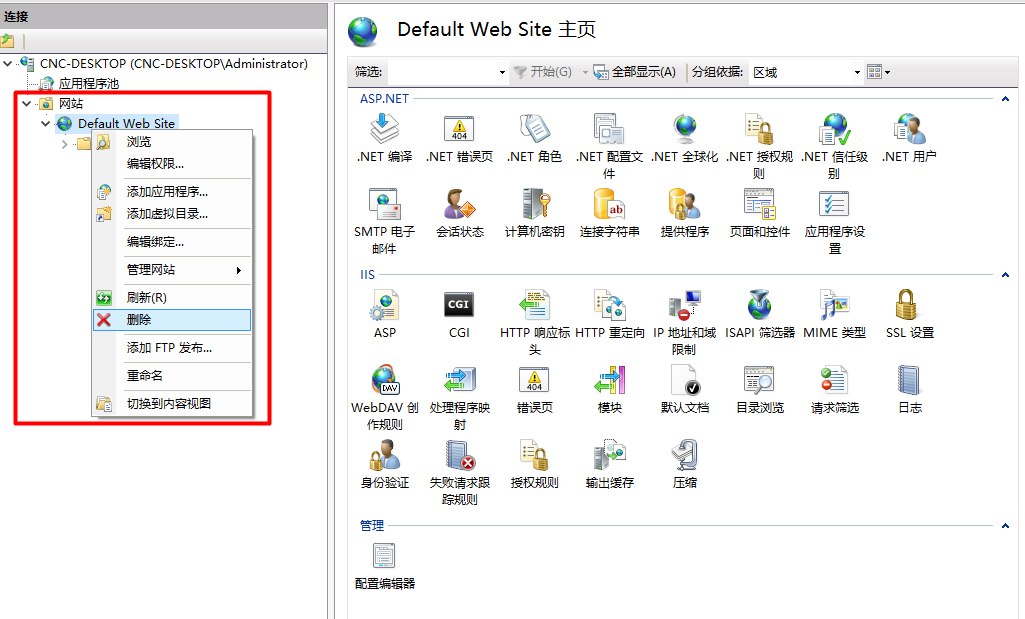
- 9)添加自己的一个网站,鼠标移到“网站”上方,右键点击鼠标,弹出菜单,在菜单中点击“添加网站”,如下图所示:
- 10)根据如下图所说的步骤,填写网站名称及选择物理路径,其他默认即可,然后点击“确定”按钮:
- 11)本网站仅作为文件服务器,因此,将服务器的文件浏览功能打开,以便浏览,具体操作为鼠标双击“目录浏览”后,将“操作”一栏里的“启用”打开,如下图所示:
- 12)鼠标双击“WebDAV创作规则”,如下图所示:
- 14)将①②所示红色框内的属性设置为图中所示的属性,并点击“应用”,如下图所示:
- 15)返回到“WebDAV创作规则”,点击“添加创作规则”,如下图所示:
- 16)在弹出的“添加创作规则”,将“允许访问此内容”选中,权限“读取、源、写入”都打勾,点击“确定”按钮关闭,如下图所示:
- 17)返回到“WebDAV创作规则”,点击“启用WebDAV”,如下图所示:
- 18)双击“身份验证”,将“匿名身份验证”(客户端读取文件)及“Windows身份验证”(客户端写入、删除)启用,如下所示:
- 19)为了能让文件服务器具有写入、删除功能,可以在现有Windows系统账户上新建一个隶属于“Power Users”的账户“test”(密码:123),如下图所示:
- 20)为了能让test账户顺利访问存放于E盘下的“TestWebSite”文件夹,需要为该文件夹设置Power Users组的访问权限,如下图所示:
- 21)查看本机IIS的IP地址,并在浏览器输入该IP,将会显示以下内容,如下图所示:
- 22)自此,IIS文件服务器的搭建已经完毕。
- 一、当然,开始肯定没有IIS,那该怎么办?需要一个软件环境进行搭建,具体方法如下:
- 使用C#WebClient访问IIS文件服务器
★★★★★ 如果自己有nas的可以自己部署webdav,一点限制都没有!
原理就是在webdav里面存储认证数据库
本地计算cpu 等硬件编码,用指定字符串混淆加密后存储到本地
每次去坚果云取回来都需要对比!
先申请坚果云,开启webdav,得到webdav连接账号(全免费)
使用C#WebClient类访问(上传/下载/删除/列出文件目录)由IIS搭建的http文件服务器
前言
为什么要写这边博文呢?其实,就是使用C#WebClient类访问由IIS搭建的http文件服务器的问题花了我足足两天的时间,因此,有必要写下自己所学到的,同时,也能让广大的博友学习学习一下。
本文足如有不足之处,请在下方留言提出,我会进行改正的,谢谢!
搭建IIS文件服务器
本博文使用的操作系统为Windows 10 企业版,其他Windows系统类似,请借鉴:
一、当然,开始肯定没有IIS,那该怎么办?需要一个软件环境进行搭建,具体方法如下:
1)打开“控制面板”,找到“程序与功能”,如下图所示:

2)点进去之后,找到“启用或关闭Windows功能”,如下图所示:
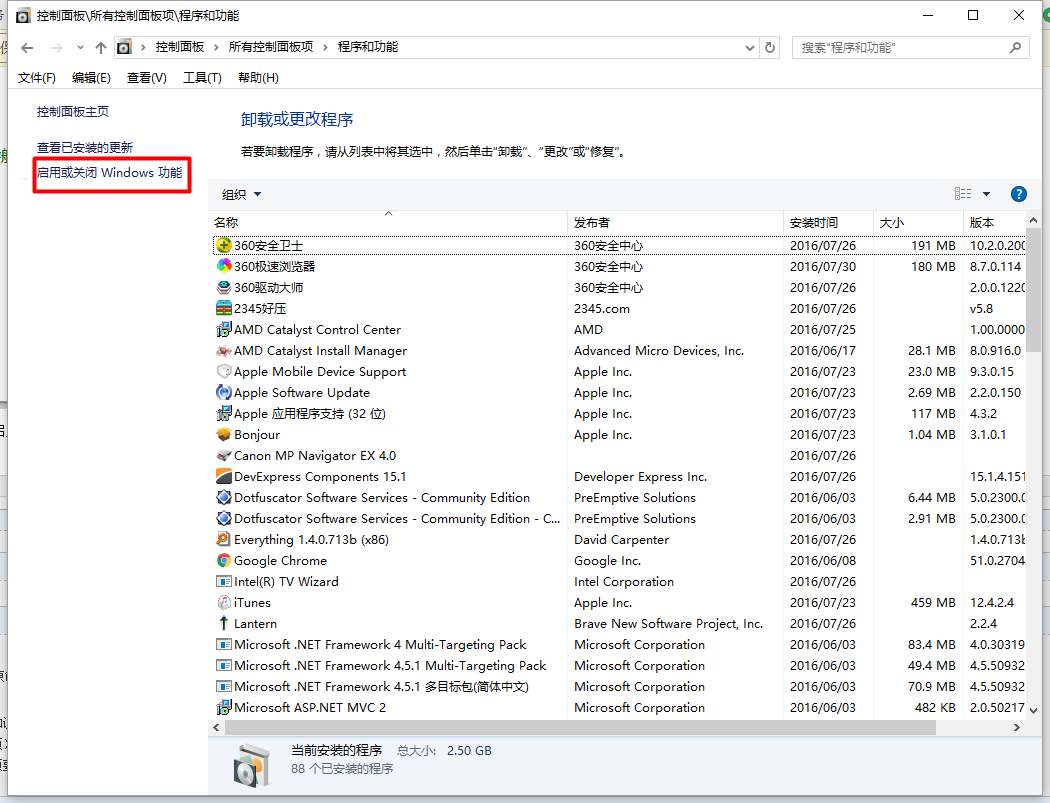
3)点进去之后,将“Internet Information Services”下所有节点都打勾(这样就搭建了一个功能完全的HTTP/FTP服务器),注意“WebDAV发布”必须要安装,这个跟文件服务器中文件访问权限有着很大的关系,如果想对服务器中某个具有读写权限的文件夹进行读写,就必须开启该选项,如下图所示:

4)等待安装完毕,请耐心等待, 如下图所示:
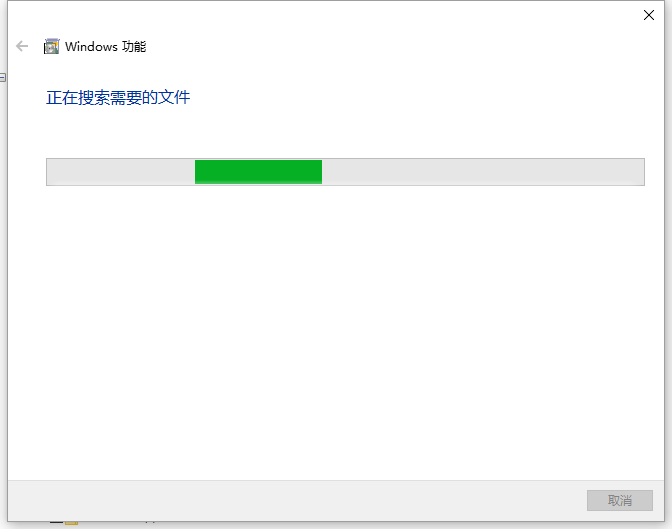

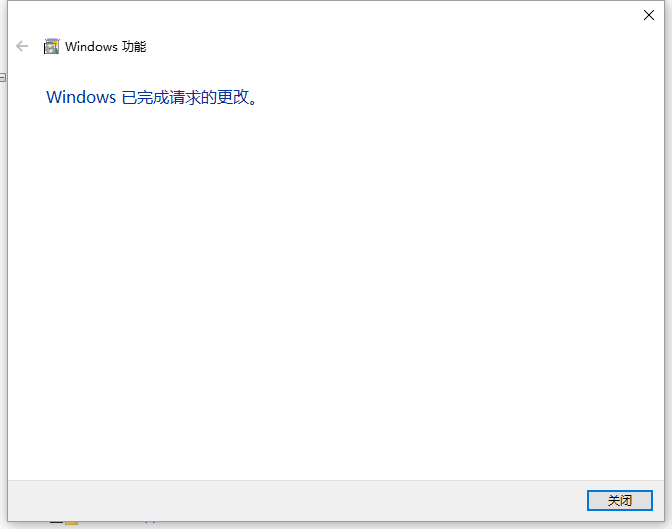
5)完成之后,点击“关闭”按钮即可,然后,打开“控制面板”,找到“管理工具”,如下图所示:
6)点击“管理工具”后,找到“Internet Information Services (IIS)管理器”,打开它,如下图所示:
7)进去之后,就已经进入了IIS的管理界面,我们只用到的功能为红色框内的IIS功能,如下图所示:

8)第一搭建IIS,会出现一个默认的Web网站,我们将鼠标移到“Default Web Site”上方,右键弹出菜单,在菜单中点击“删除”将该网站删除,如下图所示:
9)添加自己的一个网站,鼠标移到“网站”上方,右键点击鼠标,弹出菜单,在菜单中点击“添加网站”,如下图所示:
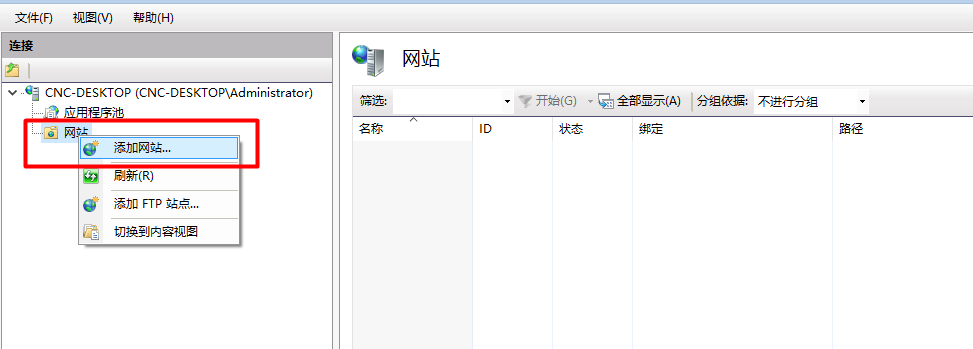
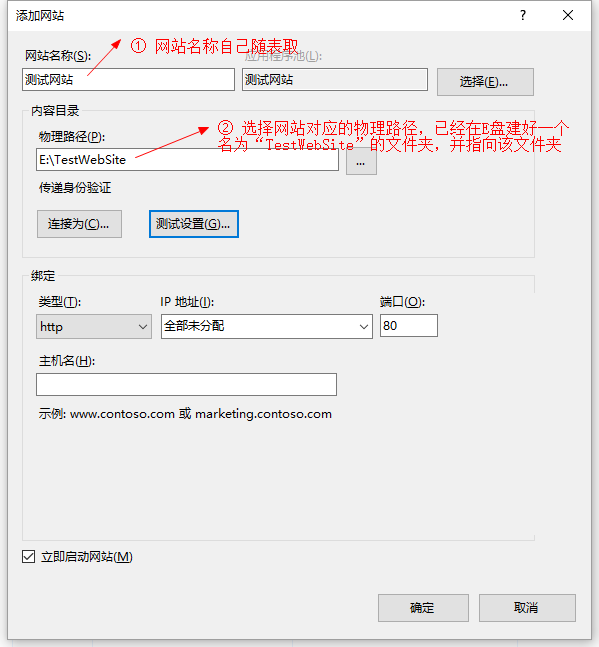
10)根据如下图所说的步骤,填写网站名称及选择物理路径,其他默认即可,然后点击“确定”按钮:
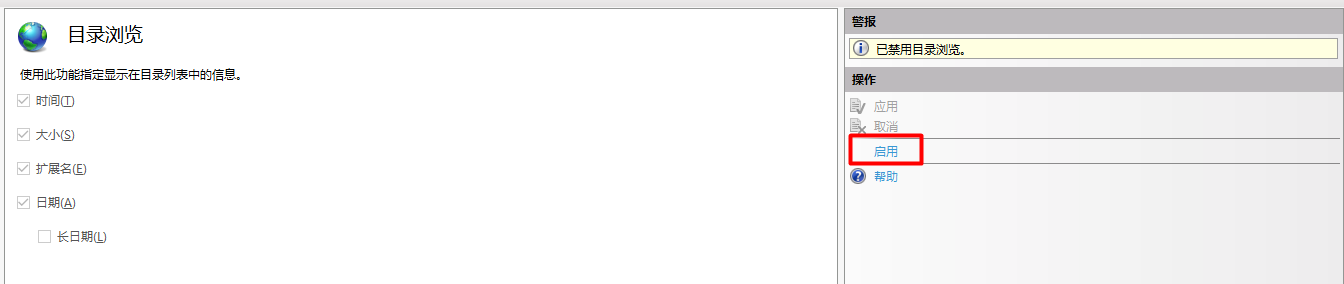
11)本网站仅作为文件服务器,因此,将服务器的文件浏览功能打开,以便浏览,具体操作为鼠标双击“目录浏览”后,将“操作”一栏里的“启用”打开,如下图所示:

12)鼠标双击“WebDAV创作规则”,如下图所示:
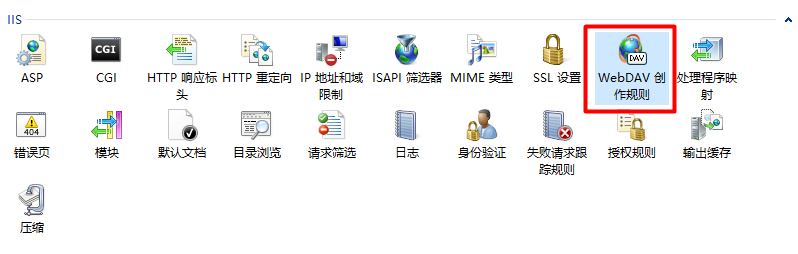

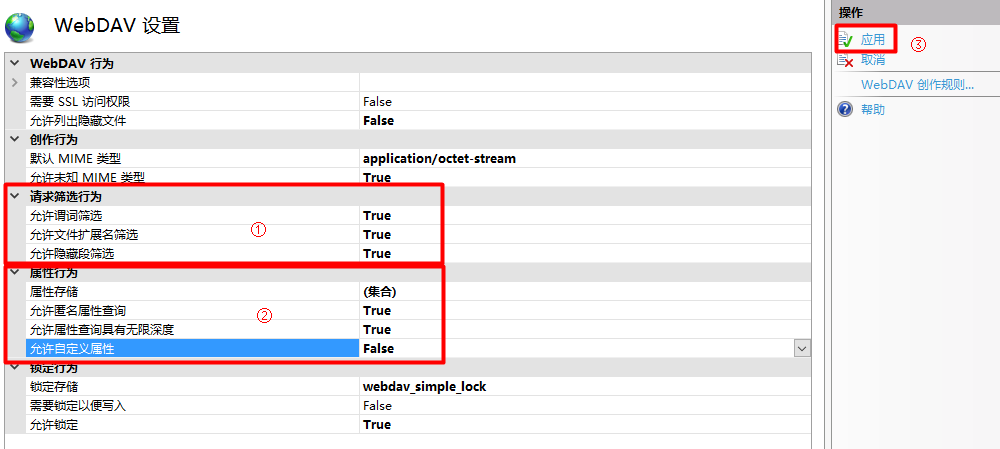
14)将①②所示红色框内的属性设置为图中所示的属性,并点击“应用”,如下图所示:
15)返回到“WebDAV创作规则”,点击“添加创作规则”,如下图所示:

16)在弹出的“添加创作规则”,将“允许访问此内容”选中,权限“读取、源、写入”都打勾,点击“确定”按钮关闭,如下图所示:

17)返回到“WebDAV创作规则”,点击“启用WebDAV”,如下图所示:
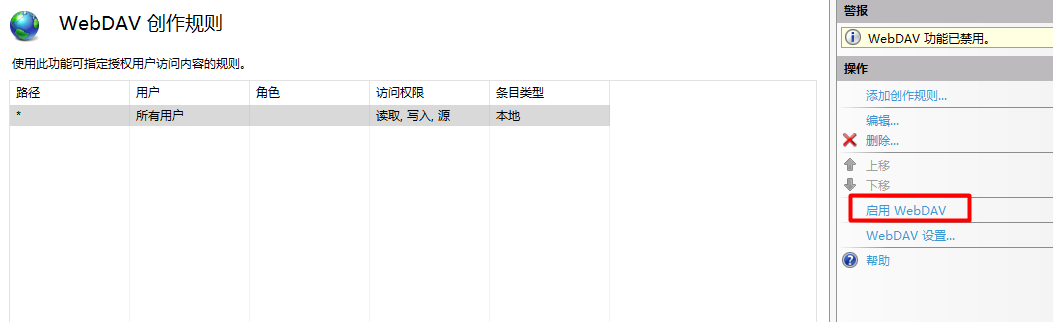
18)双击“身份验证”,将“匿名身份验证”(客户端读取文件)及“Windows身份验证”(客户端写入、删除)启用,如下所示:


19)为了能让文件服务器具有写入、删除功能,可以在现有Windows系统账户上新建一个隶属于“Power Users”的账户“test”(密码:123),如下图所示:
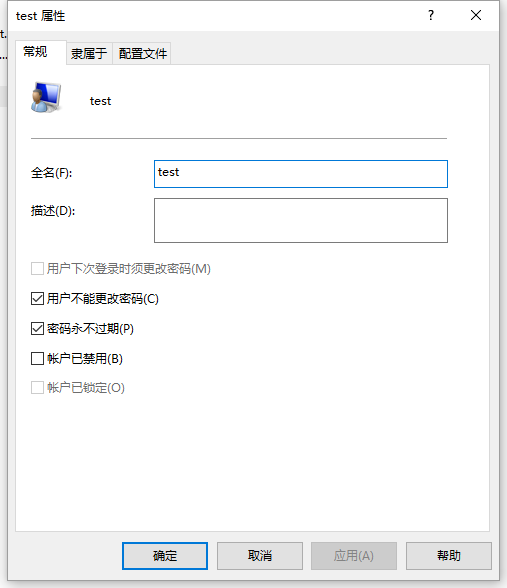
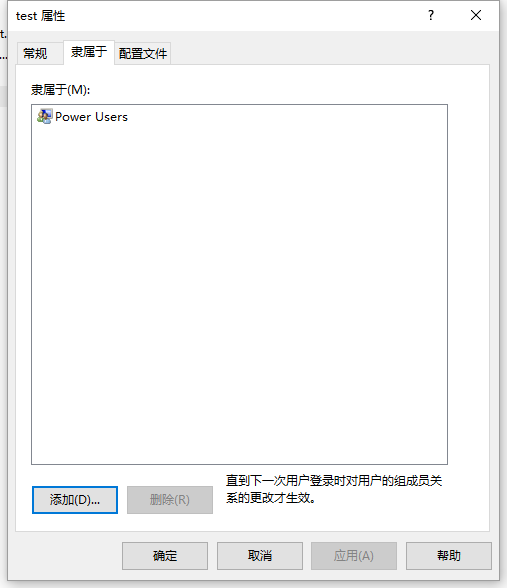
以上关于如何创建账户的内容,请自行百度
20)为了能让test账户顺利访问存放于E盘下的“TestWebSite”文件夹,需要为该文件夹设置Power Users组的访问权限,如下图所示:

关于如何将特定组或用户设置权限的问题,请自行百度
21)查看本机IIS的IP地址,并在浏览器输入该IP,将会显示以下内容,如下图所示:
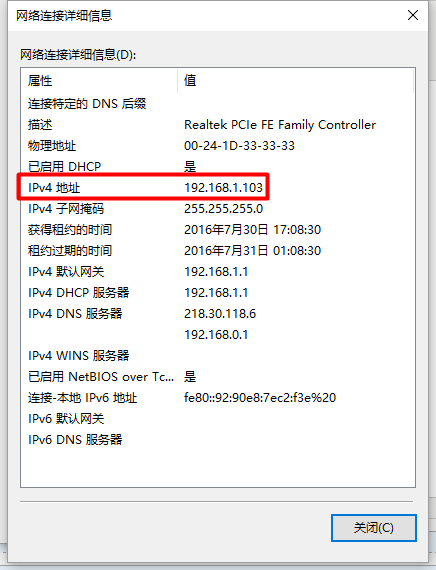
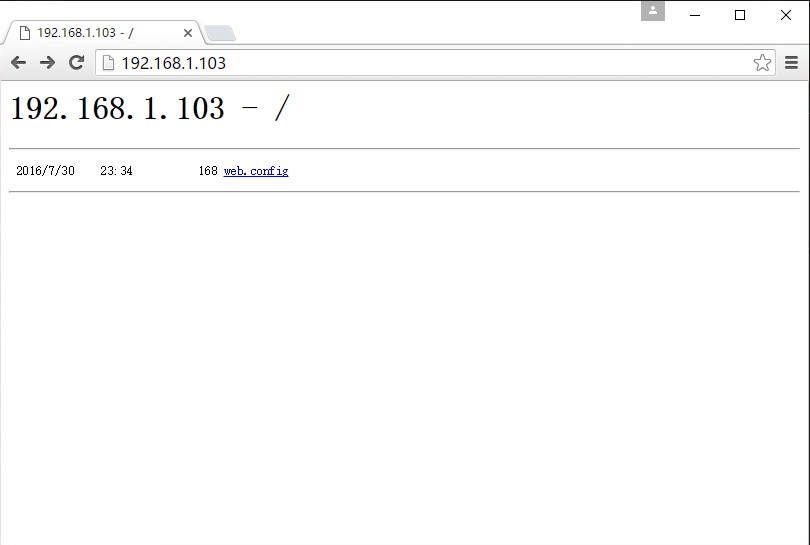
22)自此,IIS文件服务器的搭建已经完毕。
使用C#WebClient访问IIS文件服务器
本博文使用的的IDE为VS2015,在使用WebClient类之前,必须先引用System.Net命名空间,文件下载、上传与删除的都是使用异步编程,也可以使用同步编程,
这里以异步编程为例:
1)文件下载:
static void Main(string[] args){//定义_webClient对象WebClient _webClient = new WebClient();//使用默认的凭据——读取的时候,只需默认凭据就可以_webClient.Credentials = CredentialCache.DefaultCredentials;//下载的链接地址(文件服务器)Uri _uri = new Uri(@"http://192.168.1.103/test.doc");//注册下载进度事件通知_webClient.DownloadProgressChanged += _webClient_DownloadProgressChanged;//注册下载完成事件通知_webClient.DownloadFileCompleted += _webClient_DownloadFileCompleted;//异步下载到D盘_webClient.DownloadFileAsync(_uri, @"D:\test.doc");Console.ReadKey();}//下载完成事件处理程序private static void _webClient_DownloadFileCompleted(object sender, System.ComponentModel.AsyncCompletedEventArgs e){Console.WriteLine("Download Completed...");}//下载进度事件处理程序private static void _webClient_DownloadProgressChanged(object sender, DownloadProgressChangedEventArgs e){Console.WriteLine($"{e.ProgressPercentage}:{e.BytesReceived}/{e.TotalBytesToReceive}");}
运行结果如下: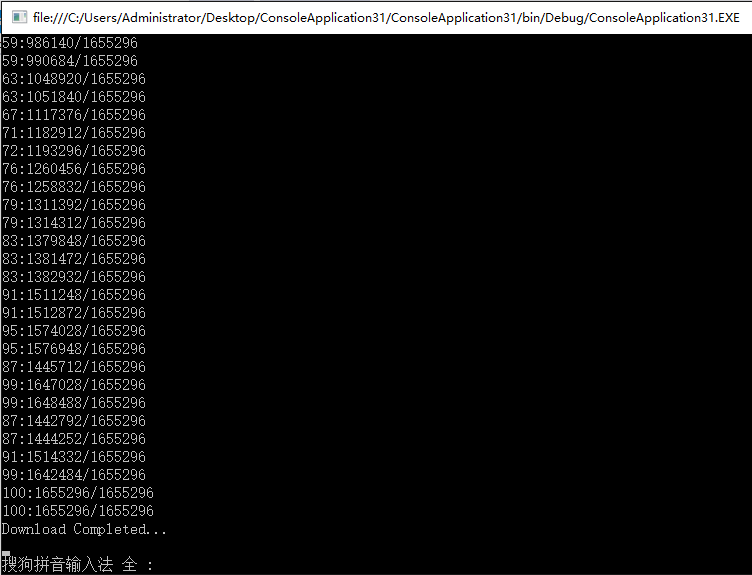
2)文件上传:
static void Main(string[] args){//定义_webClient对象WebClient _webClient = new WebClient();//使用Windows登录方式_webClient.Credentials = new NetworkCredential("test", "123");//上传的链接地址(文件服务器)Uri _uri = new Uri(@"http://192.168.1.103/test.doc");//注册上传进度事件通知_webClient.UploadProgressChanged += _webClient_UploadProgressChanged;//注册上传完成事件通知_webClient.UploadFileCompleted += _webClient_UploadFileCompleted;//异步从D盘上传文件到服务器_webClient.UploadFileAsync(_uri,"PUT", @"D:\test.doc");Console.ReadKey();}//下载完成事件处理程序private static void _webClient_UploadFileCompleted(object sender, UploadFileCompletedEventArgs e){Console.WriteLine("Upload Completed...");}//下载进度事件处理程序private static void _webClient_UploadProgressChanged(object sender, UploadProgressChangedEventArgs e){Console.WriteLine($"{e.ProgressPercentage}:{e.BytesSent}/{e.TotalBytesToSend}");}
运行结果如下: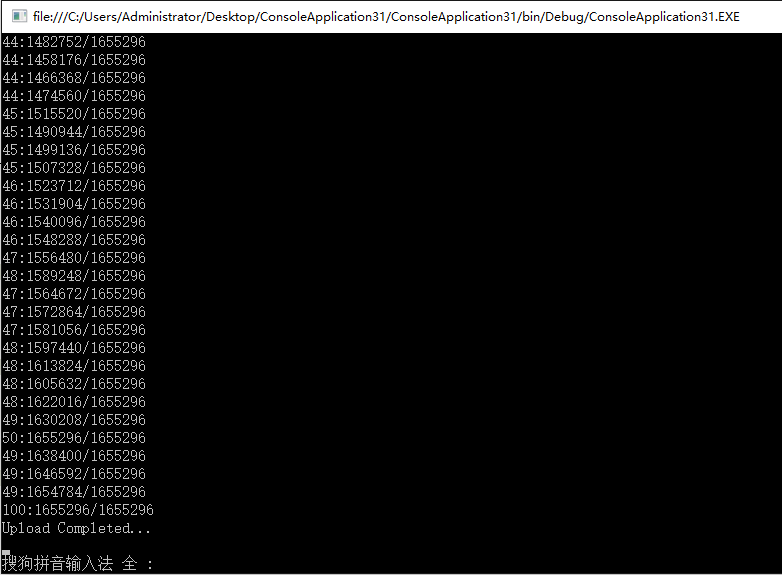
3)文件删除:
static void Main(string[] args){//定义_webClient对象WebClient _webClient = new WebClient();//使用Windows登录方式_webClient.Credentials = new NetworkCredential("test", "123");//待删除的文件链接地址(文件服务器)Uri _uri = new Uri(@"http://192.168.1.103/test.doc");//注册删除完成时的事件(模拟删除)_webClient.UploadDataCompleted += _webClient_UploadDataCompleted;//异步从文件(模拟)删除文件_webClient.UploadDataAsync(_uri, "DELETE", new byte[0]);Console.ReadKey();}//删除完成事件处理程序private static void _webClient_UploadDataCompleted(object sender, UploadDataCompletedEventArgs e){Console.WriteLine("Deleted...");}
运行结果如下:
4)列出文件(或目录):
需引入命名空间:System.IO、System.Xml及System.Globalization
static void Main(string[] args){SortedList<string, ServerFileAttributes> _results =GetContents(@"http://192.168.1.103", true);//在控制台输出文件(或目录)信息:foreach(var _r in _results){Console.WriteLine($"{_r.Key}:\r\nName:{_r.Value.Name}\r\nIsFolder:{_r.Value.IsFolder}");Console.WriteLine($"Value:{_r.Value.Url}\r\nLastModified:{_r.Value.LastModified}");Console.WriteLine();}Console.ReadKey();}//定义每个文件或目录的属性struct ServerFileAttributes{public string Name;public bool IsFolder;public string Url;public DateTime LastModified;}//将文件或目录列出来static SortedList<string, ServerFileAttributes> GetContents(string serverUrl, bool deep){HttpWebRequest _httpWebRequest = (HttpWebRequest)HttpWebRequest.Create(serverUrl);_httpWebRequest.Headers.Add("Translate: f");_httpWebRequest.Credentials = CredentialCache.DefaultCredentials;string _requestString = @"<?xml version=""1.0"" encoding=""utf-8""?>" +@"<a:propfind xmlns:a=""DAV:"">" +"<a:prop>" +"<a:displayname/>" +"<a:iscollection/>" +"<a:getlastmodified/>" +"</a:prop>" +"</a:propfind>";_httpWebRequest.Method = "PROPFIND";if (deep == true)_httpWebRequest.Headers.Add("Depth: infinity");else_httpWebRequest.Headers.Add("Depth: 1");_httpWebRequest.ContentLength = _requestString.Length;_httpWebRequest.ContentType = "text/xml";Stream _requestStream = _httpWebRequest.GetRequestStream();_requestStream.Write(Encoding.ASCII.GetBytes(_requestString), 0, Encoding.ASCII.GetBytes(_requestString).Length);_requestStream.Close();HttpWebResponse _httpWebResponse;StreamReader _streamReader;try{_httpWebResponse = (HttpWebResponse)_httpWebRequest.GetResponse();_streamReader = new StreamReader(_httpWebResponse.GetResponseStream());}catch (WebException ex){throw ex;}StringBuilder _stringBuilder = new StringBuilder();char[] _chars = new char[1024];int _bytesRead = 0;_bytesRead = _streamReader.Read(_chars, 0, 1024);while (_bytesRead > 0){_stringBuilder.Append(_chars, 0, _bytesRead);_bytesRead = _streamReader.Read(_chars, 0, 1024);}_streamReader.Close();XmlDocument _xmlDocument = new XmlDocument();_xmlDocument.LoadXml(_stringBuilder.ToString());XmlNamespaceManager _xmlNamespaceManager = new XmlNamespaceManager(_xmlDocument.NameTable);_xmlNamespaceManager.AddNamespace("a", "DAV:");XmlNodeList _nameList = _xmlDocument.SelectNodes("//a:prop/a:displayname", _xmlNamespaceManager);XmlNodeList _isFolderList = _xmlDocument.SelectNodes("//a:prop/a:iscollection", _xmlNamespaceManager);XmlNodeList _lastModifyList = _xmlDocument.SelectNodes("//a:prop/a:getlastmodified", _xmlNamespaceManager);XmlNodeList _hrefList = _xmlDocument.SelectNodes("//a:href", _xmlNamespaceManager);SortedList<string, ServerFileAttributes> _sortedListResult = new SortedList<string, ServerFileAttributes>();ServerFileAttributes _serverFileAttributes;for (int i = 0; i < _nameList.Count; i++){if (_hrefList[i].InnerText.ToLower(new CultureInfo("en-US")).TrimEnd(new char[] { '/' }) != serverUrl.ToLower(new CultureInfo("en-US")).TrimEnd(new char[] { '/' })){_serverFileAttributes = new ServerFileAttributes();_serverFileAttributes.Name = _nameList[i].InnerText;_serverFileAttributes.IsFolder = Convert.ToBoolean(Convert.ToInt32(_isFolderList[i].InnerText));_serverFileAttributes.Url = _hrefList[i].InnerText;_serverFileAttributes.LastModified = Convert.ToDateTime(_lastModifyList[i].InnerText);_sortedListResult.Add(_serverFileAttributes.Url, _serverFileAttributes);}}return _sortedListResult;}
运行结果如下:

若有收获,就点个赞吧
0 人点赞


