ts101 #工作记录 #c/c++ #学习
Visual DSP安装
基础开发环境是 VisualDSP++ 直接安装即可. 先安装的是 5.0 版本,然后需要更新 5.0.8版本的包
- 安装使用管理员模式
- 安装过程中会出现一个错误警告, 忽略即可, 目前没有看到此警告造成的问题.
- 安装完成后使用工具生成 lincese.bat文件,将此文件拷贝到安装目录中的 System文件夹内.
- 更新时, 找到安装目录中的
setup.exe , 运行并选择更新包
 - 软件需要使用管理员模式运行
安装完成后通过 Help -> Product Info 可以查到如下版本信息, 即为安装成功.
准备 仿真硬件
DSP的开发是需要硬件配合的, 这里我们使用 VisualDSP 提供的 Simulator 进行仿真代码运行.
- 启动软件 Session -> New Session 进入仿真硬件的配置界面

- 在 Select Processor 页面
- Processor 选中 TigerSHARC
- Target 选中 ADSP-TS101
- 在 Select Connection Type 页面
- 选中 Simulator
- 在 Selecte Platform 页面
- Plantform 选中 TigerSHARC Cycle Accurate Simulator
- 修改 Seesion 名称为 TS101模拟器
此时在窗口上能看到你的 Target 为 TS101模拟器
同时在 Session -> Select Session 中可以看到这个配置
新建一个项目
- File -> New -> Project, 在 Selete Type 页面
- 选择 Standard application.
- 填写项目的名称和项目路径.

- 目标还是 TS101

- 这里让它生成一个 c 的模板代码


编写 Hello World 并烧录
- 修改代码加入
- 利用 build 完成 代码的编译

- 利用 load 加载代码

- 利用 run 让代码运行

看到如下的输出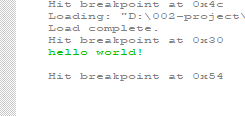
int main() { printf(“hello world!\n”); return 0; }
<a name="NRbUK"></a># MakeFile文件分析在项目内我们只看到了三个文件 . 对于硬件的链接配置文件没有看到. 由此可以推断 makefile 做了很多事情.```cDebug/helloworld.doj :helloworld.c@echo ".\helloworld.c"$(VDSP)/ccts.exe -c .\helloworld.c -file-attr ProjectName=helloworld -g -structs-do-not-overlap -no-multiline -char-size-32 -double-size-32 -warn-protos -proc ADSP-TS101 -o .\Debug\helloworld.doj -MM
这里是生成 helloworld.doj 文件的位置, 里面需要注意 char 类型被设置成 32 位 长度.
./Debug/helloworld.dxe :$(VDSP)/TS/ldf/ADSP-TS101.ldf $(VDSP)/TS/lib/ts101_rev_0.4/ts_hdr_TS101.doj ./Debug/helloworld.doj $(VDSP)/TS/lib/ts101_rev_0.4/ts_exit_TS101.doj $(VDSP)/TS/lib/ts101_rev_0.4/libc_TS101.dlb $(VDSP)/TS/lib/ts101_rev_0.4/libio_TS101.dlb $(VDSP)/TS/lib/ts101_rev_0.4/libdsp_TS101.dlb $(VDSP)/TS/lib/ts101_rev_0.4/libcpprt_TS101.dlb
    @echo "Linking..."
    $(VDSP)/ccts.exe .\Debug\helloworld.doj -L .\Debug -add-debug-libpaths -flags-link -od,.\Debug -o .\Debug\helloworld.dxe -proc ADSP-TS101 -MM
这里是生成可执行文件的位置, 其中可以看到它调用的库和 ldf 文件
后面需要调整内存分配时再看这个 ldf 文件.

若有收获,就点个赞吧
0 人点赞


