
Jenkins 平台
git 代码提交
使用Mac电脑的同学,在命令行中输入 git 命令如果没有安装,会自动提示下载安装, 根据提示安装即可。
使用Windows系统的同学,如果没有安装git 可以下载git客户端
下载地址:https://git-scm.com/download/win
Git-2.35.1.2-64-bit.zip
Windows安装
双击安装包,使用默认选项进行安装即可。
安装成功之后,在命令行中输入 git 命令 可以看到结果。
注册git仓库账号
在 https://gitee.com/ 上面注册一个账号。等下我们写的代码都会存放到这个网站上。
创建仓库
注册完成账号之后,创建新的代码仓库。
输入对应的仓库信息,点击创建。
创建完成之后,默认没有代码。
pycharm中提交代码
第一次使用git 工具,需要基本 用户名和邮箱配置。 提交代码到git平台,方便后期查看git日志每次提交人的相关信息。
配置用户基本信息
git config --global user.name "改为自己的昵称"git config --global user.email "改为自己的邮箱"

提交代码到远程仓库
初始化项目(只执行1次)
git init 初始化项目。在项目的根目录下 执行命令git init 这个命令会将项目初始化为git项目, 这个命令只有第一次使用。
git init

添加文件
执行命令git add . 将当前项目下的文件添加进来。
默认会将项目目录下所有的文件都添加到暂存区。
提交文件
执行命令 git commit -m "提交信息" 提交代码到本地。
git commit -m "创建自动化接口项目"

添加远程仓库地址(只执行1次)
使用git remote add 命令添加远程仓库地址。
- 找到自己的仓库地址。
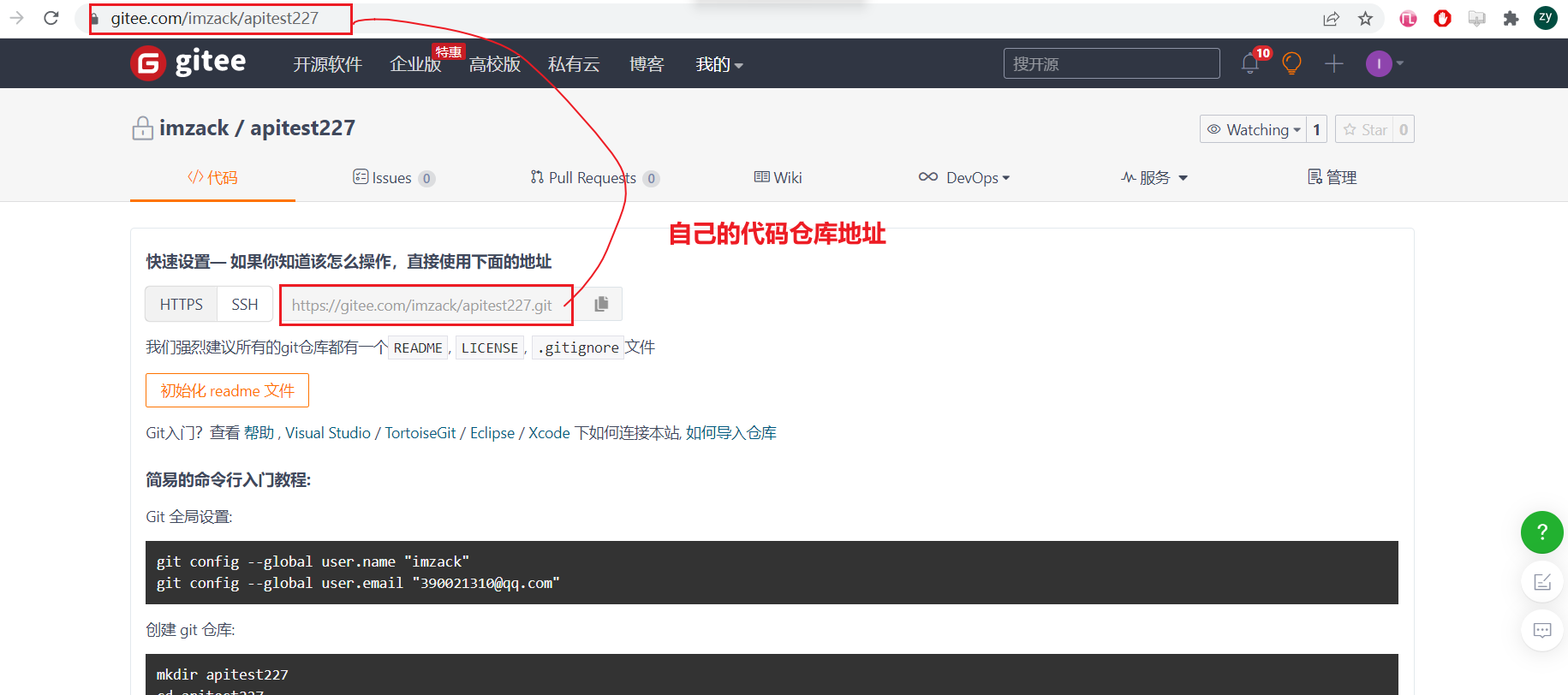
- 使用自己的仓库地址
根据自己的仓库地址,执行 下面命令。需要注意[https://gitee.com/imzack/apitest227.git](https://gitee.com/imzack/apitest227.git) 改为自己的地址
git remote add origin 使用自己的仓库地址

提交代码
在命令中执行命令
git push -u origin "master"

第一次使用的时候需要输入 gitee 网站上注册的用户名和密码。
提交成功,刷下网站,可以看到代码都已经提交。
可能提交失败的原因
- 用户权限问题。

用户名或密码认证失败。
解决办法:
打开【控制面板】
打开【用户账户】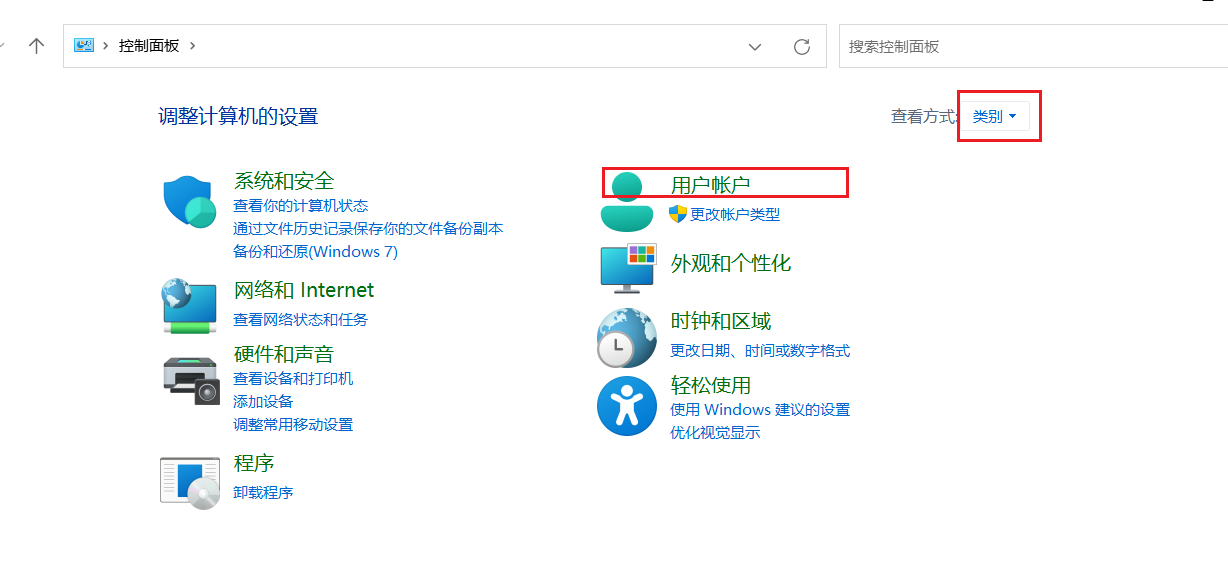
找到【Windows凭据】
删除并重新提交即可。

若有收获,就点个赞吧
0 人点赞


