新建项目
点击【新建Item】
选择项目类型,输入项目名称。
Genral 基本
需要注意基本构建配置。这里勾选 【Discard old builds】
保持构建的天数: 设置最长保存日志时间
保持构建的最大格式: 设置最大的保留日志数(可以设置保留最多多少个日志文件)
通过配置此选项,可以防止服务器磁盘空间被每次构建生成日志占用完。
源码管理
使用 git来管理源代码。
点击【添加】将自己的用户名,密码添加进来。
选择已经设置好的配置项。
构建触发器
在触发器中可以设置定时任务。
定时任务的语法
主要有如下参数构成
- 分钟 取值范围 (0-59)
- 小时 取值范围 (0-23)
- 天(日) 取值范围(1-31)
- 月份 取值范围(1-12)
- 周 取值范围(0-7) 0,7都表示周日
基本定时任务,设置 2-28 15:30 执行
30 15 28 2 *
每周的周三 晚上22:00 执行任务
0 22 * * 3
其他语法
H 表示让Jenkins自动选择,比如说,同一个Jenkins上可以创建很多任务。假设创建有10个任务,这10个任务都设置为 每周的周三晚上 22:00 执行,这样的话,Jenkins到 周三晚上22:00 的时候,会自动启动10个任务,如果服务器配置比较低的话,同时打开 Jenkins可能会挂掉。 所以为了让Jenkins能够负载均衡,可以使用H参数 来让Jenkins自主决定项目运行时间。
比如
H 22 * * 3
每周三的晚上22点钟执行任务,如果Jenkins在22:00的时候比较繁忙,这个任务可以在22:00 以后的任意时间(jenkins空闲的时候)执行。
H参数 就是让Jenkins自主选择运行时间。
每周的周三 9:00—18:00 每隔15分钟执行一次。
H/15 9-18 * * 3
- H/15 每隔15分钟
- 9-18 9:00-18:00
周一-周五工作日,每天的 9:00—18:00 每隔2个小时执行一次
H H(9-18)/2 * * 1-5
- H 分钟自由选择
- H(9-18)/2 9:00-18:00 每隔2个小时
每个月的 1,15 这两天的 18:00 执行一次
H 18 1,15 * *
- 1,15 表示 1号,15号

每周的 周一—周五,每天8:00—22:00 每3小时执行一次。
H H(8-22)/3 * * 1-5
poll scm
定时查看git仓库中的代码有没有更新,如果代码有更新,就会自动执行任务。
语法跟上面定时任务语法一样。 作用不一样而已。
构建环境
根据项目需要,可以选择添加或者不添加。
构建
构建,即执行代码的步骤。
根据Jenkins部署所在的操作系统 选择对应的选项。
Windows平台
python -m venv venv
- python -m venv venv 使用pytho命令创建虚拟环境
venv\Scripts\activate
- venv\Scripts\activate 激活虚拟环境
pip install -r .\requirments.txt
根据项目目录下 requirements.txt 文件中定义的依赖项进行自动安装。
python main.py
- 执行所有的测试用例。
综上,
python -m venv venv & venv\Scripts\activate & pip install -r .\requirments.txt & python main.py
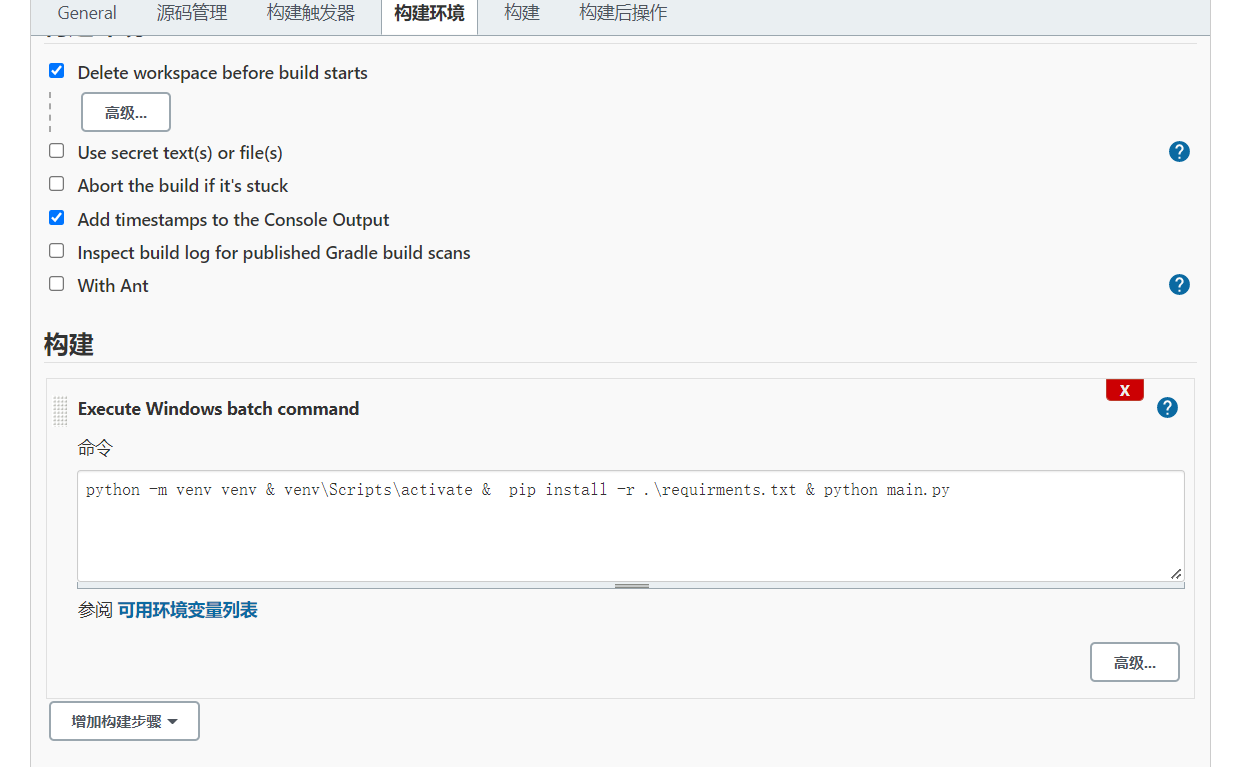
Mac 执行命令
选择执行 shell
python3 -m venv venv & source ./venv/bin/active & pip install -r ./requirments.txt & python main.py

生成allure报告
Jenkins有配套的allure 报告插件,可以将报告直接生成在 Jenkins平台中。
安装jenkins的allure 插件
选择 管理Jenkins
管理插件


配置allure
打开管理Jenkins
选择【全局工具配置】
找到 【Allure Command Line】
点击【新增 Allure Commandline】
下载 allure 安装包文件 可以参考 添加allure 报告 文档
allure-2.17.3.zip
解压文件
找到解压之后的文件路径 】
】
将这个路径复制到Jenkins文件中
项目中的配置
打开项目配置,在项目配置中找到 allure report
【构建后的操作】—【Allure Report】
根据自动化代码生成 reports 目录
选择报告生成的目录名
配置完成之后,点击【构建】
构建完成之后会在本次构建的结果之后 带有 allure report 图标
可以在Jenkins中直接打开 报告文件
回到jenkins中
在allure 报告的首页中 回到 Jenkins

若有收获,就点个赞吧
0 人点赞


