Linux环境下配置环境变量
读取环境变量
- export命令显示当前系统定义的所有环境变量
- echo $PATH命令输出当前的PATH环境变量的值
export命令打印出文件内容
执行效果如下: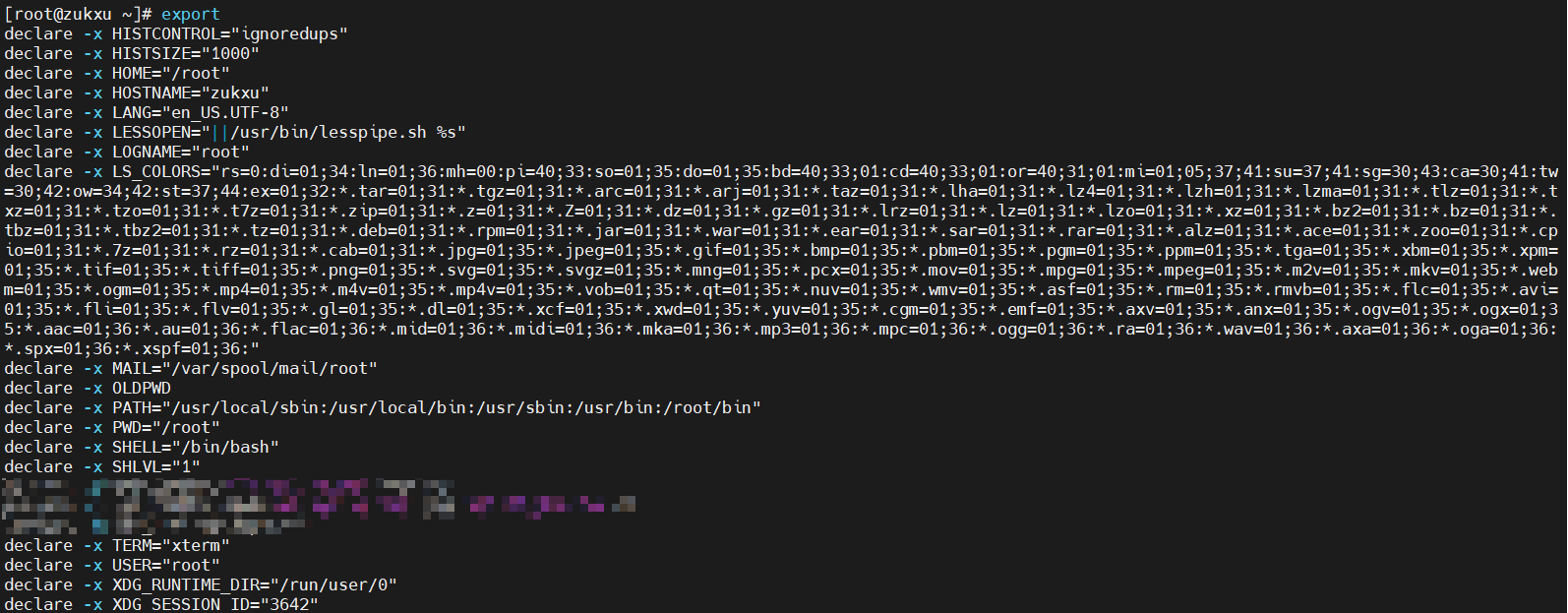
echo $PATH输出PATH的内容,以分号进行分割
配置环境变量
1、export PATH
直接进行配置环境变量,但是需要注意以下几点:
- 生效时间:立即生效
- 生效期限:当前终端有效,窗口关闭后无效
- 生效范围:仅对当前用户有效
- 配置的环境变量中不要忘了加上原来的配置,即$PATH部分,避免覆盖原来配置
语法
export PATH=/home/uusama/mysql/bin:PATH# 或者把PATH放在前面export PATH=PATH:/home/uusama/mysql/bin
2、修改配置文件vim ~/.bashrc
编辑配置文件,在文件中进行编辑操作写入环境变量
在文件的末尾加上即可
export PATH=$PATH:/home/uusama/mysql/bin
但是要注意以下几点:
- 生效时间:使用相同的用户打开新的终端时生效,或者手动source ~/.bashrc生效
- 生效期限:永久有效
- 生效范围:仅对当前用户有效
- 如果有后续的环境变量加载文件覆盖了PATH定义,则可能不生效
3、编辑vim ~/.bash_profile
和修改~/.bashrc文件类似,也是要在文件最后加上新的路径即可:
vim ~/.bash_profile
# 在最后一行加上export PATH=$PATH:/home/uusama/mysql/bin
注意事项:
- 生效时间:使用相同的用户打开新的终端时生效,或者手动source ~/.bash_profile生效
- 生效期限:永久有效
- 生效范围:仅对当前用户有效
- 如果没有~/.bash_profile文件,则可以编辑~/.profile文件或者新建一个
4、修改系统配置:vim /etc/bashrc
该方法是修改系统配置,需要管理员权限(如root)或者对该文件的写入权限:
# 如果/etc/bashrc文件不可编辑,需要修改为可编辑chmod -v u+w /etc/bashrcvim /etc/bashrc# 在最后一行加上export PATH=$PATH:/home/uusama/mysql/bin
注意事项:
- 生效时间:新开终端生效,或者手动source /etc/bashrc生效
- 生效期限:永久有效
- 生效范围:对所有用户有效
5、修改系统配置:vim /etc/profile
该方法修改系统配置,需要管理员权限或者对该文件的写入权限,和vim /etc/bashrc类似:
# 如果/etc/profile文件不可编辑,需要修改为可编辑chmod -v u+w /etc/profilevim /etc/profile# 在最后一行加上export PATH=$PATH:/home/uusama/mysql/bin
注意事项:
- 生效时间:新开终端生效,或者手动source /etc/profile生效
- 生效期限:永久有效
- 生效范围:对所有用户有效
6、修改系统配置:vim /etc/environment
该方法是修改系统环境配置文件,需要管理员权限或者对该文件的写入权限:
# 如果/etc/bashrc文件不可编辑,需要修改为可编辑chmod -v u+w /etc/environmentvim /etc/profile# 在最后一行加上export PATH=$PATH:/home/uusama/mysql/bin
注意事项:
- 生效时间:新开终端生效,或者手动source /etc/environment生效
- 生效期限:永久有效
- 生效范围:对所有用户有效
系统环境变量加载
环境变量可以简单的分成用户自定义的环境变量以及系统级别的环境变量。
- 用户级别环境变量定义文件:~/.bashrc、~/.profile(部分系统为:~/.bash_profile)
- 系统级别环境变量定义文件:/etc/bashrc、/etc/profile(部分系统为:/etc/bash_profile)、/etc/environment
加载顺序
- /etc/environment
- /etc/profile
- /etc/bash.bashrc
- /etc/profile.d/test.sh
- ~/.profile
- ~/.bashrc
linux环境变量文件加载顺序为:
系统环境变量 -> 用户自定义环境变量 /etc/environment -> /etc/profile -> ~/.profile
小技巧
可以自定义一个环境变量文件,比如在某个项目下定义uusama.profile,在这个文件中使用export定义一系列变量,然后在~/.profile文件后面加上:sourc uusama.profile,这样你每次登陆都可以在Shell脚本中使用自己定义的一系列变量。
也可以使用alias命令定义一些命令的别名,比如alias rm=”rm -i”(双引号必须),并把这个代码加入到~/.profile中,这样你每次使用rm命令的时候,都相当于使用rm -i命令,非常方便。

若有收获,就点个赞吧
0 人点赞


