一、Centos安装
1、下载相关镜像
http://isoredirect.centos.org/centos/7/isos/x86_64
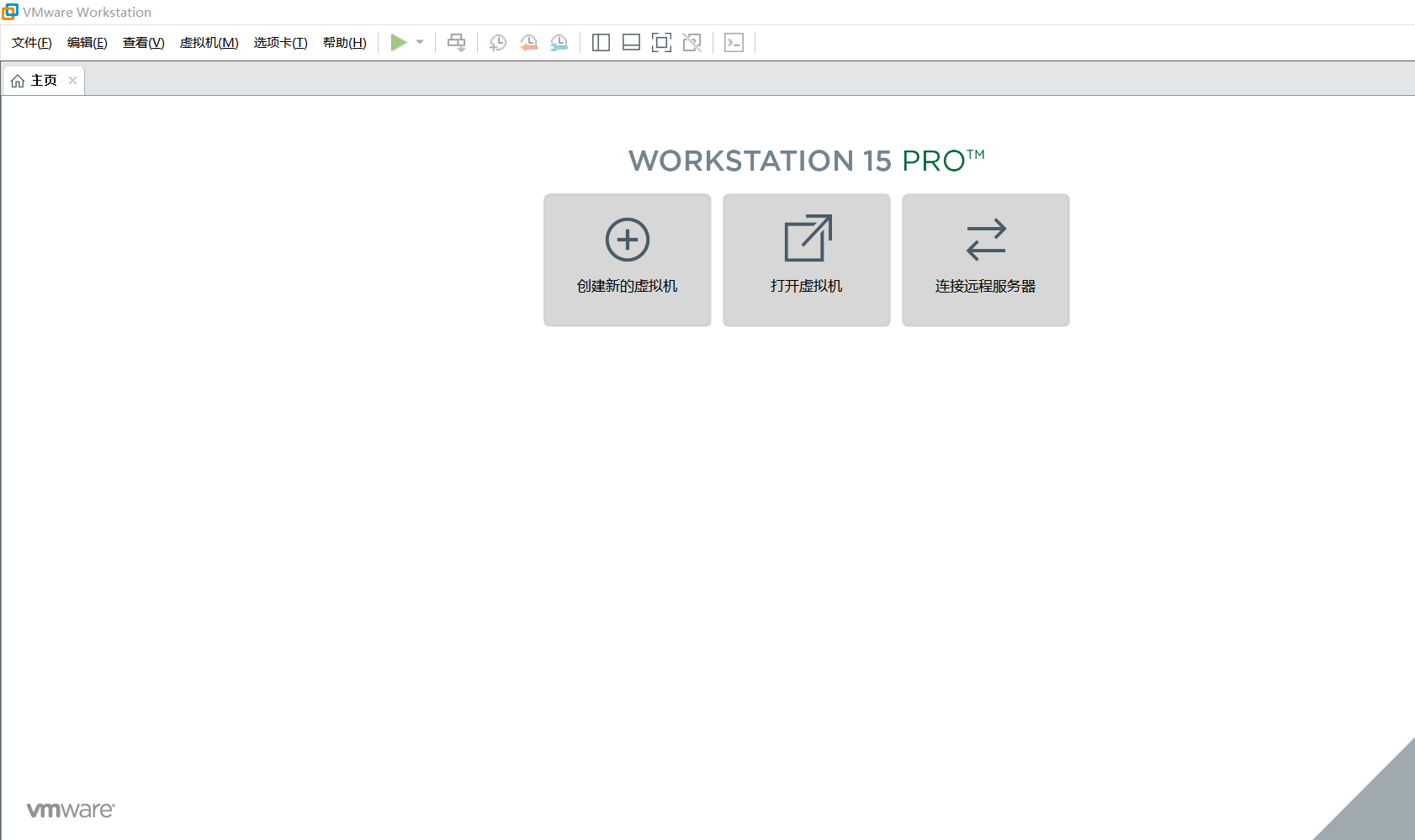
2、创建新的虚拟机
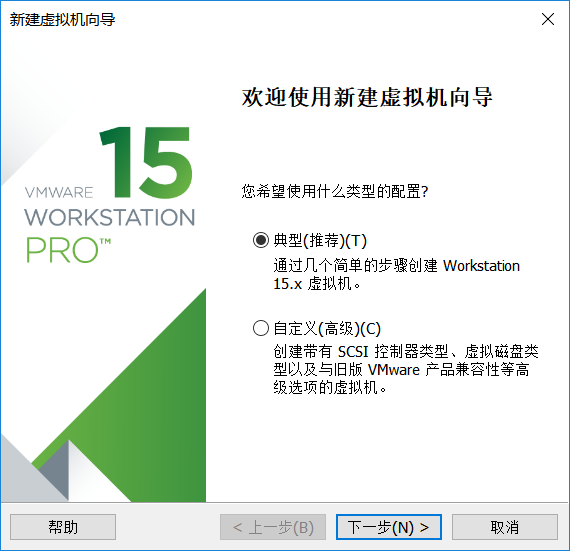
选择典型创建虚拟机
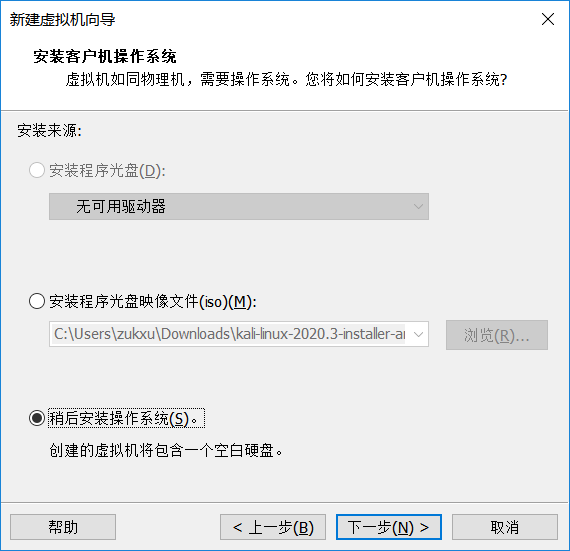
选择操作系统
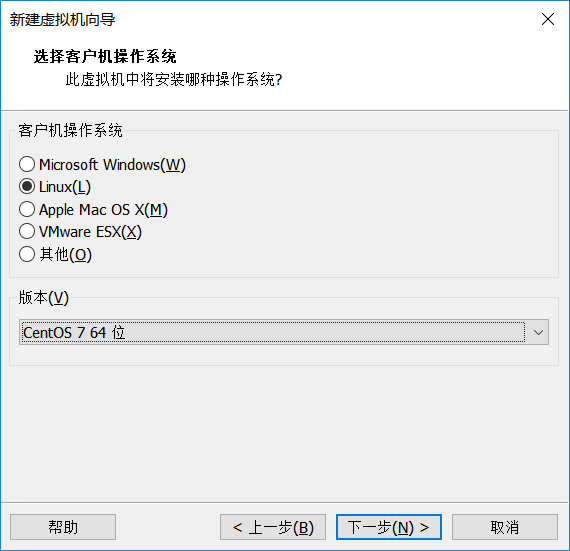
选择安装地址
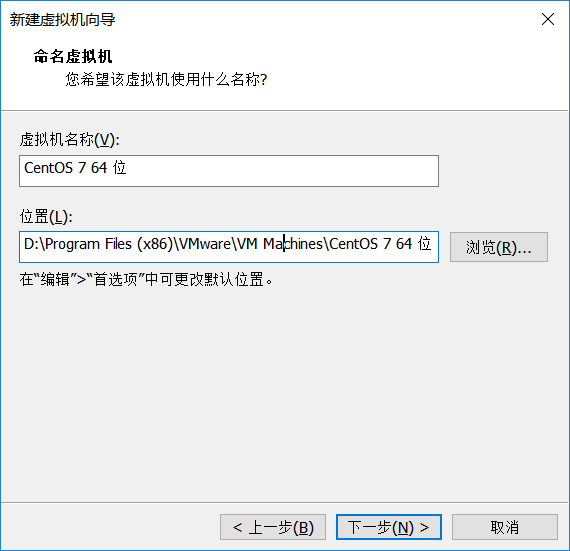
设置磁盘大小
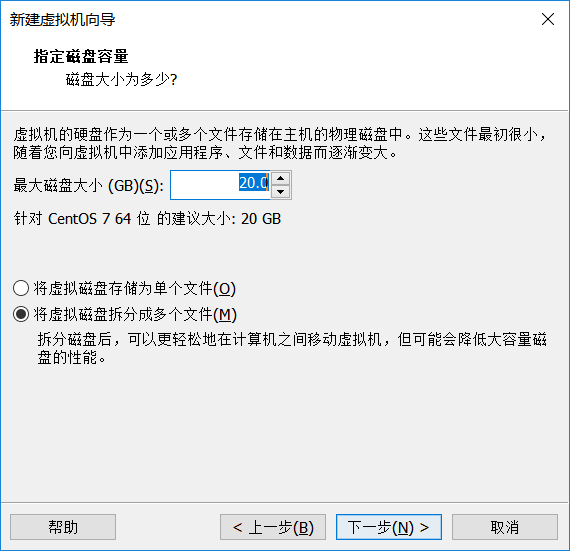
删除打印机
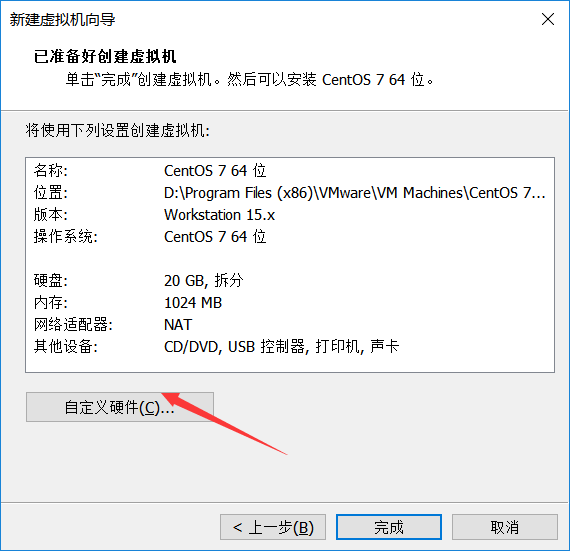
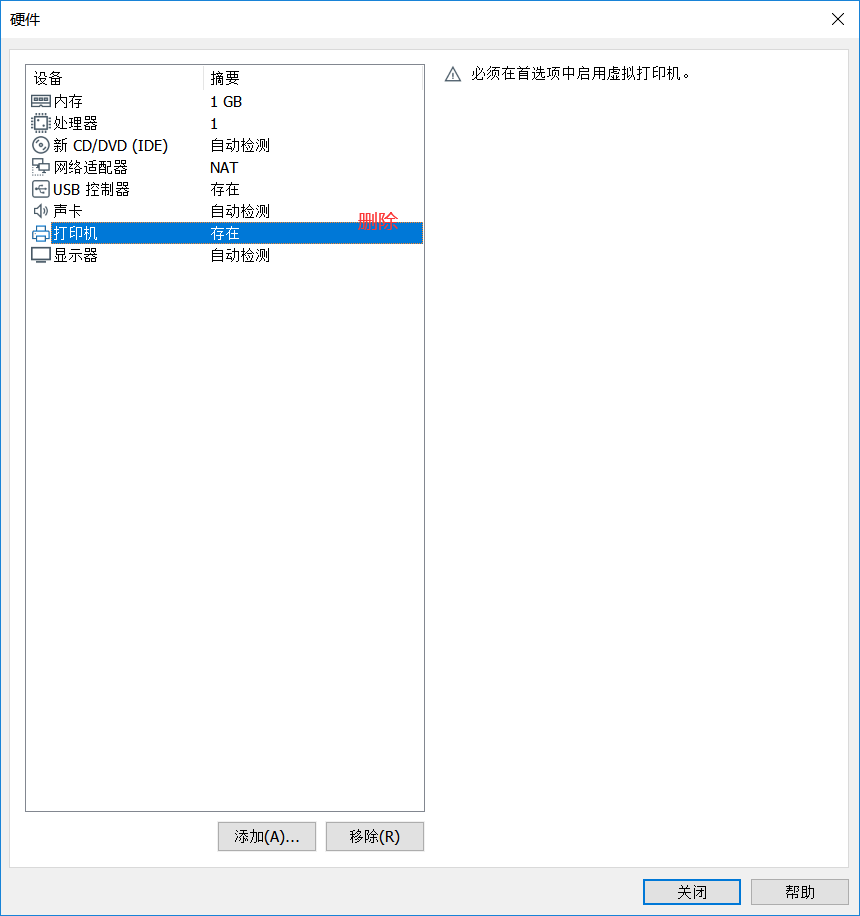
配置内存和处理器
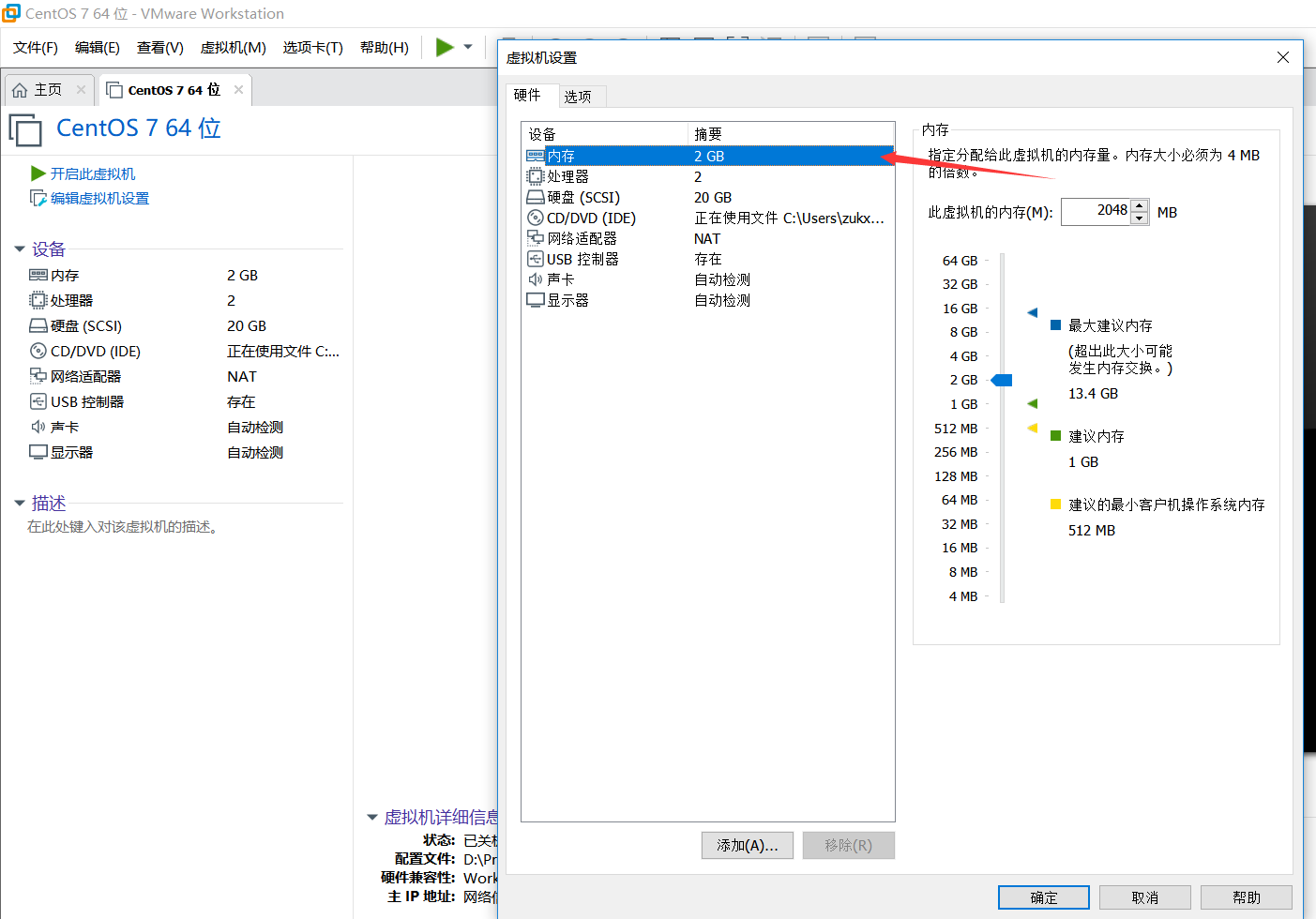
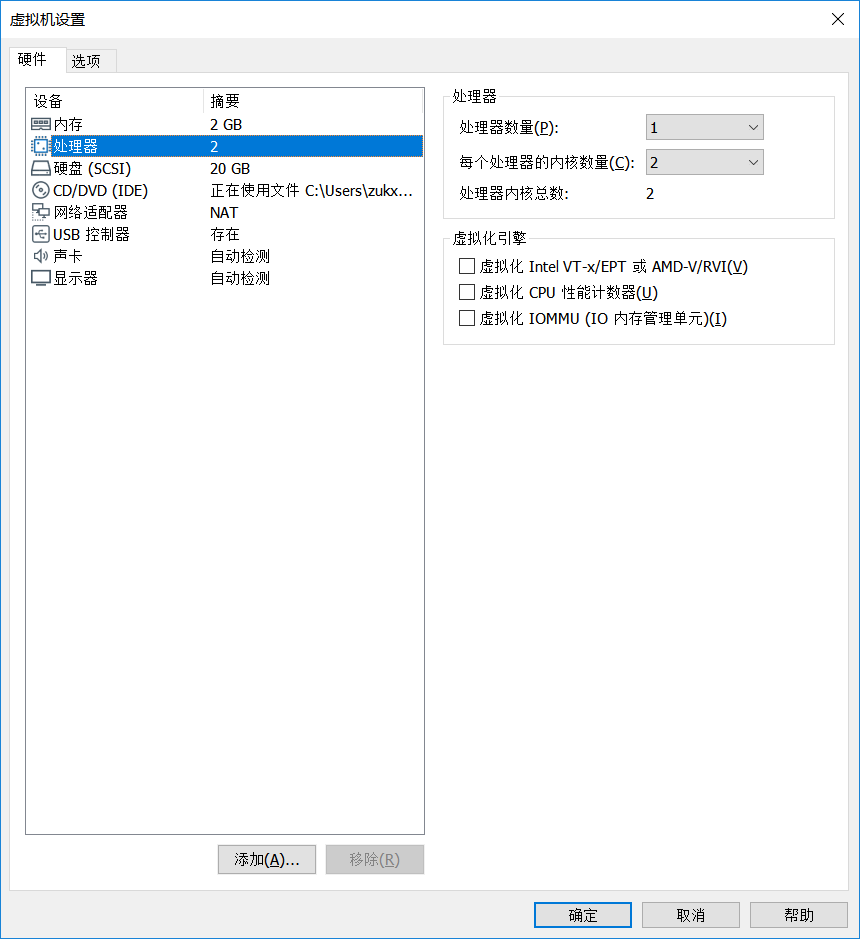
选择镜像

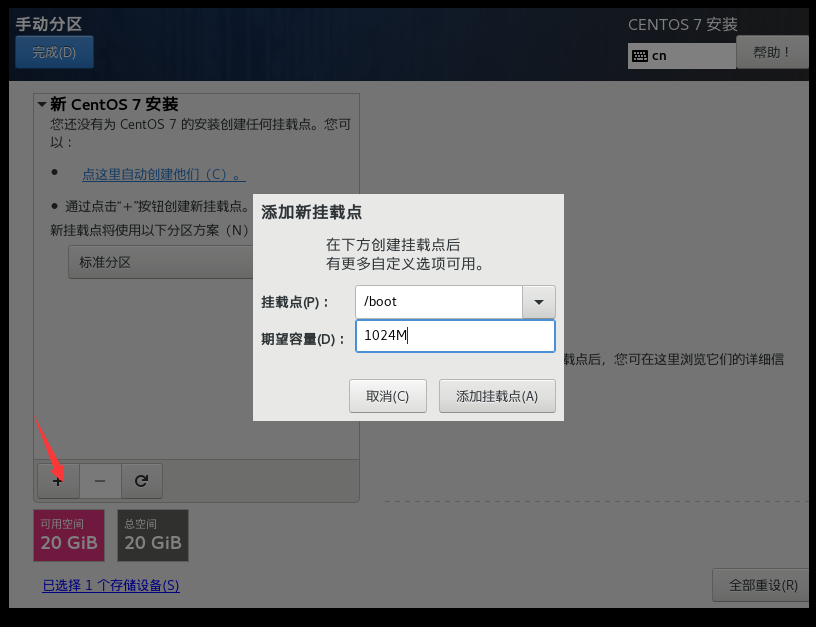
配置分区
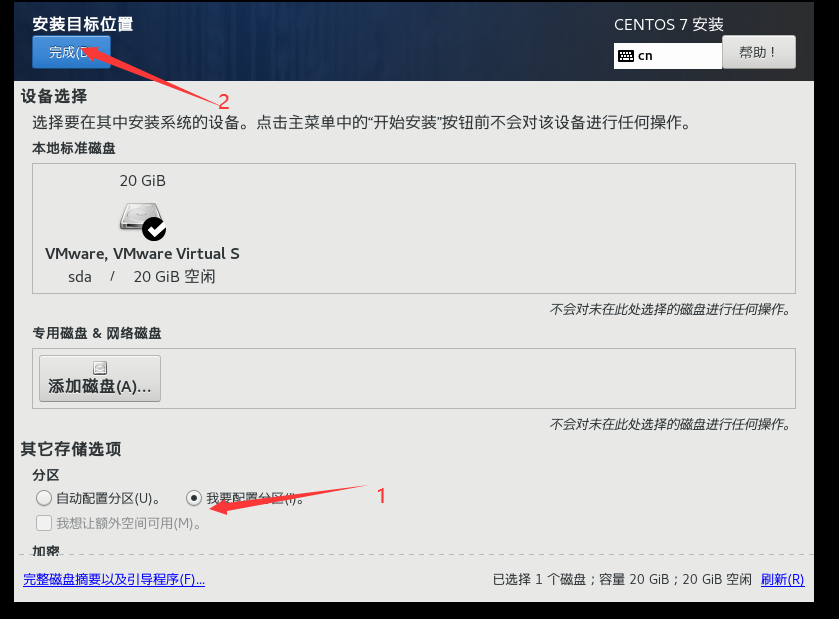
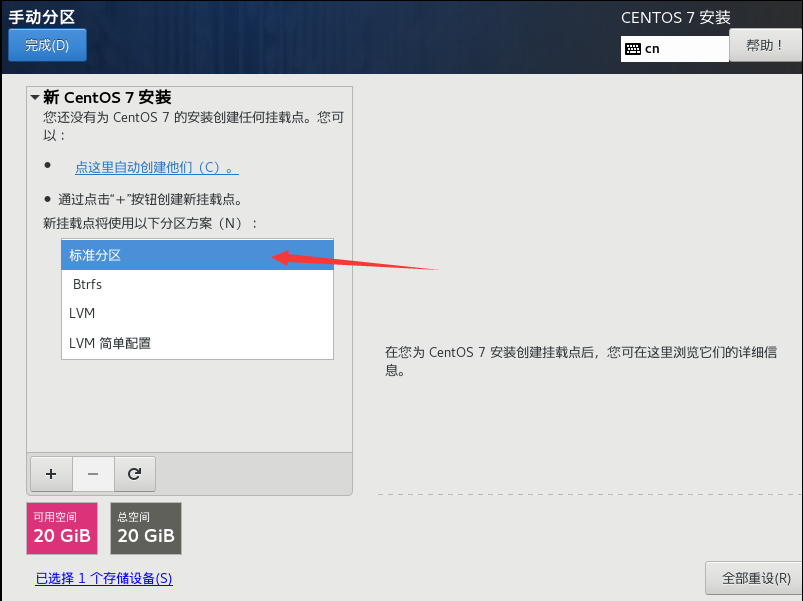
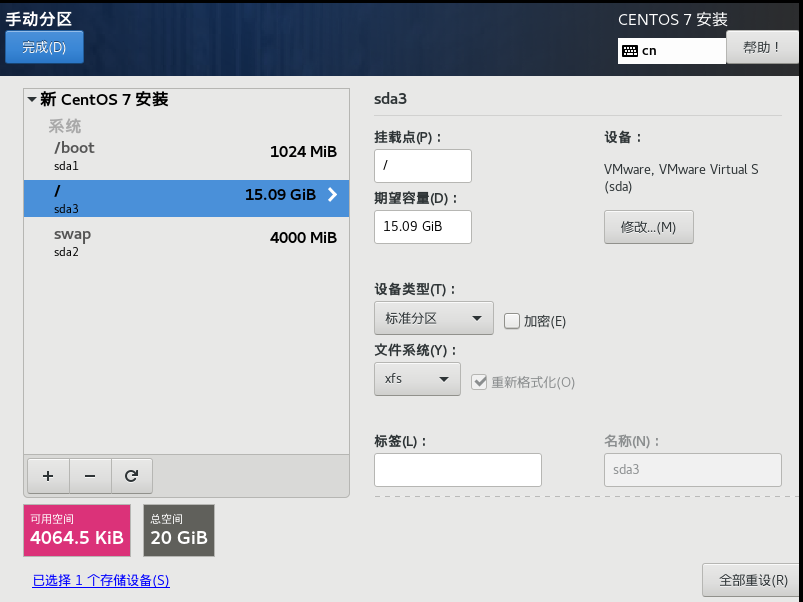
挂载目录
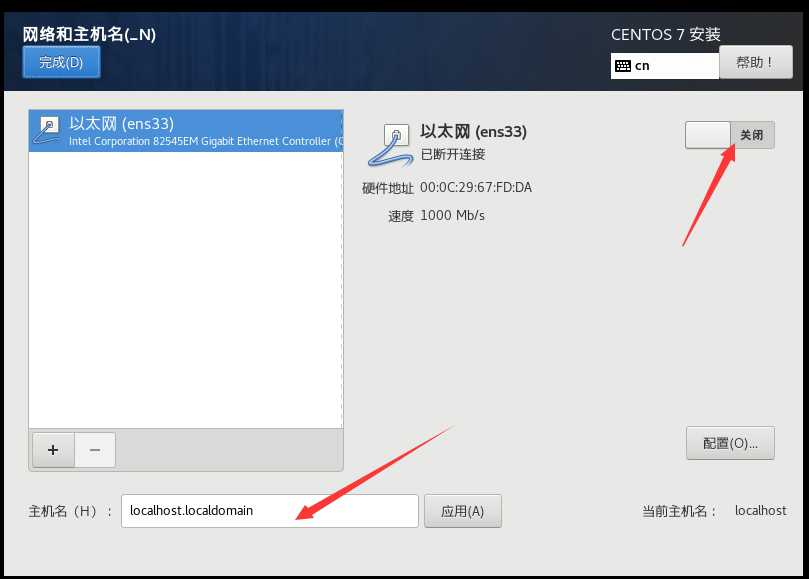
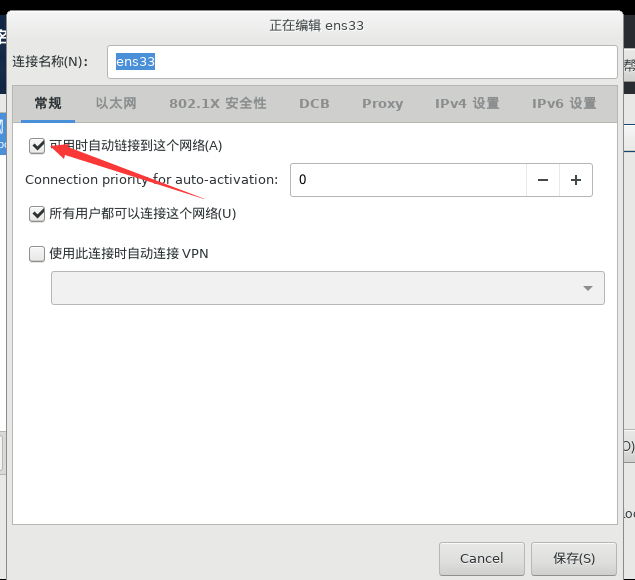
挂载网络
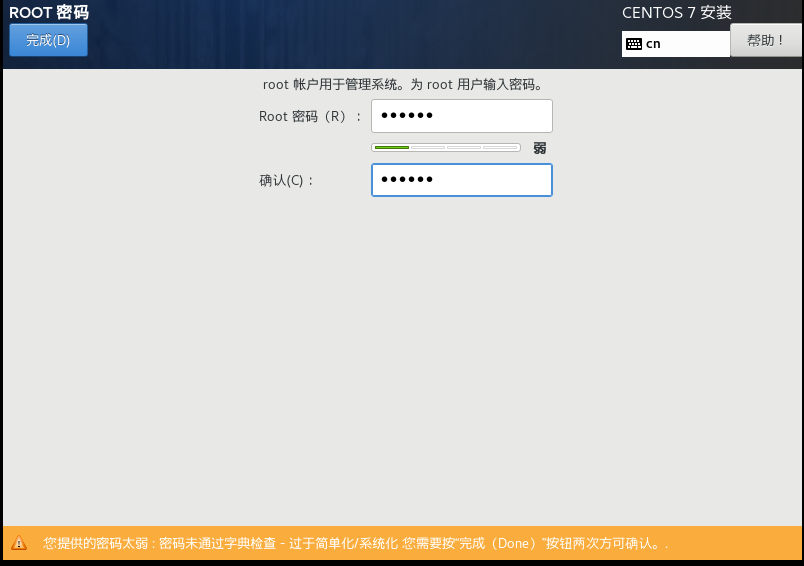
配置密码
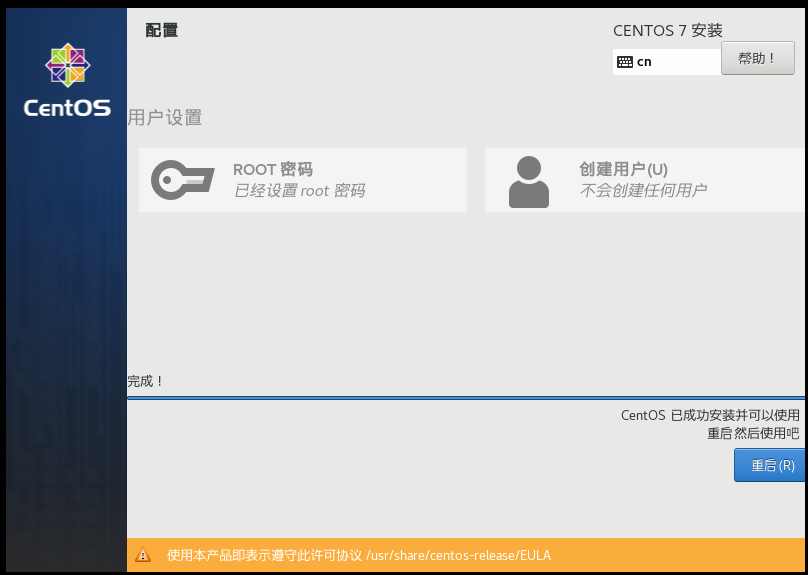
等待安装重启
二、安装VMtools
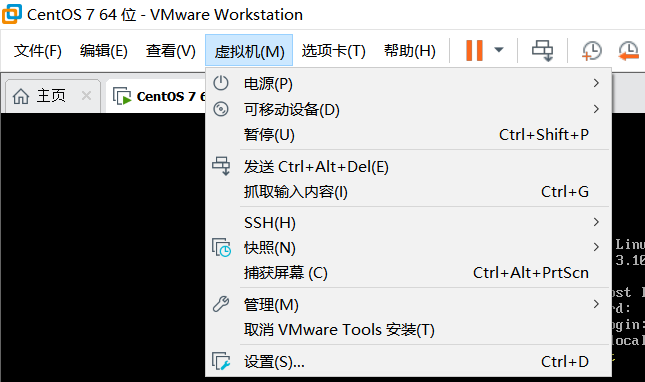
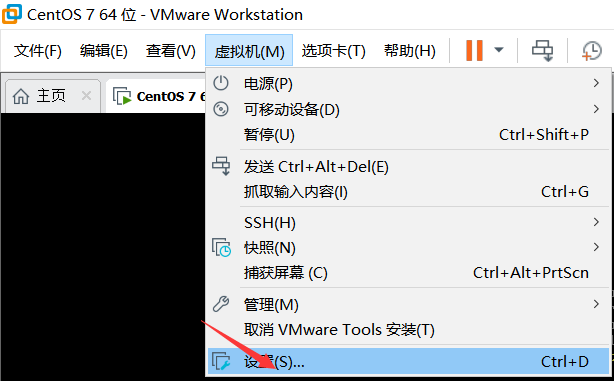
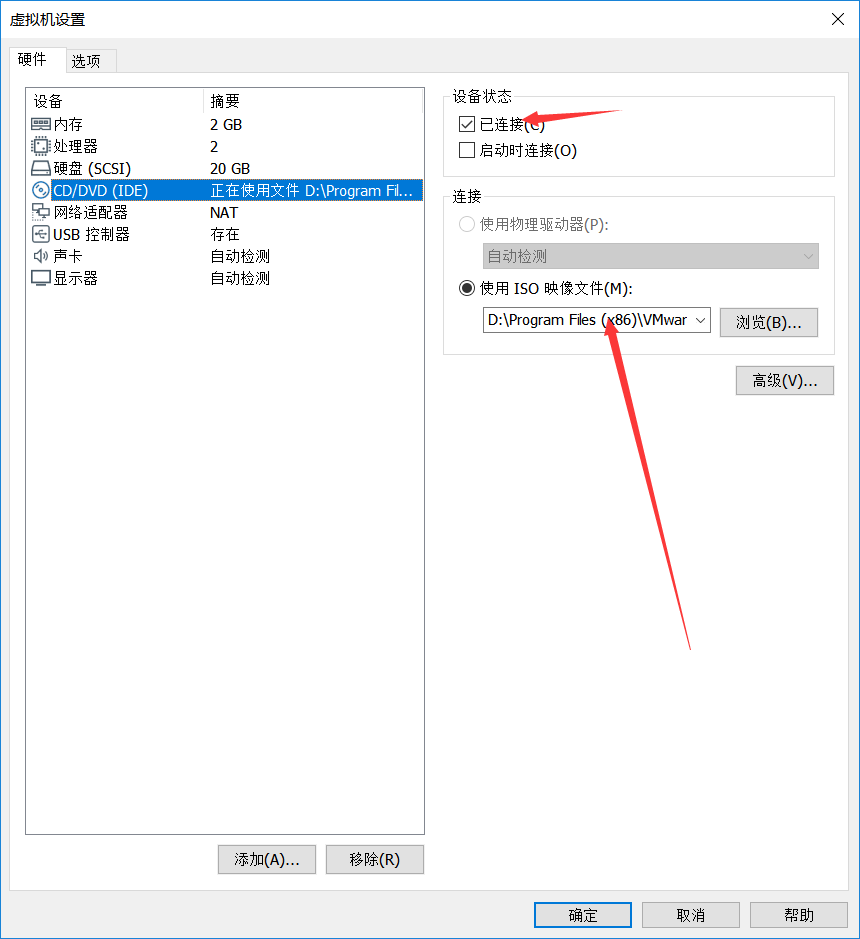
点击安装
查看是否挂载
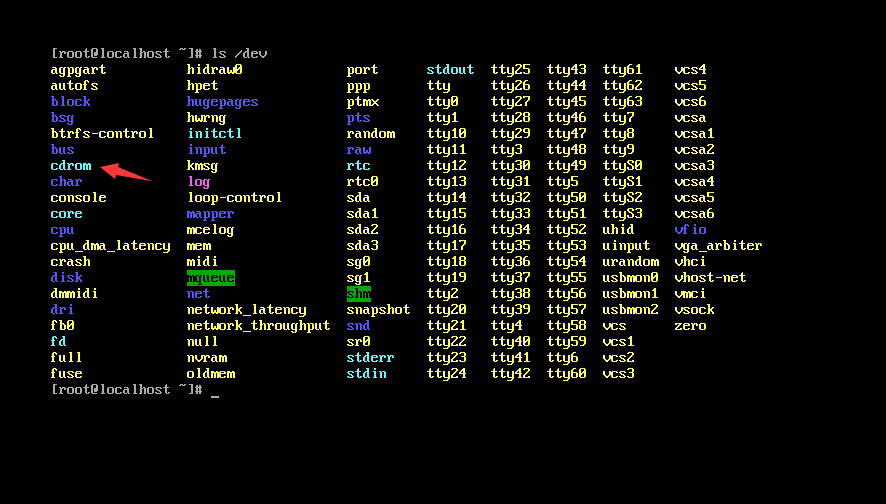
根据命令查看是否挂载
查看dev目录下是否有cdrom
创建/mnt/cdrom
将CD-ROM挂载到其他目录下,一般是将/dev/cdrom 挂载到/mnt/cdrom目录
使用ls /mnt查看是否已经含有/cdrom目录
如果/mnt下没有/cdrom目录,就需要进行创建,
使用命令mkdir /mnt/cdrom或mkdir -p /mnt/cdrom(带上-p则可以一次创建多个目录)
使用命令ls /mnt查看目录是否创建成功
挂载目录
使用命令
mount -t iso9660 /dev/cdrom /mnt/cdrom
将光盘挂载在/mnt/cdrom目录,并使用命令ls /mnt/cdrom查看是否挂载成功
拷贝安装包
将安装包拷贝到home 目录下
使用命令cp /mnt/cdrom/ VMwareTools-9.9.3-2759765.tar.gz ~,并用命令ls ~查看是否复制成功
解除挂载
使用命令umount /dev/cdrom解除挂载
解压/home目录下的压缩包
tar -zxvf VMwareTools-9.9.3-2759765.tar.gz
ls /home
安装
进入解压缩的文件夹
运行vmware-install.pl文件
./vmware-install.pl
Q :如果出现错误“-bash: ./vmware-install.pl: /usr/bin/per: bad interpreter: No such file or directory”,表明未安装编译环境
A:安装编译环境
yum -y install perl gcc gcc-c++ make cmake kernel kernel-headers kernel-devel net-tools
Q:出现What is the directory that contains the init directories (rc0.d/ to rc6.d/)问题
A:
mkdir -p /etc/rc.d/{rc0.d ,rc1.d ,rc2.d ,rc3.d ,rc4.d ,rc5.d ,rc6.d }
三、安装配置网络
1、桥接模式
(静态ip配置)
#查看ip和网卡ifconfig# 修改网络配置文件vi /etc/sysconfig/network-scripts/ifcfg-ens33#修改内容如下bootproto=staticonboot=yes#在最后的末尾添加静态配置IPADDR="192.168.241.100" # 设置的静态IP地址NETMASK="255.255.255.0" # 子网掩码GATEWAY="192.168.241.2" # 网关地址DNS1="192.168.241.2" # DNS服务器#重启网络服务systemctl restart network
2、NAT模式
点击进入虚拟网络编辑器
配置
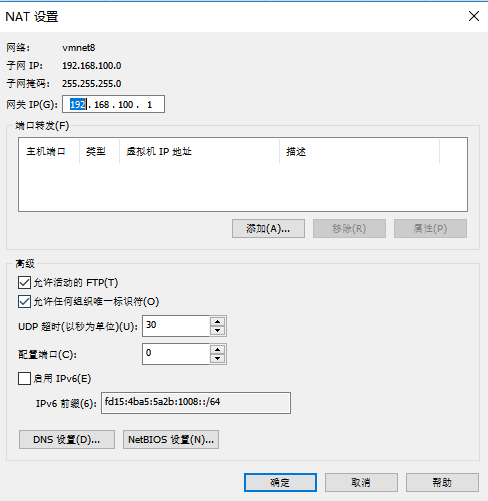
设置NAT
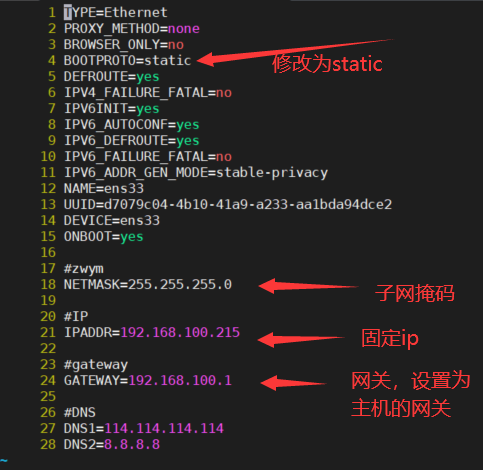
进入虚拟机设置静态IP
编辑文件

编辑修改配置
重启网络服务
systemctl restart network
尝试能否访问外网
为了保证虚拟机和主机网段保持一致
最好将VMnet8网卡的ip固定
对于该虚拟机来说,主机的ip就是VMware8 网卡配置的ip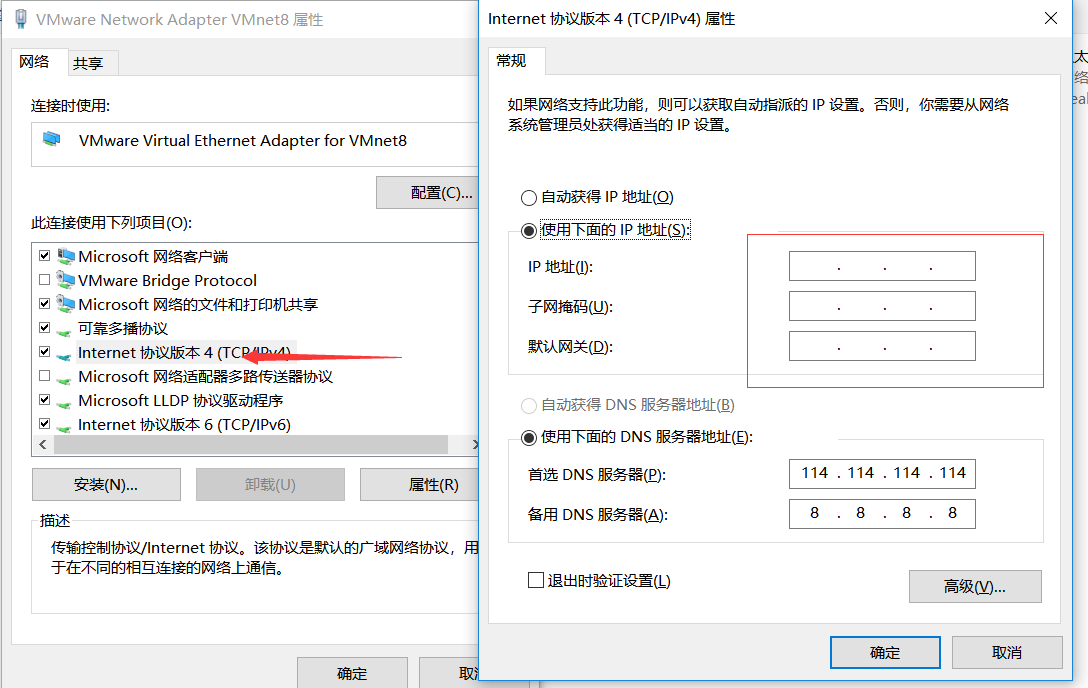
验证
1、ping 虚拟机网关 192.168.100.1
2、ping 自己主机ip(即VMnet8网卡设置的IP地址,我设置的是192.168.100.1)
3、主机ping 虚拟机配置的ip(我这里设置的是192.168.100.215)
4、虚拟机 ping www.baidu.com
创建新用户并提升为root权限
1、添加用户
adduser admin
2、设置密码
3、设置权限
方法一:修改 /etc/sudoers 文件(推荐方法)
命令:
#visudo
## Allow root to run any commands anywhere
root ALL=(ALL) ALL
tom ALL=(ALL) ALL
保存退出,使用tom登录,然后使用sudo su - 或 sudo 命令,输入tom的密码,即可获得root权限执行该命令;使用exit退出root用户模式。
方法二:将用户添加至root组
命令:
#usermod -g root tom
使用su - 即可获得root权限;使用exit退出root用户模式。
方法三:修改 /etc/passwd 文件,找到如下行,将用户ID更改为0
tom:x:1000:1000::/home/tom:/bin/bash
更改为:
tom:x:0:0::/home/tom:/bin/bash

若有收获,就点个赞吧
0 人点赞


