备注: 考试时候系统提示使用的密码为: mishings (仅供参考)
配置网络设置
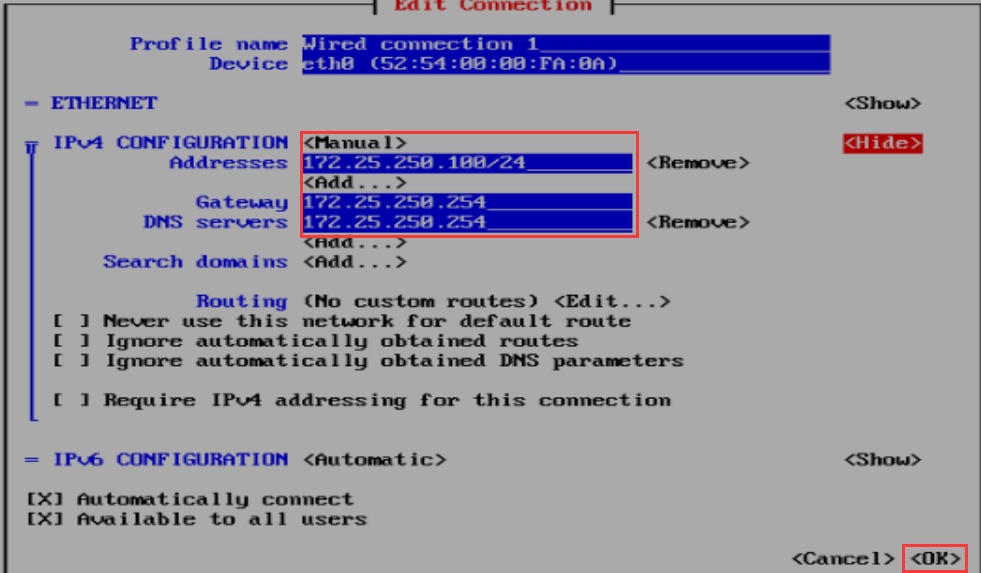
将 node1 配置为具有以下网络配置:
主机名:node1.domain250.example.comIP 地址:172.25.250.100子网掩码:255.255.255.0网关:172.25.250.254DNS服务器:172.25.250.254
解法:
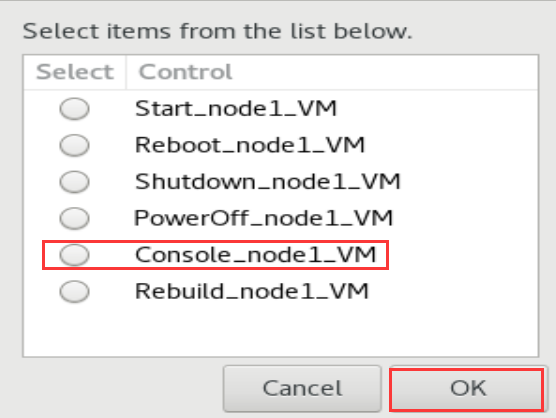
- Console进入node1 CLI界面
修改网卡信息
[root@host~]nmtui-edit

应用配置
[root@host~]nmcli device reapply eth0
修改主机名
[root@host~]hostnamectl set-hostname node1.domain250.example.com
配置您的系统以使用默认存储库
配置您 的系统以使用默认存储库
YUM 存储库已可以从 http://foundation0.ilt.example.com/dvd/BaseOS 和 http://foundation0.ilt.example.com/dvd/AppStream 使用配置您的系统,以将这些位置用作默认存储库
解法:
```shell [root@host~]#Create a file /etc/yum.repos.d/redhat.repo [root@host~]vim /etc/yum.repos.d/redhat.repo
[appstream] name=appstream baseurl=http://foundation0.ilt.example.com/dvd/BaseOS enabled=1 gpgcheck=0
[baseos] name=baseos baseurl=http://foundation0.ilt.example.com/dvd/AppStream enabled=1 gpgcheck=0
[root@host~]yum clean all [root@host~]yum makecache
<a name="ryfh9"></a>## 调试 SELinux<a name="nPffI"></a>### 调试 SELinux非标准端口 82 上运行的 Web 服务器在提供内容时遇到问题。根据需要调试并解决问题,使其满足以下条件:<br />系统上的 Web 服务器能够提供 /var/www/html 中所有现有的 HTML 文件(注:不要删除或以其他方式改动现有的文件内容)<br />Web 服务器在端口 82 上提供此内容<br />Web 服务器在系统启动时自动启动<a name="teVS4"></a>#### 解法:1. 查看selinux模式```shell[root@host~]# Must be enforcing[root@host~]getenforceEnforcing
- 修改selinux模式 ```shell [root@host~]vim /etc/selinux/config
SELINUX=enforcing
[root@host~]setenforce Enforcing
3. 设置web服务器端口为82```shell[root@host~]vim /etc/httpd/conf/httpd.conf# Listen: Allows you to bind Apache to specific IP addresses and/or# ports, instead of the default. See also the <VirtualHost># directive.## Change this to Listen on specific IP addresses as shown below to# prevent Apache from glomming onto all bound IP addresses.##Listen 12.34.56.78:80Listen 82
- 设置semanage,如semanage命令无法输入则需安装semanage服务
```shell [root@node1 ~] yum whatprovides */semanage Last metadata expiration check: 1:40:32 ago on Tue 21 Jun 2022 03:57:52 AM EDT. policycoreutils-python-utils-2.9-9.el8.noarch : SELinux policy core[root@host~]semanage port -a -t http_port_t -p tcp 82[root@host~]semanage fcontext -m -t httpd_sys_content_t /var/www/html/file1[root@host~]restorecon -Rv /var/www/html/file1
Repo : @System Matched from: Filename : /usr/sbin/semanage Filename : /usr/share/bash-completion/completions/semanage: python utilities
policycoreutils-python-utils-2.9-9.el8.noarch : SELinux policy core : python utilities Repo : baseos Matched from: Filename : /usr/sbin/semanage Filename : /usr/share/bash-completion/completions/semanage
[root@node1 ~] yum install policycoreutils-python-utils-2.9-9.el8.noarch -y
5. 设置httpd服务自启动```shell[root@host~]systemctl enable --now httpd[root@host~]systemctl restart httpd
- 设置防火墙策略
[root@host~]firewall-cmd --add-port=82/tcp --permanent[root@host~]firewall-cmd --reload
创建用户帐户
创建用户帐户
创建下列用户、组和组成员资格:
名为 sysmgrs 的组
用户 natasha ,作为次要组从属于 sysmgrs
用户 harry ,作为次要组还从属于 sysmgrs
用户 sarah ,无权访问系统上的交互式 shell 且不是 sysmgrs 的成员
natasha 、 harry 和 sarah 的密码应当都是 flectrag解法:
[root@host~]groupadd sysmgrs[root@host~]useradd -G sysmgrs natasha[root@host~]useradd -G sysmgrs harry[root@host~]useradd -s /sbin/nologin sarah[root@host~]echo flectrag | passwd --stdin natasha[root@host~]echo flectrag | passwd --stdin harry[root@host~]echo flectrag | passwd --stdin sarah
配置 cron 作业
配置 cron 作业
配置 cron 作业,该作业每隔 2 分钟运行并执行以下命令:
logger “EX200 in progress”,以用户 natasha 身份运行解法:
[root@host~]crontab -e -u natasha#分 时 日 月 星期 命令*/2 * * * * logger "EX200 in process"
扩展示例:
以下作业将在每年2月2日上午9点准时执行命令/usr/local
0 9 2 2 * /usr/local
以下作业将在7月每周五上午9和下午5点之间,每5分钟执行命令/usr/local
*/5 9-16 * 7 5 /usr/local
以下作业将每个工作日前午夜两分钟执行命令/usr/local
58 23 * * 1-5 /usr/local
创建协作目录
创建具有以下特征的协作目录 /home/managers :
/home/managers 的组用权是 sysmgrs
目录应当可被 sysmgrs 的成员读取、写入和访问,但任何其他用户不具这些权限。(当然,root 用户有权访问系统上的所有文件和目录)
/home/managers 中创建的文件自动将组所有权设置到 sysmgrs 组解法:
[root@host~]mkdir /home/managers[root@host~]chown root:sysmgrs /home/managers[root@host~]chmod 2770 /home/managers
setuid=u+s / 4xxx | 以拥有文件的用户身份,而不是以运行文件的用户身份执行文件
- setgid=g+s / 2xxx | 以拥有文件的组身份执行文件,创建的文件自动将组所有权设置到组中去
- sticky=o+t / 1xxx | 对目录具有写入访问权限的用户仅可以删除其拥有的文件,而无法删除或者强制保存到其他用户所拥有的文件
配置 NTP
配置 NTP
配置您的系统,使其成为 materials.example.com 的 NTP 客户端。(注:materials.example.com 是 classroom.example.com 的 DNS 别名)解法:
```shell [root@host~]vim /etc/chrony.conf[root@node1 ~] yum list chronyLast metadata expiration check: 1:58:07 ago on Tue 21 Jun 2022 03:57:52 AM EDT.Installed Packageschrony.x86_64
server materials.example.com iburst
[root@host~]#restart chronyd service [root@host~]systemctl restart chronyd.service [root@host~]#Check the status of ntp [root@host~]chronyc sources -v
<a name="QZaks"></a>## 配置 autofs<a name="zxj28"></a>### 配置 autofs配置 autofs ,以按照如下所述自动挂载远程用户的主目录:<br /> materials.example.com ( 172.25.254.254 ) NFS 导出 /rhome 到您的系统。此文件系统包含为用户 remoteuser1 预配置的主目录<br /> remoteuser1 的主目录是 materials.example.com:/rhome/remoteuser1<br /> remoteuser1 的主目录应自动挂载到本地 /rhome 下的 /rhome/remoteuser1<br /> 主目录必须可供其用户写入<br /> remoteuser1 的密码是 flectrag<a name="q9BKl"></a>#### 解法:```shell[root@host~]yum install autofs -y
[root@host~]vim /etc/auto.master.d/redhat.autofs/rhome /etc/auto.redhat
[root@host~]vim /etc/auto.redhatremoteuser1 -fstype=nfs,rw materials.example.com:/rhome/remoteuser1[root@host~]systemctl enable --now autofs[root@host~]systemctl restart autofs
配置 /var/tmp/fstab 权限
配置 /var/tmp/fstab 权限
将文件 /etc/fstab 复制到 /var/tmp/fstab 。配置 /var/tmp/fstab 的权限以满足如下条件:<br /> 文件 /var/tmp/fstab 自 root 用户所有<br /> 文件 /var/tmp/fstab 属于组 root<br /> 文件 /var/tmp/fstab 应不能被任何人执行<br /> 用户 natasha 能够读取和写入 /var/tmp/fstab<br /> 用户 harry 无法写入或读取 /var/tmp/fstab<br /> 所有其他用户(当前或未来)能够读取 /var/tmp/fstab
解法:
[root@host~]cp /etc/fstab /var/tmp/fstab[root@host~]setfacl -m u:natasha:rw- /vat/tmp/fstab[root@host~]setfacl -m u:harry:--- /vat/tmp/fstab[root@host~]
配置用户帐户
配置用户帐号
配置用户 manalo ,其用户 ID 为 3533。此用户的密码应当为 flectrag。
解法:
[root@host~]useradd -u 3533 manalo[root@host~]echo flectrag | passwd --stdin manalo
查找文件
查找文件
查找当 jacques 所有的所有文件并将其副本放入 /root/findfiles 目录
[root@host~]mkdir /root/findfiles[root@host~]find / -user jacques -exec cp -a {} /root/findfiles \;
查找字符串
查找字符串
查找文件 /usr/share/xml/iso-codes/iso_639_3.xml 中包含字符串 ng 的所有行。将所有这些行的副本按原始顺序放在文件 /root/list 中。 /root/list 不得包含空行,且所有行必须是 /usr/share/xml/iso-codes/iso_639_3.xml 中原始行的确切副本。
[root@host~]grep ng /usr/share/xml/iso-codes/iso_639_3.xml > /root/list
配置创建新用户的密码策略
创建新用户时,默认密码策略为20天后,密码会过期
[root@host~]vim /etc/login.defsPASS_MAX_DAYS 20
创建存档
创建存档
创建一个名为 /root/backup.tar.gz 的 tar 存档,其应包含 /usr/local 的 tar 存档,其应包含 /usr/local 的内容。该 tar 存档必须使用 gzip 进行压缩。(**考试遇到为bz2格式**)
[root@host~]tar -czf /root/backup.tar.gz /usr/local[root@host~]#tar.gz.bz2[root@host~]tar -cjf /root/backup.tar.bz2 /usr/local[root@host~]#tar.xz[root@host~]tar -cJf /root/backup.tar.xz /usr/local[root@host~]
配置容器使其自动启动
配置容器使其自动启动
利用注册服务器上的 rsyslog 镜像,创建一个名为 logserver 的容器<br /> 面向 wallah 用户,配置一个 systemd 服务<br /> 该服务命名为 container-logserver ,并在系统重启时自动启动,无需干预
为容器配置持久存储
为容器配置持久存储
通过以下方式扩展上一个任务的服务<br /> 配置主机系统的 journald 日志以在系统重启后保留数据,并重新启动日志记录服务<br />** 将主机 /var/log/journal目录下任何以 *.journal 的文件复制到 /home/wallah/container_logfile 中【考题无该题干】**<br /> 将服务配置为在启动时自动将 /home/wallah/container_logfile 挂载到容器中的 /var/log/journal 下<br />** 在容器中执行命令 echo 'This is a RHCSA EXAM' > /var/log/journal/rhcsa.txt , 使得访问宿主机/home/wallah/container_logfile/rhcsa.txt 以及容器 /var/log/journal/rhcsa.txt文件,输出为'This is a RHCSA EXAM' 【考题遇到的题干】**
解法:
[root@host~] mkdir /var/log/journal[root@host~] chown root:systemd-journal /var/log/journal[root@host~] chmod 2755 /var/log/journal[root@host~] systemctl restart systemd-journald[root@host~] cp /var/log/journal/*/*.journal /home/wallah/container_logfile/[root@host~] chown -R wallah /home/wallah[root@host~] echo flectrag | passwd --stdin wallah# 设置日志永久保存[root@host~] vim /etc/systemd/journald.confStorage=persistent[wallah@host~]loginctl enable-linger[wallah@host~]podman login registry.domain250.example.com[wallah@host~]podman pull rhel8/rsyslog[wallah@host~]podman run -d --name logserver -v /home/wallah/container_logfile:/var/log/journal:Zregistry.domain250.example.com/rhel8/rsyslog[wallah@host~]podman stop logserver[wallah@host~]mkdir -p ~/.config/systemd/user/[wallah@host~]cd ~/.config/systemd/user/[wallah@host~]podman generate systemd -n logserver -f[wallah@host~]systemctl --user enable --now container-logserver[wallah@host~]podman exec logserver echo 'This is a RHCSA EXAM' > /var/log/journal/rhcsa.txt
修改Node2 Root密码
重启内核选择界⾯按e,将光标移到Linux 那⼀⾏末尾添加如下内容:rd.break按下:Ctrl + X进⼊grup救援模式# mount -o rw,remount /sysroot# chroot /sysroot# echo "flectrag"|passwd --stdin root# touch /.autorelabel# exit# exit
设置yum源
调整逻辑卷大小
设置逻辑卷大小
将逻辑卷 vo 及其文件系统的大小调整到 230 MiB。确保文件系统内容保持不变。注:分区大小很少与请求的大小完全相同,因此可以接受范围为 217 MiB 到 243 MiB 的大小。
解法:
[root@host~]lvextend -L 300M /dev/mapper/myvol-vo[root@host~]#ext格式,则使用文件系统路径[root@host~]resize2fs /dev/mapper/myvol-vo[root@host~]#xfs格式,则使用挂载点路径[root@host~]xfs_growfs /reports
添加交换分区
添加交换分区
向您的系统添加一个额外的交换分区 756MiB 。交换分区应在系统启动时自动挂载。不要删除或以任何方式改动系统上的任何现有交换分区。
解法:
[root@host~]#磁盘分区[root@host~]fdisk /dev/vdb[root@host~]#格式化设备[root@host~]mkswap /dev/vdb3[root@host~]vim /etc/fstab/dev/vdb3 none swap defaults 0 0/dev/mapper/qagroup-qa /mnt/qa ext3 defaults 0 0/dev/mapper/vdough /vbread xfs defaults,_netdev 0 0[root@host~]#激活交换空间[root@host~]swapon -a[root@host~]swapon -s
创建逻辑卷
创建逻辑卷
根据如下要求,创建新的逻辑卷:<br /> 逻辑卷取名为 qa ,属于 qagroup 卷组,大小为 60 个扩展块<br /> qagroup 卷组中逻辑卷的扩展块大小应当为 16 MiB<br /> 使用 ext3 文件系统格式化新逻辑卷。该逻辑卷应在系统启动时自动挂载到 /mnt/qa 下** [考题遇到为使用vfat格式化]**
解法:
[root@host~]#创建物理卷[root@host~]pvcreate /dev/vdb4[root@host~]#创建逻辑卷组[root@host~]vgcreate qagroup /dev/vdb4 -s 16M[root@host~]#创建逻辑卷[root@host~]lvcreate -n qa -l 60 qagroup[root@host~]#制作文件系统[root@host~]mkfs.ext3 /dev/qagroup/qa[root@host~]vim /etc/fstab/dev/vdb3 none swap defaults 0 0/dev/mapper/qagroup-qa /mnt/qa ext3 defaults 0 0/dev/mapper/vdough /vbread xfs defaults,_netdev 0 0
创建 VDO 卷
创建 VDO 卷
根据如下要求,创建新的 VDO 卷:<br /> 使用未分区的磁盘<br /> 该卷的名称为 vdough<br /> 该卷的逻辑大小为 50G<br /> 该卷使用 xfs 文件系统格式化<br /> 该卷(在系统启动时)挂载到 /vbread 下
解法:
[root@host~]#创建vdo卷[root@host~]vdo create --name=vdough --device=/dev/vdc --vdoLogicalSize=50G[root@host~]#格式化文件系统[root@host~]mkfs.xfs -K /dev/mapper/vdough[root@host~]vim /etc/fstab/dev/vdb3 none swap defaults 0 0/dev/mapper/qagroup-qa /mnt/qa ext3 defaults 0 0/dev/mapper/vdough /vbread xfs defaults,_netdev 0 0
扩展:
[root@host~]#创建Straties池[root@host~]stratis pool create poo1 /dev/vdd2[root@node~]#查看池[root@node1 ~]stratis pool listName Total Physicalpoo1 9.90 GiB / 37.63 MiB / 9.86 GiB[root@node1 ~][root@node1 ~]stratis filesystem create poo1 fs1[root@node1 ~]stratis filesystem listPool Name Name Used Created Device UUIDpoo1 fs1 546 MiB Mar 27 2022 16:50 /stratis/poo1/fs1 f238afe8436a4302bee47fdc3654d95d[root@node1 ~]lsblk --output=UUID /stratis/poo1/fs1UUID=f238afe8-436a-4302-bee4-7fdc3654d95d /filesystem xfs defaults,x-systemd.requires=stratisd.service 0 0
配置系统调优
配置系统调优
为您的系统选择建议的 tuned 配置集并将它设为默认设置。
解法:
[root@host~]tuned-adm activeCurrent active profile: virtual-guest[root@host~][root@node2 ~]tuned-adm recommendvirtual-guest[root@node2 ~]tuned-adm profile virtual-guest

若有收获,就点个赞吧
0 人点赞


