一、抓包分析问题
当客户端请求服务端的时候,获取到请求的http包,可能会出现问题?这两个问题可能是前端的问题也有可能是后端的问题!!

例如:
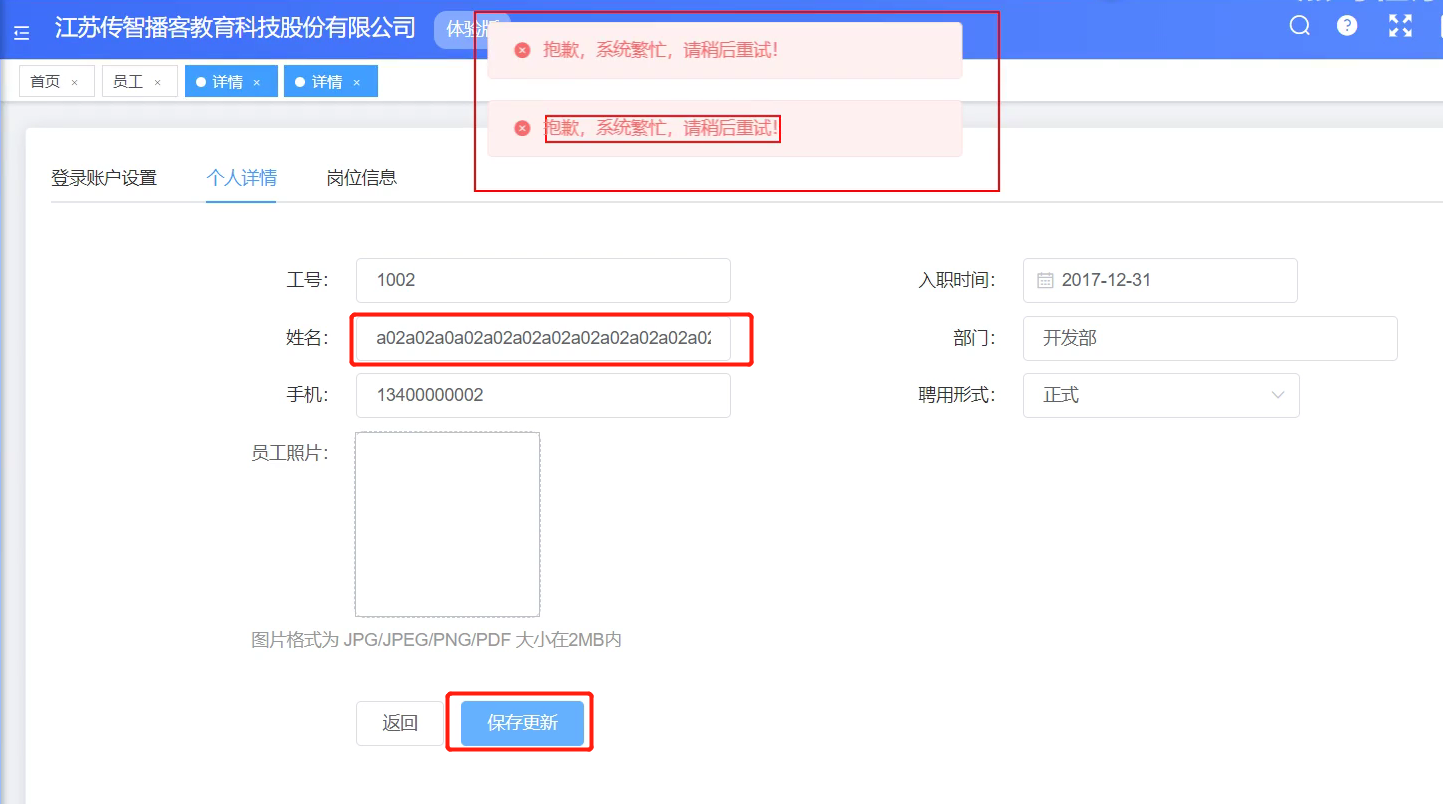
抓包分析实现的步骤:
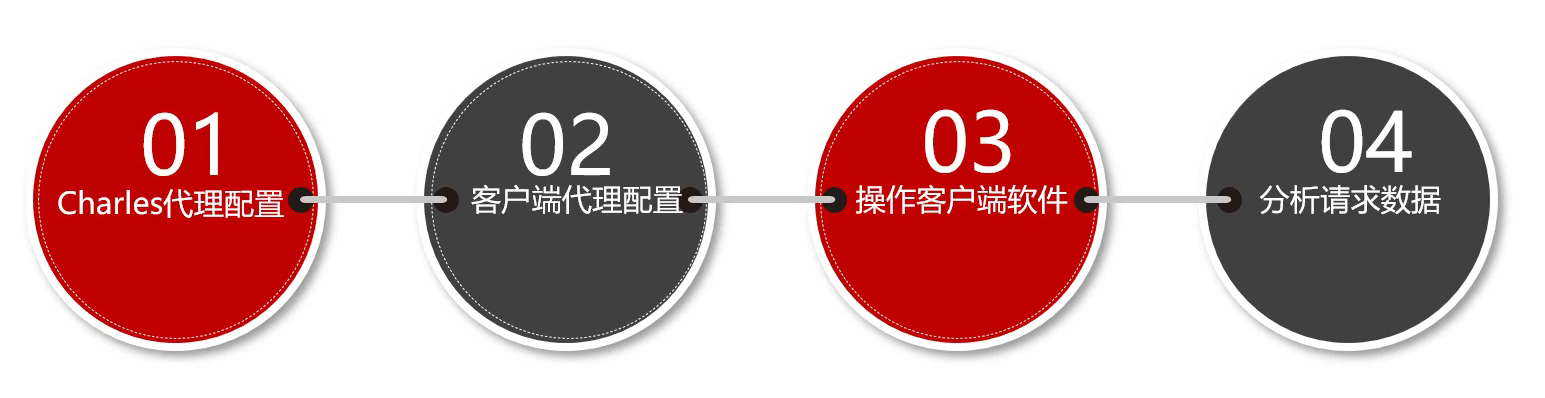
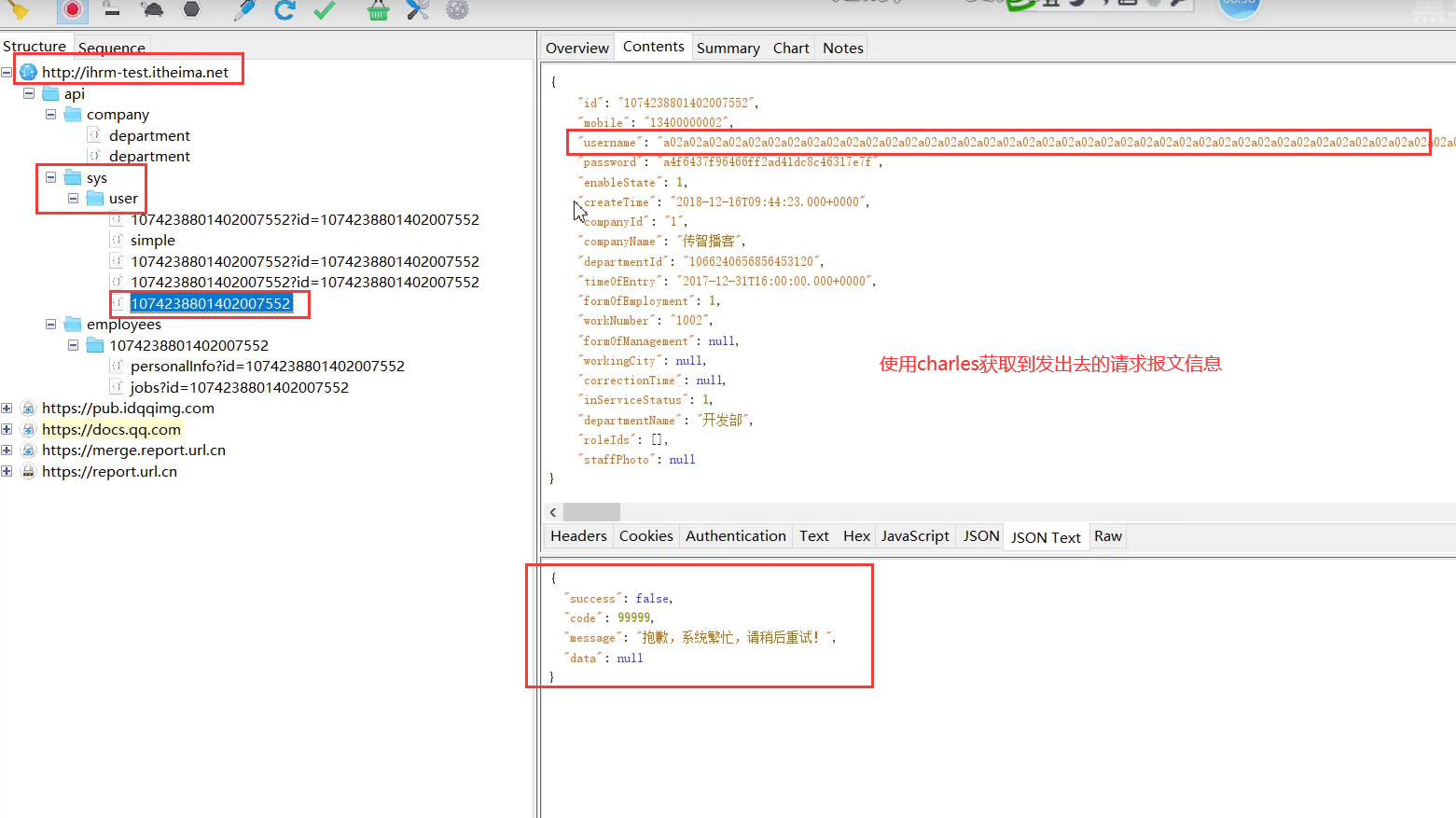
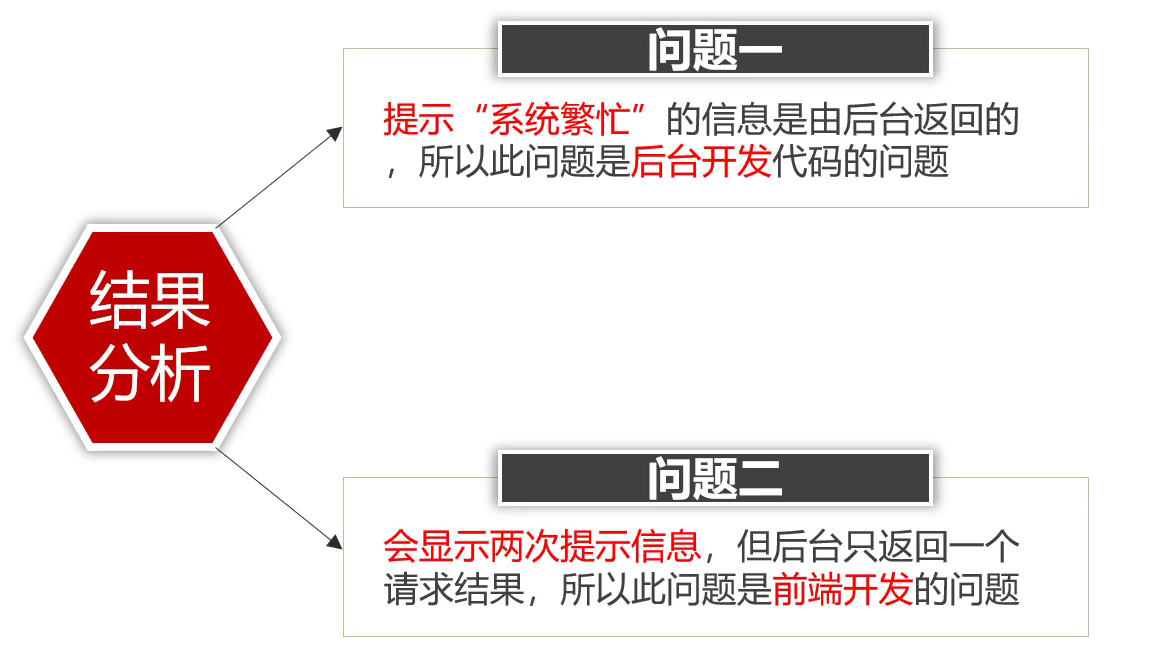
这是后台响应回来的错误信息,说明是后台的原因;但是后台只响应了一条信息,而前端页面却显示两条错误信息,说明前端页面处理异常的时候逻辑有问题;所以说前后端都有问题!!
二、Https抓包
使用charles抓取Https请求报文的时候,报文会出现乱码,解决办法是需要安装SSL证书

三、Windows证书配置
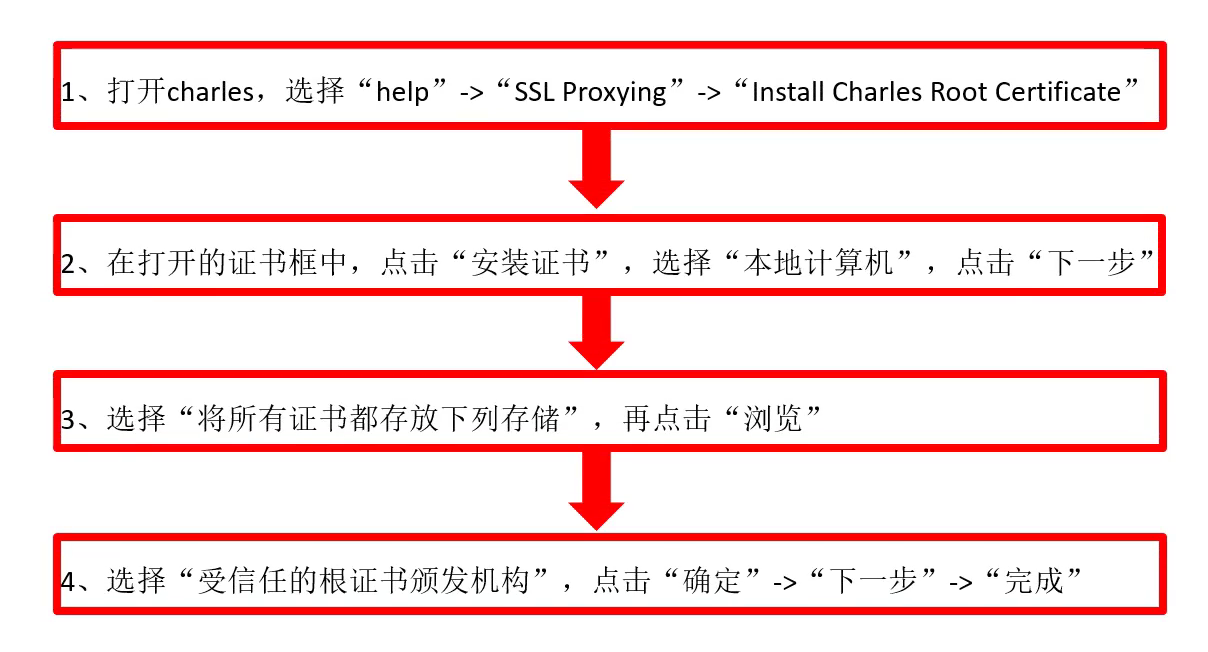
第一步:
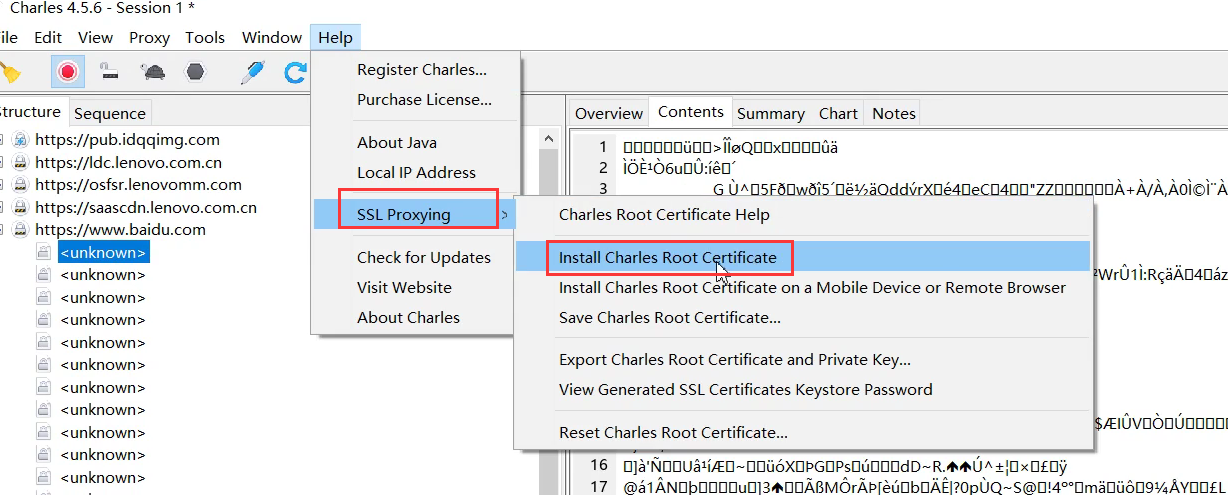
第二步:
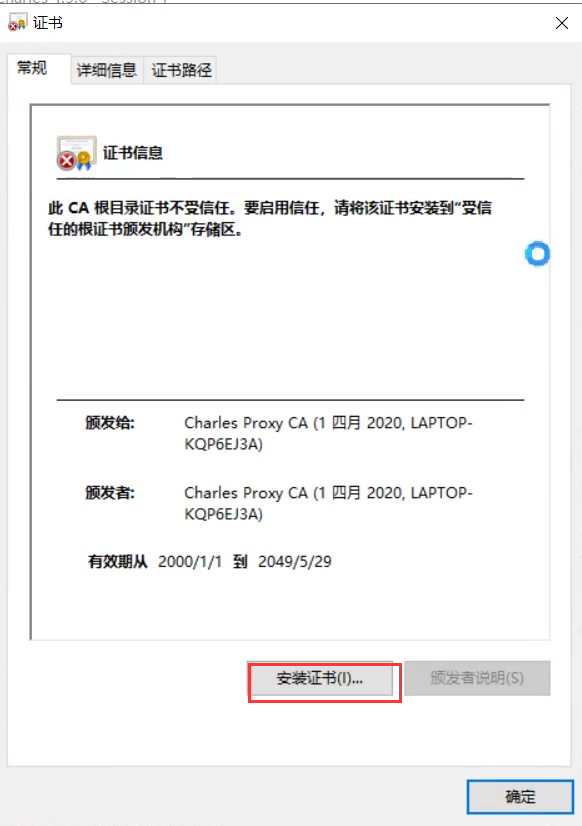
第三步:

第四步:
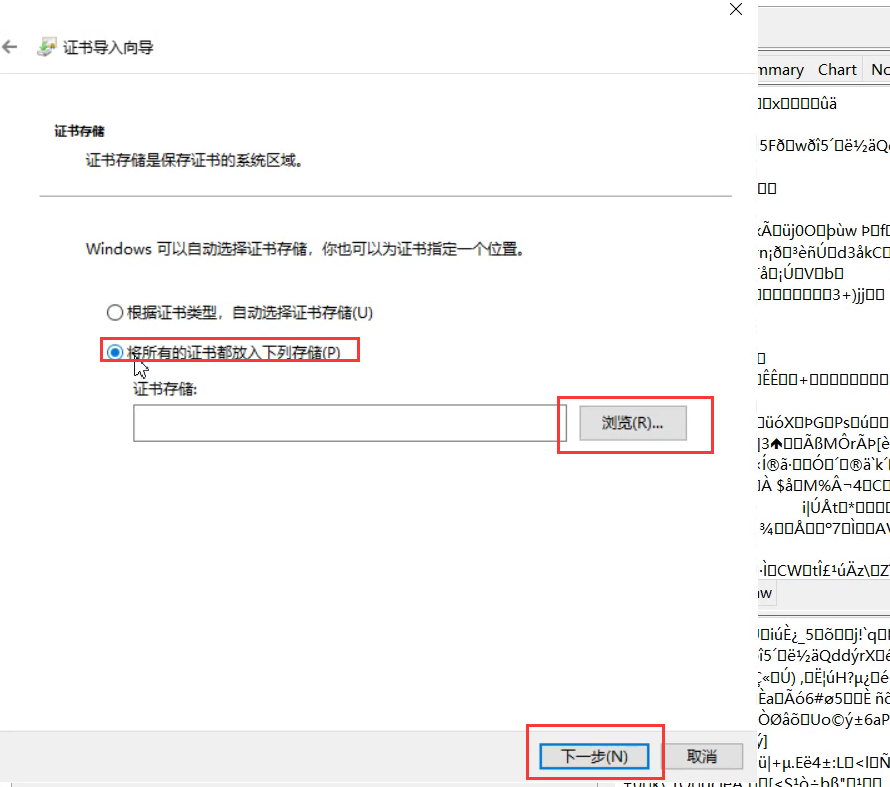
第五步:
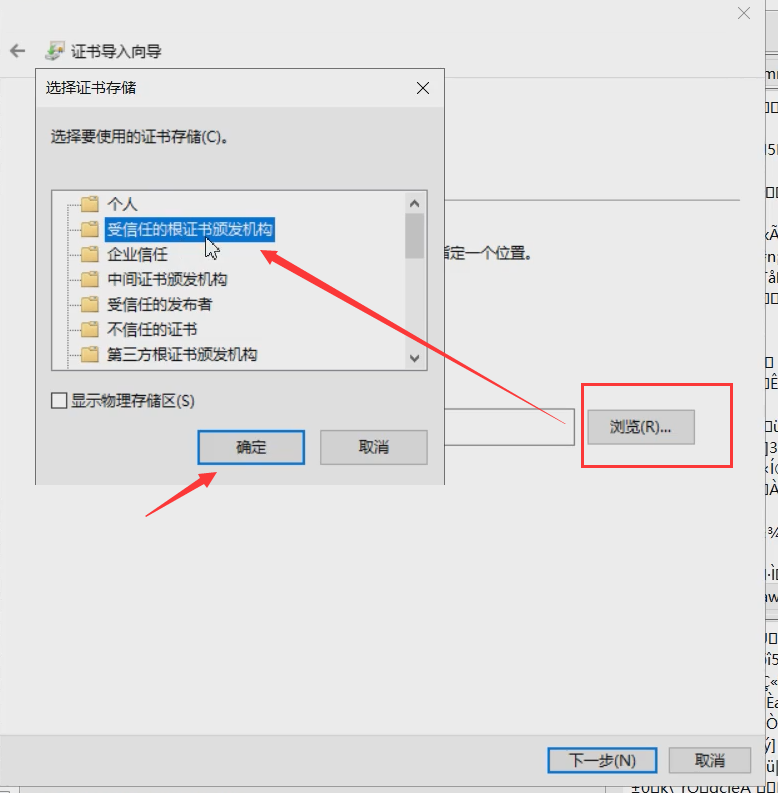
第六步:
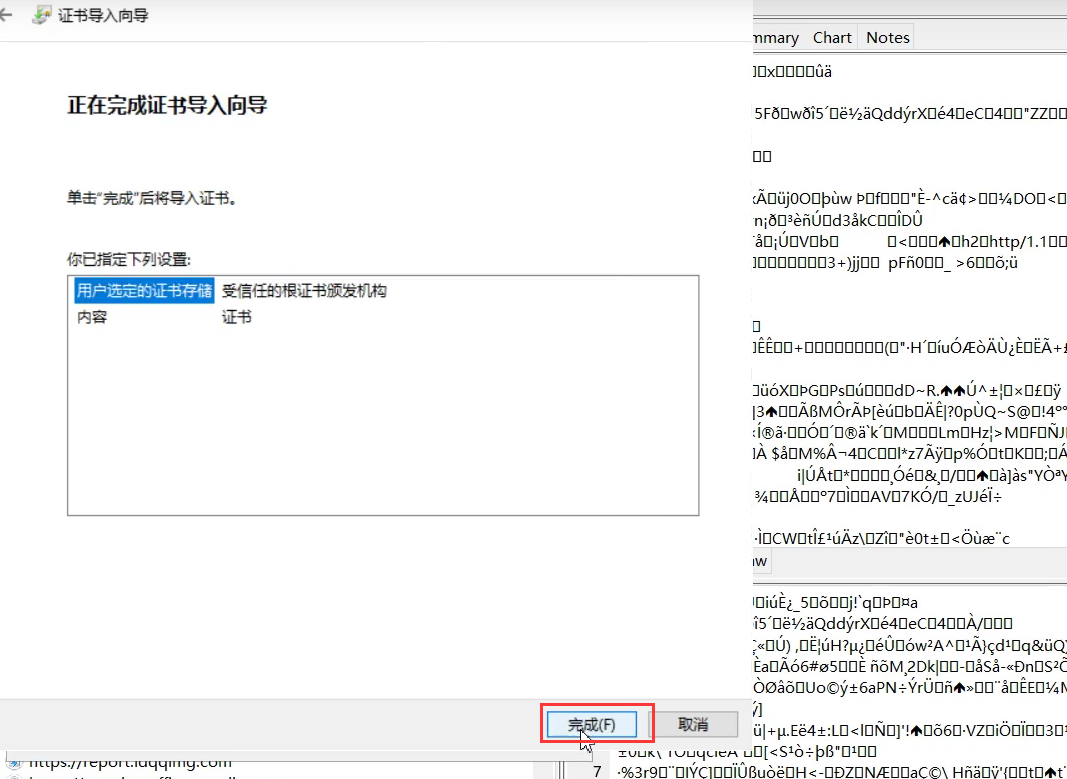
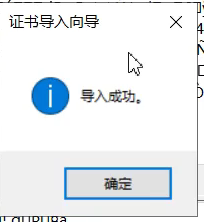
最后提示:
四、Charles Https代理配置
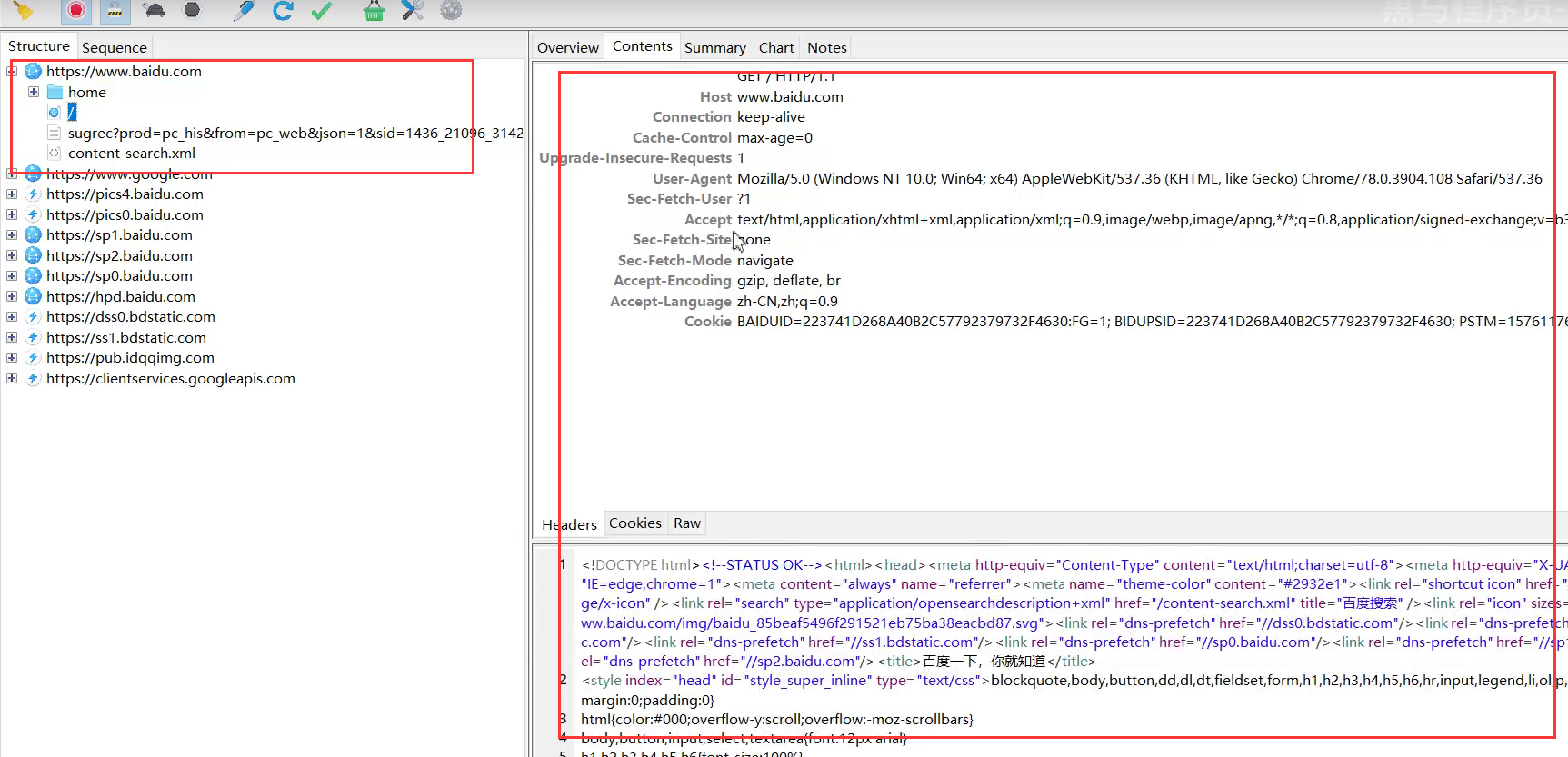
步骤一:在Charles窗 口中点击菜单“proxy” -> “SSL proxying setting’ 步骤二:在打开的设置窗口中勾选“Enable SSL Proying’ 步骤三:点击“OK”。

配置好之后就不会出现乱码了
五、MacOS证书配置
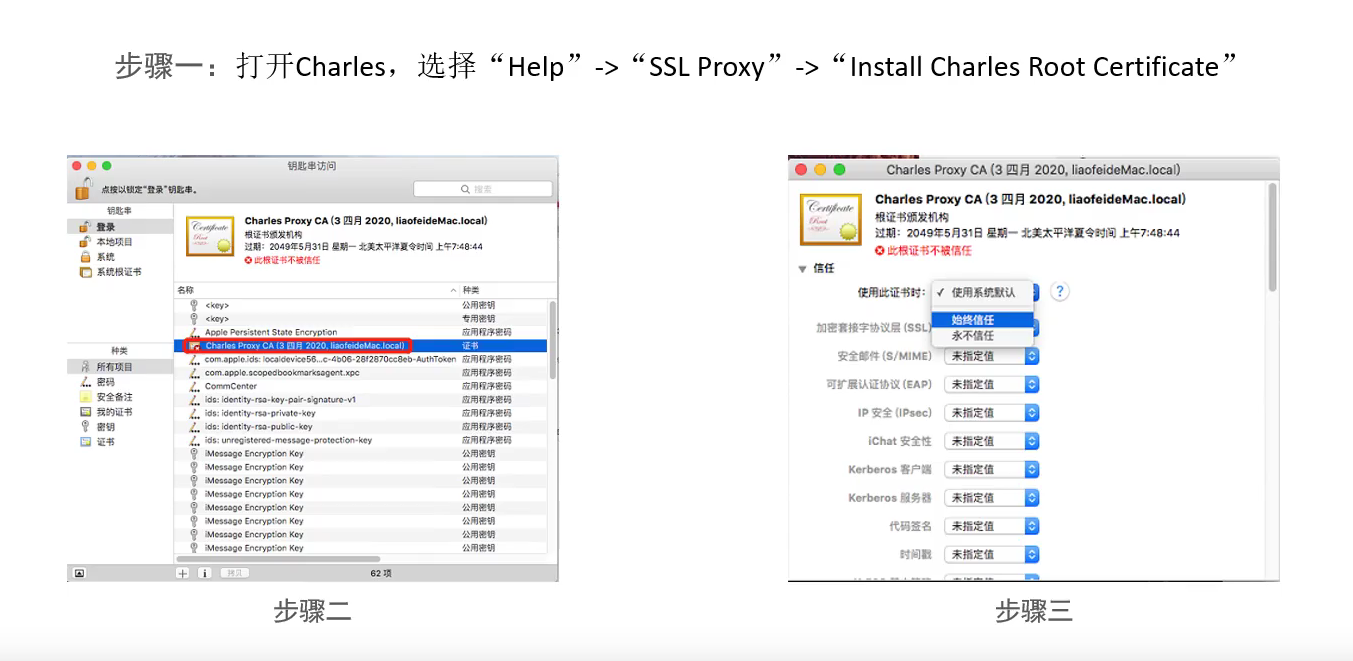
第一步:

第二步:

第三步:
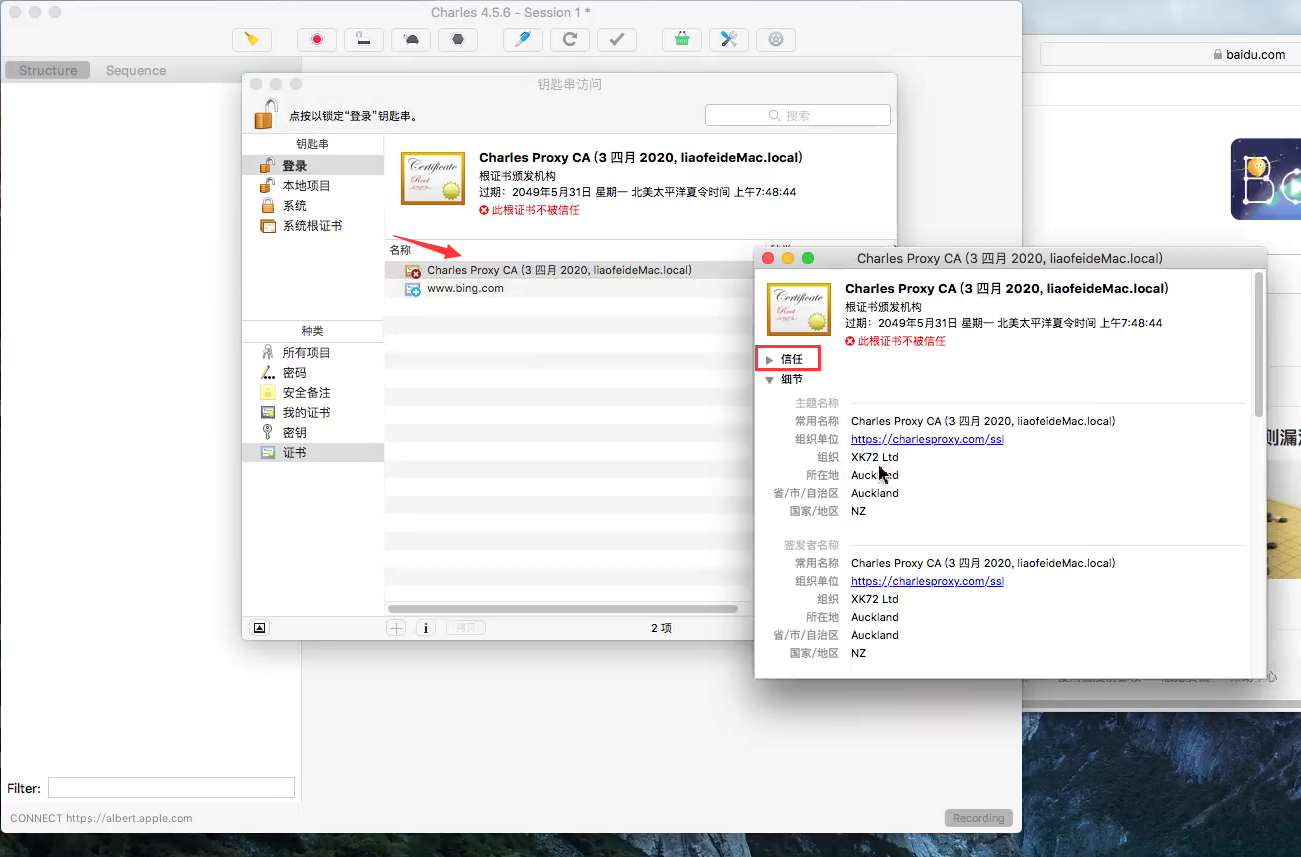
第四步:

配置完成后,就不会出现乱码

六、IOS证书配置
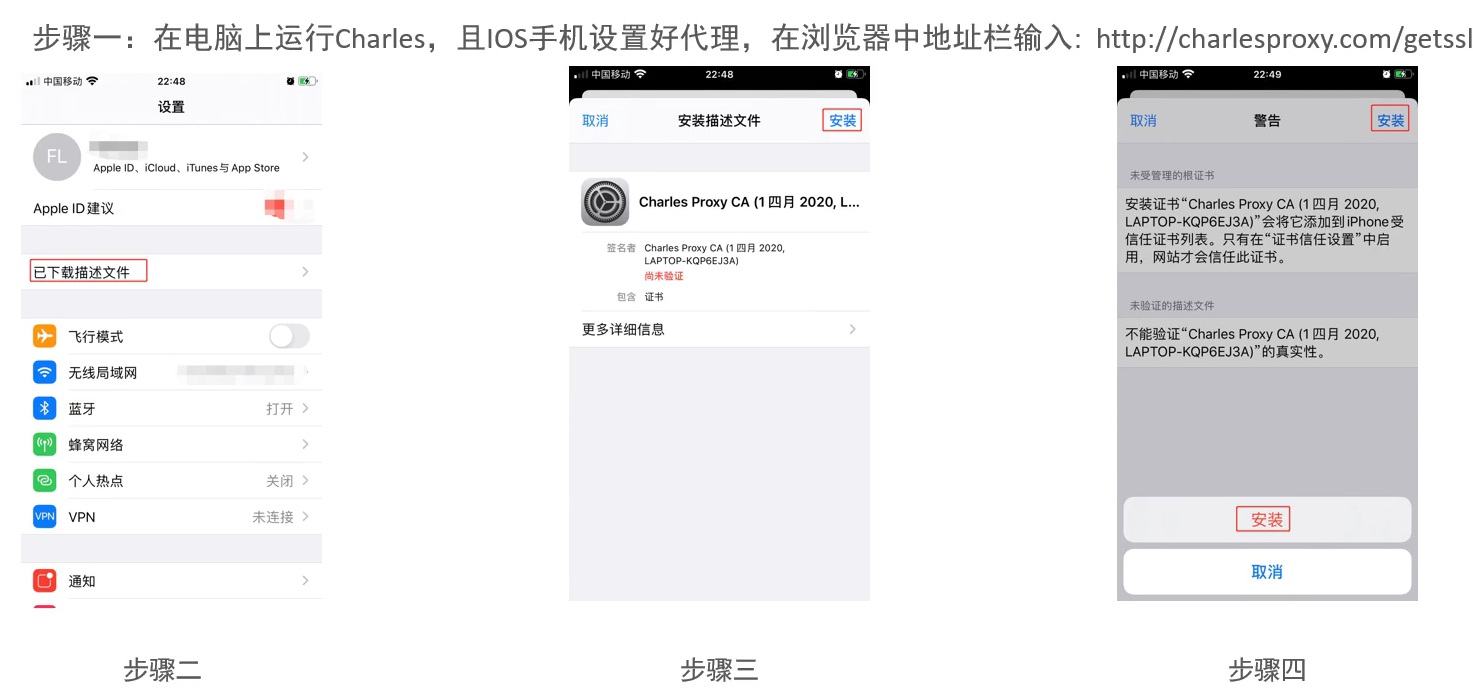

第一步:设置好IOS手机代理
第二步:

第三步:
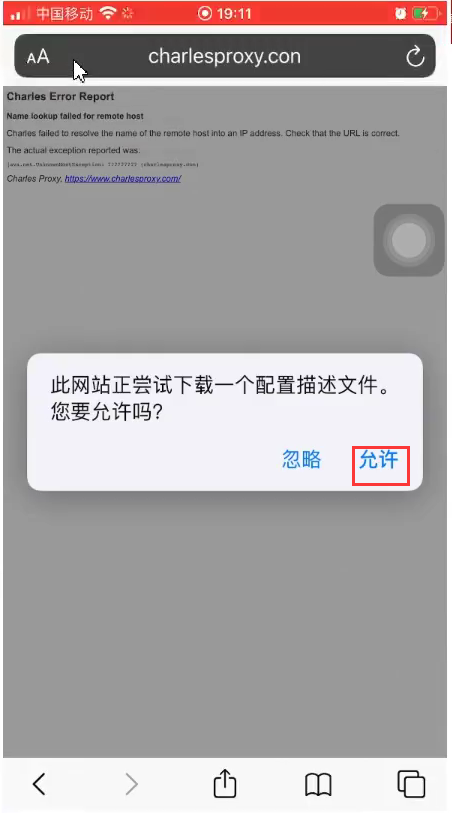
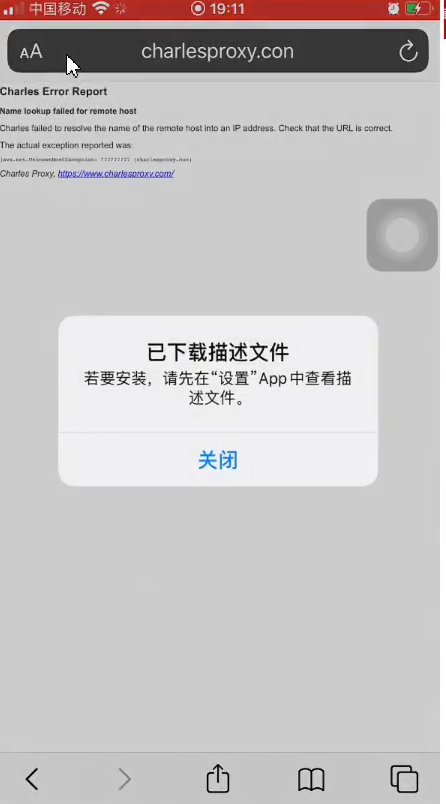
第四步:
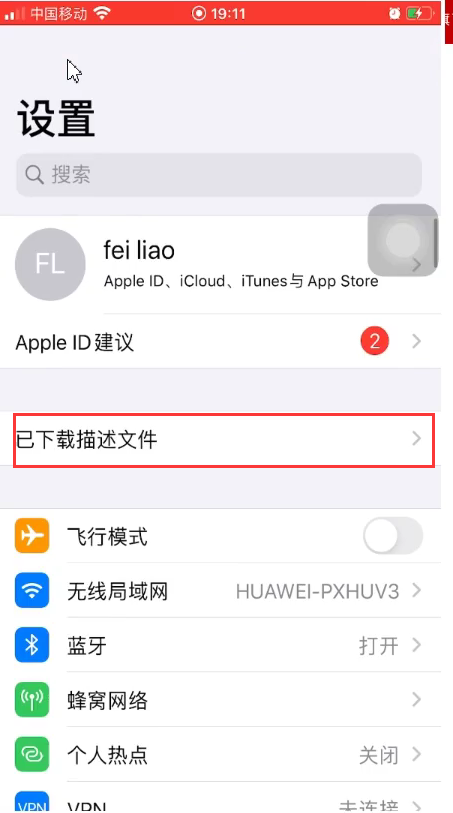
第五步:
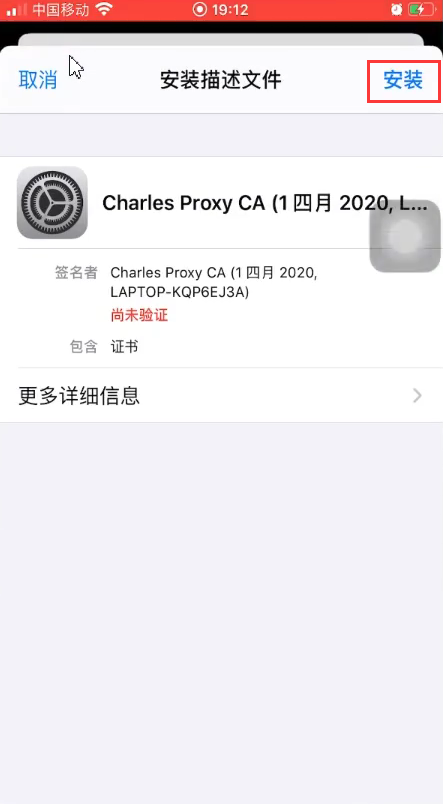
第六步:
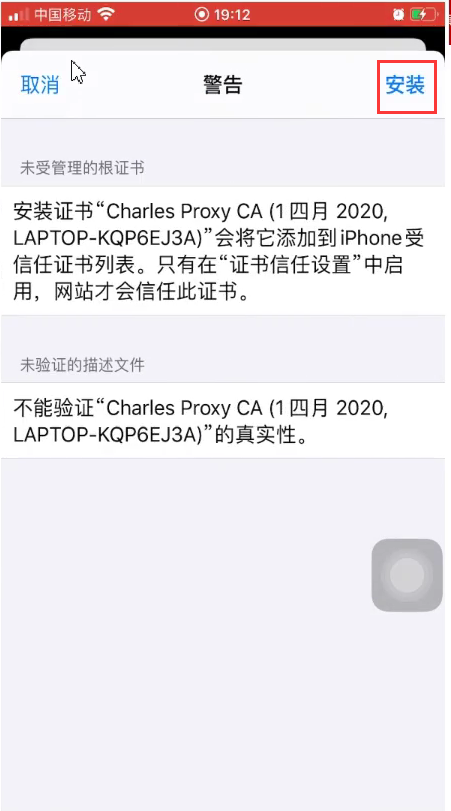
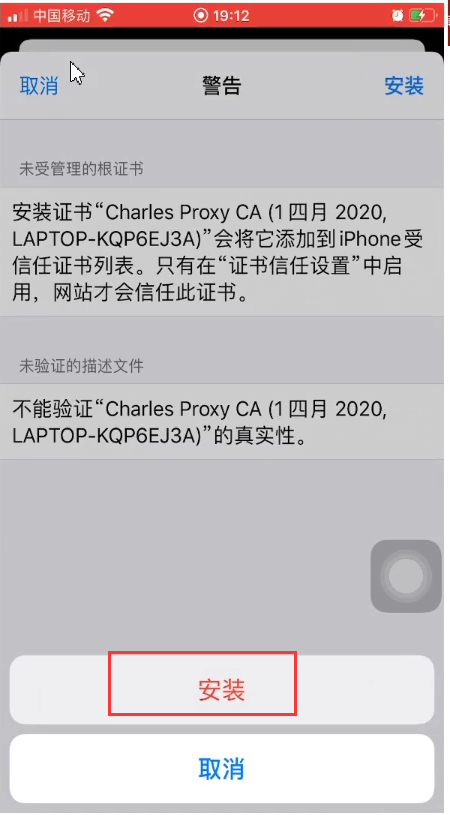
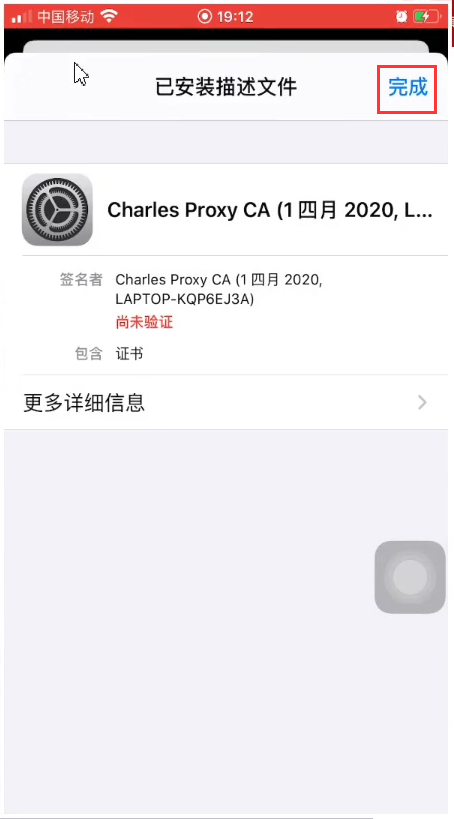
第七步:
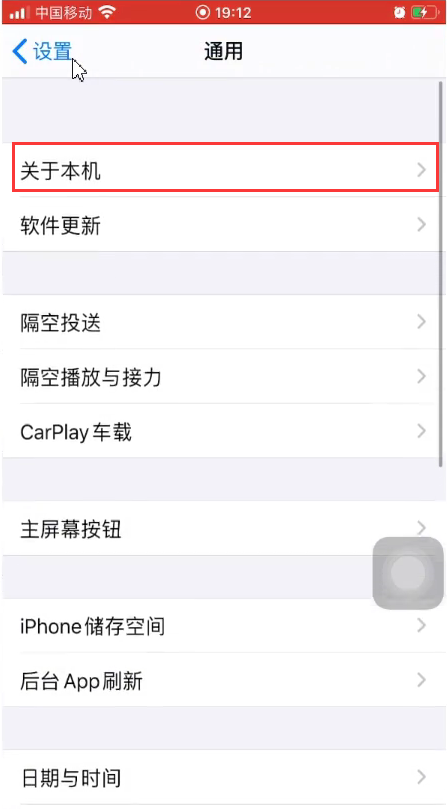
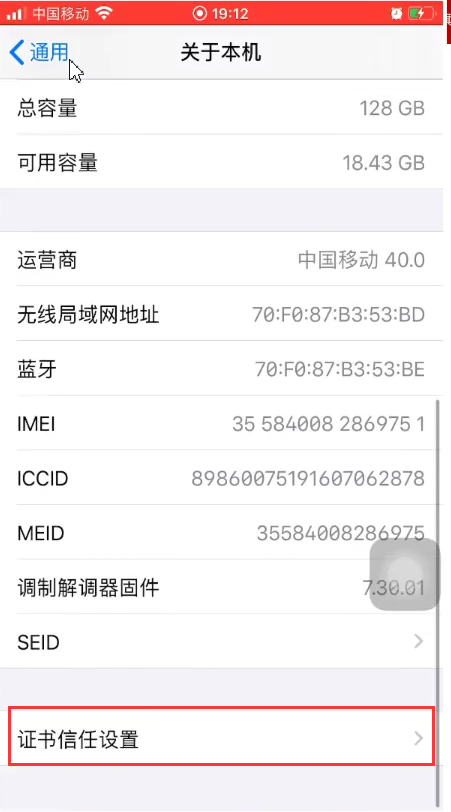
第八步:
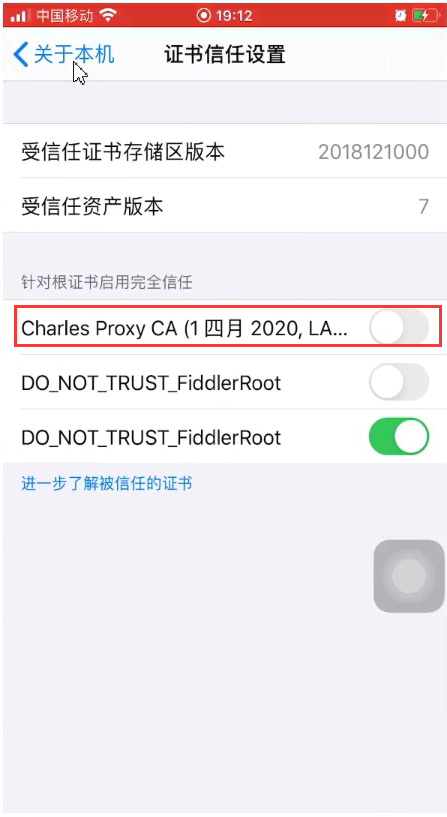
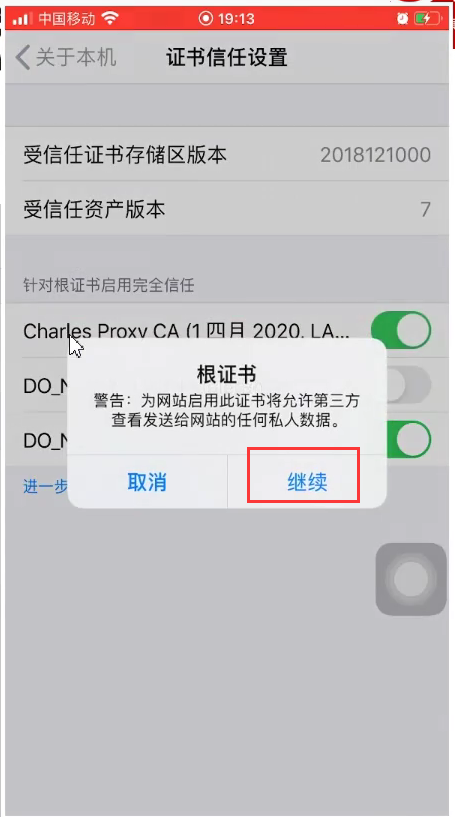
配置成功

七、Charles流量配置
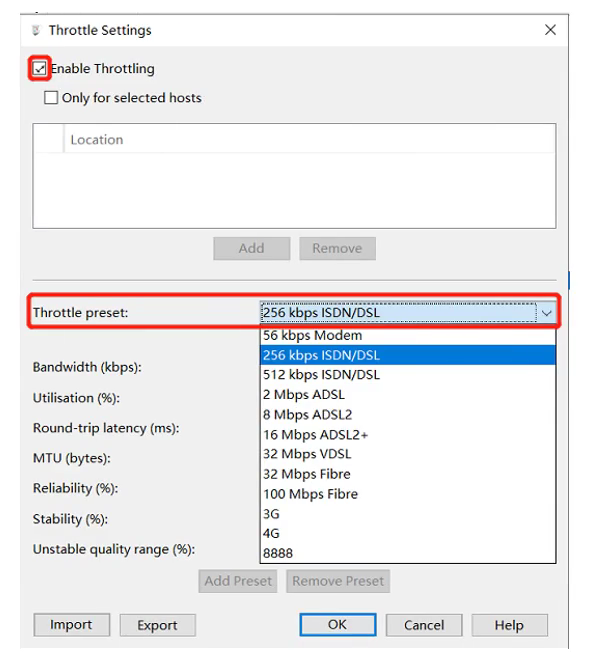
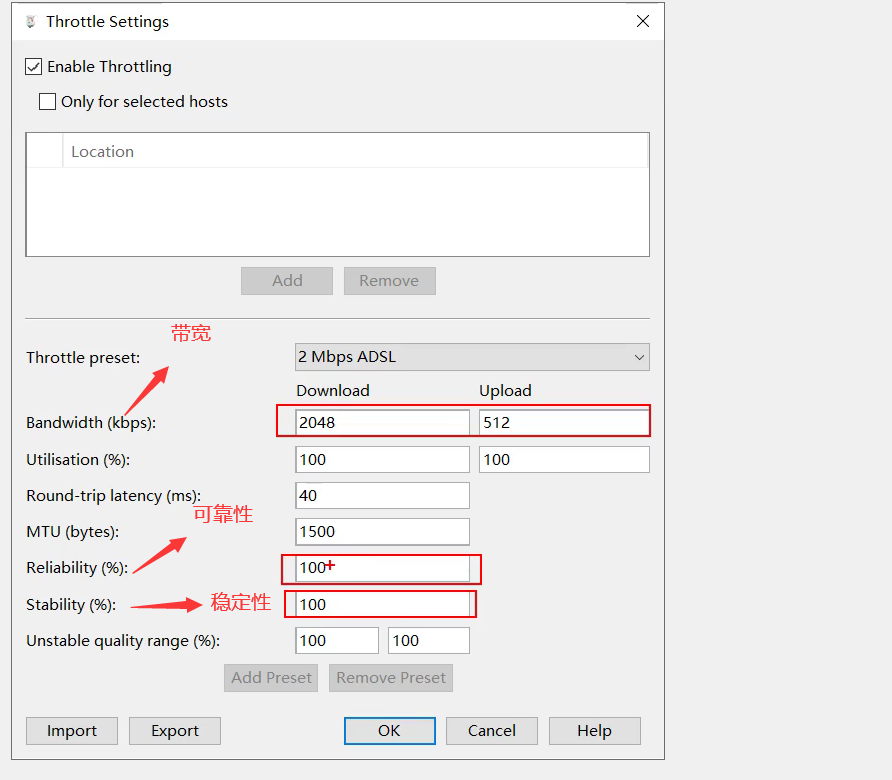
步骤一:在Charles窗 口中点击菜单“Proxy” ->“Throttle Setting” 步骤二:在打开的设置窗口中勾选“Enable Throttling’ 步骤三:在“Throttle preset”下拉框中选择对应的网络类型 步骤四:点击“OK’
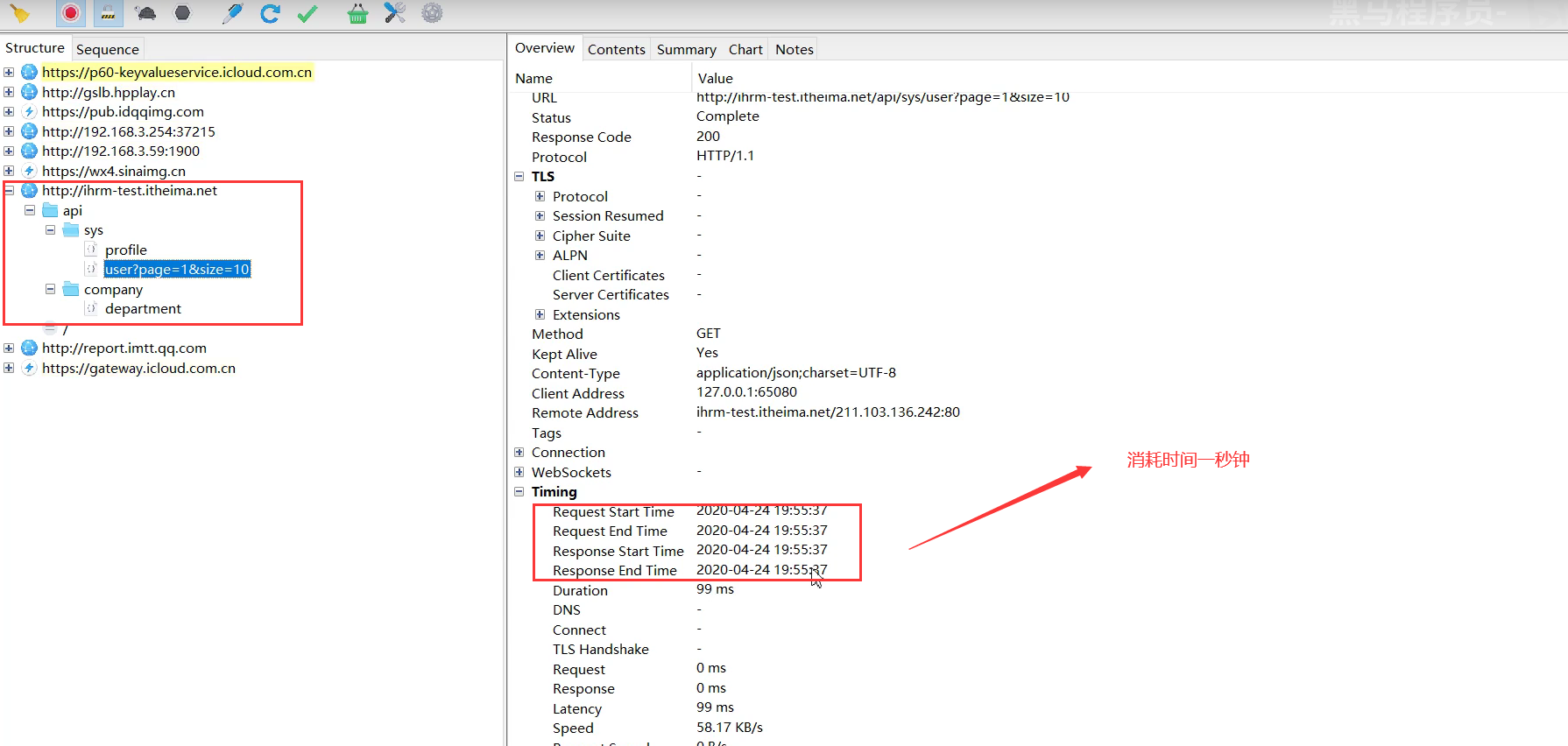
八、弱网测试的实例

流量配置之前:
流量配置之后:
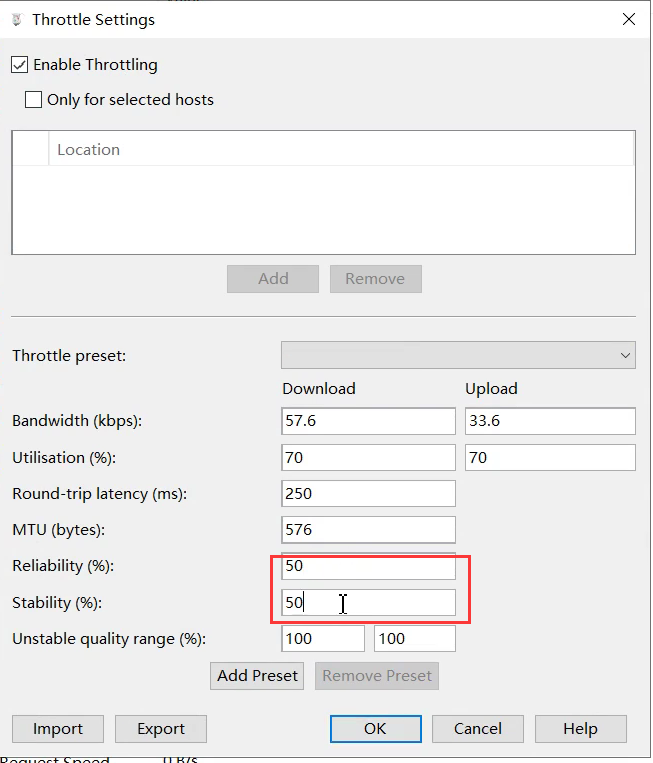
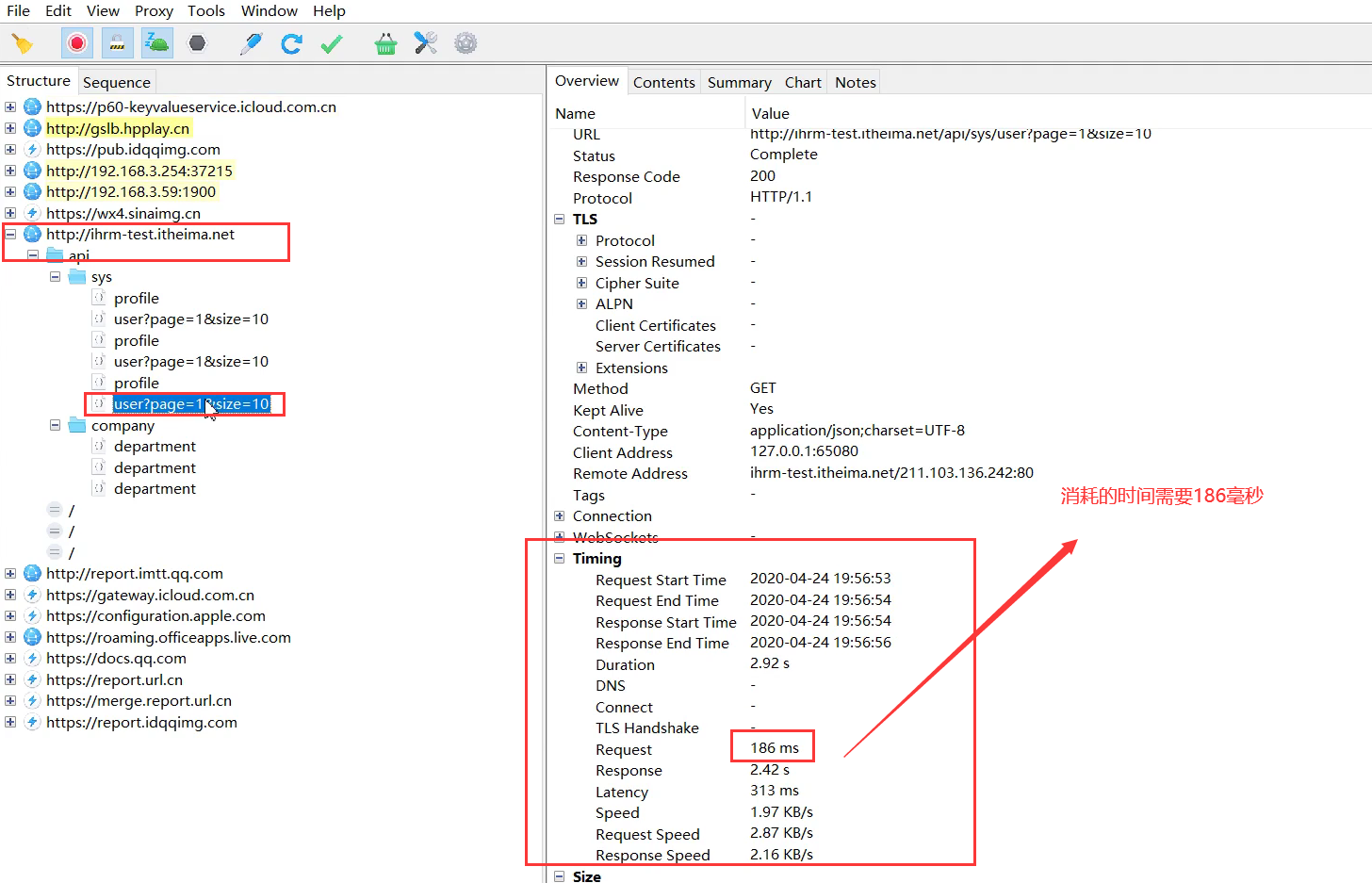
结果分析:
九、Charles断点配置
作用:用来构建异常的测试场景
1、右击接口链接,选择“Breakpoints” 2、在浏览器刷新对应接口的页面 3、此时会自动跳转到Charles并显示出接口请求信息 4、点击“Edit Request”,修改请求的信息,点击“Execute“
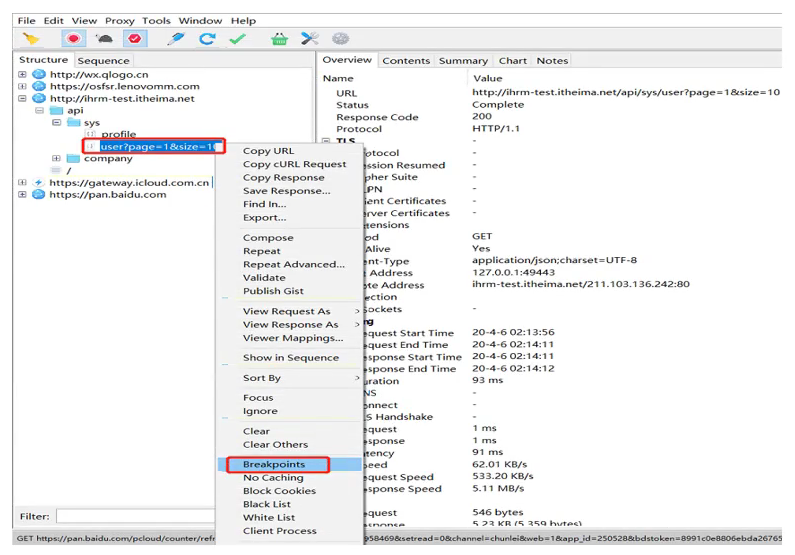
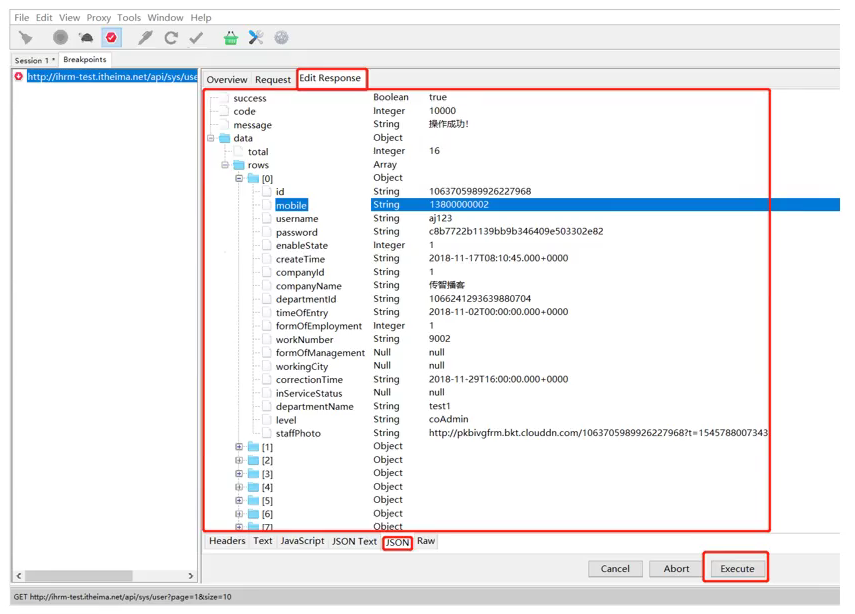
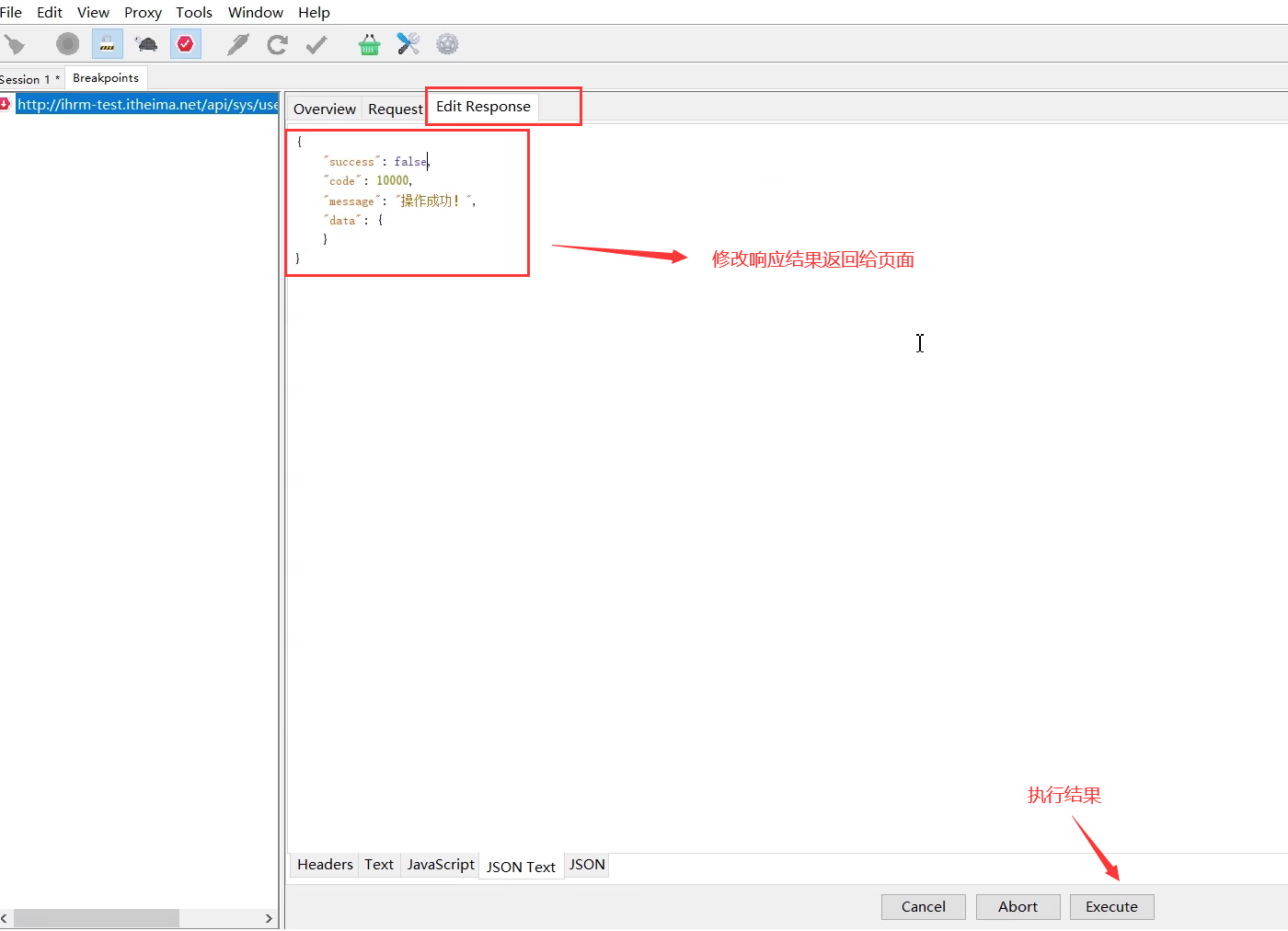
5、点击“Edit Response” 6、在数据格式栏中选择合适的显示格式,比如“Json” 7、修改对应的数据,点击“Execute ” 8、回到浏览器查看数据应该为修改之后的Response的信息
十、断点调试实例
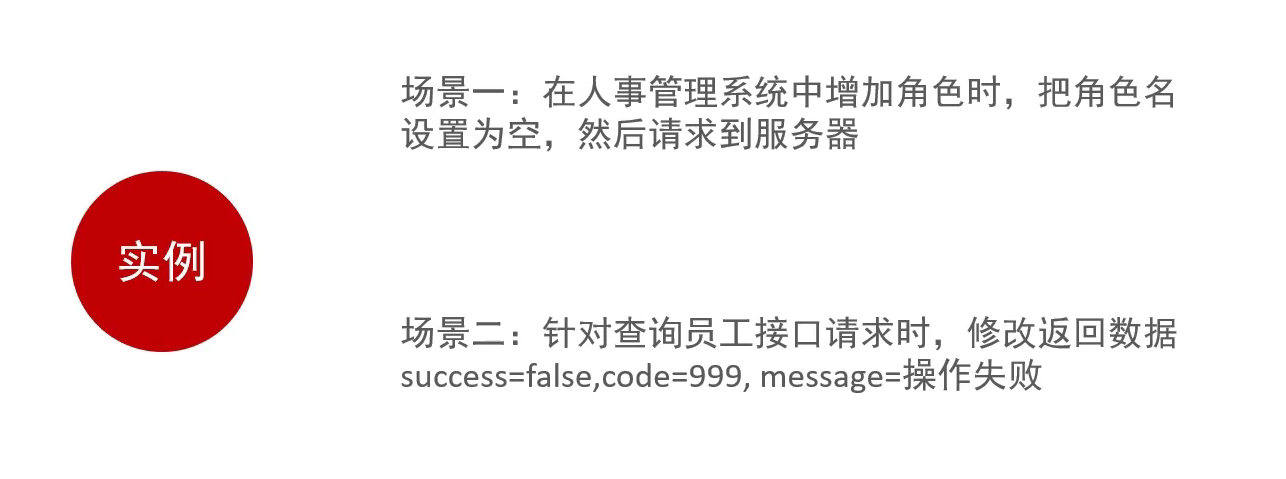
第一步:开启断点调试

第二步:
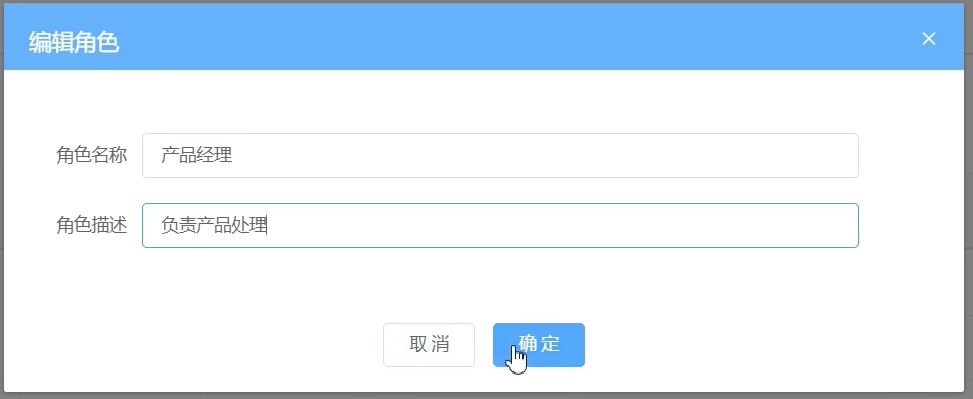
第三步:
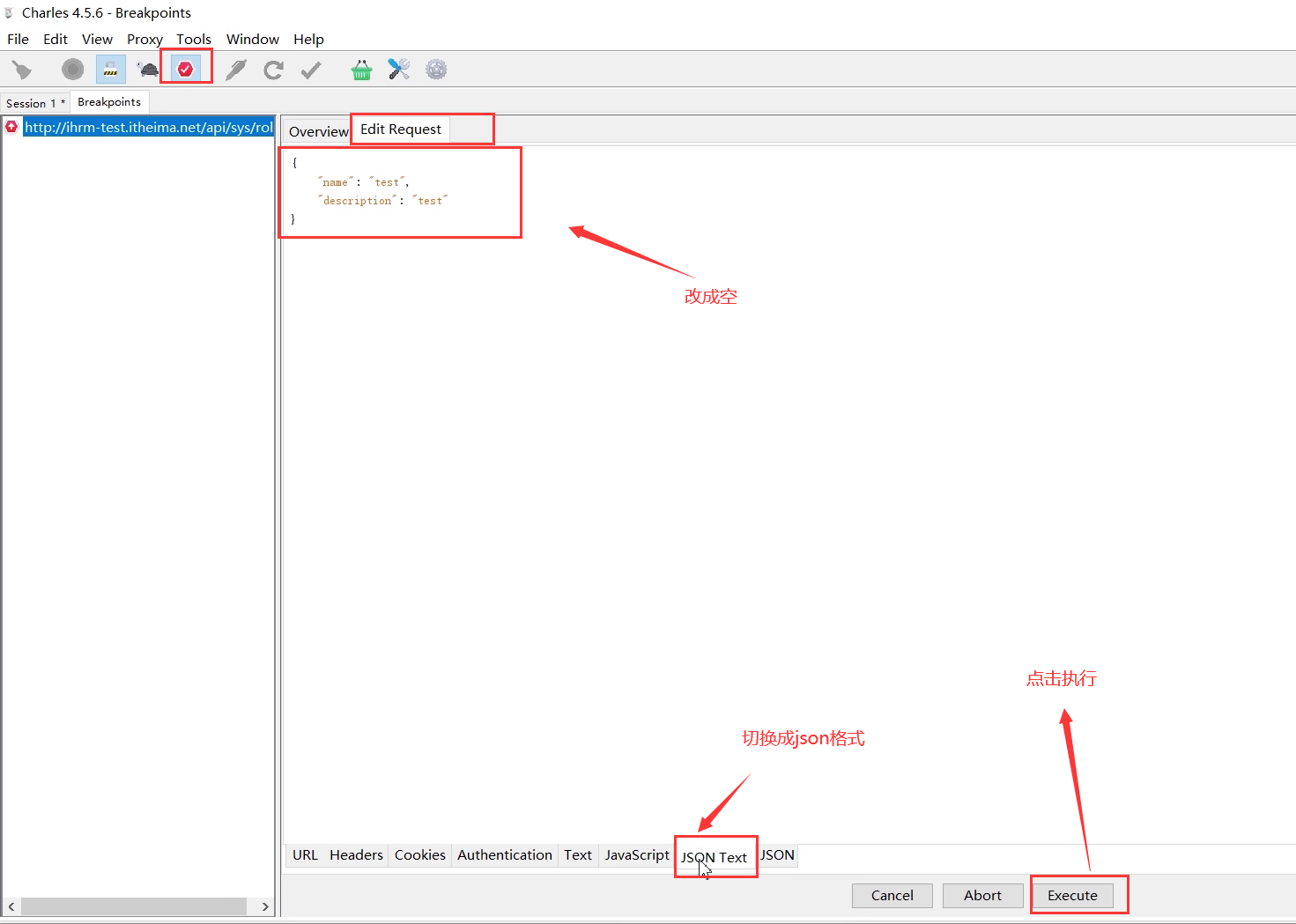
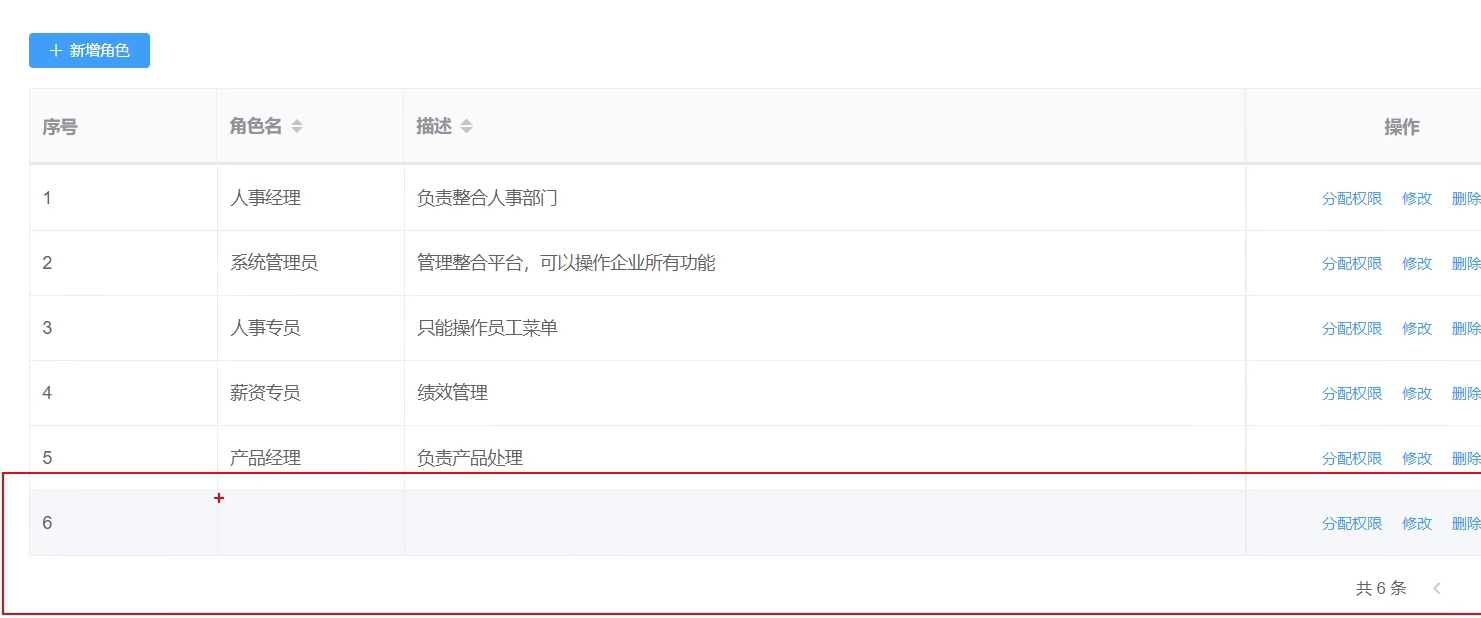
返回给页面空字符串
第四步:
Charles抓包实战总结:

若有收获,就点个赞吧
0 人点赞


