1、持续集成及Jenkins介绍
2、Jenkins安装和持续集成环境配置
3、Jenkins构建Maven项目
4、Jenkins+Docker+SpringCloud微服务持续集成
5、基于Kubernetes/K8S构建Jenkins微服务持续集成平台
一、持续集成及Jenkins介绍
1.1.软件开发生命周期
软件开发生命周期又叫做SDLC(Software Development Life Cycle),它是集合了计划、开发、测试 和部署过程的集合。
- 需求分析
这是生命周期的第一阶段,根据项目需求,团队执行一个可行性计划的分析。项目需求可能是公司内部或者客户提出的。这阶段主要是对信息的收集,也有可能是对现有项目的改善和重新做一个新的项目。还要分析项目的预算多长,可以从哪方面受益及布局,这也是项目创建的目标。
- 设计
第二阶段就是设计阶段,系统架构和满意状态(就是要做成什么样子,有什么功能),和创建一个项目计划。计划可以使用图表,布局设计或者文者的方式呈现。
- 实现
第三阶段就是实现阶段,项目经理创建和分配工作给开者,开发者根据任务和在设计阶段定义的目标进行开发代码。依据项目的大小和复杂程度,可以需要数月或更长时间才能完成。
- 测试
测试人员进行代码测试 ,包括功能测试、代码测试、压力测试等。
- 进化
最后进阶段就是对产品不断的进化改进和维护阶段,根据用户的使用情况,可能需要对某功能进行修改,bug修复,功能增加等。
1.2.软件开发瀑布模型
瀑布模型是最著名和最常使用的软件开发模型。瀑布模型就是一系列的软件开发过程。它是由制造业繁衍出来的。一个高度化的结构流程在一个方向上流动,有点像生产线一样。在瀑布模型创建之初,没有其它开发的模型,有很多东西全靠开发人员去猜测,去开发。这样的模型仅适用于那些简单的软件开发,但是已经不适合现在的开发了。
下图对软件开发模型的一个阐述。
| 优势 | 劣势 |
|---|---|
| 简单易用和理解 | 各个阶段的划分完全固定,阶段之间产生大量的文档,极大地增加了工作量。 |
| 当前一阶段完成后,您只需要去关注后续阶段。 | 由于开发模型是线性的,用户只有等到整个过程的末期才能见 到开发成果,从而增加了开发风险。 |
| 为项目提供了按阶段划分的检查节点 | 瀑布模型的突出缺点是不适应用户需求的变化。 |
1.3.软件的敏捷开发
1.3.1.什么是敏捷开发?
敏捷开发(Agile Development)的核心是迭代开发(Iterative Development)与 增量开发 (Incremental Development)。
===何为迭代开发?===
对于大型软件项目,传统的开发方式是采用一个大周期(比如一年)进行开发,整个过程就是一次”大开发”;迭代开发的方式则不一样,它将开发过程拆分成多个小周期,即一次”大开发”变成多次”小开发”,每次小开发都是同样的流程,所以看上去就好像重复在做同样的步骤。举例来说,SpaceX 公司想造一个大推力火箭,将人类送到火星。但是,它不是一开始就造大火箭,而是先造一个最简陋的小火箭 Falcon 1。结果,第一次发射就爆炸了,直到第四次发射,才成功进入轨
道。然后,开发了中型火箭 Falcon 9,九年中发射了70次。最后,才开发 Falcon 重型火箭。如果SpaceX 不采用迭代开发,它可能直到现在还无法上天。
===何为增量开发?===
软件的每个版本,都会新增一个用户可以感知的完整功能。也就是说,按照新增功能来划分迭代。举例来说,房产公司开发一个10栋楼的小区。如果采用增量开发的模式,该公司第一个迭代就是交付一号楼,第二个迭代交付二号楼……每个迭代都是完成一栋完整的楼。而不是第一个迭代挖好10栋楼的地基,第二个迭代建好每栋楼的骨架,第三个迭代架设屋顶……
敏捷开发如何迭代?
虽然敏捷开发将软件开发分成多个迭代,但是也要求,每次迭代都是一个完整的软件开发周期,必须按照软件工程的方法论,进行正规的流程管理。
1.3.2.敏捷开发有什么好处?
==早期交付==
敏捷开发的第一个好处,就是早期交付,从而大大降低成本。 还是以上一节的房产公司为例,如果按照传统的”瀑布开发模式”,先挖10栋楼的地基、再盖骨架、然后架设屋顶,每个阶段都等到前一个阶段完成后开始,可能需要两年才能一次性交付10栋楼。也就是说,如果不考虑预售,该项目必须等到两年后才能回款。 敏捷开发是六个月后交付一号楼,后面每两个月交付一栋楼。因此,半年就能回款10%,后面每个月都会有现金流,资金压力就大大减轻了。
==降低风险===
敏捷开发的第二个好处是,及时了解市场需求,降低产品不适用的风险。 请想一想,哪一种情况损失比较小:10栋楼都造好以后,才发现卖不出去,还是造好第一栋楼,就发现卖不出去,从而改进或停建后面9栋楼?
1.4.什么是持续集成?
持续集成(Continuous integration ,简称 CI )指的是,频繁地(一天多次)将代码集成到主干。持续集成的目的,就是让产品可以快速迭代,同时还能保持高质量。它的核心措施是,代码集成到主干之前,必须通过自动化测试。只要有一个测试用例失败,就不能集成。通过持续集成,团队可以快速的从一个功能到另一个功能,简而言之,敏捷软件开发很大一部分都要归功于持续集成
根据持续集成的设计,代码从提交到生产,整个过程有以下几步。
- 提交
流程的第一步,是开发者向代码仓库提交代码。所有后面的步骤都始于本地代码的一次提交(commit)。
- 测试(第一轮)
代码仓库对commit操作配置了钩子(hook),只要提交代码或者合并进主干,就会跑自动化测试。
- 构建
通过第一轮测试,代码就可以合并进主干,就算可以交付了。
交付后,就先进行构建(build),再进入第二轮测试。所谓构建,指的是将源码转换为可以运行的实际代码,比如安装依赖,配置各种资源(样式表、JS脚本、图片)等等。
- 测试(第二轮)
构建完成,就要进行第二轮测试。如果第一轮已经涵盖了所有测试内容,第二轮可以省略,当然,这时构建步骤也要移到第一轮测试前面。
- 部署
过了第二轮测试,当前代码就是一个可以直接部署的版本(artifact)。将这个版本的所有文件打包(tar fifilename.tar * )存档,发到生产服务器。
- 回滚
一旦当前版本发生问题,就要回滚到上一个版本的构建结果。最简单的做法就是修改一下符号链接,指向上一个版本的目录。
1.5.持续集成的组成要素
- 一个自动构建过程,从检出代码、 编译构建、 运行测试、 结果记录、 测试统计等都是自动完成的,无需人工干预。
- 一个代码存储库,即需要版本控制软件来保障代码的可维护性,同时作为构建过程的素材库,一般使用SVN或Git。
一个持续集成服务器, Jenkins 就是一个配置简单和使用方便的持续集成服务器。
1.6.持续集成的好处
1、降低风险,由于持续集成不断去构建,编译和测试,可以很早期发现问题,所以修复的代价就少;
2、对系统健康持续检查,减少发布风险带来的问题;
3、减少重复性工作;
4、持续部署,提供可部署单元包;
5、持续交付可供使用的版本;
6、增强团队信心;1.7.Jenkins介绍
Jenkins 是一款流行的开源持续集成(Continuous Integration)工具,广泛用于项目开发,具有自动化构建、测试和部署等功能。官网:http://jenkins-ci.org/。
1.7.1.Jenkins的特征
开源的Java语言开发持续集成工具,支持持续集成,持续部署。
- 易于安装部署配置:可通过yum安装,或下载war包以及通过docker容器等快速实现安装部署,可方便web界面配置管理。
- 消息通知及测试报告:集成RSS/E-mail通过RSS发布构建结果或当构建完成时通过e-mail通知,生成JUnit/TestNG测试报告。
- 分布式构建:支持Jenkins能够让多台计算机一起构建/测试。
- 文件识别:Jenkins能够跟踪哪次构建生成哪些jar,哪次构建使用哪个版本的jar等。
- 丰富的插件支持:支持扩展插件,你可以开发适合自己团队使用的工具,如git,svn,maven,docker等。
二、Jenkins安装和持续集成环境

1)首先,开发人员每天进行代码提交,提交到Git仓库
2)然后,Jenkins作为持续集成工具,使用Git工具到Git仓库拉取代码到集成服务器,再配合JDK,Maven等软件完成代码编译,代码测试与审查,测试,打包等工作,在这个过程中每一步出错,都重新再执行一次整个流程。
3)最后,Jenkins把生成的jar或war包分发到测试服务器或者生产服务器,测试人员或用户就可以访问应用。
2.1.服务器列表
统一采用centos7
| 名称 | IP地址 | 安装的软件 |
|---|---|---|
| 代码托管服务器 | 192.168.254.30 | gitlab |
| 持续集成服务器 | 192.168.254.31 | Jenkins-2.190.3,JDK1.8,Maven3.6.2,Git,SonarQube |
| 应用测试服务器 | 192.168.254.32 | JDK1.8,Tomcat8.5 |
三、Jenkins-gitlab使用
3.1.安装Git插件和Git工具
为了让Jenkins支持从Gitlab拉取源码,需要安装Git插件以及在centos7上安装Git工具(要先安装,否则构建项目时,无法连接git)
管理插件中搜索Git安装即可
3.2.新建项目

3.3.使用gitlab账号密码拉取

添加凭据


3.4.使用SSH密钥拉取

3.4.1.使用root用户生成公钥和私钥
ssh-keygen -t rsa
在/root/.ssh/目录保存了公钥和使用
id_rsa:私钥文件
id_rsa.pub:公钥文件


五、持续集成环境-Maven安装和配置
在Jenkins集成服务器上,我们需要安装Maven来编译和打包项目。
5.1.安装maven
先上传Maven软件到Jenkins服务器上
tar -xzf apache-maven-3.8.4-bin.tar.gzmkdir -p /opt/mavenmv apache-maven-3.8.4/* /opt/maven

5.2.配置环境变量
vi /etc/profile
export JAVA_HOME=/lib/jvm/java-11-openjdkexport MAVEN_HOME=/usr/share/mavenexport PATH=$PATH:$JAVA_HOME/bin:$MAVEN_HOME/bin
source /etc/profile #配置生效mvn -v
5.3.全局工具配置关联JDK和Maven
Jenkins->Global Tool Configreation->JDK->新增JDK,配置如下:


5.4.修改Maven的settings.xml
mkdir /root/repo #创建本地仓库目录vi /opt/maven/conf/settings.xml
本地仓库改为:
<localRepository>/root/repo/</localRepository>
添加阿里云私服地址:
<mirror><id>alimaven</id><name>aliyun maven</name><url>http://maven.aliyun.com/nexus/content/groups/public/</url><mirrorOf>central</mirrorOf></mirror>
5.5.测试Maven是否配置成功

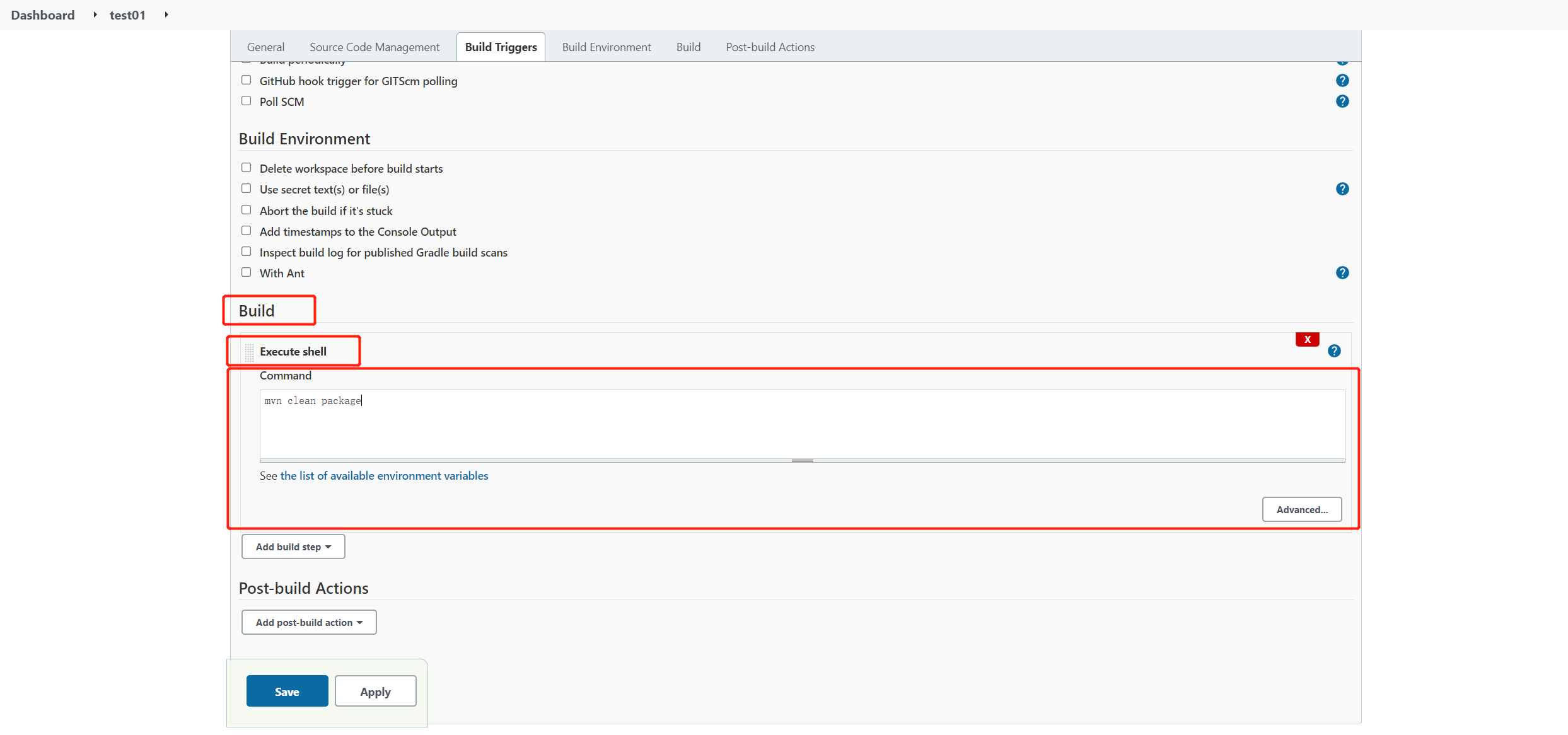

打包后存放的位置
cd /var/lib/jenkins/jobs/xxx项目/workspace/target
六、新建一台服务器,搭建tomcat
6.1.安装tomcat
把tomcat压缩包上传到服务器
yum install java-1.8.0-openjdk* -ytar -xzf apache-tomcat-8.5.47.tar.gzmkdir -p /opt/tomcatmv /root/apache-tomcat-8.5.47/* /opt/tomcat/opt/tomcat/bin/startup.sh
6.2.访问成功

6.3.tomcat权限配置
cd tomcat/conf/
vi tomcat-users.xml
添加如下内容
<tomcat-users><role rolename="tomcat"/><role rolename="role1"/><role rolename="manager-script"/> #有脚本方式管理接口访问权限和“服务器状态”页面查看权限<role rolename="manager-gui"/> #无权限访问“host管理”页面,但“APP管理”和“服务器状态”页面有查看权限<role rolename="manager-status"/> #只有“服务器状态”页面查看权限<role rolename="admin-gui"/> #可访问“host管理”页面,但“APP管理”和“服务器状态”页面无查看权限<role rolename="admin-script"/> #只有host-manager脚本方式管理接口访问权限<user username="tomcat" password="tomcat" roles="manager-gui,manager-script,tomcat,admin-gui,admin-script"/></tomcat-users>
用户名和密码都是tomcat
注意:为了能够让刚才配置的用户登录到tomcat,还需要修改以下配置
vi /opt/tomcat/webapps/manager/META-INF/ccontext.xml
<!--<Valve className="org.apache.catalina.valves.RemoteAddrValve"allow="127\.\d+\.\d+\.\d+|::1|0:0:0:0:0:0:0:1" />-->
6.4.重启tomcat,访问测试
/opt/tomcat/bin/shutdown.sh/opt/tomcat/bin/startup.sh


七、Jenkins构建Maven项目
7.1.Jenkins构建的项目类型介绍
Jenkins中自动构建项目的类型有很多,常用的有以下三种:
- 自由风格软件项目(FreeStyle Project)
- Maven项目
- 流水线项目(Pipeline Project)
每种类型的构建其实都可以完成一样的构建过程与结果,只是在操作方式、灵活度等方面有所区别,在实际开发中可以根据自己的需求和习惯来选择。推荐使用流水线类型,因为灵活度非常高。
7.2.自由风格项目构建
下面演示创建一个自由风格项目来完成项目的集成过程:
拉取代码->编译->打包->部署
7.2.1.拉取代码
7.2.1.1.创建项目

7.2.1.2.部署
把项目部署到远程的Tomcat服务器
Jenkins本身无法实现远程部署到Tomcat的功能,需要安装Deploy tocontainer插件实现
安装完插件后,回到项目配置,最底部,构建后配置,选择部署jar/war到容器
重新构建,查看构建日志,传输完成
查看tomcat服务器
7.3.Jenkins构建maven项目
安装Maven Integration插件
创建maven项目
7.4.Jenkins构建pipeline流水线项目
7.4.1.pipeline简介
7.4.1.1.概念
pipeline,简单来说,就是一套运行在Jenkins上的工作流框架,将原来独立运行于单个或者多个节点的任务连接起来,实现单个任务难以完成的复杂流程编排和可视化的工作。
7.4.1.2.使用pipeline有以下好处(官方文档)
代码:pipeline以代码的形式实现,通常被检入源代码控制,使团队能够编辑,审查和迭代其传送流程。
持久:无论是计划内的还是计划外的服务器重启,pipeline都是可恢复的。
可停止:pipeline可接收交互式输入,以确定是否继续执行pipeline。
多功能:pipeline支持现实世界中复杂的持续交付要求。它支持fork/join、循环执行,并行执行任务的功能。
可扩展:pipeline插件支持其DSL的自定义扩展,以及与其他插件集成的多个选项。
7.4.1.3.如何创建Jenkins pipeline
- pipeline脚本是由Groovy语言实现的
- pipeline支持两种语法:Declarative(声明式)和Scripted pipeline(脚本式)语法
- pipeline也有两种创建方法:可以直接在Jenkins的Web UI界面中输入脚本;也可以通过创建一个Jenkinsfile脚本文件放入项目源码库中(一般我们都推荐在Jenkins中直接从源代码控制(SCM)中直接载入Jenkinsfile pipeline这种方法)。
7.4.2.构建过程
安装pipeline插件
安装插件后,创建项目的时候多了“流水线”类型
7.4.3.脚本
7.4.3.1.script脚本


7.4.3.2.SCM
刚才我们都是直接在Jenkins的UI界面编写pipeline代码,这样不方便脚本维护,建议把pipeline脚本放在项目中(一起进行版本控制)
在项目根目录建立Jenkinsfile文件,把内容复制到该文件中


7.4.4.常用的构建触发器
Jenkins内置4种构建触发器
- 触发远程构建
- 其他工厂构建后触发
- 定时构建
- 轮询SCM
7.4.4.1.触发远程构建

Use the following URL to trigger build remotely: JENKINS_URL/job/testpipeline/build?token=TOKEN_NAME or /buildWithParameters?token=TOKEN_NAME
7.4.4.2.其他工程构建后触发

7.4.4.3.定时构建

7.4.4.4.轮询SCM
轮询SCM,是指定时扫描本地代码仓库的代码是否有变更,如果代码有变更就触发项目构建
注意,这种构建触发器,Jenkins会定时扫描本地整个项目的代码,增大系统的开销,不建议使用。
7.4.5.Git hook自动触发构建
刚才我们看到在Jenkins的内置构建触发器中,轮询SCM可以实现gitlab代码更新,项目自动创建,但是该方案的性能不佳。那有没有更好的方案呢?有的,就是利用gitlab的webhook实现代码push到仓库,立即触发项目自动构建。
安装gitlab hook插件
需要安装两个插件
Gitlab Hook和Gitlab
或者安装Generic Webhook Trigger这个插件
生成一个API TOKEN
查看凭证ID,即token

3、配置Gitlab Hook
登录Gitlab进入某个项目》Settings》Add webhook
URL填写
http://root:26752d95-d6db-4182-b7f9-12667043cb0c@192.168.254.130:8888/generic-webhook-trigger/invoke用户名 TOKEN/ID IP地址 固定格式
点击保存
报错如下:
解决方法:
这是因为新版的gitlab为了安全默认禁止了本地局域网地址调用web hook,我们在设置里允许就行,具体步骤如下:
Settings》Network》Outbound requests》Expand》勾选 Allow requests to the local network from web hooks and services 或者文本域中添加白名单》Save Changes


测试连接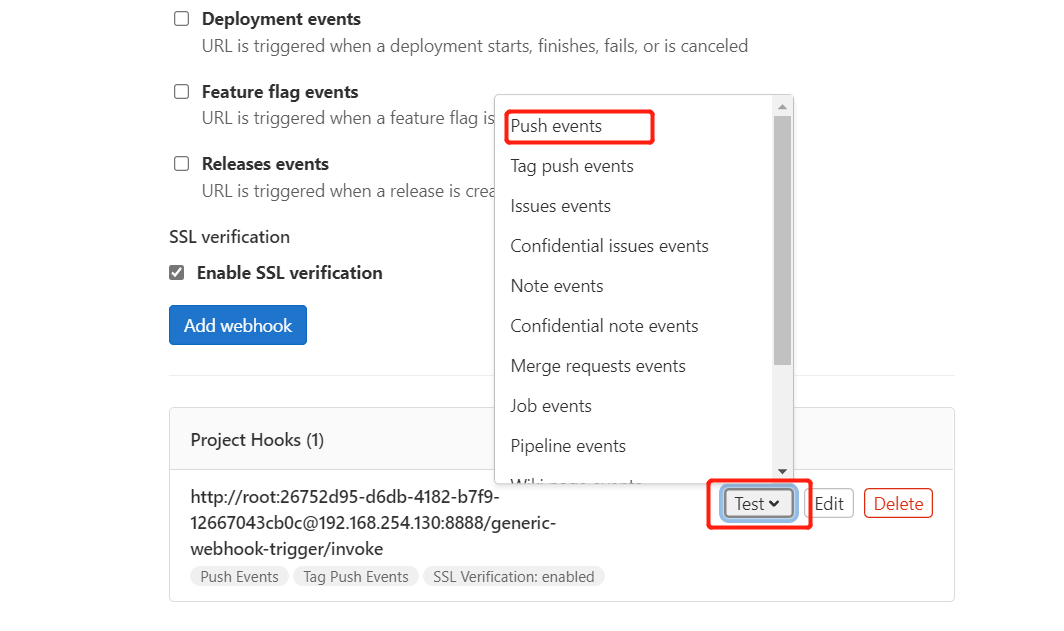
报错,无法连接成功
Jenkins开放gitlab连接设置


7.4.6.Jenkins-Gitlab实现自动触发构建
1.gitlab端设置API token

Jenkins配置Gitlab token
Jenkins全局配置中测试gitlab连接


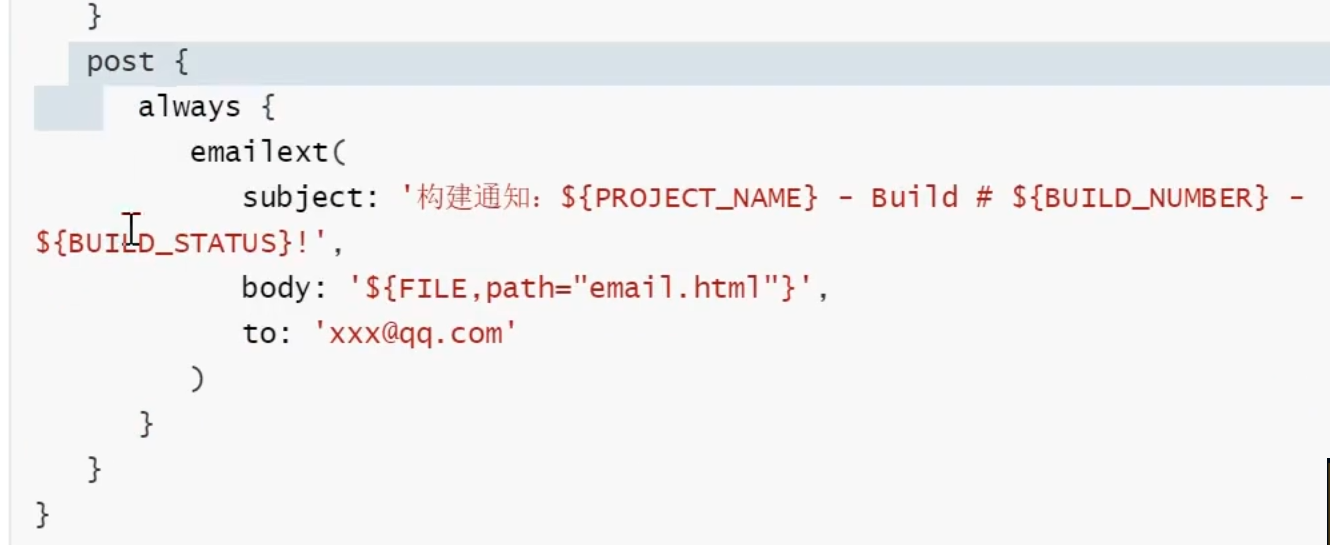
在Jenkins服务器中安装


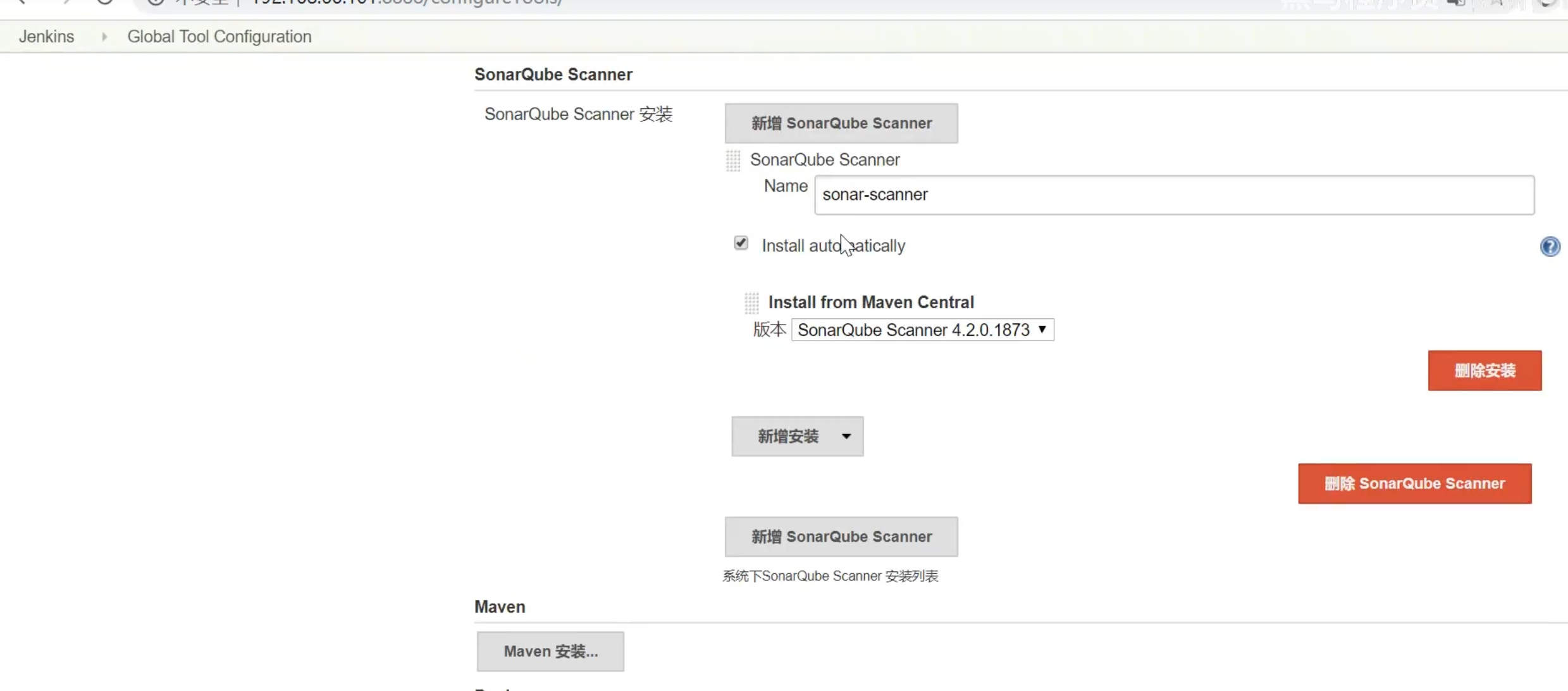













若有收获,就点个赞吧
0 人点赞


