前言
- Linux 发行,Centos 7版本以上
centos-extras处于开启状态,默认是开启的,但是如果已禁用它,则需要 重新启用1、安装依赖环境
卸载旧 Dockersyum -y install gcc gcc-c++
如果之前装过旧的版本docker,请先卸载它们以及相关的依赖项sudo yum remove docker \docker-client \docker-client-latest \docker-common \docker-latest \docker-latest-logrotate \docker-logrotate \docker-engine
2、配置从存储库安装
$ sudo yum install -y yum-utils$ sudo yum-config-manager \--add-repo \https://mirrors.aliyun.com/docker-ce/linux/centos/docker-ce.repo$ sudo sed -i 's/download.docker.com/mirrors.aliyun.com\/docker-ce/g' /etc/yum.repos.d/docker-ce.repo# 官网repo存储库# sudo yum-config-manager \# --add-repo \# https://download.docker.com/linux/centos/docker-ce.repo
3、开始安装
# 安装最新版sudo yum install docker-ce docker-ce-cli containerd.io --allowerasing# 安装指定版本yum list docker-ce --showduplicates | sort -r# 语法:sudo yum install docker-ce-<VERSION_STRING> docker-ce-cli-<VERSION_STRING> containerd.io# 例如:yum install docker-ce-19.03.15 docker-ce-cli-19.03.15 containerd.io# 如果报错加在后面加 --allowerasing
此时 Docker已安装但尚未启动。系统自动创建了 docker 组,但没有用户添加到该组,docker 守护进程绑定到 Unix 套接字而不是 TCP 端口。默认情况下,Unix 套接字归用户所有root,其他用户只能使用sudo, Docker 守护程序始终以root用户身份运行。具体参考:https://docs.docker.com/engine/install/linux-postinstall/
举例:希望 lisi 普通用户 运行 docker ,将用户加入 docker 组即可
sudo usermod -aG docker 你的用户名
检查安装
执行 docker --version 检查 docker 的版本
4、启动 docker
执行 systemctl start docker 即可启动,及其相关操作如,停止:stop docker ,重启: restart docker
开启自启
启动 docker 后可以把 docker 加入到系统的开机自启动项,执行 systemctl enable docker 
到此,docker 已经安装成功
5、拉取镜像
以上准备就绪后,接下来拉取 hello-world 镜像来运行看效果,,hello-world 是官方提供的一个示例镜像,如果需要拉取更多的镜像,请到 docker 官方仓库 搜索找寻
docker pull hello-world

查看镜像列表
docker images

6、运行镜像
# 运行 hello-world 镜像,可以看到输出了介绍docker run hello-world
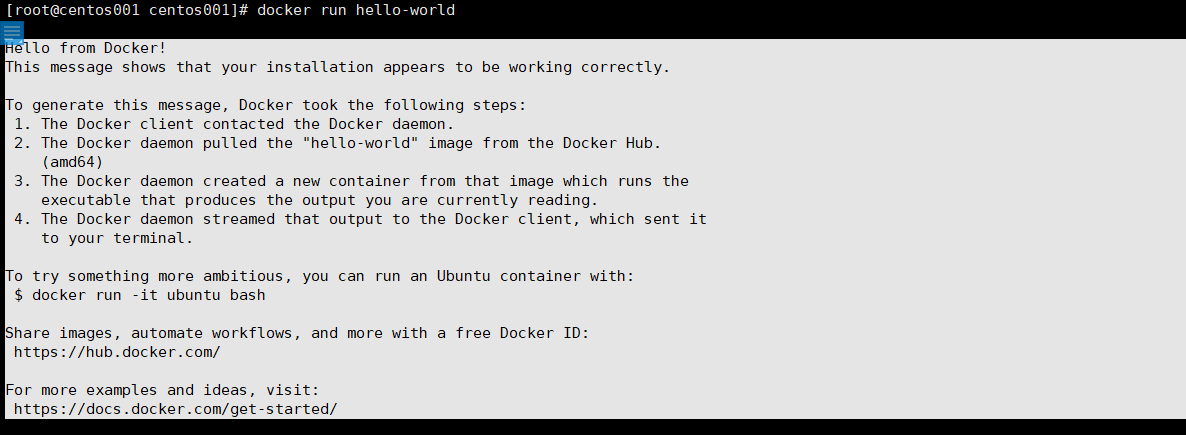
7、拉取其他镜像
例如我想拉取 ngnix 镜像,请先到 docker 官方仓库 搜索 nginx 镜像
拉取 nginx
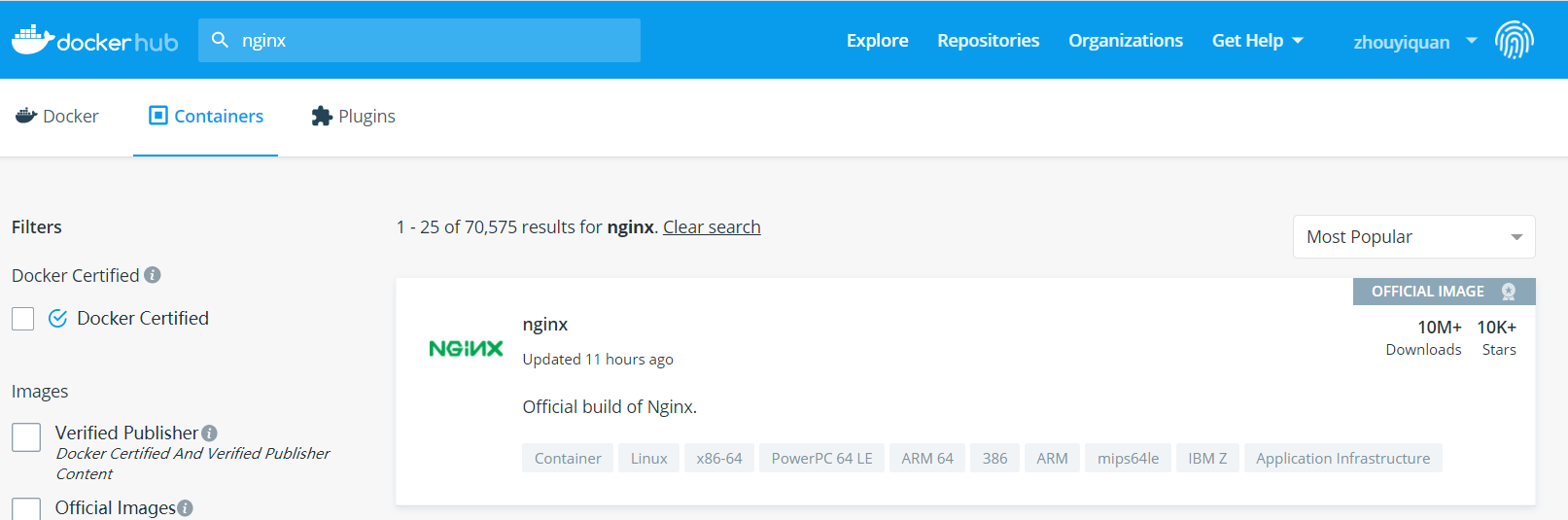
点进详情页,复制右边的的拉取命令(默认拉取的是最新版本),也可以拉取你指定的 nginx 版本: **docker pull nginx:1.19** 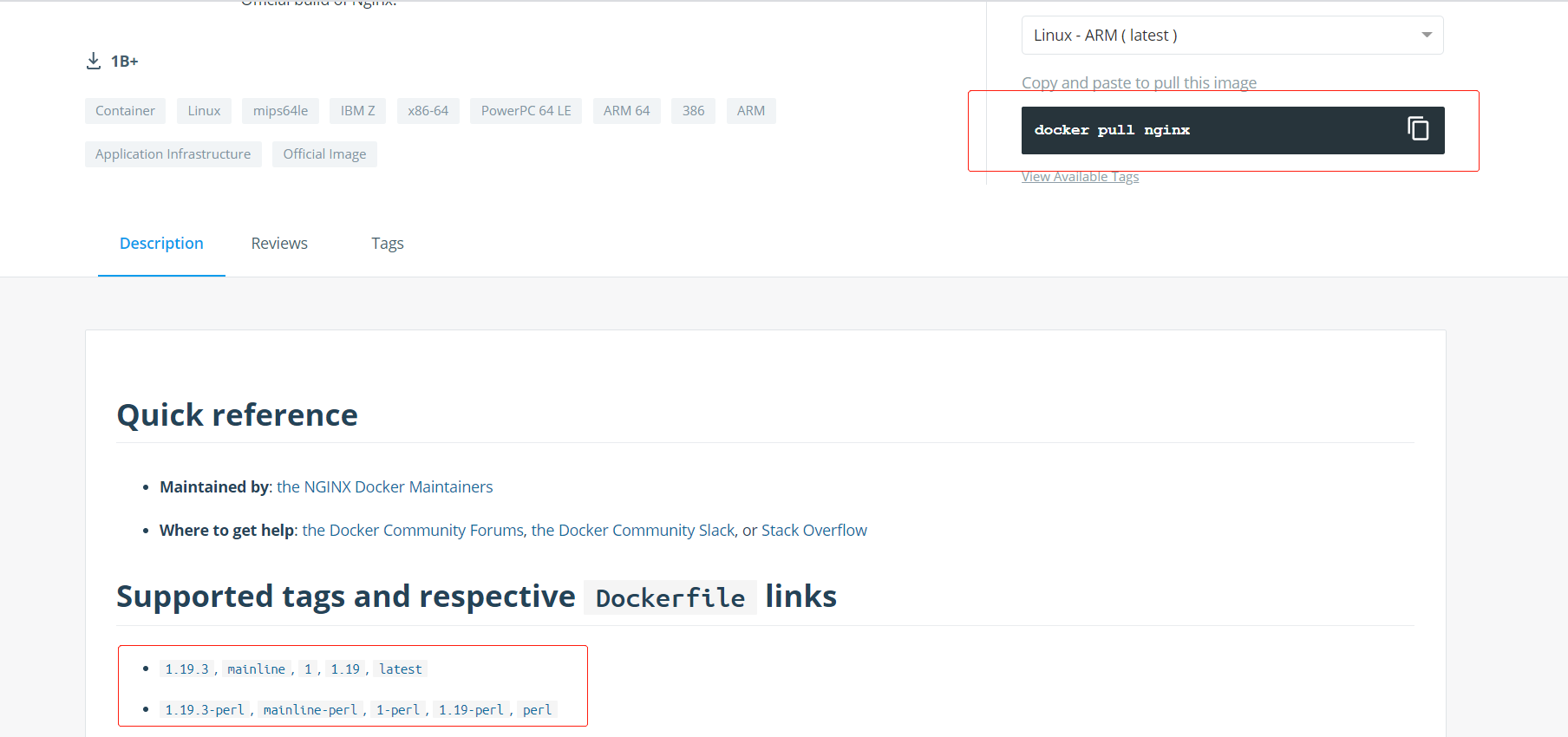
拉取完成

查看镜像列表

运行 nginx
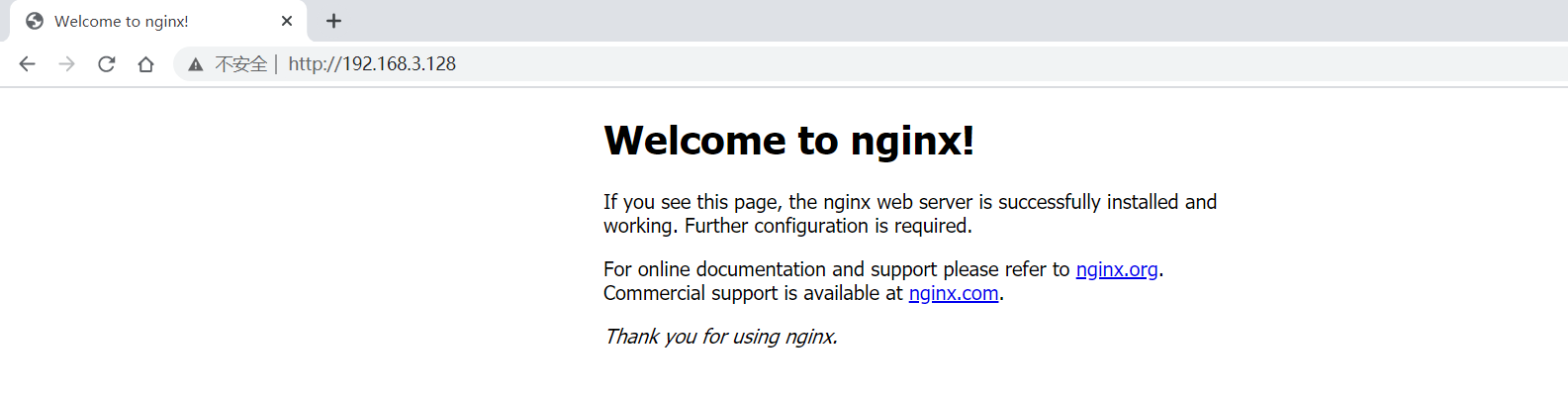
执行 docker run -d -p 80:80 nginx
-d :开启后台运行
80:80 :表示启动后将容器的 80 端口映射到 host 的 8080 端口
查看容器列表
docker ps

访问 nginx
停止nginx
通过命令:docker stop CONTAINER ID 来终结容器,通过 docker ps 先找到 nginx 对应的ID
# 停止对应ID服务的容器docker stop CONTAINER ID

若有收获,就点个赞吧
0 人点赞


