查看容器日志
docker logs -tf --tail 10 容器ID
参数说明:
| -t | 时间戳 |
|---|---|
| -f | 跟随最新的日志打印 |
| —tail | 数字,显示最后多少条 |


查看容器运行进程
docker top 容器ID

查看容器内部细节
docker inspect 容器ID
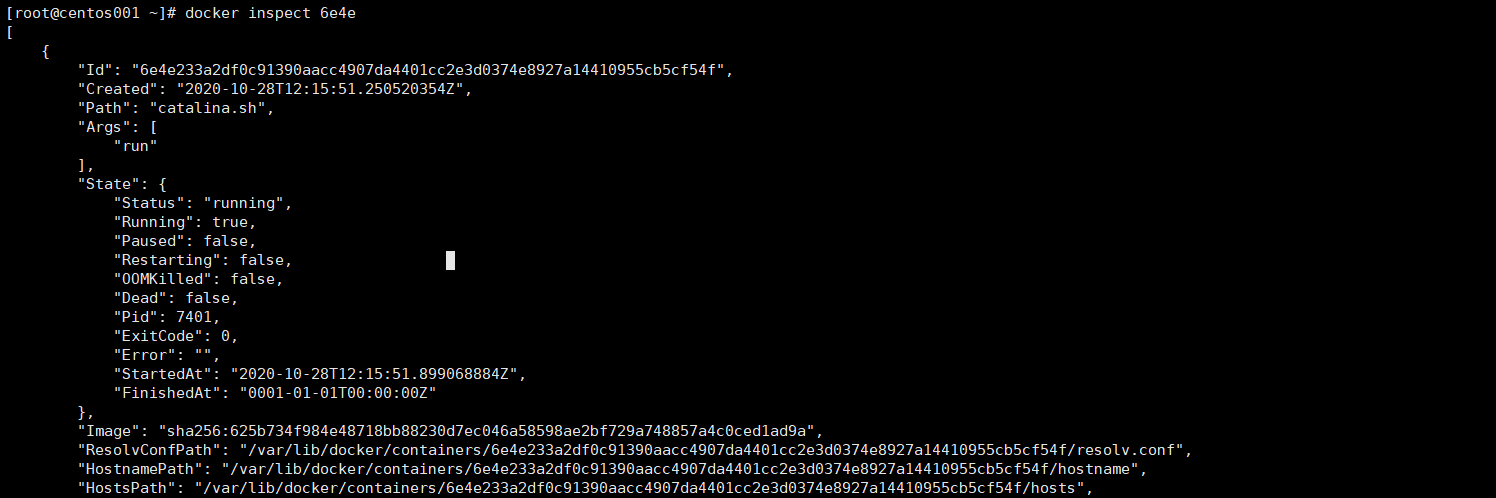
进入正在进行的容器并以命令交互
# 方式1 (建议)docker exec -it 容器ID /bin/bash# 方式2docker attch 容器ID
两种方式的区别
- exec 在容器中打开新的终端,并且可以启动新的进程,在容器内部 exit 退出不会影响容器的运行状态
- attch 直接打开终端,不会启动新的进程,容器内部使用 exit 退出会影响容器状态,使其容器直接停止

进入内部拷贝文件到主机
需求:拷贝容器 tomcat里面的 webapps目录下的 docs 文件到本地主机的 /home/dockerdoc 下
docker cp 容器ID:容器内部的路径 宿主机存放的目录
注意:使用容器拉取的 tomcat ,有 2 个 webapps 目录,默认是 webapps,但默认的是无数据的,但 webapps.dist 目录是有数据的(存放的就是 webapps 目录下的所有文件),所以拷贝 /usr/local/tomcat/webapps.dist/docs 目录即可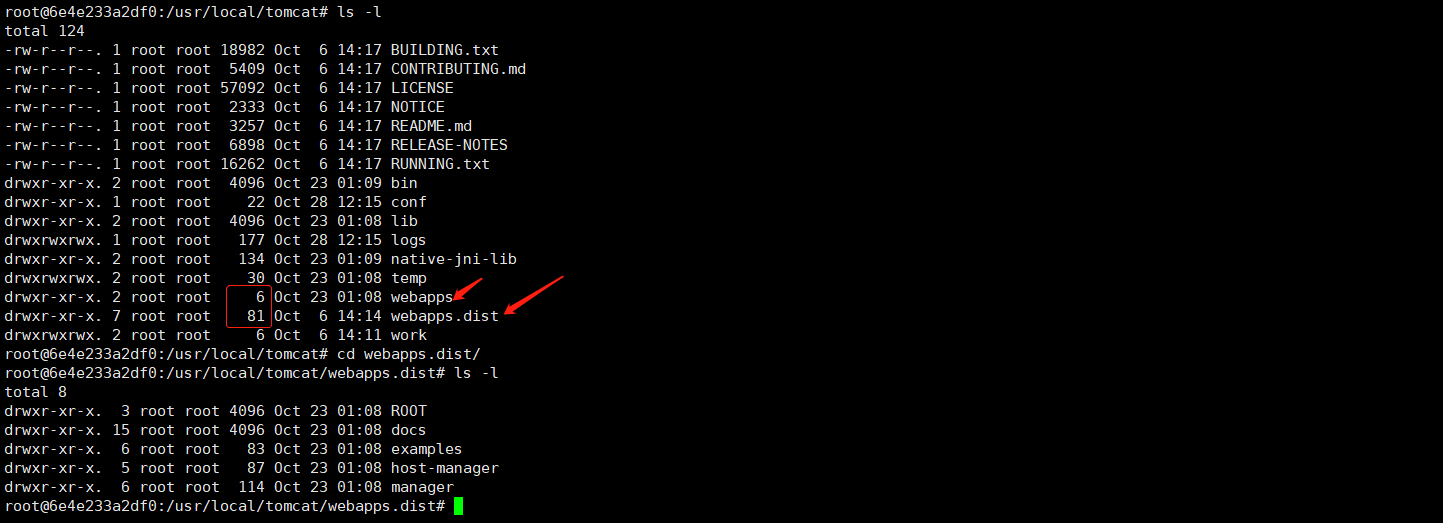
拷贝完成
查看 /home/dockerdoc ,发现数据已经拷贝了出来

若有收获,就点个赞吧
0 人点赞


