1.回顾分区和文件系统
1.1 分区类型

1.2 分区表示方法


1234只能给主分区或者是扩展分区
逻辑分区必须从sda5开始
1.3 文件系统

2.文件系统常用命令
2.1 du df ..命令
2.1.1 文件系统查看命令df
#df [选项] [挂载点]
选项:
-a 显示所有的文件系统信息,包括特殊文件系统,如/proc /sysfs
-h 使用习惯单位显示容量 如kb mb gb
-T 显示文件系统类型
-m 以MB为单位显示容量
-k 以KB为单位显示容量。默认就是以KB为单位
2.1.2 统计目录或文件大小
# du [选项] [目录或文件名]
选项:
-a 显示每个子文件的磁盘占用量。默认只统计子目录的磁盘占用量
-h 使用习惯单位显示磁盘占用量,如kb mb gb
-s 统计总占用量,而不列出子目录和子文件的占用量
du命令和df命令的区别

2.1.3 文件系统修复命(不建议使用)
# fsck [选项] 分区设备文件名
选项:
-a 不用显示用户提示,自动修复文件系统
-y 自动修复。和-a作用一致,不过有些文件系统只支持-y
2.1.4 显示磁盘状态命令
# dumpe2fs 分区设备文件名
2.2挂载命令
2.2.1 查询与自动挂载
# mount [-l]#查询系统中已经挂载的设备,-l会显示卷标名称#mount -a# 依据配置文件/etc/fstab 的内容,自动挂载
2.2.2 挂载命令格式
#mount [-t 文件系统] [-L 卷标名] [-o 特殊选项] 设备文件名 挂载点
选项:
-t 文件系统:加入文件系统类型来指定挂载的类型,可以用ext4 ,iso9660(光盘) vfat(U盘)等文件系统
-L 卷标名(别名):挂载指定卷标的分区,而不是安装设备文件名挂载
-o 特殊选项:可以指定挂载的额外选项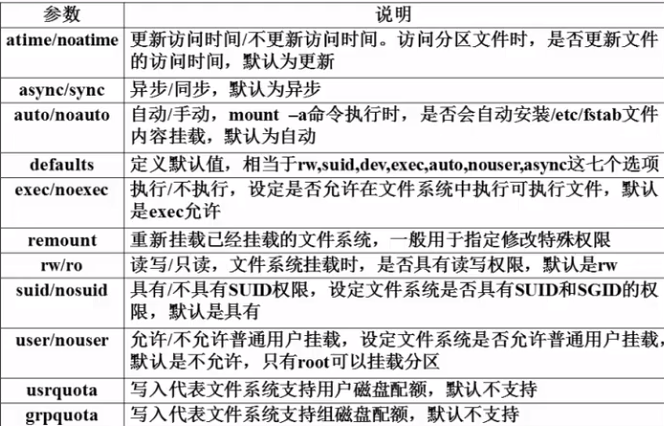
2.3 挂载光盘与U盘
2.3.1 挂载光盘
#mkdir /mnt/cdrom# 建立挂载点#mount -t iso9600 /dev/cdrom /mnt/cdrom# 挂载光盘 /dev/cdrom 是系统自动检测得到下面是挂载的另一种写法cdrom是sr0 的软连接#mount -t iso9600 /dev/sr0 /mnt/cdrom
2.3.2 卸载光盘
umount 设备文件名或挂载点
2.3.3 挂载U盘
#fdisk -l
#查看U盘设备文件名
注意:Linux 默认不支持NTFS文件系统的
2.4 支持NTFS文件系统
2.4.1 下载 NTFS-3G插件
3.fdisk分区
3.1 fdisk命令分区过程
3.1.1 添加新硬盘
3.1.2 查看新硬盘
#fdisk -l
#查看U盘设备文件名
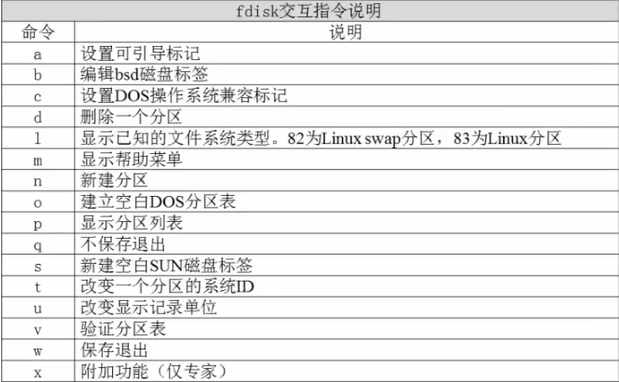
3.1.3 使用fdisk命令分区
fdisk 设备文件名
先分主分区 再分扩展分区 再分逻辑分区
3.1.4重新读取分区表信息
不是必要 如同刷新
#partprobe
3.1.5 格式化分区
所谓格式化就是将文件变为相应的文件系统ext4(好比一个容器型号)
#mkfs -t ext4 分区名(不能为扩展分区)
3.1.6 建立挂载点并挂载
#mkdir (/disk1)挂载点
#mount 分区名 挂载点

这样设置重启后需要在重新挂载
3.2 分区自动挂载与fstab文件修复
3.2.1 /etc/fstab 文件


3.2.2 /etc/fstab 文件修复
如果对/etc/fstab 添加时出现了错误(若修改的为根目录 则直接崩溃)
输入密码 在进去修改/etc/fstab 文件
如果/etc/fstab文件只为只读文件 则需要重新挂载并修改权限
# mount -o remount,rw /
4.分配swap分区
4.1 free命令
查看内存与swap分区使用状况
#free
cached(缓存):是指把读取出来的数据保存在内存当中,当再次读取时,不用读取硬盘而直接从内存当中读取,加速了数据的读取过程
buffer(缓冲):是指在写入数据时,先把分散的写入操作保存到内存当中,当达到一定程度再集中写入硬盘,减少了磁盘碎片和硬盘的反复寻道,加速了数据的写入过程
4.2 新建swap分区
#fdisk 磁盘文件名
别忘了吧分区ID改为82
4.3 格式化
# mkswap swap的文件名
4.4 加入swap分区
加入swap分区
#swapon swap的文件名
取消swap分区
#swapoff swap的文件名

4.5 swap分区开机自动挂载
#vi /etc/fstab
eg:
/dev/sdb6 swap swap defaults 0 0

若有收获,就点个赞吧
0 人点赞


