http://baijiahao.baidu.com/s?id=1600541152582122601&wfr=spider&for=pc
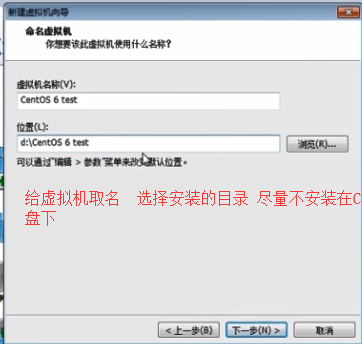
安装虚拟机 - 图1

下载地址 www.vmware.com

安装虚拟机 - 图2
安装虚拟机 - 图3
安装虚拟机 - 图4
安装虚拟机 - 图5
安装虚拟机 - 图6
安装虚拟机 - 图7
完成

新建虚拟机

安装虚拟机 - 图8
安装虚拟机 - 图9
安装虚拟机 - 图10
安装虚拟机 - 图11
安装虚拟机 - 图12
完成

Linux 系统安装

磁盘分区

  1. 主分区:最多只能有四个

  2. 扩展分区:

  1. 最多只能有一个<br /> 主分区加扩展分区最多有四个<br /> 不能写入数据,只能包含逻辑分区
  1. 逻辑分区

格式化

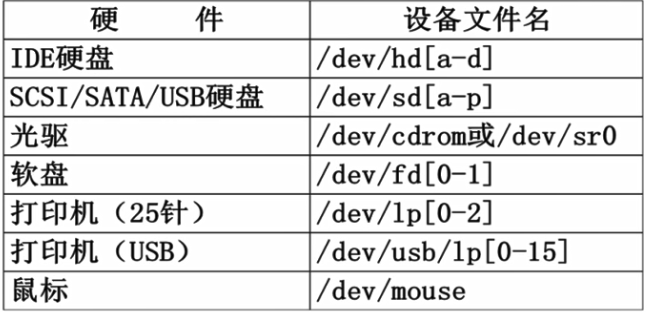
  需格式化才能在硬盘中写入文件系统<br />![](https://cdn.nlark.com/yuque/0/2018/png/224640/1545380094497-82b73cc1-3cef-492a-a916-add90ed8f21c.png#align=left&display=inline&height=312&originHeight=312&originWidth=647&status=done&width=647)

分区设备文件名:给每个分区定义设备文件名

挂载

  1. 必须分区
      / (根分区)<br />          swap分区 (交换分区,内存两倍,不超过2GB)
  1. 推荐分区
      /boot(启动分区,200MB)

远程登入管理工具

linux 目录讲解

安装虚拟机 - 图13
安装虚拟机 - 图14
安装虚拟机 - 图15