下载 Jenkins 镜像
$ docker pull jenkins/jenkins:lts
创建本地数据卷
$ mkdir -p /home/for/data/jenkins_home/
修改目录权限
因为当映射本地数据卷时,/data/jenkins_home/目录的拥有者为root用户,而容器中jenkins用户的 uid 为 1000。
$ chown -R 1000:1000 /home/for/data/jenkins_home/
创建并启动容器
$ docker run -d --name jenkins -p 8080:8080 -p 50000:50000 -v /home/for/data/jenkins_home:/var/jenkins_home jenkins/jenkins:lts
确认是否启动成功
$ docker ps -a

访问
访问 http://IP:8080/ 即可看到 jenkins 的页面
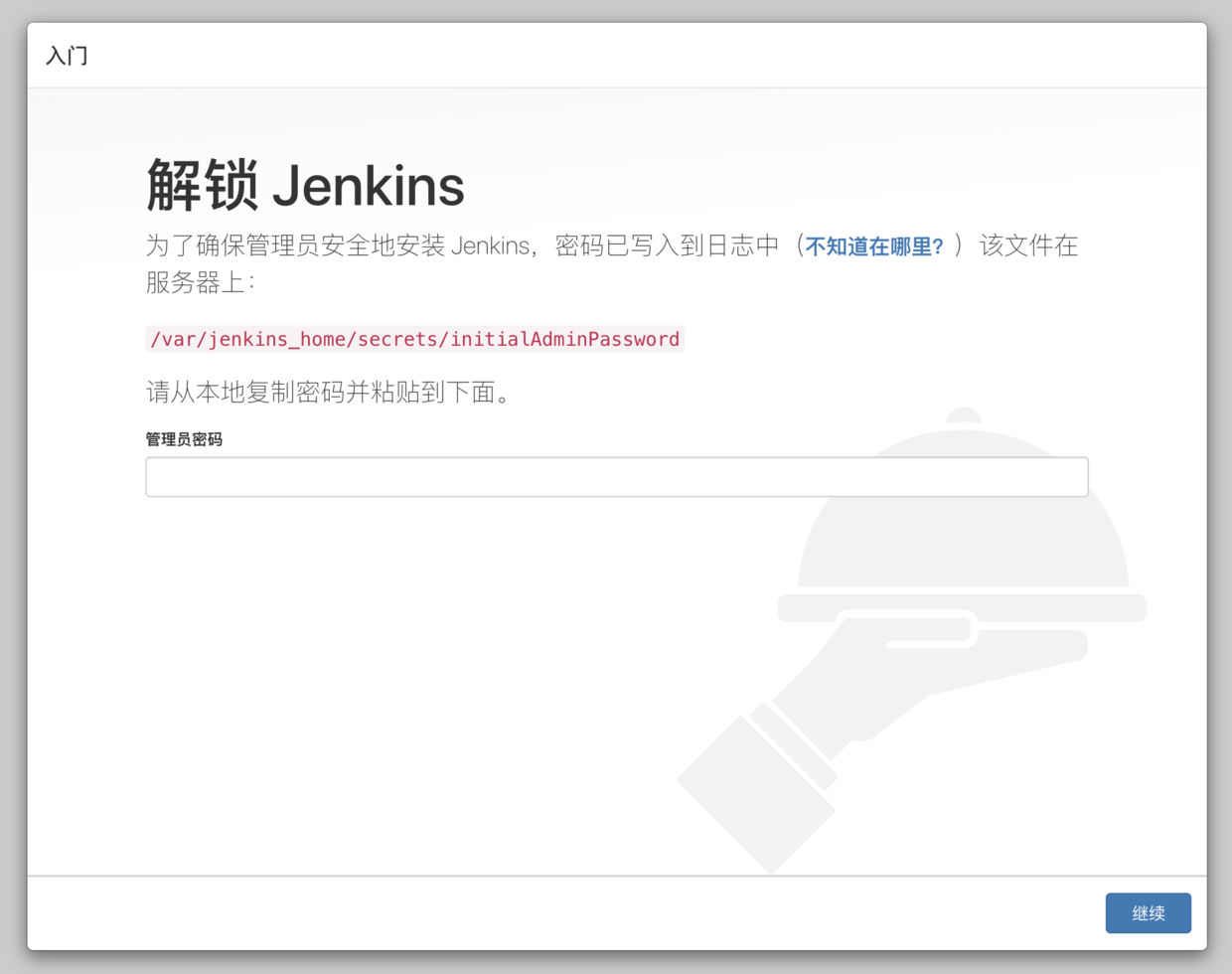
输入管理员密码
在 /var/jenkins_home/secrets/initialAdminPassword 这个文件中可以找到。
注意如果配置了本地的 jenkins_home 需要以本地路径为准。
输入管理员密码之后点击继续。
安装插件
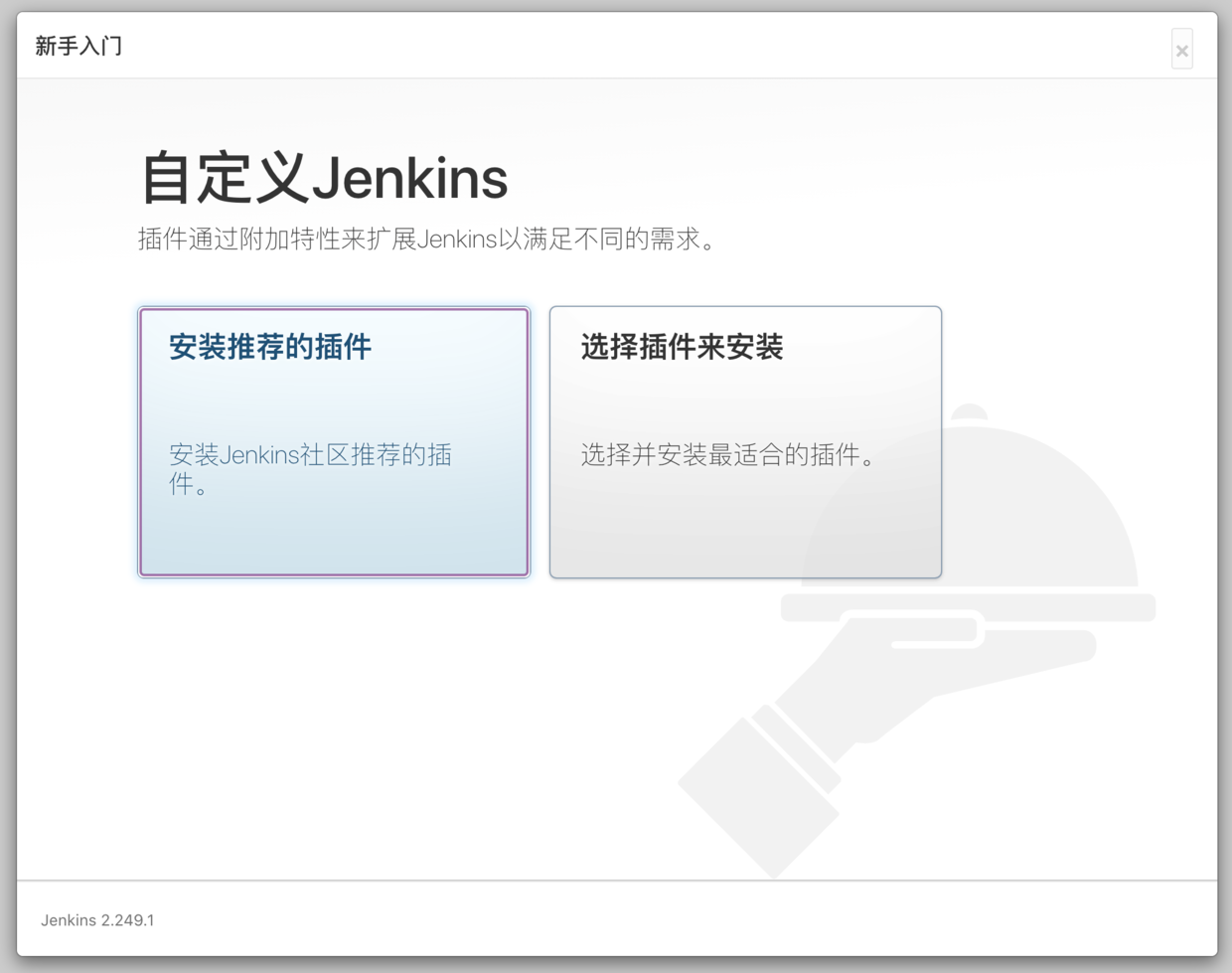
这里我们选择安装推荐的插件即可,这个过程会有点漫长 ☕️。在国内有些插件还可能安装不上,你懂的!
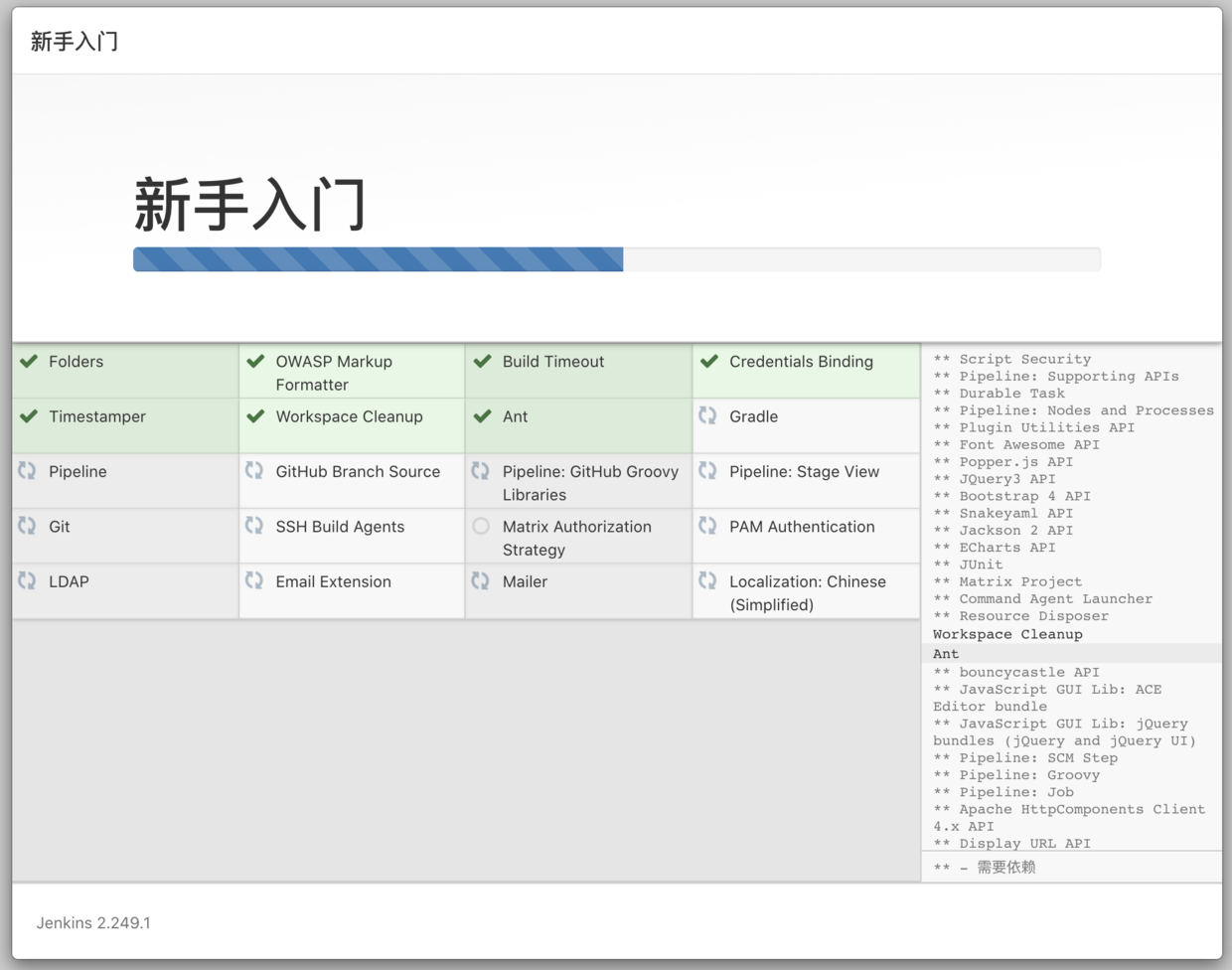
这个页面最好截图保存,以免有些插件安装不上,后面想手动安装不知道装什么!(因为 Jenkins 在等待超时之后会提示你跳过安装过程)
创建用户
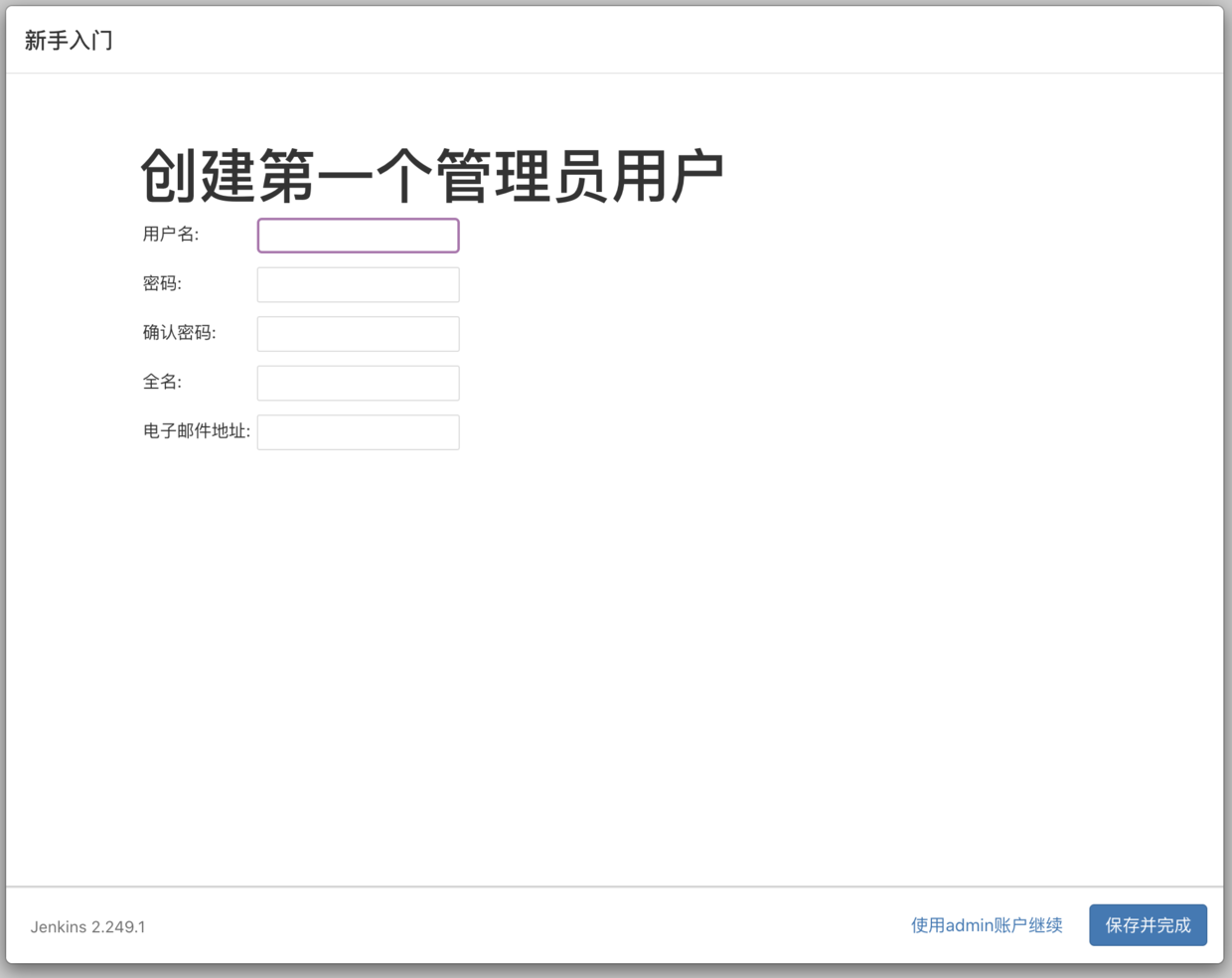
输入完最好截图保存以下,否则账号密码忘了的话没法重置。
实例配置
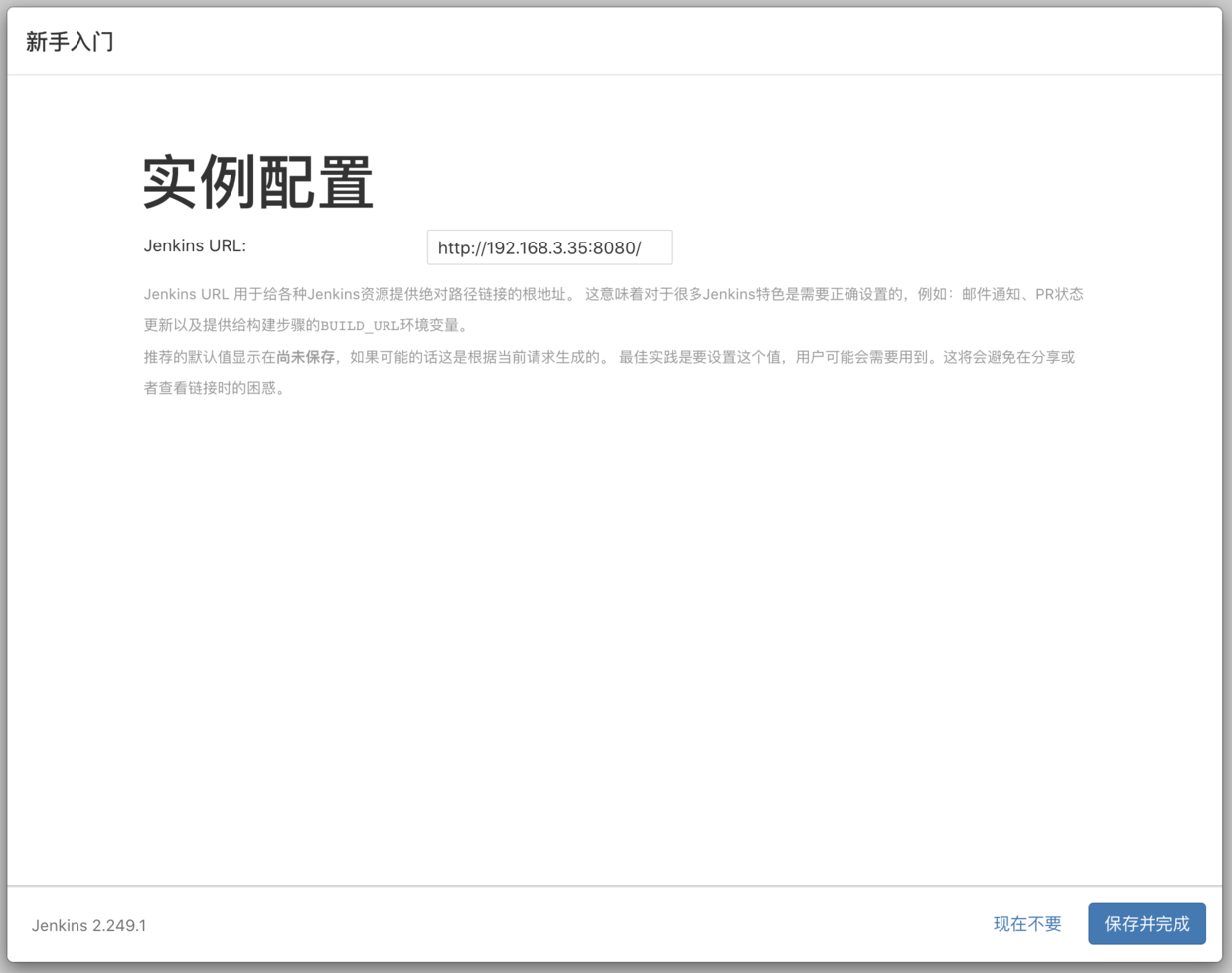
默认即可,根据需要自行修改。
完成
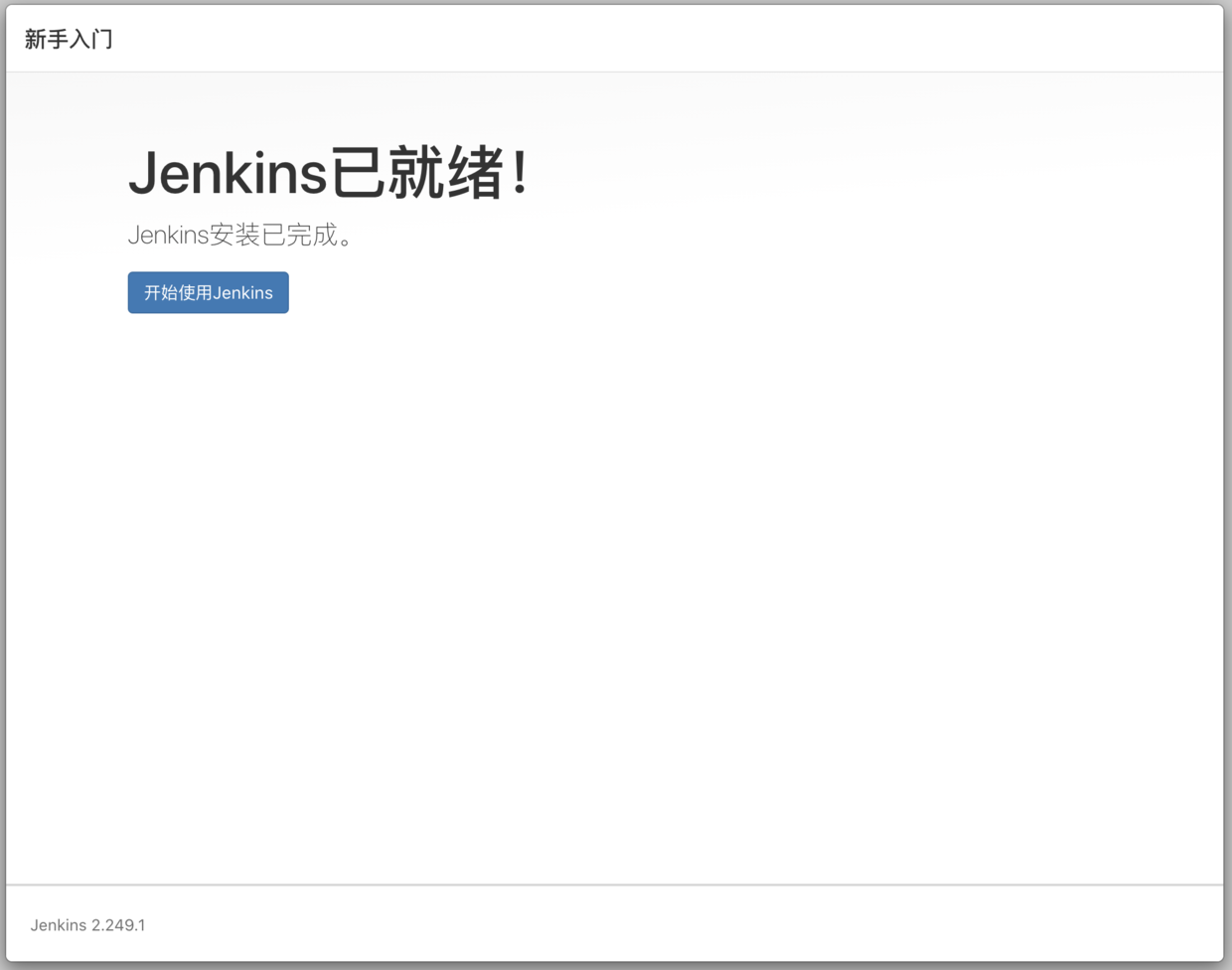
然后就可以开始玩耍了!

若有收获,就点个赞吧
0 人点赞


