1 安装
mpstat 不是Linux的内置命令,需要在线进行安装。
yum install -y sysstat

2 使用
2.1 mpstat
mpstat
 2 CPU 2核cpu
查看所有的CPU信息,每2秒统计一次,总共统计5次
mpstat -P ALL 2 5
- -P All 统计所有的cpu
- 2 每2秒统计1次
- 5 统计5次 ```shell [root@iZuf67me6g517myny2hmcwZ ~]# mpstat -P ALL 2 5 Linux 4.18.0-240.22.1.el83.x86_64 (iZuf67me6g517myny2hmcwZ) 09/16/2021 _x86_64 (2 CPU)
11:04:43 AM CPU %usr %nice %sys %iowait %irq %soft %steal %guest %gnice %idle 11:04:45 AM all 26.12 0.00 2.99 0.00 0.00 0.37 0.00 0.00 0.00 70.52 11:04:45 AM 0 79.71 0.00 8.70 0.00 0.00 1.45 0.00 0.00 0.00 10.14 11:04:45 AM 1 7.54 0.00 1.01 0.00 0.00 0.00 0.00 0.00 0.00 91.46
11:04:45 AM CPU %usr %nice %sys %iowait %irq %soft %steal %guest %gnice %idle 11:04:47 AM all 26.30 0.00 2.96 0.00 0.00 0.00 0.00 0.00 0.00 70.74 11:04:47 AM 0 90.14 0.00 8.45 0.00 0.00 0.00 0.00 0.00 0.00 1.41 11:04:47 AM 1 3.52 0.00 1.01 0.00 0.00 0.00 0.00 0.00 0.00 95.48
11:04:47 AM CPU %usr %nice %sys %iowait %irq %soft %steal %guest %gnice %idle 11:04:49 AM all 26.67 0.00 2.59 0.00 0.37 0.00 0.00 0.00 0.00 70.37 11:04:49 AM 0 44.85 0.00 4.41 0.00 0.74 0.00 0.00 0.00 0.00 50.00 11:04:49 AM 1 8.21 0.00 0.75 0.00 0.00 0.00 0.00 0.00 0.00 91.04
11:04:49 AM CPU %usr %nice %sys %iowait %irq %soft %steal %guest %gnice %idle 11:04:51 AM all 26.84 0.00 2.57 0.00 0.37 0.00 0.00 0.00 0.00 70.22 11:04:51 AM 0 76.39 0.00 5.56 0.00 0.00 0.00 0.00 0.00 0.00 18.06 11:04:51 AM 1 9.00 0.00 1.50 0.00 0.50 0.00 0.00 0.00 0.00 89.00
11:04:51 AM CPU %usr %nice %sys %iowait %irq %soft %steal %guest %gnice %idle 11:04:53 AM all 26.94 0.00 2.58 0.00 0.37 0.37 0.00 0.00 0.00 69.74 11:04:53 AM 0 91.43 0.00 7.14 0.00 1.43 0.00 0.00 0.00 0.00 0.00 11:04:53 AM 1 4.48 0.00 1.00 0.00 0.00 0.50 0.00 0.00 0.00 94.03
Average: CPU %usr %nice %sys %iowait %irq %soft %steal %guest %gnice %idle Average: all 26.57 0.00 2.74 0.00 0.22 0.15 0.00 0.00 0.00 70.32 Average: 0 71.53 0.00 6.46 0.00 0.48 0.24 0.00 0.00 0.00 21.29 Average: 1 6.43 0.00 1.07 0.00 0.11 0.11 0.00 0.00 0.00 92.28 [root@iZuf67me6g517myny2hmcwZ ~]#
<a name="brUyw"></a># 3 ps 查看进程1. 执行 `ps -ef` 查看进程信息ps -ef 可以看到当前系统中所有的进行信息。<br />如查找关于禅道的进程信息。```shellps -ef | grep 'zbox'
 4 kill结束进程
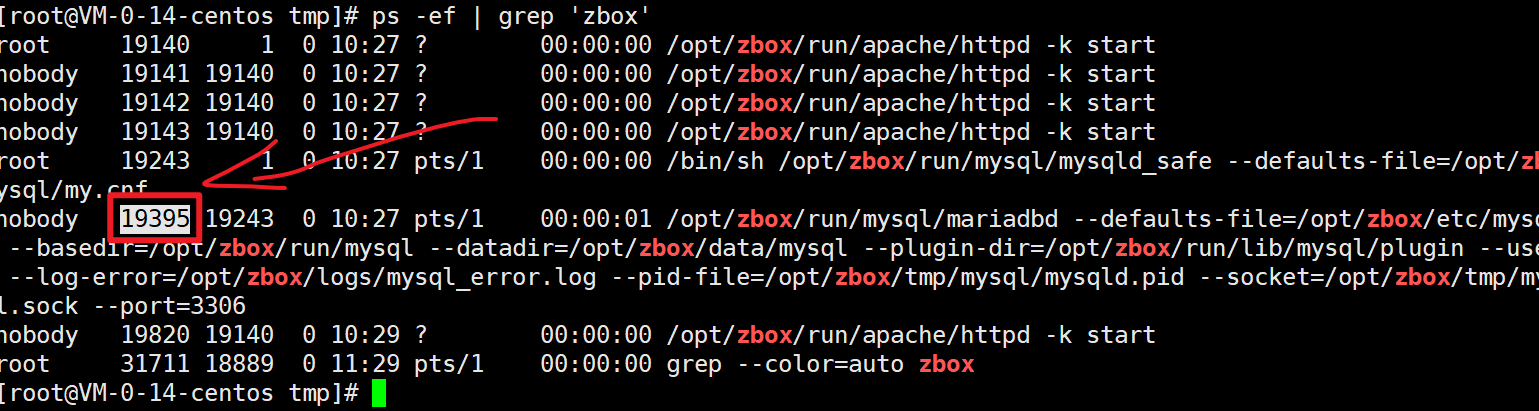 使用ps -ef 命令找到 对应的进程号.
使用 kill 结束进行
kill 后跟进程号(pid)
上面 获取到进程id为 19395
kill 19395

5 killall 结束进程
killall 后跟进程名,结束掉vi的进程。
killall vi
6 netstat 查看端口号
netstat -anpt
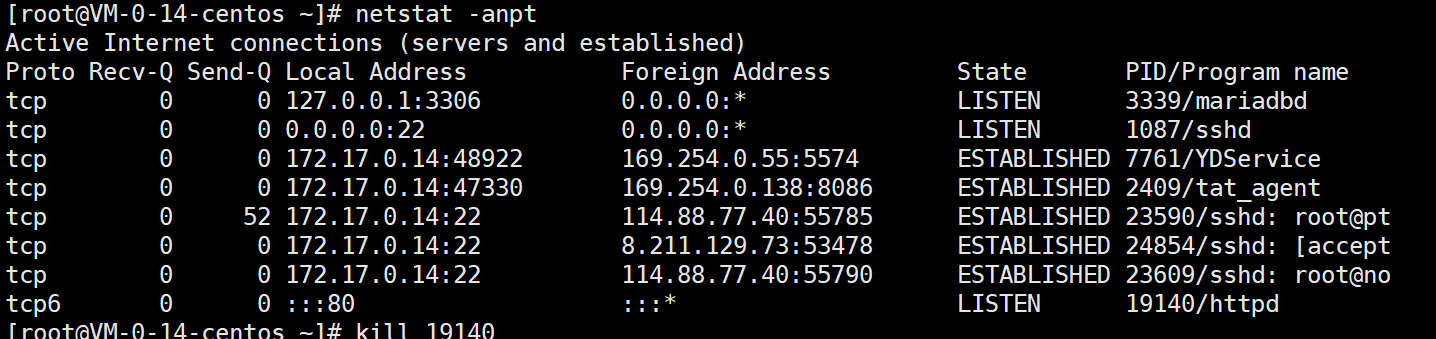
 查看80端口号的信息
netstat -anpt | grep ":80"
7 reboot 重启服务器
8 poweroff 关机

若有收获,就点个赞吧
0 人点赞


