1 管道命令
1.1 保存到文件中
将已经输入过命令保存到 zhangsan.txt 中
history > zhangsan.txt
1.2 追加到文件内容中
追加文件内容不会覆盖原有的文件内容
在/tmp 目录下创建文件 lisi.log
- 在lisi.log 文件中添加内容
lisi - 在/tmp 目录下创建文件 zhangsan.log
- 在zhangsan.log 文件中输入内容
zhangsan - 使用命令
cat zhangsan.log >> lisi.log
 将/var/log/messages 文件中的第1000行-第1500行的内容保存到 /tmp/915.log
在查看日志的时候使用的比较多。head -1500 /var/log/messages | cat -n | tail-501 > /tmp/915.log
- head -1500 /var/log/messages | cat -n | tail -501 把1000-1500的内容打印出来。
2 文件上传,下载
2.1 sz文件下载
在Linux服务器上的文件下载Windows本地电脑上。
sz 下载的文件路径
将 /tmp/zhangsan.log 下载到本地。
sz /tmp/zhangsan.log
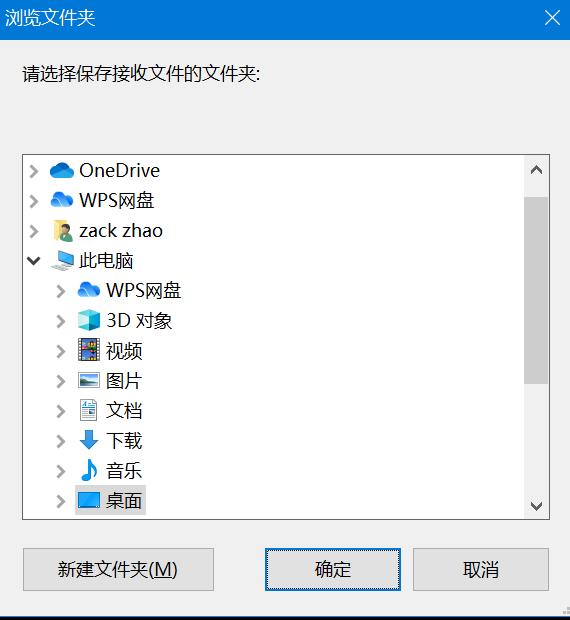 选择要保存的文件路径。
2.2 rz上传文件
上传是从Windows上上传到服务器。
上传的时候不能上传目录,如果需要上传目录,先将目录压缩,之后再上传。
rz
2.3 scp服务器之间文件传输
服务器信息:
ip : 1.117.45.85
用户: root
密码:123456
在服务器有 /root/linux.pdf 文件。
主机文件复制到自己服务器
scp root@1.117.45.85:/root/linux.pdf /tmp/linux.pdf
执行上面语句,提示输入密码:123456
输入完成 按下 回车。
就可以从服务器上进行文件传输。
自己服务器文件传送到主机
- 在自己的服务器上/tmp目录下创建文件, 文件名 自己的姓名拼音
xxxx.log - 文件中编写内容 xxxxxxx 保存并退出。
- 将文件上传到服务器
scp /tmp/xxxx.log root@1.117.45.85:/tmp/xxxx.log
- /tmp/xxxx.log 自己文件路径
- root@1.117.45.85:/tmp/xxxx.log 服务器路径
:::info
在服务器之间进行文件传输的时候 使用 scp命令进行。
服务器和本地之间进行文件传输的时候使用 rz ,sz 命令比较方便。
:::
2 文件查找
2.1 find
查找 文件名中文件名后缀 .log 的所有文件。
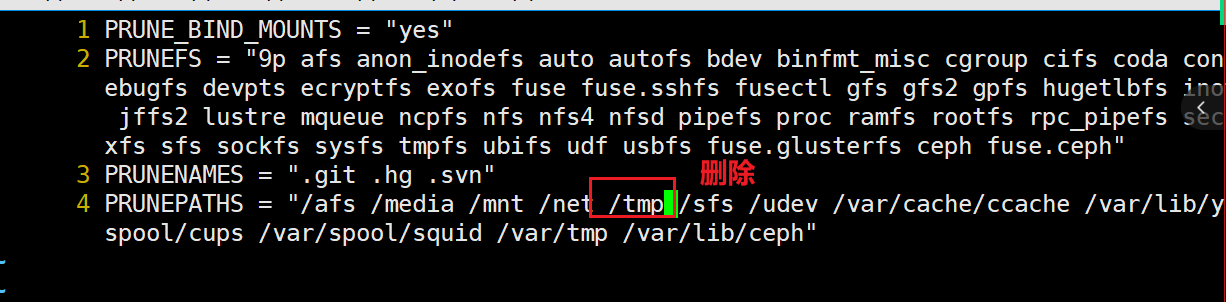 使用locate命令之前需要更新
updatedb
进行更新
使用方式
locate 文件名
查找 包含有log的文件
locate log

3 字符处理
3.1 grep 关键字
- 查找
/etc/updatedb.conf文件包含多少个tmp
grep 一般跟管道符一起使用
cat /etc/updatedb.conf | grep tmp
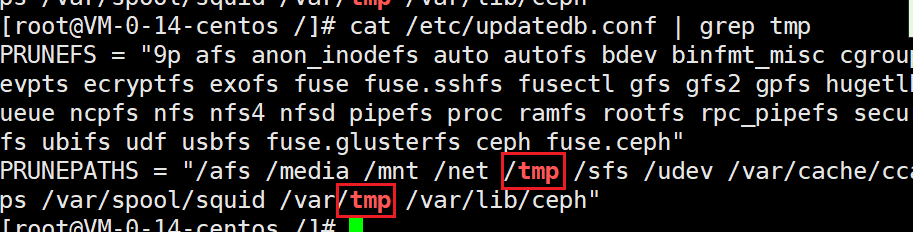
过滤history中使用过 rm 命令的详细信息
history | grep rm
3.2 diff 比较文件不同
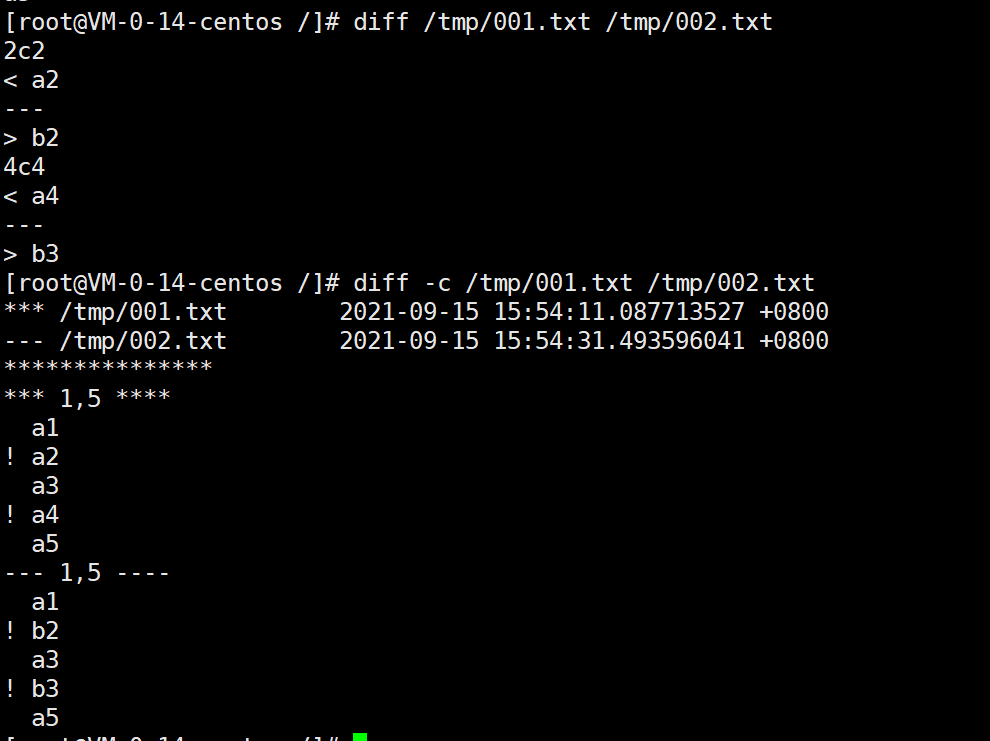
可以将两个文件中不同的地方显示出来。
vi /tmp/001.txt 输入内容
a1a2a3a4a5
vi /tmp/002.txt 输入内容
vi /tmp/002.txt 输入内容
使用 diff /tmp/001.txt /tmp/002.txt 对比文件内容,请问你看到了什么?


若有收获,就点个赞吧
0 人点赞


