- 3.1 Bash环境
- 3.2 管道和重定向
- 3.3 文本搜索和处理
- 3.4 从命令行编辑文件
- 3.5 文件比较
- 3.6 进程管理
- 3.7 文件和命令监控
- 3.8 文件下载
- 3.9 自定义Bash环境
- ~/.bashrc: executed by bash(1) for non-login shells.
- see /usr/share/doc/bash/examples/startup-files (in the package bash-doc)
- for examples
- for setting history length see HISTSIZE and HISTFILESIZE in bash(1)
- enable color support of ls and also add handy aliases
- 3.10 总结
在本章节中,我们将介绍一些流行的Linux命令行程序。可以随时参考Kali Linux培训站点,以进行更进一步或更深入的讨论。
3.1 Bash环境
Bash 是 sh 兼容的 shell,它使我们可以运行复杂的命令并从终端窗口执行不同的任务。 它结合了 KornShell(ksh)和 C shell(csh)的有用功能。
3.1.1 环境变量
打开终端窗口时,将初始化一个新的Bash进程,该进程具有自己的环境变量。这些变量是该终端会话期间运行的任何应用程序继承的各种设置的全局存储形式。最常用的环境变量之一是 PATH,它是用冒号分隔的目录路径列表,只要在没有完整路径的情况下运行命令,Bash都会搜索该目录路径。
我们可以使用echo命令,后跟“$”字符和环境变量名称来查看给定环境变量的内容。例如,让我们看一下PATH环境变量的内容:
kali@kali:~$ echo $PATH /usr/local/sbin:/usr/local/bin:/usr/sbin:/usr/bin:/sbin:/bin
其他一些有用的环境变量包括 USER ,PWD 和 HOME,它们分别保存当前终端用户的用户名,当前工作目录和主目录的值:
kali@kali:~$ echo $USER kali kali@kali:~$ echo $PWD /home/kali kali@kali:~$ echo $HOME /home/kali
可以使用 export 命令定义环境变量。例如,如果我们正在扫描目标,并且不想重复输入系统的IP地址,则可以快速为它分配一个环境变量:
kali@kali:~$ export b=10.11.1.220 kali@kali:~$ ping -c 2 $b PING 10.11.1.220 (10.11.1.220) 56(84) bytes of data. 64 bytes from 10.11.1.220: icmp_seq=1 ttl=62 time=2.23 ms 64 bytes from 10.11.1.220: icmp_seq=2 ttl=62 time=1.56 ms —- 10.11.1.220 ping statistics —- 2 packets transmitted, 2 received, 0% packet loss, time 1002ms rtt min/avg/max/mdev = 1.563/1.900/2.238/0.340 ms
export 命令使该变量可供我们从当前Bash实例产生的任何子进程访问。如果我们设置环境变量而不导出,它将仅在当前shell中可用。
我们将使用 $$ 变量来显示当前shell实例的进程ID,以确保我们确实在两个不同的shell中发出命令:
kali@kali:~$ echo “$$” 1827 kali@kali:~$ var=”My Var” kali@kali:~$ echo $var My Var kali@kali:~$ bash kali@kali:~$ echo “$$” 1908 kali@kali:~$ echo $var kali@kali:~$ exit exit kali@kali:~$ echo $var My Var kali@kali:~$ export othervar=”Global Var” kali@kali:~$ echo $othervar Global Var kali@kali:~$ bash kali@kali:~$ echo $othervar Global Var kali@kali:~$ exit exit kali@kali:~$
在Kali中,默认情况下还定义了许多其他环境变量。我们可以通过在命令行中运行 env 来查看它们:
kali@kali:~$ env SHELL=/bin/bash … PWD=/home/kali XDG_SESSION_DESKTOP=lightdm-xsession LOGNAME=kali XDG_SESSION_TYPE=x11 XAUTHORITY=/home/kali/.Xauthority XDG_GREETER_DATA_DIR=/var/lib/lightdm/data/kali HOME=/home/kali … TERM=xterm-256color USER=kali …
3.1.2 Tab补全
Bash shell自动完成功能允许我们使用 Tab 键来完成文件名和目录路径。此功能大大加快了shell的使用速度,以致于其他shell都无法使用。
让我们在kali用户主目录中看看它的工作原理。 我们将从键入以下命令开始:
kali@kali:~$ ls D[TAB] Desktop/ Documents/ Downloads/ kali@kali:~$ ls De[TAB]sktop/ kali@kali:~$ ls Desktop/
当我们在“D”之后第一次按下 Tab 键时,Bash shell建议以该字母开头的目录有3个,然后提供部分完成的命令供我们继续。由于我们决定指定“Desktop”,因此我们将再次键入“e”,然后再按下Tab键。 此时,Bash shell会神奇地自动完成单词“Desktop”的其余部分,因为这是唯一以“De”开头的选择。
3.1.3 Bash历史技巧
在进行渗透测试时,重要的是要记录已输入到Shell中的命令的记录。幸运的是,Bash保留了已输入命令的历史记录,使用 history 命令显示
kali@kali:~$ history 1 cat /etc/lsb-release 2 clear 3 history
无需重新输入历史记录中的长命令,我们可以利用历史记录扩展工具。例如,我们的历史记录中有3个命令,每个命令之前都有一个行号。要重新运行第一个命令,我们只需输入 ! 字符后跟行号(在本例中为1)执行 cat /etc/lsb-release 命令:
kali@kali:~$ !1 cat /etc/lsb-release DISTRIB_ID=Kali DISTRIB_RELEASE=kali-rolling DISTRIB_CODENAME=kali-rolling DISTRIB_DESCRIPTION=”Kali GNU/Linux Rolling”
另一个有用的历史快捷方式是 !!,它会执行终端会话期间执行的最后一个命令:
kali@kali:~$ sudo systemctl restart apache2 kali@kali:~$ !! sudo systemctl restart apache2 kali@kali:~$
默认情况下,命令历史记录将保存到用户主目录中的 .bash_history 文件。两个环境变量控制历史记录的大小:HISTSIZE 和 HISTFILESIZE 。
HISTSIZE 控制当前会话中存储在内存中的命令数量,而 HISTFILESIZE 配置历史记录文件中保留的命令数量。可以根据需要编辑这些变量,并将其保存到我们稍后将探讨的Bash配置文件(.bashrc)中。
直接在命令行提示符下浏览Bash历史记录的最简单方法之一。我们可以使用一些有用的键盘快捷键浏览历史记录,其中最常见的两个是:
• 向上键 - 向后滚动历史
• 向下键- 向前滚动历史
最后但并非最不重要的一点是,Ctrl+R将调用 reverse-i-search 功能。键入一个字母,例如c,您将获得历史记录中包含字母“c”的最新命令的匹配项。继续输入以缩小匹配范围,找到所需命令后,按回车执行它。
kali@kali:~$ [CTRL -R]c (reverse-i-search)`ca’: cat /etc/lsb-release
3.1.4 练习
- 检查您的bash历史记录,并使用历史记录扩展来从中重新运行命令。
- 执行您选择的不同命令,并尝试通过快捷方式和reverse-i-search浏览历史记录。
3.2 管道和重定向
从命令行运行的每个程序都有三个与之连接的数据流,这些数据流用作与外部环境的通信通道。这些流的定义如下:
| 流名称 |
描述 |
|---|---|
| 标准输入(STDIN) | 数据输入程序 |
| 标准输出(STDOUT) |
程序输出(默认为终端) |
| 标准错误(STDERR) |
错误消息(默认为终端) |
管道(使用 | 运算符)和重定向(使用 > 和 < 运算符)在程序和文件之间连接这些流,以适应几乎无限数量的可能用例。
3.2.1 重定向到新文件
在前面的命令示例中,输出被打印到屏幕上。 大多数时候这很方便,但是我们可以使用 > 运算符将输出保存到文件中,以备将来参考或操纵:
kali@kali:~$ ls Desktop Documents Downloads Music Pictures Public Templates Videos kali@kali:~$ echo “test” test kali@kali:~$ echo “test” > redirection_test.txt kali@kali:~$ ls Desktop Documents Downloads Music Pictures Public redirection_test.txt Template kali@kali:~$ cat redirection_test.txt test kali@kali:~$ echo “Kali Linux is an open source project” > redirection_test.txt kali@kali:~$ cat redirection_test.txt Kali Linux is an open source project
如果我们将输出重定向到一个不存在的文件,该文件将被自动创建。但是,如果我们将输出保存到已经存在的文件中,则该文件的内容将被替换。重定向时要小心!没有撤消功能!
3.2.2 重定向到现有文件
要将其他数据附加到现有文件(而不是覆盖文件),请使用 >> 运算符:
kali@kali:~$ echo “that is maintained and funded by Offensive Security” >> redirection_test.txt kali@kali:~$ cat redirection_test.txt Kali Linux is an open source project that is maintained and funded by Offensive Security
3.2.3 从文件重定向
您可能已经猜到了,我们可以使用 < 运算符以“其他方式”发送数据。 在以下示例中,我们使用直接来自上一部分中生成的文件的数据重定向 wc 命令的STDIN。让我们用 wc -m 尝试一下,它可以计算文件中的字符:
kali@kali:~$ wc -m < redirection_test.txt 89
注意,这有效地将文件内容“连接”到 wc -m 命令的标准输入。
3.2.4 重定向STDERR
根据POSIX规范,STDIN,STDOUT和STDERR的文件描述符分别定义为0、1和2。这些数字很重要,因为它们可用于在执行或将不同命令组合在一起时从命令行操纵相应的数据流。
为了更好地了解文件描述符编号的工作方式,请参考重定向标准错误(STDERR)的以下示例:
kali@kali:~$ ls . Desktop Documents Downloads Music Pictures Public redirection_test.txt Template kali@kali:~$ ls ./test ls: cannot access ‘/test’: No such file or directory kali@kali:~$ ls ./test 2>error.txt kali@kali:~$ cat error.txt ls: cannot access ‘/test’: No such file or directory
请注意,error.txt仅包含错误消息(在STDERR上生成)。为此,我们在“>”运算符之前添加了(2 = STDERR)。
3.2.5 管道
继续使用 wc 命令的示例,让我们看一下如何将输出从一个命令重定向到另一个命令的输入。参考以下示例:
kali@kali:~$ cat error.txt ls: cannot access ‘/test’: No such file or directory kali@kali:~$ cat error.txt | wc -m 53 kali@kali:~$ cat error.txt | wc -m > count.txt kali@kali:~$ cat count.txt 53
我们使用竖线字符(|)将cat命令的输出重定向到 wc 命令的输入。这个概念看似微不足道,但将不同的命令组合在一起是处理各种数据的强大工具。
3.2.6 练习
将 cat 命令与 sort 结合使用可对Kali系统上的 /etc/passwd 文件的内容重新排序。
kali@kali:~$ cat /etc/passwd | sort
将上一练习的输出重定向到主目录中您选择的文件。
kali@kali:~$ cat /etc/passwd | sort > 1.txt
3.3 文本搜索和处理
在本节中,我们将通过引入一些命令来提高文件和文本处理的效率:grep,sed,cut和awk,这些工具中的一些工具的高级用法要求对正则表达式(regex)的工作方式有充分的了解,正则表达式是用于描述搜索模式的特殊文本字符串,如果您不熟悉正则表达式,请先访问以下URL,然后再继续:
- http://www.rexegg.com/
- http://www.regular-expressions.info/
3.3.1 grep
简而言之,grep 会在文本文件中搜索给定的正则表达式的出现,并输出包含与参考标准输出(通常是终端屏幕)匹配的任何行。一些最常用的开关包括 -r 进行递归搜索和 -i 忽略文本大小写。参考以下示例:kali@kali:~$ ls -la /usr/bin | grep zip -rwxr-xr-x 3 root root 34480 Jan 29 2017 bunzip2 -rwxr-xr-x 3 root root 34480 Jan 29 2017 bzip2 -rwxr-xr-x 1 root root 13864 Jan 29 2017 bzip2recover -rwxr-xr-x 2 root root 2301 Mar 14 2016 gunzip -rwxr-xr-x 1 root root 105172 Mar 14 2016 gzip
我们用 ls 列出了 /usr/bin 目录中的所有文件,并将输出通过管道传递到 grep 命令,该命令搜索包含字符串“zip”的任何行。
3.3.2 sed
sed 是一个强大的流编辑器。它也是非常复杂的,因此我们只简要介绍。在高级使用上,sed对文本流(一组特定文件或标准输出)执行文本编辑。让我们看一个例子:
kali@kali:~$ echo “I need to try hard” | sed ‘s/hard/harder/‘ I need to try harder
我们使用 echo 命令创建了一个文本流,然后通过管道将其传递给 sed,以便将单词“hard”替换为“harder”。请注意,默认情况下,输出已自动重定向到标准输出。
3.3.3 cut
cut命令很简单,但通常非常方便。它用于从行中提取一段文本并将其输出到标准输出。最常用的选项包括 -f 代表我们要剪切的字段号和-d代表字段分隔符。
kali@kali:~$ echo “I hack binaries,web apps,mobile apps, and just about anything else” | cut -f 2 -d “,” web apps
我们输出一行文本,并将其通过管道传输到 cut,以使用逗号(,)作为字段分隔符提取第二个字段。同一命令可用于文本文件中的行,如下所示,其中用户列表通过使用“:”作为分隔符并检索第一个字段从/etc/passwd中提取:
kali@kali:~$ cut -d “:” -f 1 /etc/passwd root daemon bin sys sync games …
3.3.4 awk
awk 是一种用于文本处理的编程语言,通常用作数据提取和报告工具。它非常强大,相当复杂,因此我们只简要介绍。awk 常用的选项是 -F,这是字段分隔符,print 命令输出结果文本。
kali@kali:~$ echo “hello::there::friend” | awk -F “::” ‘{print $1, $3}’ hello friend
我们输出一行文本,并将其通过管道传递给 awk,以使用::作为字段分隔符提取第一个($1)和第三个($3)字段。我们使用的 cut 和 awk 示例之间最显着的区别是 cut 只能接受一个字符作为字段定界符,而 awk 则灵活得多。根据经验,当开始使用涉及多个剪切操作的命令时,您需要考虑切换到 awk。
3.3.5 实例
让我们看一个实际的示例,该示例将到目前为止已经探索的许多命令联系在一起。
我们获得了一个Apache HTTP服务器日志(http://www.offensive-security.com/pwk-files/access_log.txt.gz),其中包含攻击的证据。我们的任务是使用Bash命令检查文件并发现各种信息,例如攻击者是谁以及服务器上到底发生了什么。
首先,我们将使用 head 和 wc 命令快速浏览日志文件以了解其结构。head命令显示文件中的前10行,而 wc 命令以及-l选项显示文件中的总行数。
kali@kali:~$ gunzip access_log.txt.gz kali@kali:~$ mv access_log.txt access.log kali@kali:~$ head access.log 201.21.152.44 - - [25/Apr/2013:14:05:35 -0700] “GET /favicon.ico HTTP/1.1” 404 89 “-“”Mozilla/5.0 (Windows NT 6.2; WOW64) AppleWebKit/537.31 (KHTML, like Gecko) Chrome/26.0.1410.64 Safari/537.31” “random-site.com” 70.194.129.34 - - [25/Apr/2013:14:10:48 -0700] “GET /include/jquery.jshowoff.min.js HTTP/1.1” 200 2553 “http://www.random-site.com/“ “Mozilla/5.0 (Linux; U; Android 4.1.2;en-us; SCH-I535 Build/JZO54K) AppleWebKit/534.30 (KHTML, like Gecko) Version/4.0 Mobile Safari/534.30” “www.random-site.com” … kali@kali:~$ wc -l access.log 1173 access.log
请注意,日志文件是基于文本的,并且包含由空格分隔的不同字段(IP地址,时间戳,HTTP请求等)。这是一个完美的“grep友好”文件,将适用于我们到目前为止介绍的所有工具。我们将从搜索服务器发出的HTTP请求开始,以查找此日志文件中记录的所有IP地址。为此,我们将 cat 命令的输出通过管道传递到 cut 和 sort 命令中。这可能为我们提供了有关我们需要应对的潜在攻击者数量的线索。
kali@kali:~$ cat access.log | cut -d “ “ -f 1 | sort -u 201.21.152.44 208.115.113.91 208.54.80.244 208.68.234.99 70.194.129.34 72.133.47.242 88.112.192.2 98.238.13.253 99.127.177.95
我们发现在日志文件中记录的IP地址少于10个,尽管这仍然不能告诉我们有关攻击者的任何信息。接下来,我们使用 uniq 和 sort 来显示唯一的行,进一步优化输出,并根据每个IP地址访问服务器的次数对数据进行排序。uniq 的 -c 选项将在输出行之前添加出现次数。
kali@kali:~$ cat access.log | cut -d “ “ -f 1 | sort | uniq -c | sort -urn 1038 208.68.234.99 59 208.115.113.91 22 208.54.80.244 21 99.127.177.95 8 70.194.129.34 1 201.21.152.44
几个IP地址比较突出,但我们将首先关注访问频率最高的地址。要过滤出208.68.234.99地址并显示和计算该IP所请求的地址,我们可以使用以下语句:
kali@kali:~$ cat access.log | grep ‘208.68.234.99’ | cut -d “\”” -f 2 | uniq -c 1038 GET //admin HTTP/1.1
从此输出中,似乎208.68.234.99的IP地址正在专门访问/admin目录,让我们进一步检查一下。
kali@kali:~$ cat access.log | grep ‘208.68.234.99’ | grep ‘/admin ‘ | sort -u 208.68.234.99 - - [22/Apr/2013:07:51:20 -0500] “GET //admin HTTP/1.1” 401 742 “-“ “Teh Forest Lobster” 208.68.234.99 - admin [22/Apr/2013:07:51:25 -0500] “GET //admin HTTP/1.1” 200 575 “-“ “Teh Forest Lobster” … kali@kali:~$ cat access.log|grep ‘208.68.234.99’| grep -v ‘/admin ‘ kali@kali:~$
显然208.68.234.99已涉及对此Web服务器的HTTP暴力破解尝试。此外,经过约1000次尝试后似乎成功了,如“HTTP 200”消息所示。
3.3.6 练习
使用/etc/passwd,为您的Kali上的shell设置为/bin/false的所有用户提取用户和主目录字段。确保使用Bash一行一行将输出打印到屏幕上。输出应类似于以下内容:
kali@kali:~$ YOUR COMMAND HERE… The user mysql home directory is /nonexistent The user Debian-snmp home directory is /var/lib/snmp The user speech-dispatcher home directory is /var/run/speech-dispatcher The user Debian-gdm home directory is /var/lib/gdm3
将 /etc/passwd 文件复制到您的主目录(/home/kali)
- 使用cat来单行打印/kali/passwd的输出,并将“Gnome Display Manager”字符串的所有实例替换为“GDM”。
3.4 从命令行编辑文件
接下来,让我们看一下shell环境中的文件编辑。这是一项非常重要的Linux技能,尤其是在渗透测试期间,如果您碰巧可以访问类Unix操作系统。
尽管有些编辑器(如gedit和leafpad)由于其图形用户界面而在视觉上更具吸引力,但我们将重点介绍基于文本的终端编辑器,该编辑器同时强调速度和多功能性。
对于文本编辑器,每个人似乎都有偏好,但是我们将介绍两种最常见的基本用法:nano 和 vi。3.4.1 Nano
Nano是最易于使用的文本编辑器之一。 要打开文件并开始编辑,只需运行nano,将文件名作为可选参数传递:kali@kali:~$ nano intro_to_nano.txt
打开文件后,我们可以立即开始对文件进行编辑。命令菜单位于屏幕底部,常用命令包括:Ctrl + O 将更改写入文件,Ctrl + K 剪切当前行,Ctrl + U 取消剪切行并将其粘贴到光标位置,Ctrl + W 进行搜索,然后按 Ctrl + X 退出。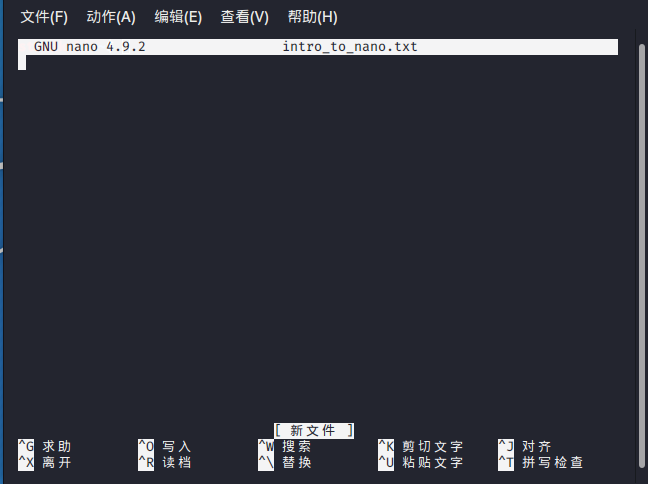
有关nano的更多信息,请参阅其在线文档。
3.4.2 vi
vi是一个功能非常强大的文本编辑器,能够提高速度,尤其是在执行重复性任务时。但是,它具有相对陡峭的学习曲线,并且使用起来远不及nano。由于其复杂性,我们将仅介绍最基本的内容。与nano一样,要编辑文件,只需将其名称作为参数传递给 vi :
kali@kali:~$ vi intro_to_vi.txt
打开文件后,按 I 键启用插入文本模式以开始输入。
要禁用插入文本模式并返回命令模式,请按 Esc 键。在命令模式下,使用dd删除当前行,使用yy复制当前行,使用p粘贴剪贴板内容,使用x删除当前字符,使用:w将当前文件写入磁盘并保留在vi中,使用:q!退出而不将文件写入磁盘,最后:wq保存并退出。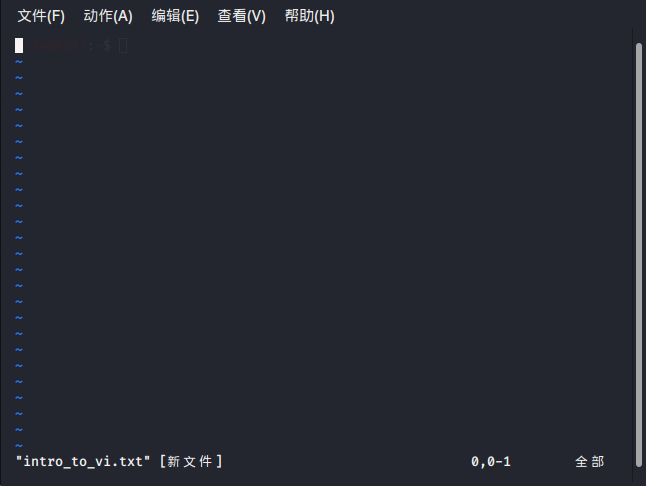
由于 vi 使用起来很难,因此许多用户避免使用它。但vi 可以为经验丰富的用户节省大量时间,并且 vi 几乎安装在每个Linux系统上。
vi 非常强大,需要自行深入研究。有关更多信息,请参考以下URL:
- https://en.wikibooks.org/wiki/Learning_the_vi_Editor/vi_Reference
- https://www.debian.org/doc/manuals/debian-tutorial/ch-editor.html
3.5 文件比较
文件比较看似无关紧要,但安全人员通常非常依赖此技能。在本节中,我们将介绍一些工具,这些工具可以帮助简化文件比较的过程。3.5.1 comm
comm命令比较两个文本文件,显示每个文本的唯一行以及它们共有的行。它输出三个空格偏移列:第一列包含第一个文件或参数唯一的行,第二个包含第二个文件或参数唯一的行,第三列包含两个文件共享的行。参数-n(其中“n”是1、2或3)可根据需要屏蔽一个或多个列。让我们看一个例子:kali@kali:~$ cat scan-a.txt 192.168.1.1 192.168.1.2 192.168.1.3 192.168.1.4 192.168.1.5 kali@kali:~$ cat scan-b.txt 192.168.1.1 192.168.1.3 192.168.1.4 192.168.1.5 192.168.1.6 kali@kali:~$ comm scan-a.txt scan-b.txt 192.168.1.1 192.168.1.2 192.168.1.3 192.168.1.4 192.168.1.5 192.168.1.6 kali@kali:~$ comm -12 scan-a.txt scan-b.txt 192.168.1.1 192.168.1.3 192.168.1.4 192.168.1.5
在第一个示例中,第一列是scan-a.txt中独有的行,第二列是scan-b.txt中独有的行,第三列是两个文件中共有的行。在第二个示例中,由于我们屏蔽了第一列和第二列,因此comm -12仅显示在两个文件中共有的行。
3.5.2 diff
diff 命令用于检测文件之间的差异,类似于 comm 命令。但是,diff 要复杂得多,并支持许多输出格式。最常见的两种格式包括上下文格式(-c)和统一格式(-u)。下面是两种格式之间的区别:
kali@kali:~$ diff -c scan-a.txt scan-b.txt * scan-a.txt 2018-02-07 14:46:21.557861848 -0700 —- scan-b.txt 2018-02-07 14:46:44.275002421 -0700
1,5 * 192.168.1.1
- 192.168.1.2 192.168.1.3 192.168.1.4 192.168.1.5 —- 1,5 —— 192.168.1.1 192.168.1.3 192.168.1.4 192.168.1.5
- 192.168.1.6 kali@kali:~$ diff -u scan-a.txt scan-b.txt —- scan-a.txt 2018-02-07 14:46:21.557861848 -0700 +++ scan-b.txt 2018-02-07 14:46:44.275002421 -0700 @@ -1,5 +1,5 @@ 192.168.1.1
- 192.168.1.2 192.168.1.3 192.168.1.4 192.168.1.5
- 192.168.1.6
“-”表明该行出现在第一个文件中,而不出现在第二个文件中。相反,“+”表明该行出现在第二个文件中,而不是出现在第一个文件中。
这些格式之间最显着的区别是统一格式不显示文件之间匹配的行,从而缩短了结果。 两种格式中的“+-”含义相同。
3.5.3 vimdiff
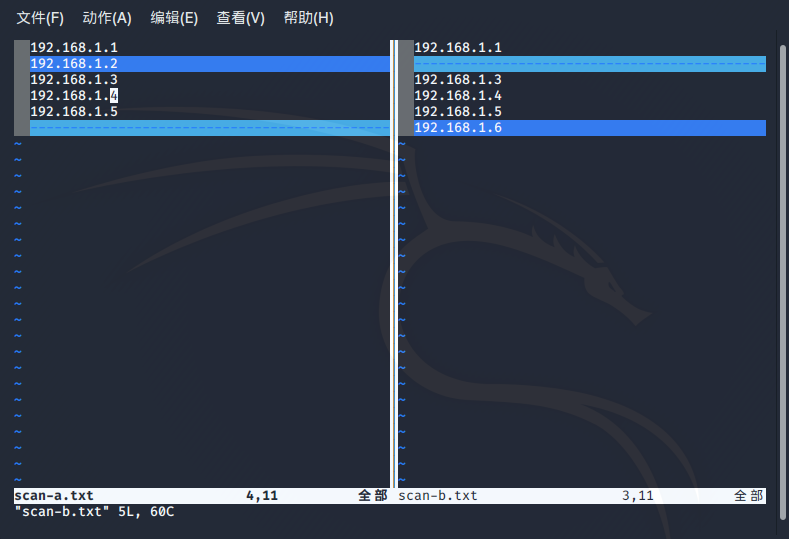
vimdiff 使用多个文件打开vim,每个窗口中一个。文件之间的差异被突出显示,这使得在视觉上检查它们变得更加容易。有一些快捷方式可能有用。例如:
- do:将更改从另一个窗口移至当前窗口
- dp:将当前窗口中的更改放入另一个窗口中
- ]c:跳转到下一个更改
- [c:跳至上一个更改
- Ctrl + w:切换到另一个拆分窗口
让我们看一个例子:
kali@kali:~$ vimdiff scan-a.txt scan-b.txt
3.5.4 练习
从以下URL下载档案:https://offensive-security.com/pwk-files/scans.tar.gz
该存档包含在不同时间扫描同一台目标计算机的结果。提取存档,看看是否可以通过区分扫描来发现差异。
3.6 进程管理
Linux内核通过使用进程来管理多任务。内核维护有关每个进程的信息,以帮助保持事物的有条理,并为每个进程分配一个称为进程ID(PID)的数字。
Linux Shell还引入了作业的概念,以简化终端会话期间用户的工作流程。 例如,cat error.txt | wc -m 是两个进程的管道,shell将其视为单个作业。作业控制是指选择性地挂起作业的执行并在以后的时间恢复执行的能力,这可以通过特定命令的帮助来实现,我们将在后面进行探讨。3.6.1 后台进程(bg)
该章节中的先前作业已在前台运行,这意味着该终端已被占用,并且在当前作业完成之前无法执行其他命令。由于我们的大多数示例都是简短而优美的,所以这不会造成问题。但是,我们在以后的章节中会运行更长,更复杂的命令,然后将其发送到后台,以重新获得对终端的控制权并执行其他命令。
后台进程的最快方法是在命令的末尾附加一个&符号,以在启动后立即将其发送到后台。让我们尝试一个简单的例子:kali@kali:~$ ping -c 400 localhost > ping_results.txt &
我们使用ping命令向本地接口发送了400个ICMP回显请求,并将结果写入了名为ping_results.txt的文件中。执行将在后台自动运行,使shell空闲以进行其他操作。
但是,如果我们忘记在命令末尾附加“&”号,会发生什么情况?该命令将在前台运行,我们将不得不通过Ctrl + C取消该命令,或者等到该命令完成以重新获得对终端的控制权。另一个选项是在作业启动后使用Ctrl + Z暂停作业。作业暂停后,我们可以使用 bg 命令在后台恢复它:
kali@kali:~$ ping -c 400 localhost > ping_results.txt ^Z [1]+ Stopped ping -c 400 localhost > ping_results.txt kali@kali:~$ bg [1]+ ping -c 400 localhost > ping_results.txt kali@kali:~$
现在,该作业正在后台运行,我们可以根据需要继续使用终端。在执行此操作时,请记住,某些进程对时间敏感,如果暂停太长时间,可能会产生错误的结果。例如,在ping示例中,可能会接收返回包,但是如果在数据包进入时挂起了该进程,则该进程可能会错过它,从而导致错误的输出。进行作业控制时,请始终考虑正在运行的命令正在执行的上下文。
3.6.2 作业控制:jobs和fg
为了快速检查ICMP回显请求的状态,我们需要使用两个附加命令:job 和 fg。
job 列出了当前终端会话中正在运行的作业,而 fg 将作业返回到前台。 这些命令如下所示:
kali@kali:~$ ping -c 400 localhost > ping_results.txt ^Z [1]+ Stopped ping -c 400 localhost > ping_results.txt kali@kali:~$ find / -name sbd.exe ^Z [2]+ Stopped find / -name sbd.exe kali@kali:~$ jobs [1]- Stopped ping -c 400 localhost > ping_results.txt [2]+ Stopped find / -name sbd.exe kali@kali:~$ fg %1 ping -c 400 localhost > ping_results.txt ^C kali@kali:~$ jobs [2]+ Stopped find / -name sbd.exe kali@kali:~$ fg find / -name sbd.exe /usr/share/windows-resources/sbd/sbd.exe
有几件事值得一提
首先,^C字符代表Ctrl+C。我们可以使用此快捷方式终止长时间运行的进程并重新获得对终端的控制。
其次,在fg %1中使用“%1”是新的。在Shell中有多种引用作业的方法。“%”字符后跟JobID代表作业规范,JobID可以是进程ID(PID)编号,也可以使用以下符号组合之一:
- %Number:指的是作业编号,例如%1或%2
- %String:指的是挂起的命令名称的开头,例如%commandNameHere或%ping
- %+或%%:参考当前作业
- %-:指上一个作业
3.6.3 进程控制:ps和kill
ps(用于监视进程状态的简称)是在几乎所有类Unix操作系统上监视进程的最有用的命令之一。与jobs命令不同,ps不仅列出当前终端会话,还列出系统范围的进程。该程序被视为类Unix操作系统上的标准,其名称已广为人知,即使在Windows PowerShell上,ps也是Get-Process cmdlet的预定义命令别名,其本质上相同。
作为渗透测试人员,获得对系统的远程访问后要检查的第一件事是了解受感染机器上当前正在运行什么软件。这可以帮助我们提升权限或收集其他信息,以获得对网络的进一步访问。
例如,让我们启动Leafpad文本编辑器,然后尝试使用 ps 命令从命令行中找到其进程ID(PID)。
kali@kali:~$ ps -ef UID PID PPID C STIME TTY TIME CMD root 1 0 0 10:18 ? 00:00:02 /sbin/init root 2 0 0 10:18 ? 00:00:00 [kthreadd] root 3 2 0 10:18 ? 00:00:00 [rcu_gp] root 4 2 0 10:18 ? 00:00:00 [rcu_par_gp] root 5 2 0 10:18 ? 00:00:00 [kworker/0:0-events] root 6 2 0 10:18 ? 00:00:00 [kworker/0:0H-kblockd] root 7 2 0 10:18 ? 00:00:00 [kworker/u256:0-events_unbound root 8 2 0 10:18 ? 00:00:00 [mm_percpu_wq] root 9 2 0 10:18 ? 00:00:00 [ksoftirqd/0] root 10 2 0 10:18 ? 00:00:00 [rcu_sched]
…
我们上面使用的 -ef 选项代表:
- e:选择所有进程
- f:显示完整格式列表(UID,PID,PPID等)
在如此庞大的清单中找到我们的Leafpad应用程序绝对不是一件容易的事,但由于我们知道要寻找的应用程序名称,因此可以将-e选项替换为-C(按命令名称选择),如下所示:
kali@kali:~$ ps -fC leafpad UID PID PPID C STIME TTY TIME CMD kali 1307 938 0 10:57 ? 00:00:00 leafpad
进程搜索返回了一个结果,我们从中收集了Leafpad的PID。 花一些时间来探索命令手册(man ps),因为ps确实是进程管理的瑞士军刀。
假设我们现在要停止Leafpad进程而不与GUI交互。kill 命令可以在这里为我们提供帮助,因为它的目的是向进程发送特定信号。为了使用kill,我们需要将信号发送到的进程的PID。由于我们在上一步中收集了Leafpad的PID,因此我们可以继续进行以下操作:
kali@kali:~$ kill 1307 kali@kali:~$ ps aux | grep leafpad kali 1313 0.0 0.0 6144 888 pts/0 S+ 10:59 0:00 grep leafpad
因为 kill 的默认信号是SIGTERM(请求终止),所以我们的应用程序已终止。杀死Leafpad后,使用ps对此进行了验证。
3.6.4 练习
- 通过在后台运行特定命令,查找过去7天内Kali虚拟机上已更改的文件。
- 重新运行上一个命令并将其挂起; 一旦暂停,就将其放入后台。
- 将先前的后台作业置于前台。
- 在您的Kali系统上启动Firefox浏览器。 使用ps和grep识别Firefox的PID。
- 从命令行使用其PID终止Firefox。
3.7 文件和命令监控
知道在渗透测试过程中如何实时监视文件和命令非常有价值。有助于执行此类任务的两个命令是 tail 和 watch。3.7.1 tail
tail的最常见用途是监视日志文件条目的写入过程。例如,我们想监视Apache日志,以查看客户端是否正在与Web服务器联系。本示例将执行以下操作:kali@kali:~$ sudo tail -f /var/log/apache2/access.log 127.0.0.1 - - [02/Feb/2018:12:18:14 -0500] “GET / HTTP/1.1” 200 3380 “-“ “Mozilla/5.0(X11; Linux x86_64; rv:52.0) Gecko/20100101 Firefox/52.0” 127.0.0.1 - - [02/Feb/2018:12:18:14 -0500] “GET /icons/openlogo-75.png HTTP/1.1” 200 6040 “http://127.0.0.1/“ “Mozilla/5.0 (X11; Linux x86_64; rv:52.0) Gecko/20100101 Firefox/52.0” 127.0.0.1 - - [02/Feb/2018:12:18:15 -0500] “GET /favicon.ico HTTP/1.1” 404 500 “-“ “Mozilla/5.0 (X11; Linux x86_64; rv:52.0) Gecko/20100101 Firefox/52.0”
-f 选项(跟随)非常有用,因为它会随着目标文件的增加不断更新输出。另一个常用的选项是-nX,它输出最后的“X”行数,而不是默认值10。
3.7.2 watch
watch命令用于定期运行指定的命令。默认情况下,它每两秒钟运行一次,但是我们可以使用-n X选项指定一个不同的间隔,使其每隔“X”秒运行一次。例如,此命令将每5秒列出一次登录用户(通过w命令):
kali@kali:~$ watch -n 5 w ………… Every 5.0s: w kali: Tue Jan 23 21:06:03 2018 21:06:03 up 7 days, 3:54, 1 user, load average: 0.18, 0.09, 0.03 USER TTY FROM LOGIN@ IDLE JCPU PCPU WHAT kali tty2 :0 16Jan18 7days 16:29 2.51s /usr/bin/python
3.7.3 练习
- 启动您的apache2 Web服务并在本地访问它,同时实时监视其access.log文件。
- 使用 watch 和 ps 的组合在终端窗口中监视Kali上最占用CPU的进程;启动不同的应用程序以查看列表如何实时更改。
3.8 文件下载
接下来,让我们看一些可以在命令行中将文件下载到Linux系统的工具。3.8.1 wget
我们将广泛使用的wget命令使用HTTP/HTTPS和FTP协议下载文件。下面展示了wget以及-O选项在本地计算机上使用不同名称保存目标文件的过程:kali@kali:~$ wget -O report_wget.pdf https://www.offensive-security.com/reports/penetration-testing-sample-report-2013.pdf —2018-01-28 20:30:04— https://www.offensive-security.com/reports/penetration-testin Resolving www.offensive-security.com (www.offensive-security.com)… 192.124.249.5 Connecting to www.offensive-security.com (www.offensive-security.com)|192.124.249.5|:4 HTTP request sent, awaiting response… 200 OK Length: 27691955 (26M) [application/pdf] Saving to: ‘report_wget.pdf’ report_wget.pdf 100%[===================>] 26.41M 766KB/s in 28s 2018-01-28 20:30:33 (964 KB/s) - ‘report_wget.pdf’ saved [27691955/27691955]
3.8.2 curl
curl 是用于使用一系列协议(包括IMAP/S,POP3/S,SCP,SFTP,SMB/S,SMTP/S,TELNET,TFTP和其他协议)向服务器传输数据或从服务器传输数据的工具。渗透测试人员可以使用它来下载或上传文件并建立复杂的请求。其最基本的用法与wget非常相似,如下所示:
kali@kali:~$ curl -o report.pdf https://www.offensive-security.com/reports/penetration-testing-sample-report-2013.pdf % Total % Received % Xferd Average Speed Time Time Time Current Dload Upload Total Spent Left Speed 100 26.4M 100 26.4M 0 0 1590k 0 0:00:17 0:00:17 —:—:— 870k
3.8.3 axel
axel是一个下载加速器,可通过多个连接从FTP或HTTP服务器传输文件。最常见的功能是-n,用于指定要使用的多个连接的数量。在下面的示例中,我们还将-a选项用于更简洁的进度指示器,并使用-o为下载的文件指定其他文件名。
kali@kali:~$ axel -a -n 20 -o report_axel.pdf https://www.offensive-security.com/reports/penetration-testing-sample-report-2013.pdf Initializing download: https://www.offensive-security.com/reports/penetration-testing- File size: 27691955 bytes Opening output file report_axel.pdf Starting download Connection 0 finished Connection 1 finished Connection 2 finished Connection 3 finished Connection 4 finished Connection 5 finished Connection 6 finished Connection 7 finished Connection 8 finished Connection 9 finished Connection 10 finished Connection 11 finished Connection 13 finished Connection 14 finished Connection 15 finished Connection 16 finished Connection 18 finished [100%] [………………………………………………………………………………………………………………………………………………][ 11.1MB/s] [00:00] Downloaded 26.4 Megabyte in 2 seconds. (11380.17 KB/s)
3.8.4 练习
使用curl,wget和axel从https://www.exploit-db.com下载PoC代码,并使用不同的名称保存每次下载。
3.9 自定义Bash环境
3.9.1 自定义Bash历史记录
在本章节的前面,我们讨论了环境变量和history命令。我们可以使用许多环境变量来更改history命令的操作方式和返回数据的方式,最常见的包括HISTCONTROL,HISTIGNORE和HISTTIMEFORMAT。
HISTCONTROL变量定义是否删除重复的命令,从历史记录中以空格开头的命令,或同时删除这两者。默认情况下,两者均被删除,但是您可能会发现仅省略重复项会更有用。
kali@kali:~$ export HISTCONTROL=ignoredups
HISTIGNORE变量对于过滤掉经常运行的基本命令(例如ls,exit,history,bg等)特别有用:
kali@kali:~$ export HISTIGNORE=”&:ls:[bf]g:exit:history” kali@kali:~$ mkdir test kali@kali:~$ cd test kali@kali:~/test$ ls kali@kali:~/test$ pwd /home/kali/test kali@kali:~/test$ ls kali@kali:~/test$ history 1 export HISTIGNORE=”&:ls:[bf]g:exit:history” 2 mkdir test 3 cd test 4 pwd
最后,HISTTIMEFORMAT控制历史命令输出中的日期和时间戳。
kali@kali:~/test$ export HISTTIMEFORMAT=’%F %T ‘ kali@kali:~/test$ history 1 2018-02-12 13:37:33 export HISTIGNORE=”&:ls:[bf]g:exit:history” 2 2018-02-12 13:37:38 mkdir test 3 2018-02-12 13:37:40 cd test 4 2018-02-12 13:37:43 pwd 5 2018-02-12 13:37:51 export HISTTIMEFORMAT=’%F %T ‘
在此示例中,我们使用%F(年月日ISO 8601格式)和%T(24小时制)。
3.9.2 Alias
Alias是我们可以定义的字符串,用于替换命令名。Alias对于用我们定义的较短命令或别名替换常用命令和开关很有用。换句话说,Alias是我们根据其他命令构建的自己定义的命令。一个这样的示例是ls命令,我们通常倾向于使用ls -la(在长列表中显示结果,包括隐藏文件)。让我们看一下如何使用Alias替换此命令:
kali@kali:~$ alias lsa=’ls -la’ kali@kali:~$ lsa total 8308 …….. -rw———- 1 kali kali 5542 Jan 22 09:56 .bash_history -rw-r—r— 1 kali kali 3391 Apr 25 2017 .bashrc drwx——— 9 kali kali 4096 Oct 2 21:29 .cache ……..
通过定义我们自己的命令 lsa,我们可以快速执行 ls -la,而无需键入任何参数。我们还可以通过运行不带参数的 alias 来查看已定义别名的列表。
请注意:alias命令对用于别名的单词没有任何限制。因此,可以使用已经与现有命令相对应的单词来创建别名。我们可以在下面的示例中看到这一点:
kali@kali:~$ alias mkdir=’ping -c 1 localhost’ kali@kali:~$ mkdir PING localhost(localhost (::1)) 56 data bytes 64 bytes from localhost (::1): icmp_seq=1 ttl=64 time=0.121 ms —- localhost ping statistics —- 1 packets transmitted, 1 received, 0% packet loss, time 0ms rtt min/avg/max/mdev = 0.121/0.121/0.121/0.000 ms
如果发生这种情况,解决方案很简单。我们可以退出当前的shell会话,也可以使用 unalias 命令取消设置有问题的别名。
kali@kali:~$ unalias mkdir kali@kali:~$ mkdir mkdir: missing operand Try ‘mkdir —help’ for more information.
3.9.3 持久性Bash定制
Bash中交互式shell的行为由位于 /etc/bash.bashrc 中的系统范围内的bashrc文件确定。通过编辑位于任何用户主目录中的 .bashrc 文件,可以覆盖系统范围的Bash设置。
在上一节中,我们探讨了alias命令,该命令为当前终端会话设置别名。我们还可以将此命令插入用户主目录中的.bashrc文件中,以设置永久别名。用户每次登录都将执行.bashrc脚本。由于此文件是Shell脚本,因此我们可以插入可以从命令提示符处执行的任何命令。
让我们检查一下Kali中默认的 /home/kali/.bashrc 文件的几行:
kali@kali:~$ cat ~/.bashrc
~/.bashrc: executed by bash(1) for non-login shells.
see /usr/share/doc/bash/examples/startup-files (in the package bash-doc)
for examples
…
for setting history length see HISTSIZE and HISTFILESIZE in bash(1)
HISTSIZE=1000 HISTFILESIZE=2000
enable color support of ls and also add handy aliases
if [ -x /usr/bin/dircolors ]; then test -r ~/.dircolors && eval “$(dircolors -b ~/.dircolors)” || eval “$(dircolors - alias ls=’ls —color=auto’ …
您可能会认识到 HISTSIZE 和 HISTFILESIZE 环境变量以及显示彩色输出的alias命令。
3.9.4 练习

若有收获,就点个赞吧
0 人点赞


