1. 简介
PlayWithDocker是Docker公司创建的一个网站,用于帮助不熟悉docker的用户来试用docker的,每次使用有时间限制,四小时,不过一般很快。Docker是啥这里不介绍,之后有时间再说,只需要知道我们可以使用就好了。
网址是https://labs.play-with-docker.com/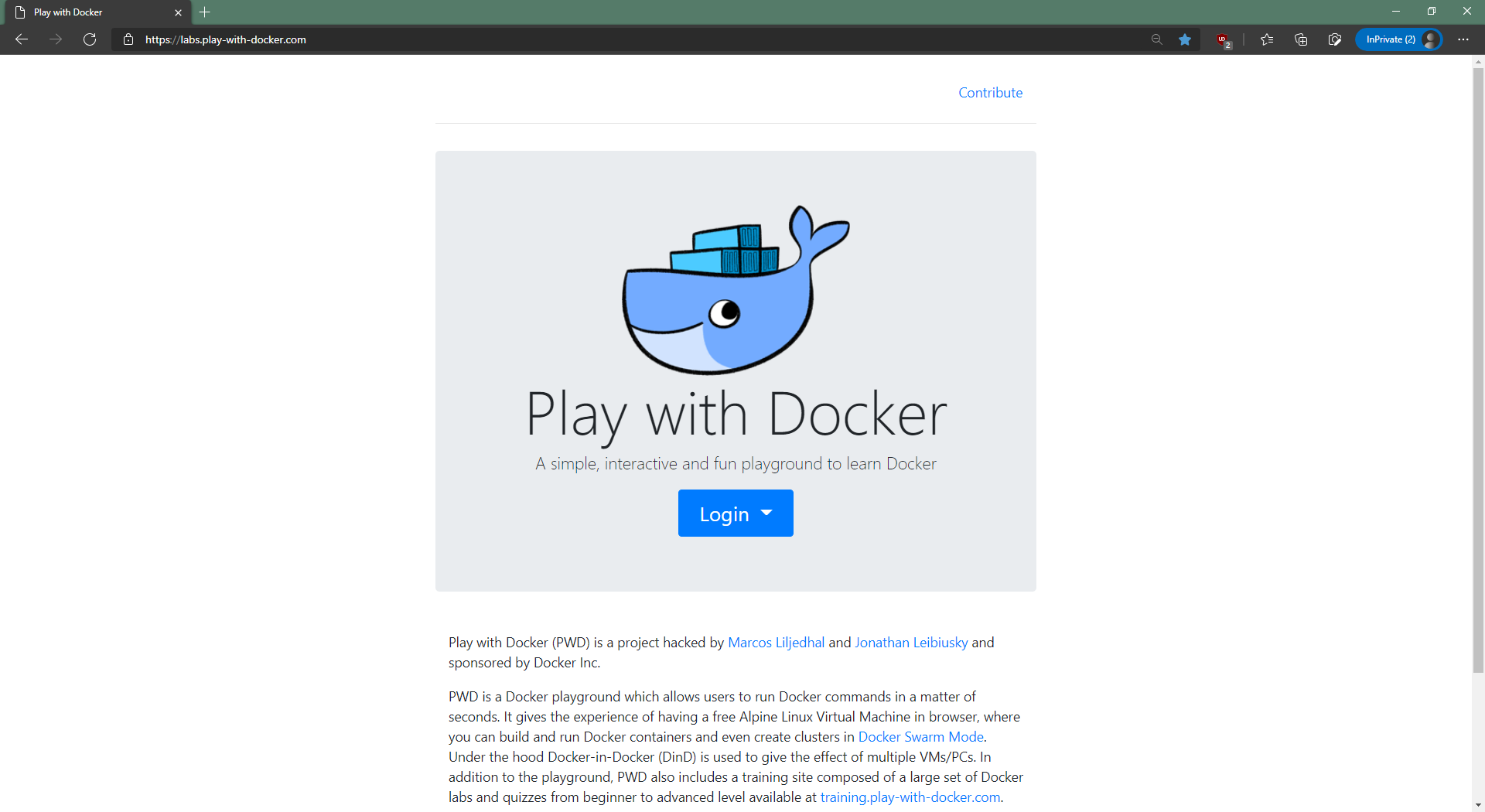
2. 注册并登录
这里只需要做一次注册,之后直接登录就行了。你也可以使用我给的账号和密码DockerID:petunia22,Password:petunia22。
不过使用这个网址之前需要注册一个Docker的账号,官网是https://hub.docker.com/,没有也没关系。
点击Login蓝框框,选择账号为docker,然后就需要输入自己的DockerID帐号了。如果还没有注册,也可以点击那个Sign Up,然后输入Docker ID(用户名),Email(邮箱),Password(密码)并注册就行了。不过为了方便,我们这里去bugmenot.com网站随便搞了个账号,DockerID:petunia22,Password:petunia22。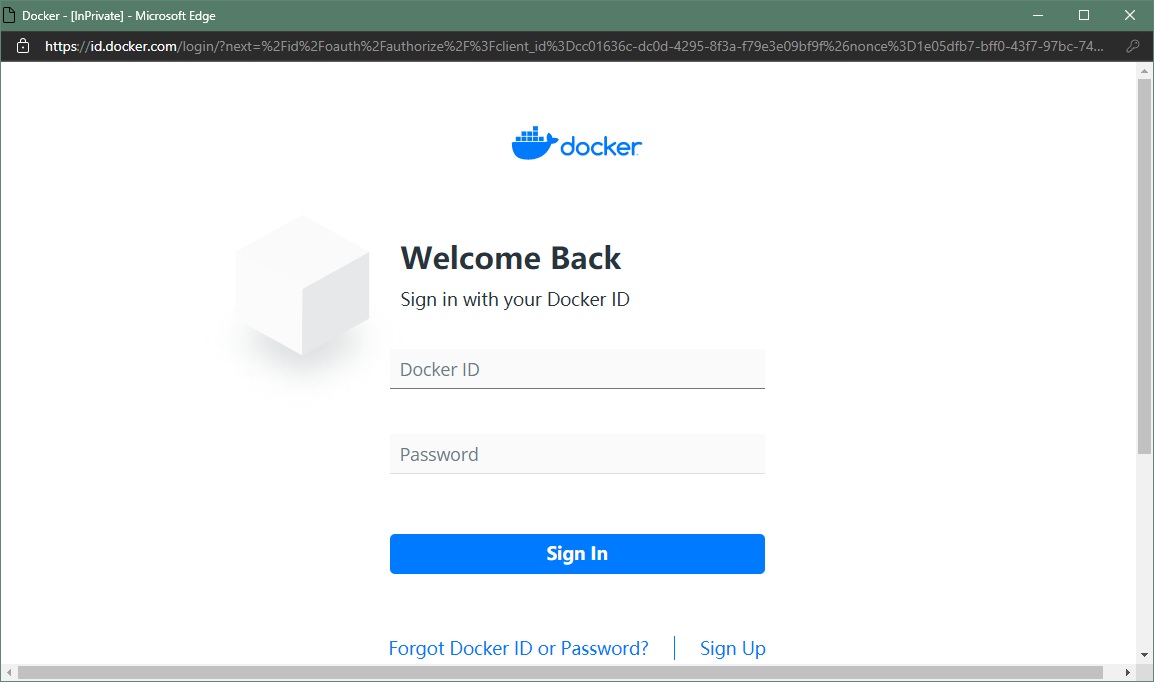
3. 打开Docker
登录之后界面那个蓝色的Login就变成了Start。那么就start吧。每个账号一次只能开4个小时,不过足够我们使用的。看到如下界面,点击那个ADD NEW INSTANCE,添加一个docker容器。等他创建完就出现下图所示场景。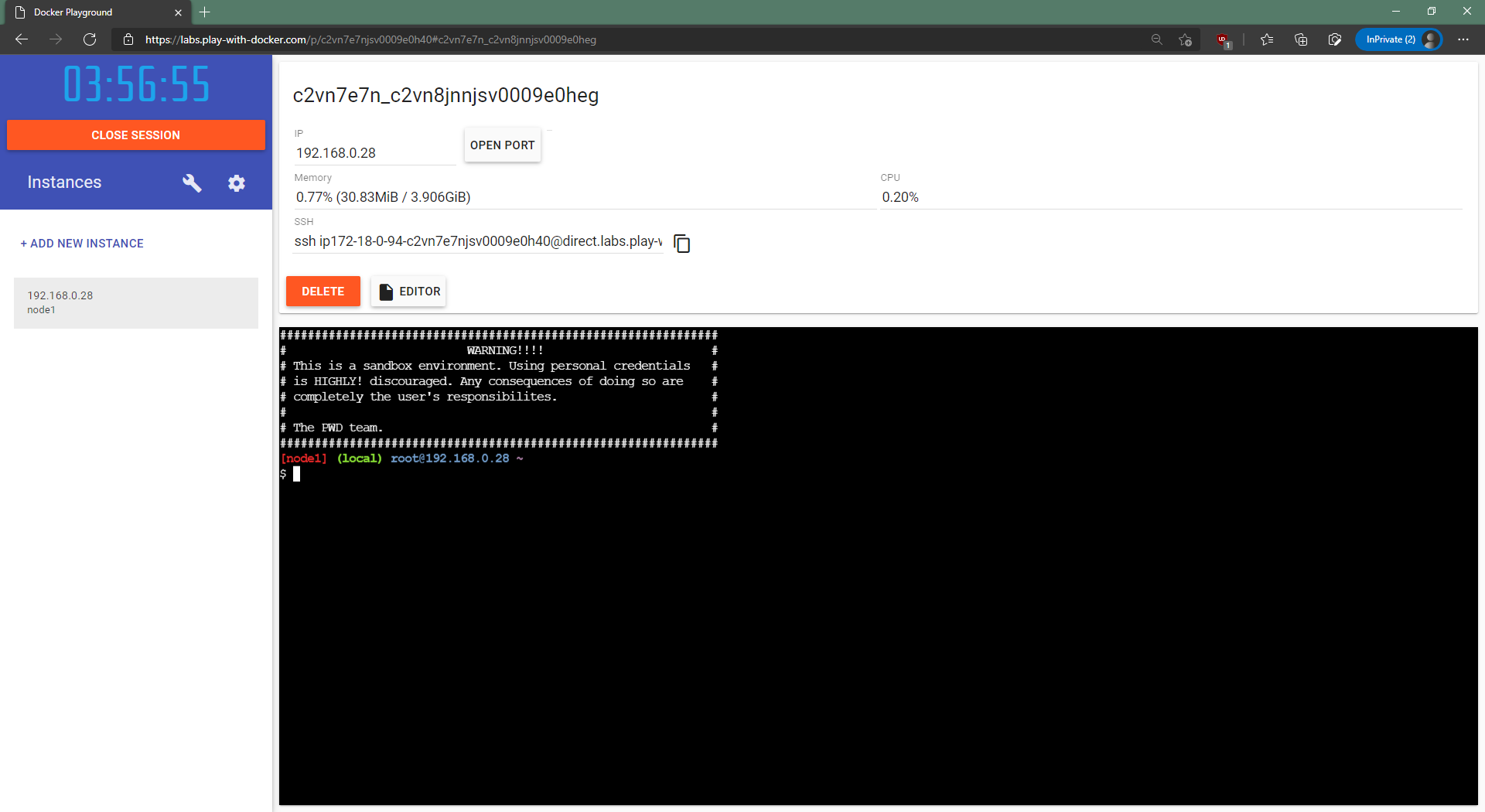
那个黑框框就是Linux的界面,使用的是Ubuntu,不过还是别想正常使用了,目前也不需要有过多的了解。
就直接运行下面的命令吧。下面的多数命令可以直接复制粘贴,不过需要先选中黑框框。然后Linux中的复制命令是Ctrl+Shift+V。只需要执行以下一条就可以完成拉取和运行MySQL。
# 启动mysqldocker run -d -i -p3306:3306 --name=mysql --restart=always -e MYSQL_ROOT_PASSWORD=root -d mysql:5.7
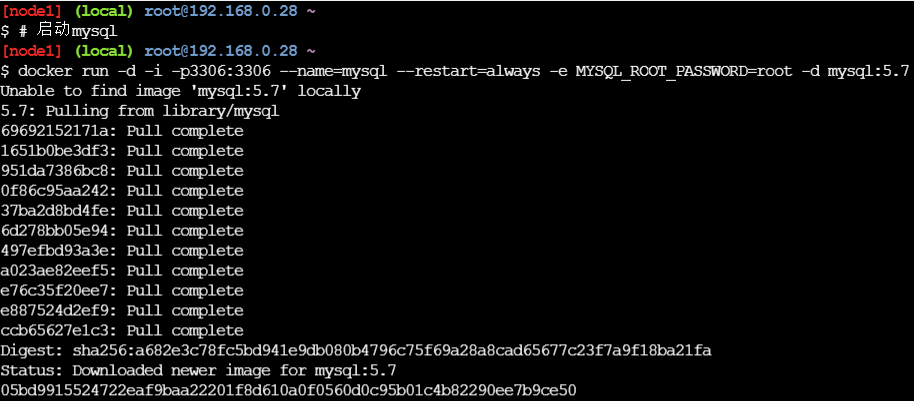
这样子就启动了MySQL,最后一行那一串字符是容器ID,接下来我们要进入MySQL需要用到这个容器ID。
# 这个05bd是上面查看的CONTAINER ID的缩写,只要能够区分就行# 其实只写05或者0都是可以识别的# 不过每次都不一样,所以上一步不能省略# 而且这里需要替换为查出来的那个字符串docker exec -it 05bd
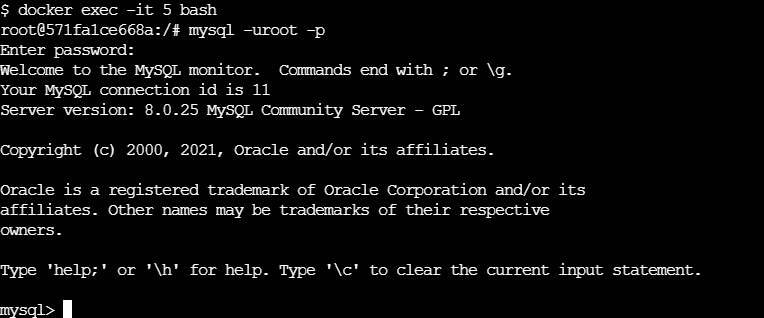
上面我还合成了登录MySQL的命令,就是
mysql -uroot -p #密码也是root,所以下面提示输入就输入:root
然后就可以愉快的玩耍MySQL了。不过4个小时后或者下次使用还需要重新来一遍。就是这样了。

若有收获,就点个赞吧
0 人点赞


